Ten artykuł dotyczy używania skryptu przywracania WP Staging opartego na PHP. Jeśli wolisz pracować w linii poleceń, możesz użyć narzędzia wp-staging-cli. Ma te same funkcje co narzędzie restore oparte na PHP, plus kilka mocniejszych funkcji, np. automatyczne ustawianie instancji Docker. (Funkcja wkrótce.) Jest też napisane w języku Go i jest szybsze.
WP Staging Restore tool to samodzielny skrypt napisany w języku PHP, zaprojektowany dla właścicieli licencji WP Staging Pro. Działa niezależnie od WordPress i może wyodrębniać oraz przywracać Backupy. Zawiera nawet opcję automatycznej instalacji WordPress, dzięki czemu możesz skonfigurować Backup WP Staging i nową instalację WordPress na nowym, świeżym serwerze.
To narzędzie może pomóc ci przenieść witrynę na inny serwer lub rozpakować i wyodrębnić pliki Backupów WP Staging do wybranej lokalizacji, abyś mógł przywrócić konkretne pliki lub dane bez naprawiania całej witryny WordPress.
Contents
Wideo: jak używać skryptu WP Staging Restore
Pobierz i prześlij skrypt restore
Jeśli Twoja witryna WordPress nadal działa, pobierz skrypt z wtyczki w sposób opisany poniżej. Jeśli już nie działa albo nie masz do niej dostępu, możesz też pobrać WP Staging Restore na swoim koncie, podając klucz licencyjny.
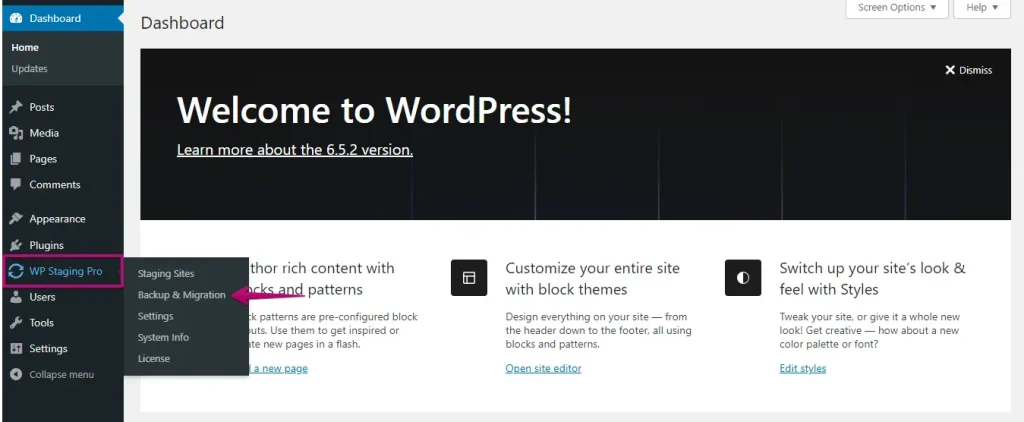
Przejdź do panelu WordPress, znajdź WP Staging Pro i kliknij zakładkę „Backup & Migration”.
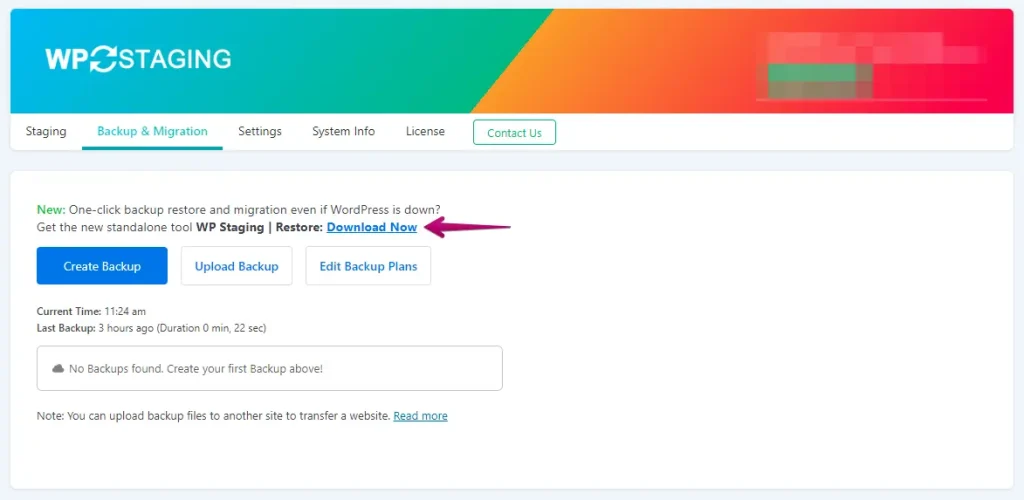
Następnie kliknij przycisk „Download Now”.
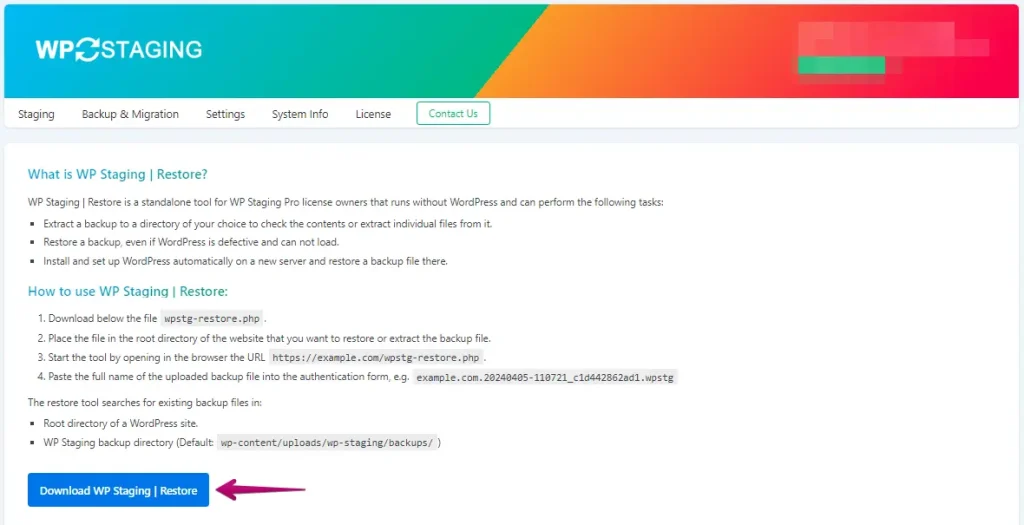
Kliknij przycisk „Download WP Staging | Restore”, aby pobrać plik wpstg-restore.php.
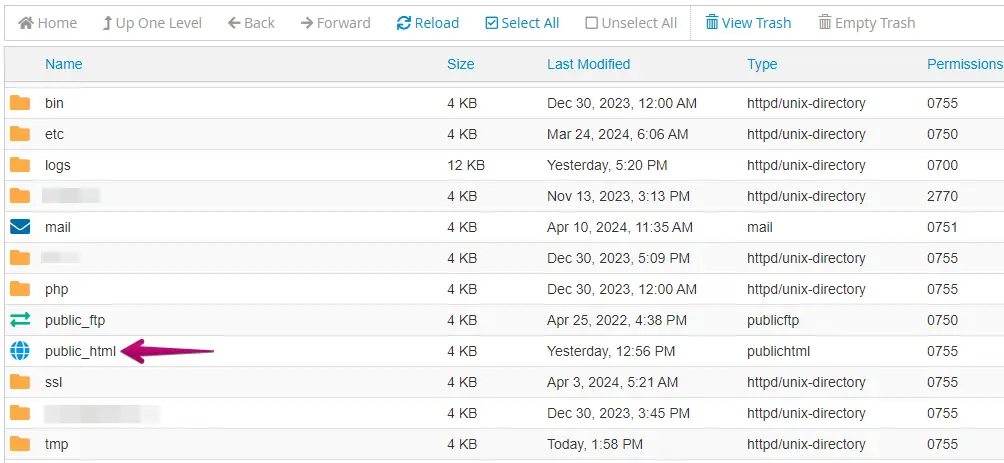
Po pobraniu przejdź do File Manager w panelu Hostingu. Następnie przejdź do głównego katalogu instalacji WordPress, w którym chcesz użyć skryptu, zwykle nazwanego public_html lub www.
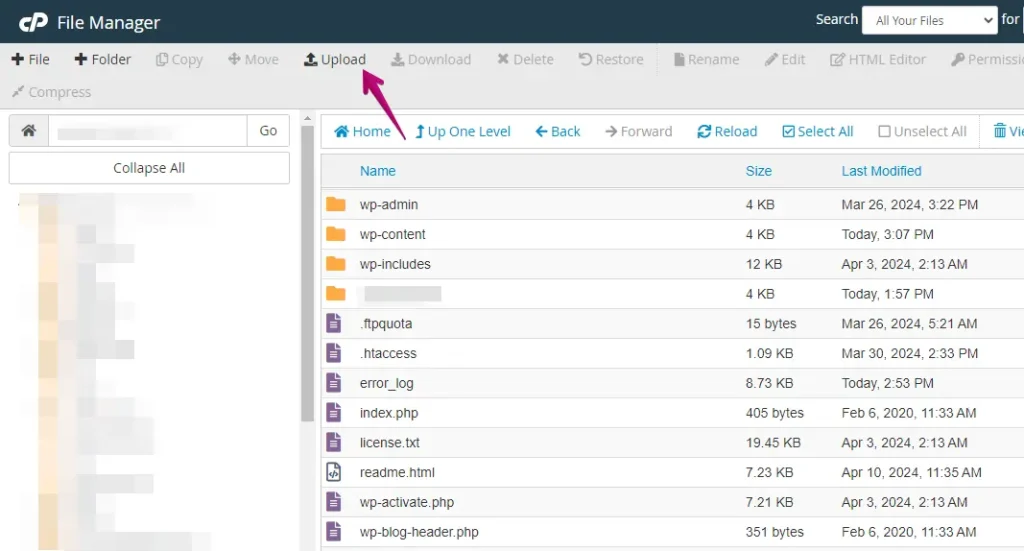
Znajdź opcję „Upload” w menu File Manager i kliknij ją.
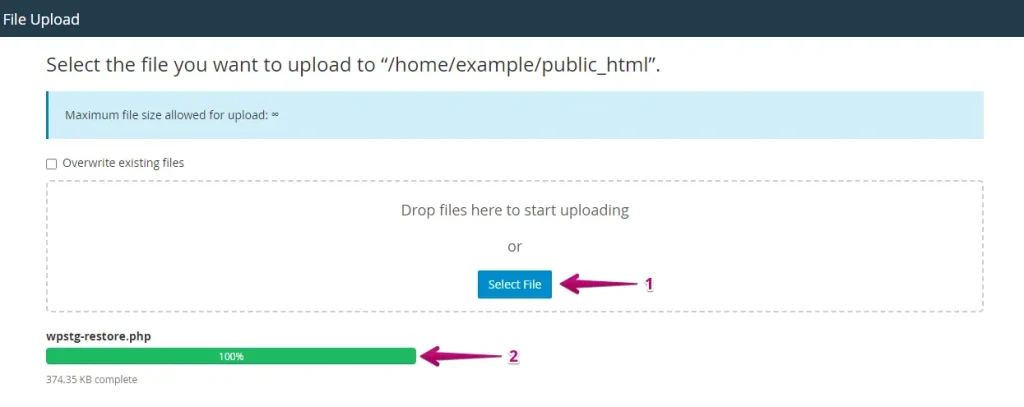
Wybierz plik wpstg-restore.php z komputera i rozpocznij proces przesyłania. Poczekaj, aż przesyłanie się zakończy, zanim przejdziesz dalej.
Uruchom i użyj skryptu restore
Otwórz przeglądarkę i przejdź do https://yourdomain.com/wpstg-restore.php (zastąp yourdomain.com swoją prawdziwą nazwą domeny).
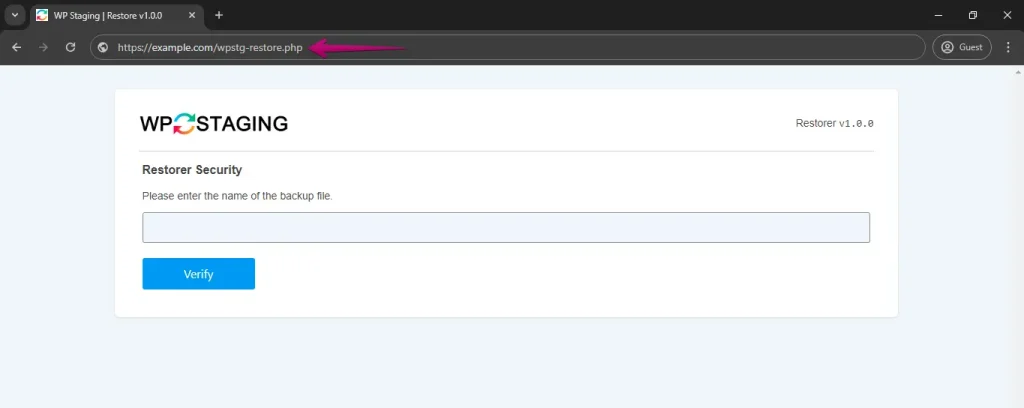
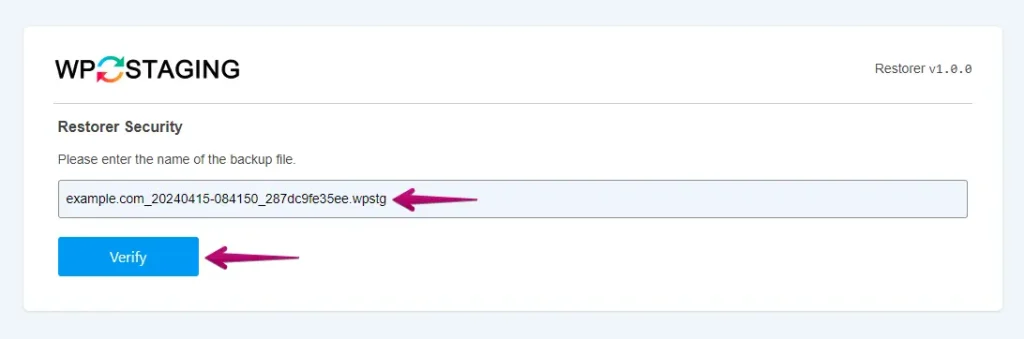
Skrypt poprosi cię o wpisanie pełnej nazwy pliku Backupu, który chcesz przywrócić. Wpisz nazwę pliku Backupu dokładnie, łącznie z rozszerzeniem (na przykład example.com.20240405-110721_c1d442862ad1.wpstg).
Wskazówka: Te nazwy plików Backupów są zwykle bardzo długie, więc możesz kliknąć plik prawym przyciskiem i wybrać polecenie „rename”. To da ci opcję naciśnięcia Ctrl+C, by skopiować nazwę pliku. Następnie możesz użyć Ctrl+V, by wkleić nazwę w pole formularza WP Staging | Restore. Nie zmieniaj nazwy pliku Backupu, zostaw ją taką, jaka jest!
- Po wpisaniu nazwy kliknij przycisk „Verify”.
Skrypt wyszuka plik Backupu w następujących lokalizacjach:
- Katalog główny witryny WordPress.
- Domyślny katalog Backupów WP Staging, zwykle
wp-content/uploads/wp-staging/backups/.
Zainstaluj rdzeń WordPress (opcjonalnie)
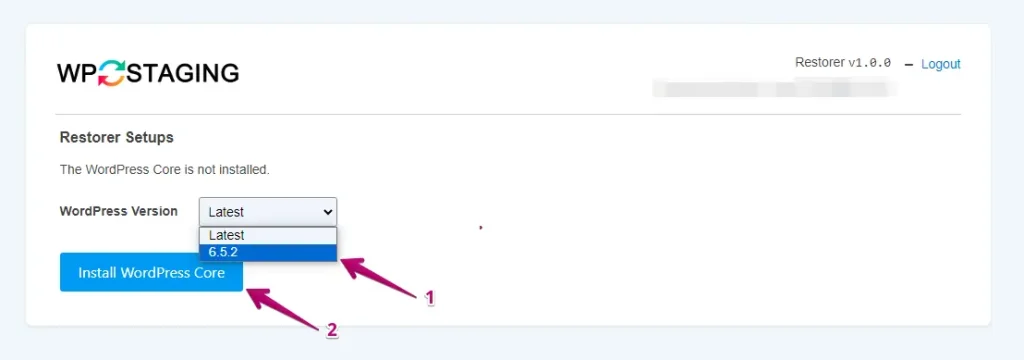
Jeśli WordPress nie istnieje w tej lokalizacji i chcesz go zainstalować, możesz użyć opcji „Install WordPress Core”. Wybierz najnowszą wersję WordPress i kliknij przycisk „Install WordPress Core”.
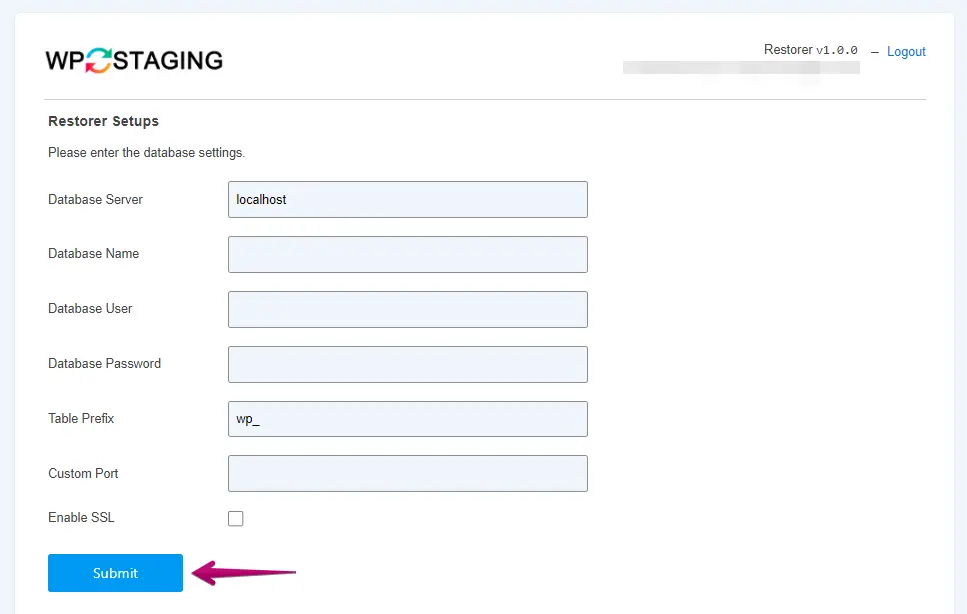
Teraz wypełnij szczegóły bazy danych, w tym Database Server, Database Name, Database User, Database Password i Table Prefix. Jeśli chcesz dodać niestandardowy port, wypełnij pole portu; w przeciwnym razie pozostaw je puste. Jeśli twoja baza używa połączenia SSL, zaznacz checkbox SSL i kliknij „Submit”.
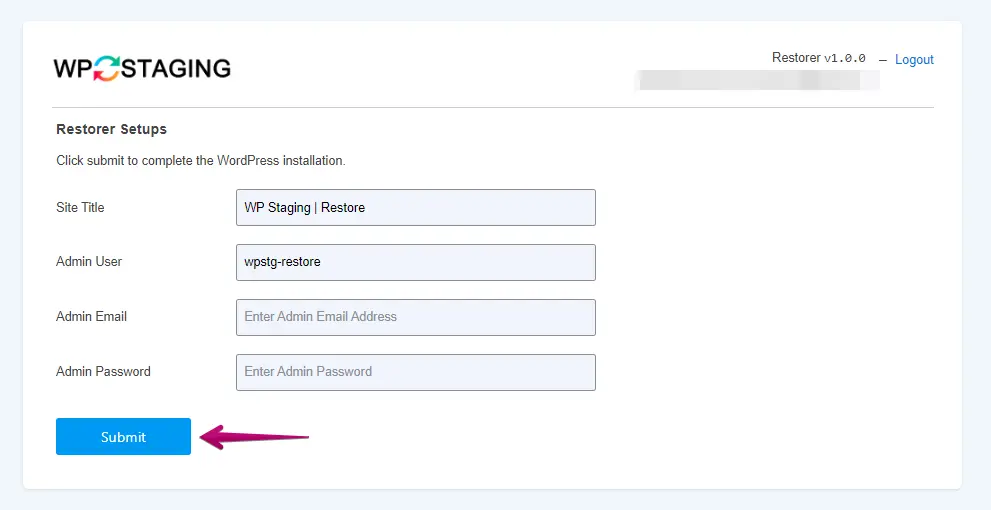
Następnie wpisz szczegóły witryny WordPress, w tym Site Title, Admin User, Admin Email i Admin Password. Po zakończeniu kliknij przycisk „Submit”.
Wyodrębnij Backup lub proces przywracania WordPress
Teraz, gdy WordPress jest zainstalowany, zobaczysz dwa przyciski. Jeśli chcesz tylko wyświetlić lub wyodrębnić plik Backupu, kliknij przycisk „Extract Backup”. Jeśli jesteś gotowy przywrócić Backup witryny WordPress, kliknij przycisk „Restore Backup”. Na razie kliknę „Extract Backup”.
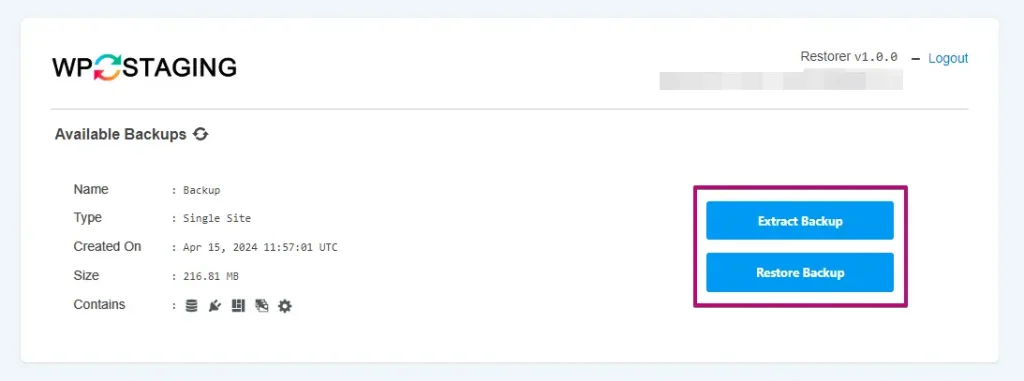
W opcji „Extract Backup” najpierw zobaczysz menu rozwijane. Wybierz z niego plik, który chcesz wyodrębnić.
Następnie zauważysz pole, w którym możesz wpisać ścieżkę katalogu. Jeśli chcesz nadpisać istniejący katalog, zaznacz checkbox „Overwrite directory”.
WP Staging przechowuje dane bazy danych SQL w nieco zmodyfikowanym formacie, gdzie wszystkie prefiksy są zastąpione placeholderami. (Jest to wymagane z powodów technicznych i migracyjnych)
Jeśli więc chcesz znormalizować plik bazy i przekonwertować wszystkie te placeholdery na zwykłe prefiksy tabel, włącz opcję „Normalize database file”. (Ta opcja spowolni proces wyodrębniania, ale pozwoli ci później przywrócić plik SQL przez phpmyadmin lub adminer)
Po dokonaniu wyboru kliknij przycisk „Extract”.
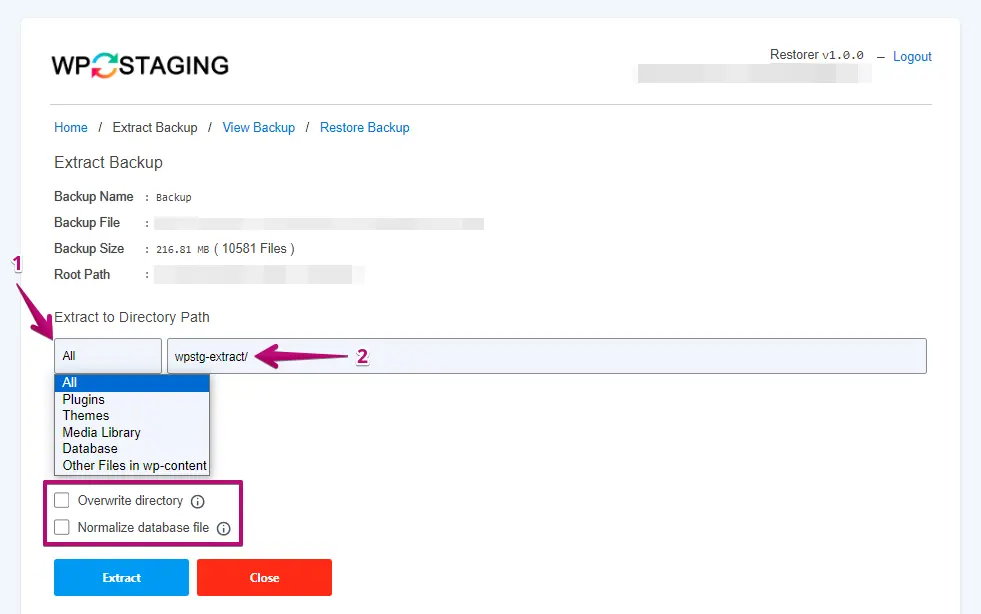
Pojawi się okienko pop-up. Kliknij przycisk „Yes”, by przejść do kolejnych kroków.
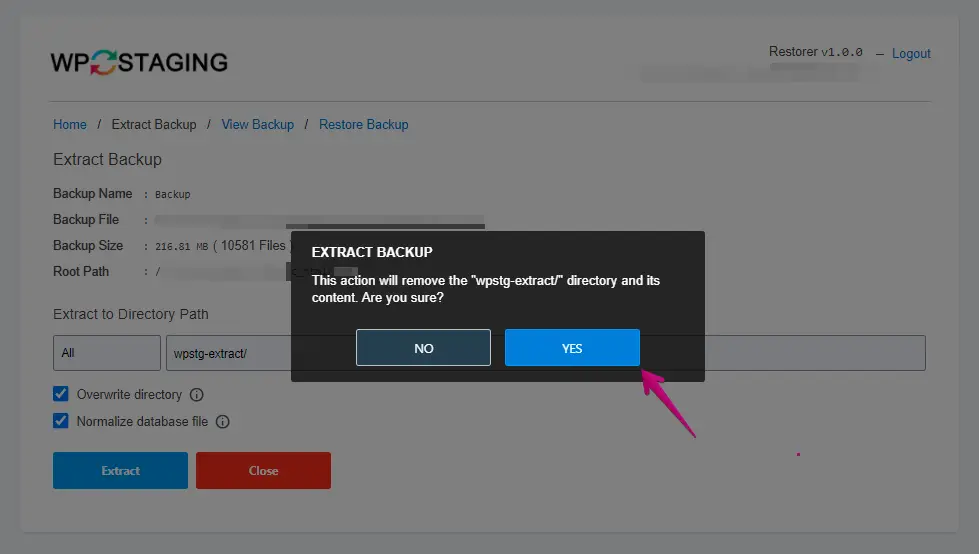
Zobaczysz komunikat o sukcesie potwierdzający, że twoje pliki zostały pomyślnie wyodrębnione. Następnie kliknij „View Backup”.
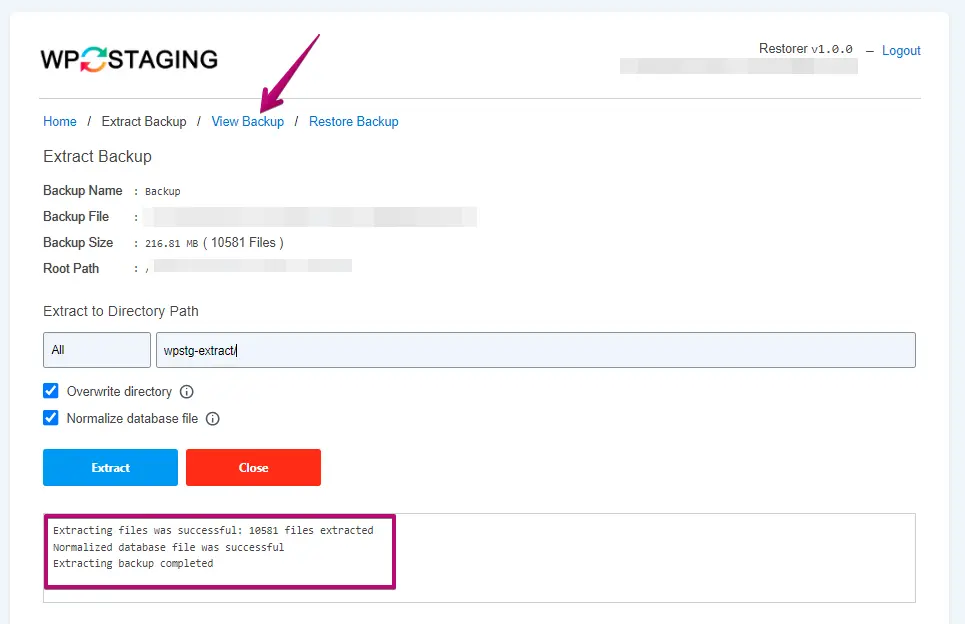
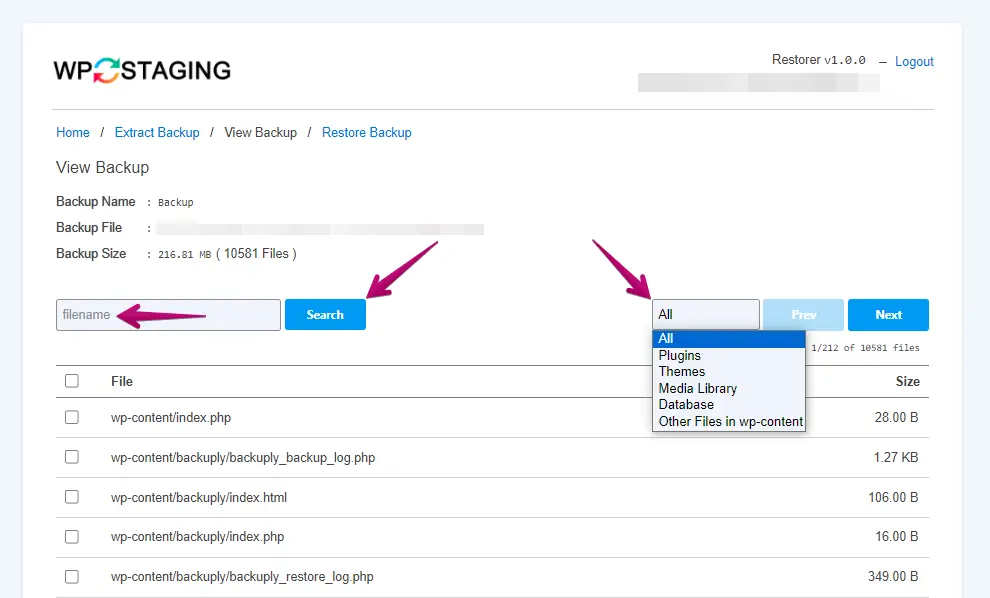
Jeśli chcesz zobaczyć konkretny plik, np. pliki pluginów, wpisz „plugin” w pole i kliknij przycisk „Search”. Możesz też wybrać filtry, by zawęzić wyszukiwanie.
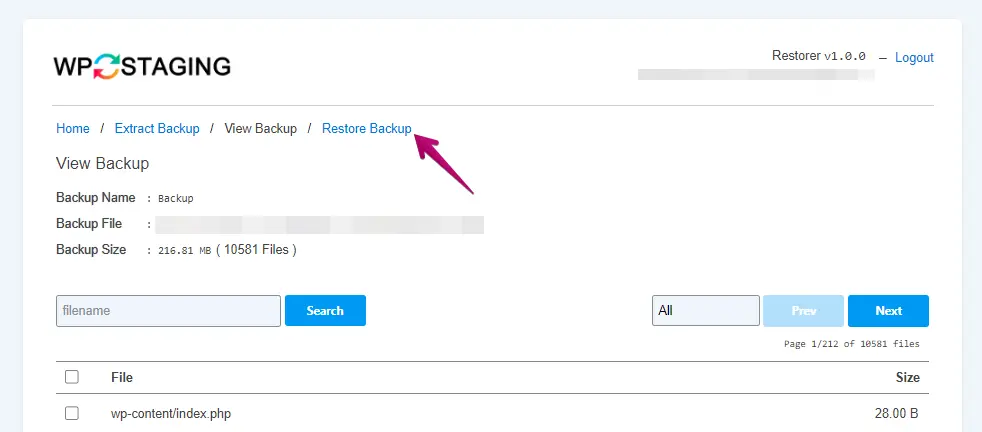
Następnie kliknij „Restore Backup”.
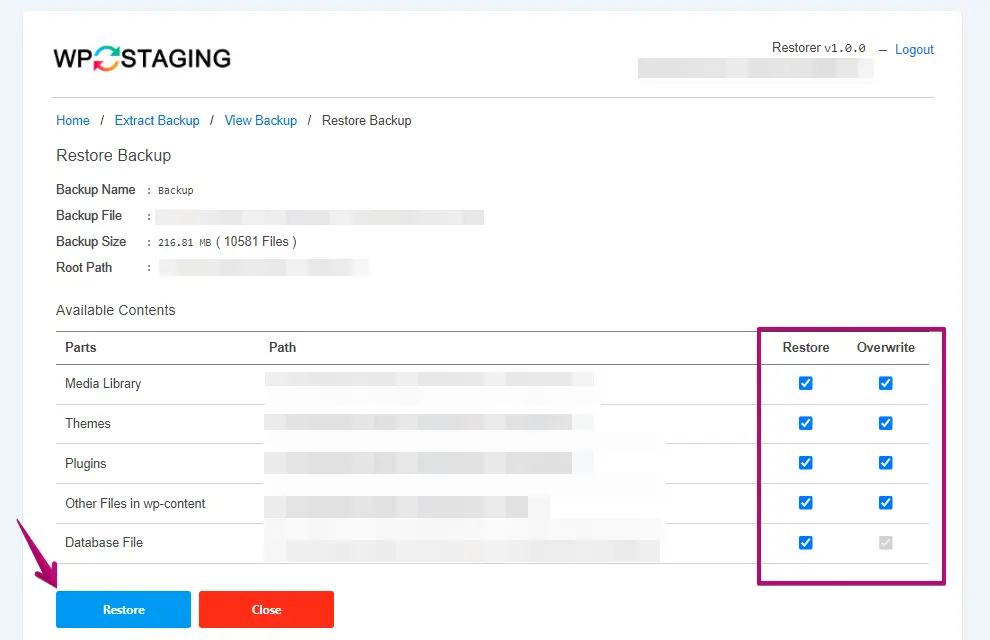
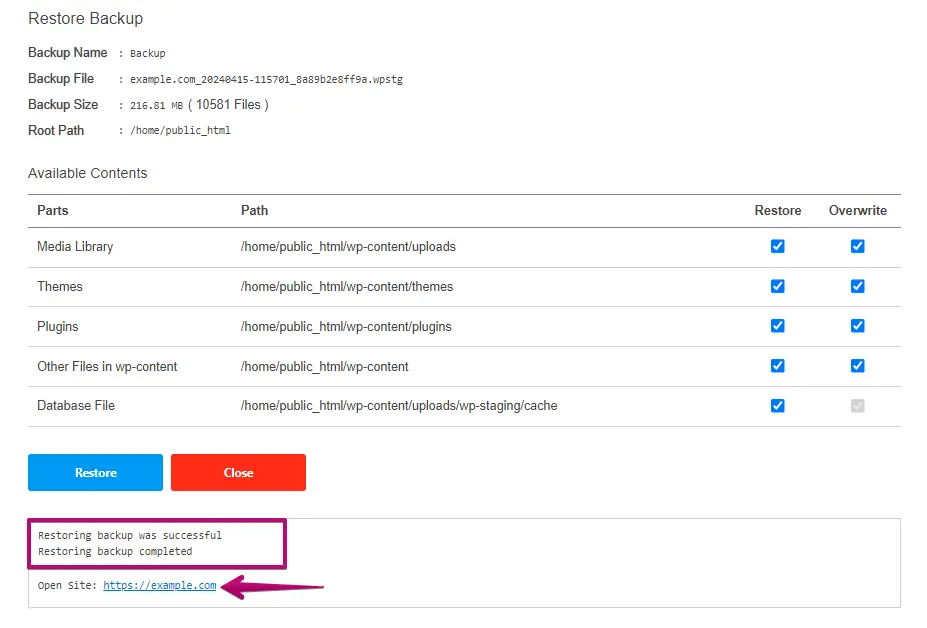
Teraz widzisz dostępną zawartość. Sekcja dostępnej zawartości oferuje opcje takie jak Media Library, Themes, Plugins, Other Files w wp-content i Database File.
Jeśli chcesz tylko przywrócić, zaznacz checkbox „Restore”. Jeśli chcesz przywrócić i nadpisać, zaznacz oba checkboxy „Restore” i „Overwrite”. Upewnij się, że odznaczyłeś checkbox „Overwrite”, jeśli nie chcesz nadpisywać istniejących plików. Po dokonaniu wyborów kliknij przycisk „Restore”.
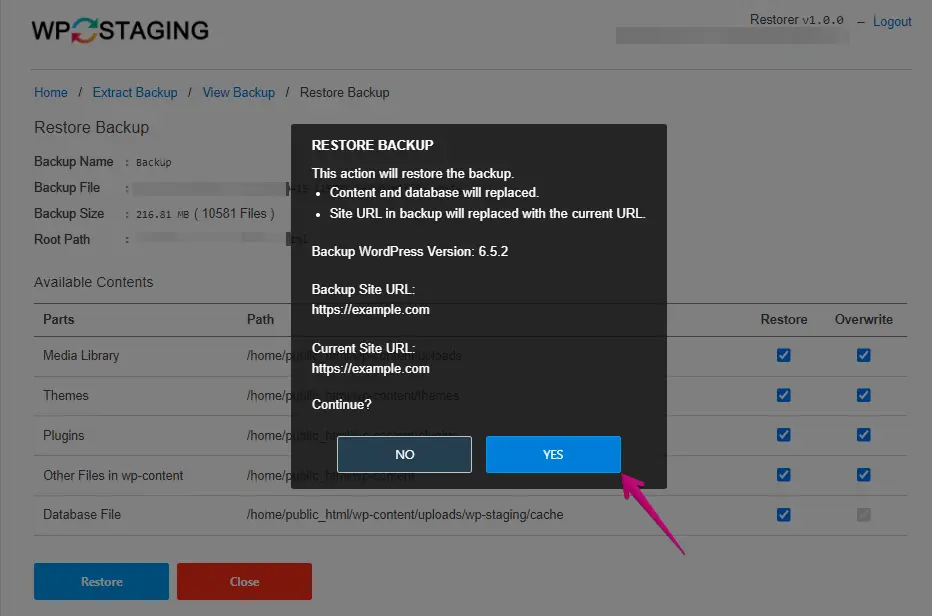
Pojawi się okienko pop-up. Kliknij przycisk „Yes”, by kontynuować proces przywracania Backupu.
Zobaczysz komunikat o sukcesie potwierdzający, że twój Backup został przywrócony. Następnie kliknij URL witryny.
Wyloguj się ze skryptu restore
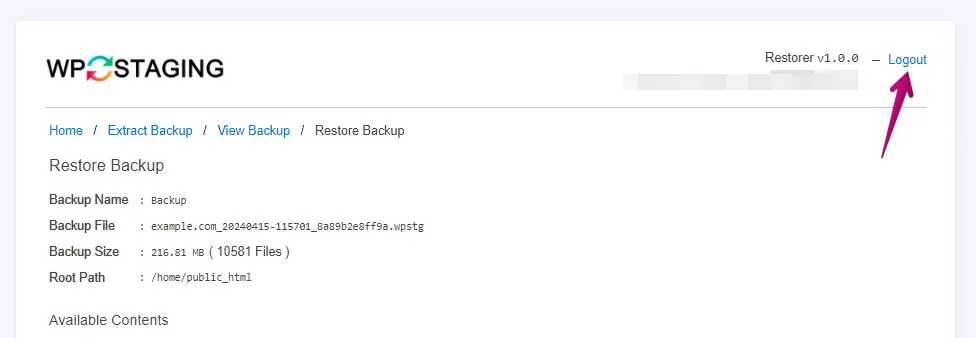
Po zakończeniu procesu przywracania kliknij przycisk „Logout” dla bezpieczeństwa witryny.
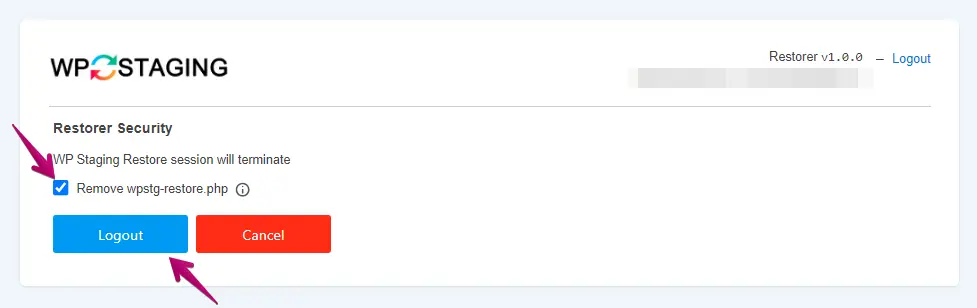
Zaznacz checkbox „wpstg-restore.php”, aby go usunąć, a następnie kliknij przycisk „Logout”.
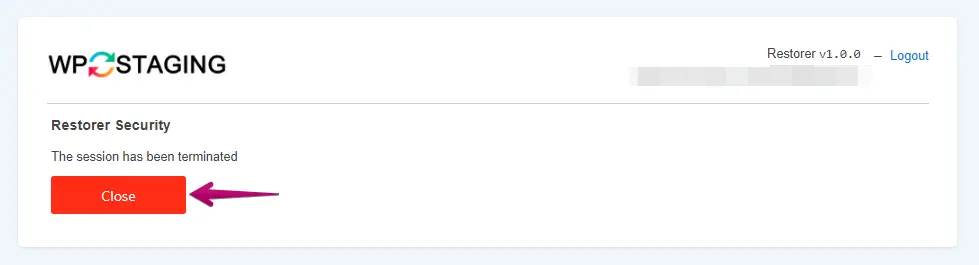
Teraz, gdy zostałeś pomyślnie wylogowany, kliknij przycisk „Close”.