Questo articolo riguarda l’uso dello script WP Staging restore basato su PHP. Se invece vuoi lavorare da riga di comando, puoi usare il tool wp-staging-cli. Ha le stesse funzionalità del restore tool basato su PHP più alcune funzionalità più potenti come la configurazione automatica di istanze docker (funzionalità in arrivo). È anche basato sul linguaggio Go ed è più veloce.
Il WP Staging Restore tool è uno script standalone scritto in linguaggio PHP, progettato per i possessori di licenza WP Staging Pro. Funziona indipendentemente da WordPress e può estrarre e ripristinare Backup e include anche un’opzione di installazione automatica di WordPress, così puoi configurare un Backup WP Staging e una nuova installazione WordPress su un server nuovo.
Questo strumento può aiutarti a migrare un sito su un altro server o a scompattare ed estrarre i file di Backup WP Staging in una posizione a tua scelta per aiutarti a ripristinare particolari file o dati da esso senza dover riparare un intero sito WordPress.
Contents
Video: come usare lo script WP Staging Restore
Scaricare e caricare lo script di restore
Se il tuo sito WordPress funziona ancora, scarica lo script dal plugin come descritto qui sotto. Se non funziona più, o non hai più accesso, puoi anche scaricare WP Staging Restore dal tuo account usando la tua chiave di licenza.
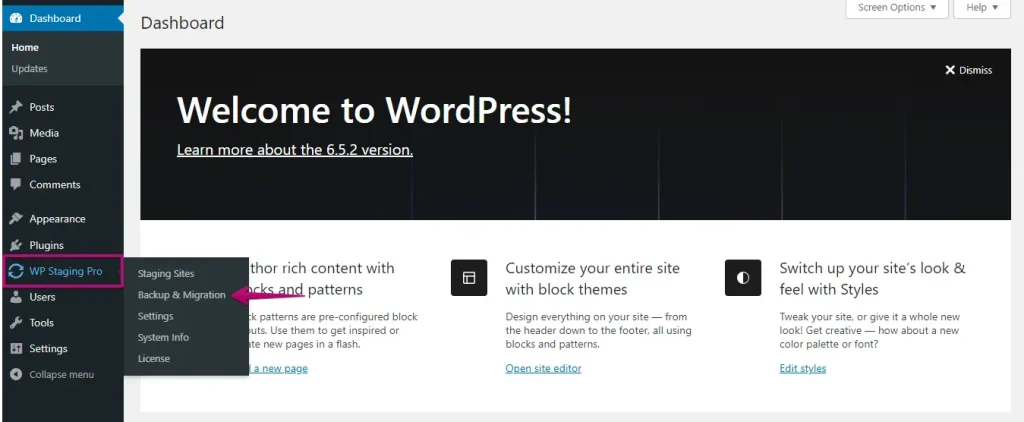
Vai alla tua dashboard WordPress, trova WP Staging Pro e clicca sulla scheda ‘Backup & Migration’.
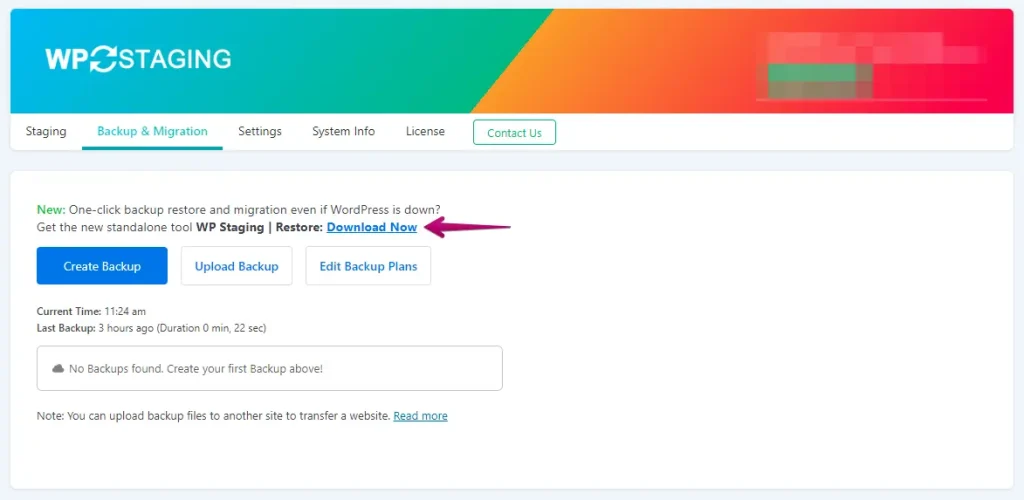
Poi clicca sul pulsante "Download Now".
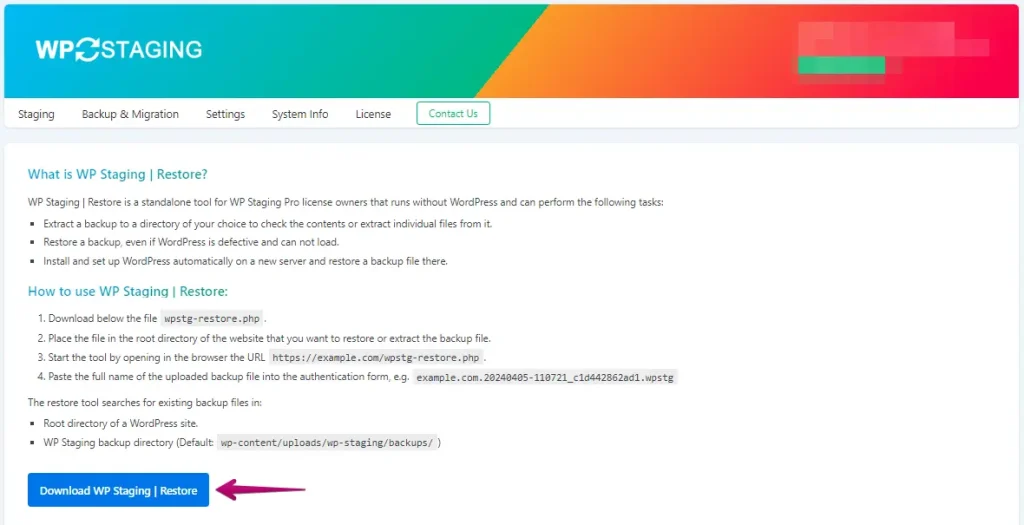
Clicca sul pulsante "Download WP Staging | Restore" per scaricare il file wpstg-restore.php.
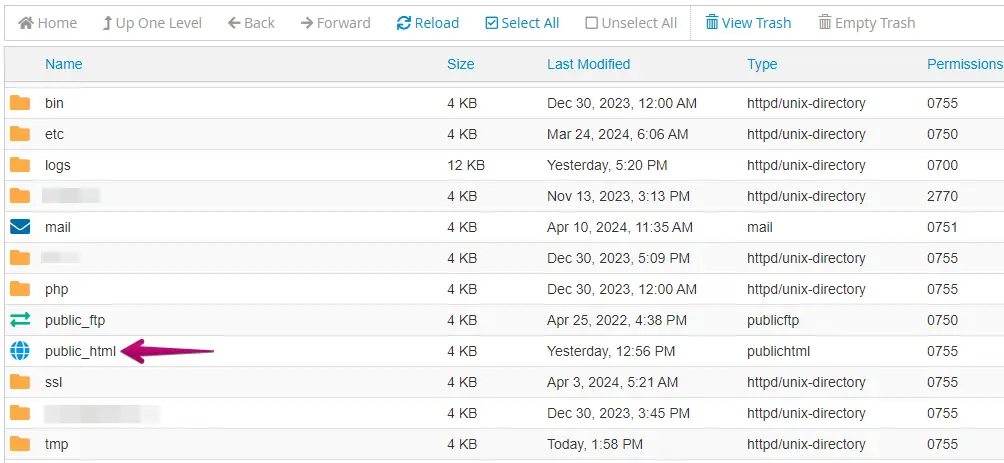
Una volta scaricato, vai nel File Manager del tuo pannello di controllo Hosting. Poi naviga nella directory principale della tua installazione WordPress dove vuoi usare lo script, di solito chiamata public_html o www.
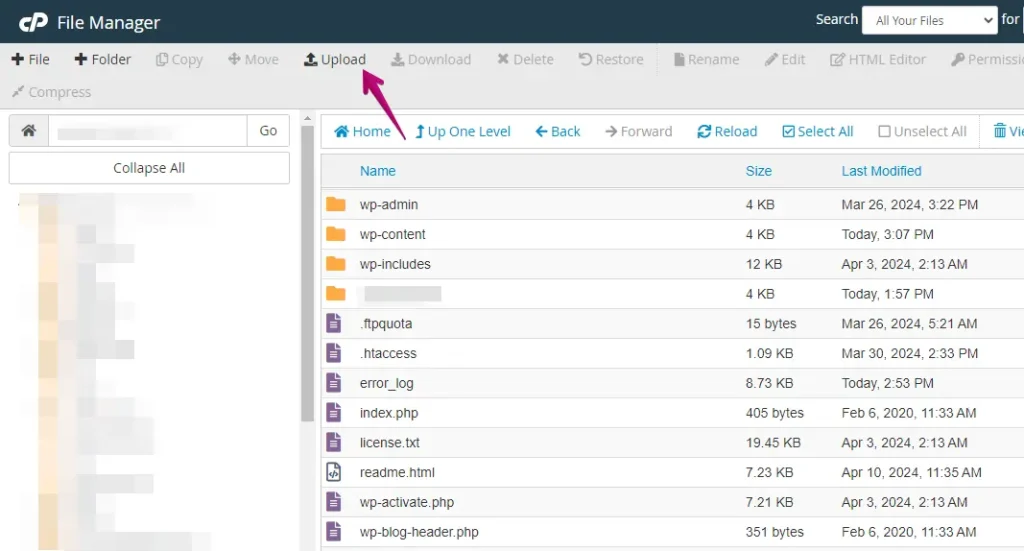
Trova l’opzione ‘Upload’ nel menu del File Manager e cliccaci.
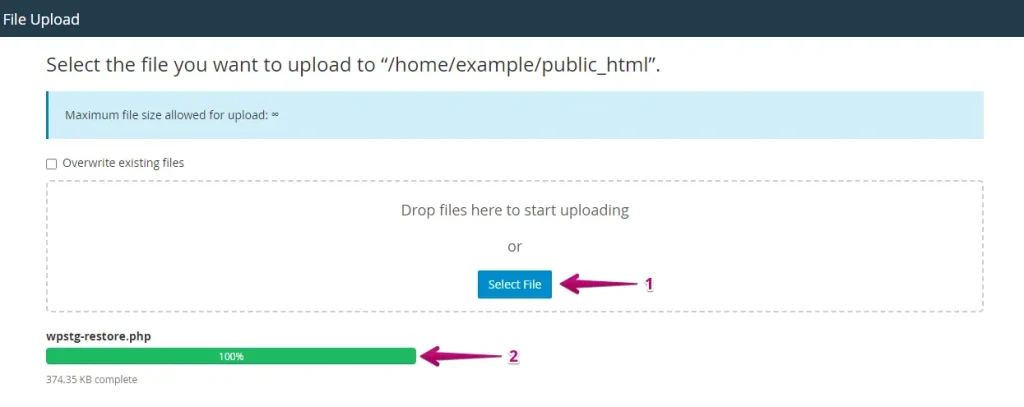
Seleziona il file wpstg-restore.php dal tuo computer e avvia il processo di upload. Aspetta che l’upload sia completato prima di procedere.
Eseguire e usare lo script di restore
Apri un browser e naviga su https://yourdomain.com/wpstg-restore.php (sostituisci yourdomain.com con il tuo dominio effettivo).
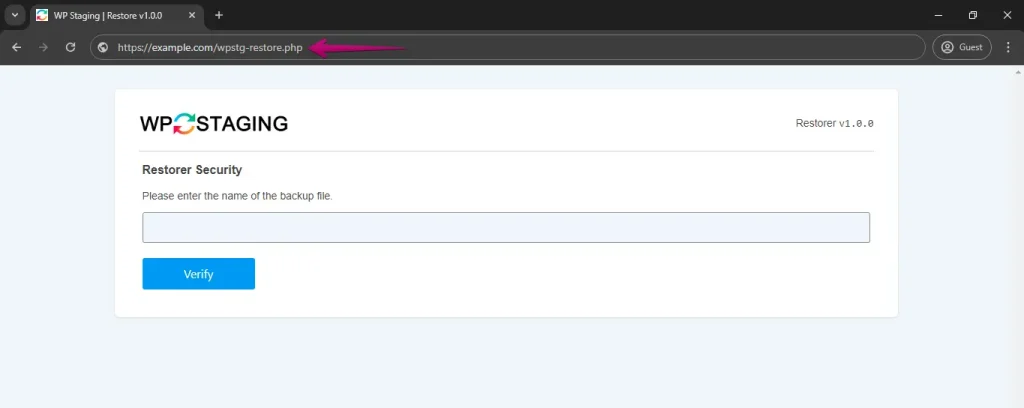
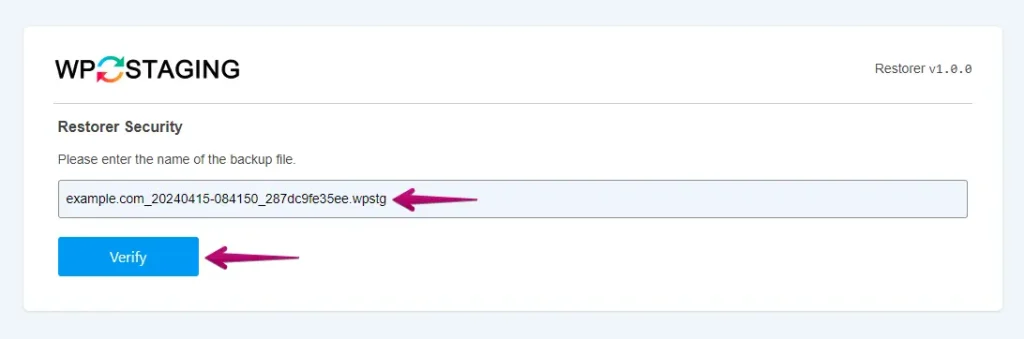
Lo script ti chiederà di inserire il nome completo del file di Backup che vuoi ripristinare. Inserisci il nome del file di Backup con precisione, inclusa l’estensione (ad esempio example.com.20240405-110721_c1d442862ad1.wpstg).
Suggerimento: questi nomi di file di Backup sono di solito molto lunghi, quindi puoi cliccare con il tasto destro del mouse sul file e selezionare il comando “rename”. Questo ti darà l’opzione di premere Ctrl+C per copiare il nome del file. Successivamente puoi usare Ctrl+V per incollare il nome nel campo del form WP Staging | Restore. Non rinominare il file di Backup, lascialo com’è!
- Dopo aver inserito il nome, clicca sul pulsante "Verify".
Lo script cercherà il file di Backup nelle seguenti posizioni:
- La directory root del tuo sito WordPress.
- La directory predefinita dei Backup WP Staging, di solito
wp-content/uploads/wp-staging/backups/.
Installare WordPress core (facoltativo)
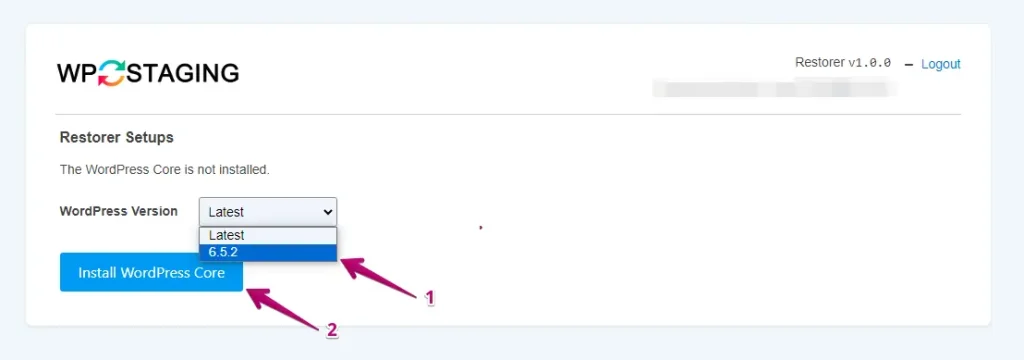
Se WordPress non esiste in quella posizione e vuoi installarlo, puoi usare l’opzione "Install WordPress Core". Seleziona l’ultima versione di WordPress e clicca sul pulsante "Install WordPress Core".
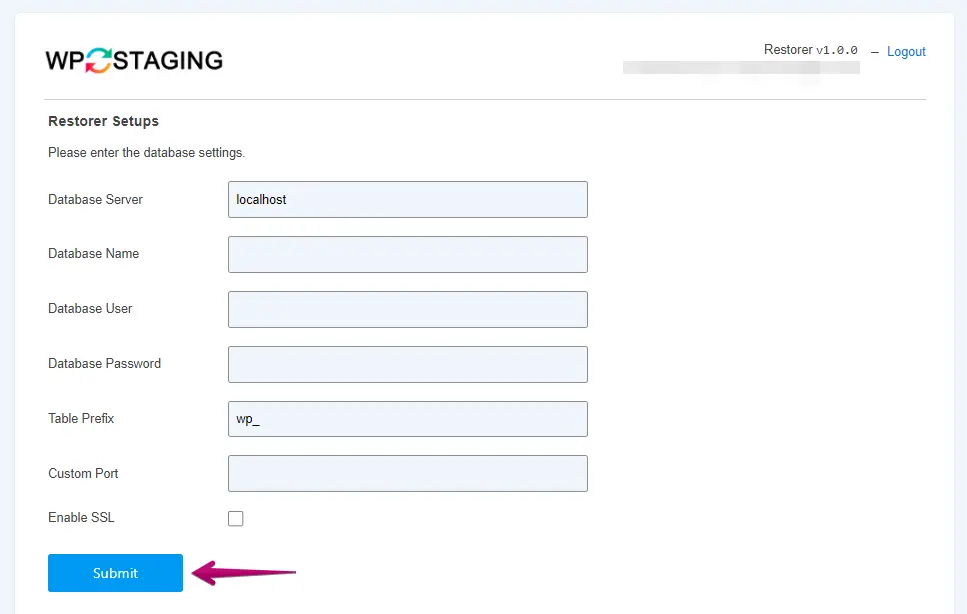
Ora compila i dettagli del tuo database, inclusi Database Server, Database Name, Database User, Database Password e Table Prefix. Se vuoi aggiungere una porta personalizzata, compila il campo porta; altrimenti lascialo vuoto. Se il tuo database usa una connessione SSL, spunta la casella SSL e poi clicca su "Submit".
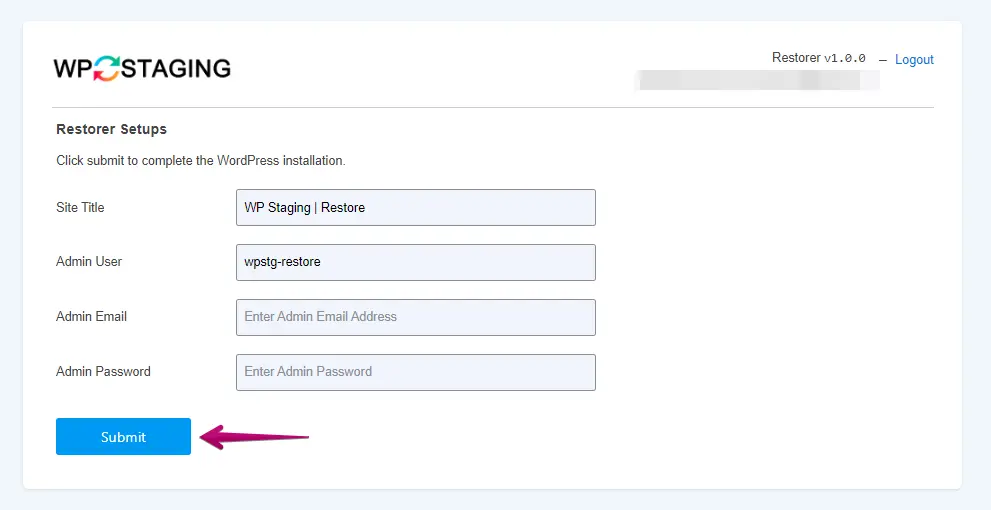
Poi inserisci i dettagli del sito WordPress, inclusi Site Title, Admin User, Admin Email e Admin Password. Una volta fatto, clicca sul pulsante "Submit".
Processo di estrazione Backup o ripristino WordPress
Ora che WordPress è installato, vedrai due pulsanti. Se vuoi solo visualizzare o estrarre il tuo file di Backup, clicca sul pulsante "Extract Backup". Se sei pronto a ripristinare il Backup del tuo sito WordPress, clicca sul pulsante "Restore Backup". Quindi, per ora cliccherò sul pulsante "Extract Backup".
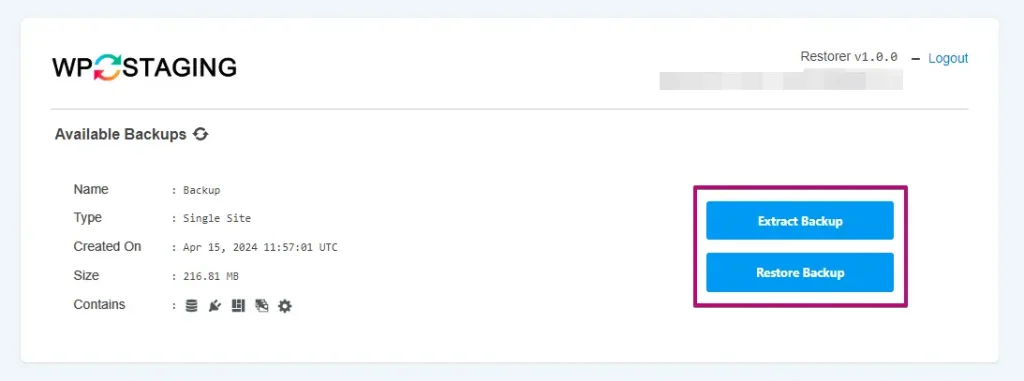
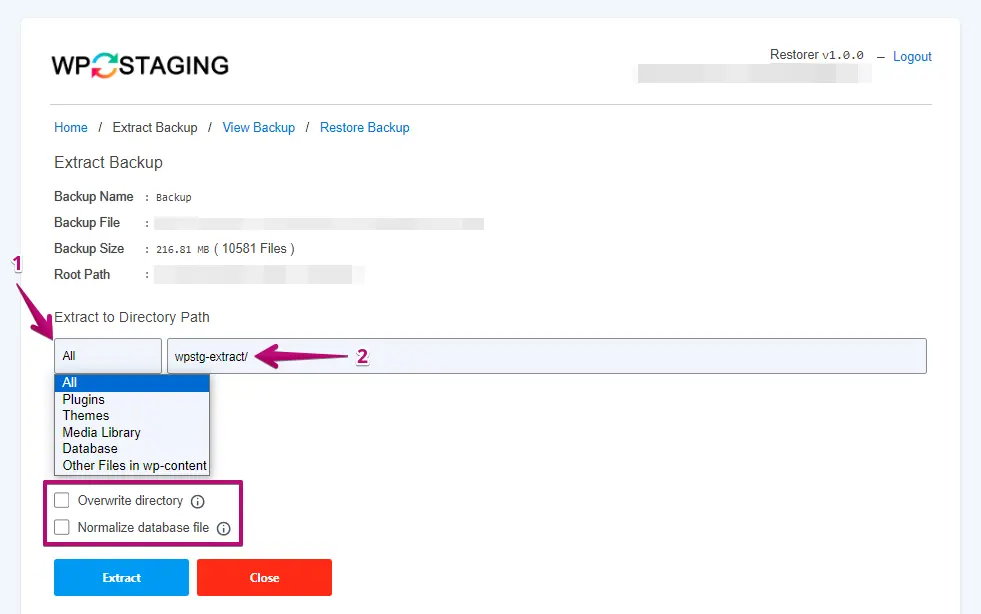
Vedrai prima un menu a tendina nell’opzione "Extract Backup". Scegli il file che vuoi estrarre da questo menu a tendina.
Poi noterai un campo di input dove puoi inserire il percorso della directory. Se vuoi sovrascrivere la directory esistente, spunta la casella "Overwrite directory".
WP Staging memorizza i dati del database SQL in un formato leggermente modificato in cui dei placeholder sostituiscono tutti i prefissi. (Questo è necessario per ragioni tecniche e di migrazione)
Quindi, se vuoi normalizzare il file del database e convertire tutti questi placeholder in normali prefissi di tabella, attiva la casella "Normalize database file". (Questa opzione rallenterà il processo di estrazione, ma ti permetterà di ripristinare il file SQL con phpmyadmin o adminer successivamente)
Una volta fatta la tua scelta, clicca sul pulsante "Extract".
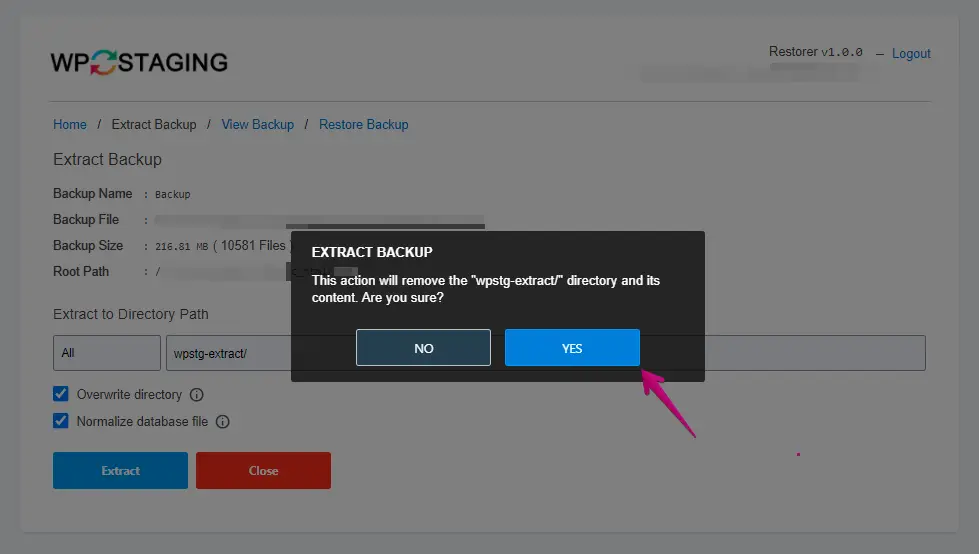
Ora apparirà una finestra popup. Clicca sul pulsante "Yes" per procedere ai passaggi successivi.
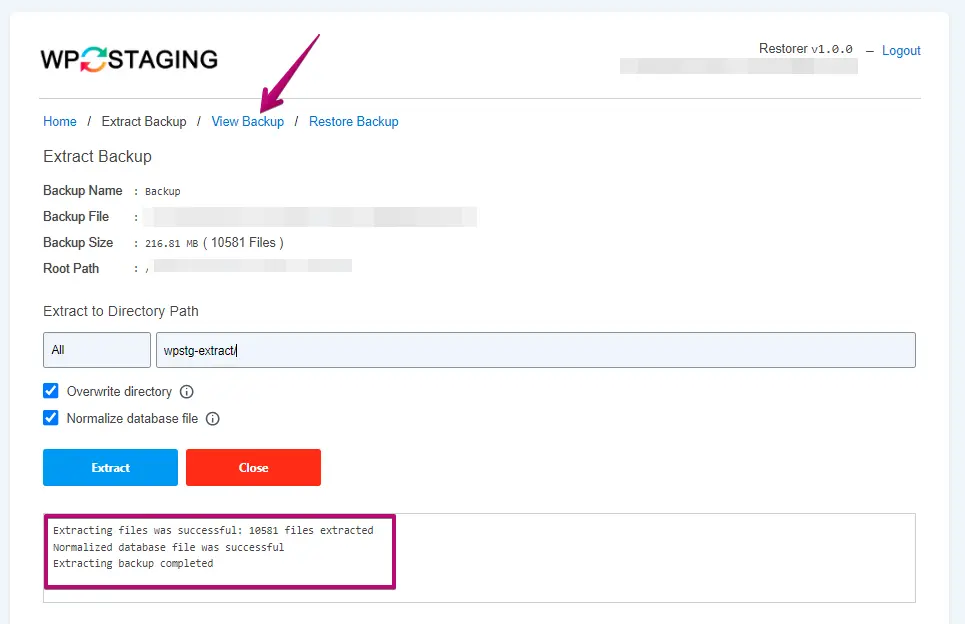
Vedrai un messaggio di successo che conferma che i tuoi file sono stati estratti con successo. Poi clicca su "View Backup".
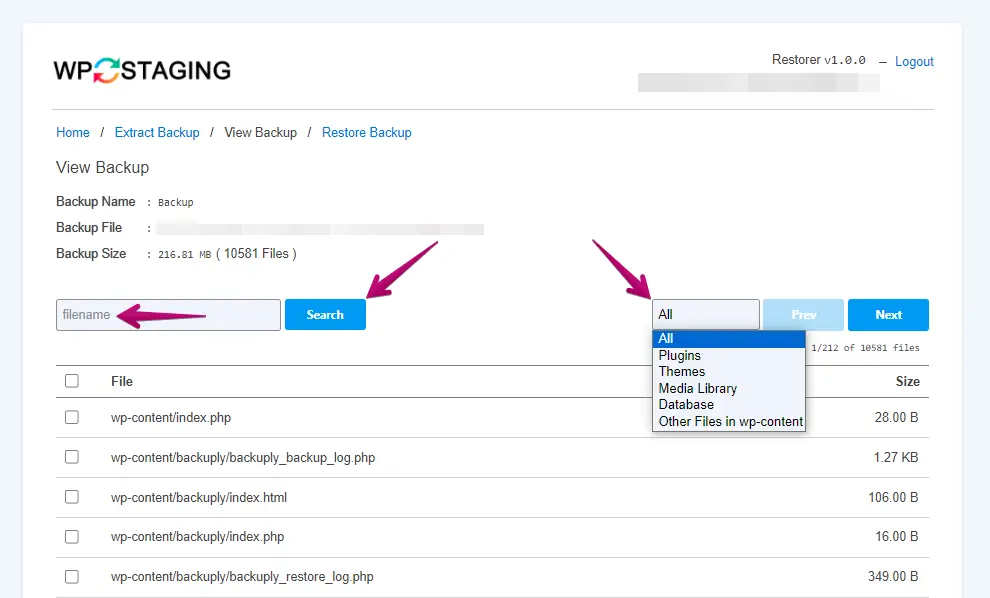
Se vuoi visualizzare un file specifico, come i file di un Plugin, inserisci "plugin" nel campo di input e clicca sul pulsante "Search". Puoi anche selezionare dei filtri per affinare ulteriormente la tua ricerca.
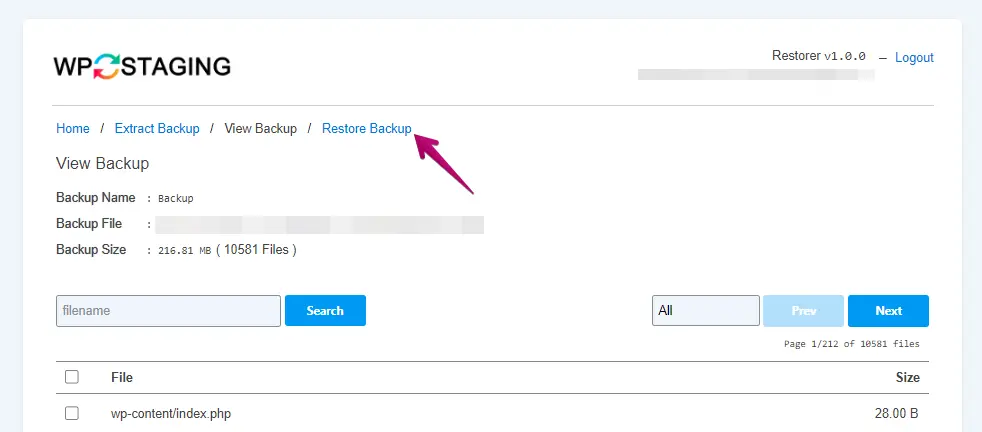
Poi clicca su "Restore Backup".
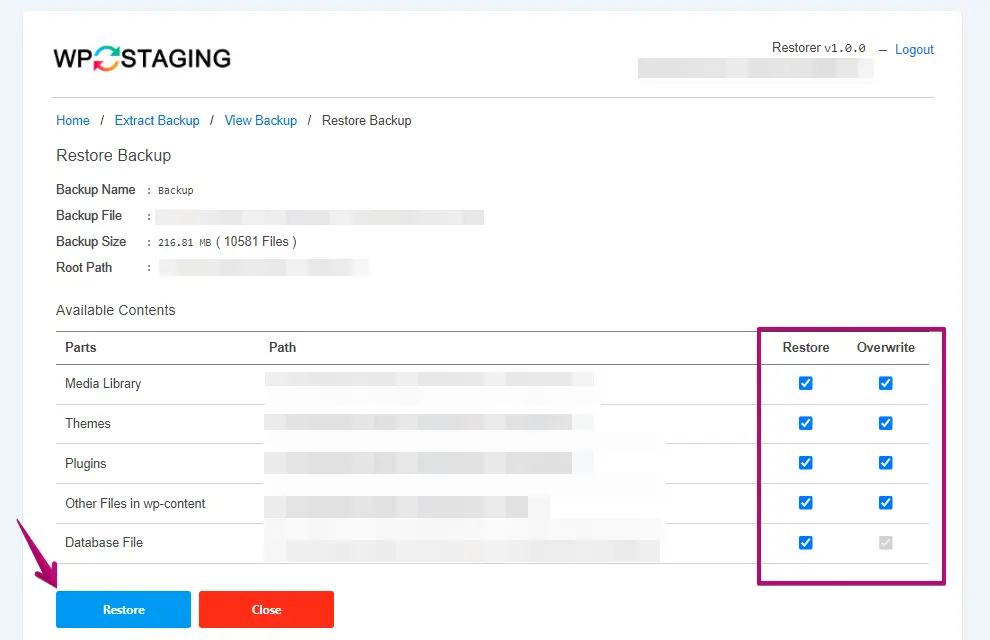
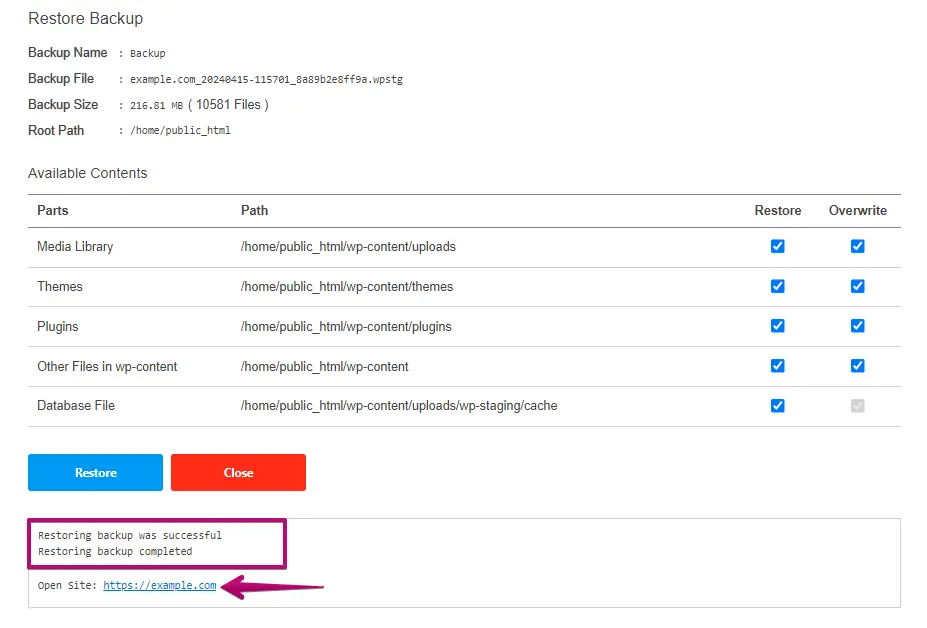
Ora puoi vedere i contenuti disponibili. La sezione dei contenuti disponibili offre opzioni come Media Library, Themes, Plugins, Other Files in wp-content e Database File.
Se vuoi solo ripristinare, spunta la casella "Restore". Se vuoi ripristinare e sovrascrivere, spunta sia la casella "Restore" sia "Overwrite". Assicurati di deselezionare la casella "Overwrite" se non vuoi sovrascrivere alcun file esistente. Una volta fatte le tue selezioni, clicca sul pulsante "Restore".
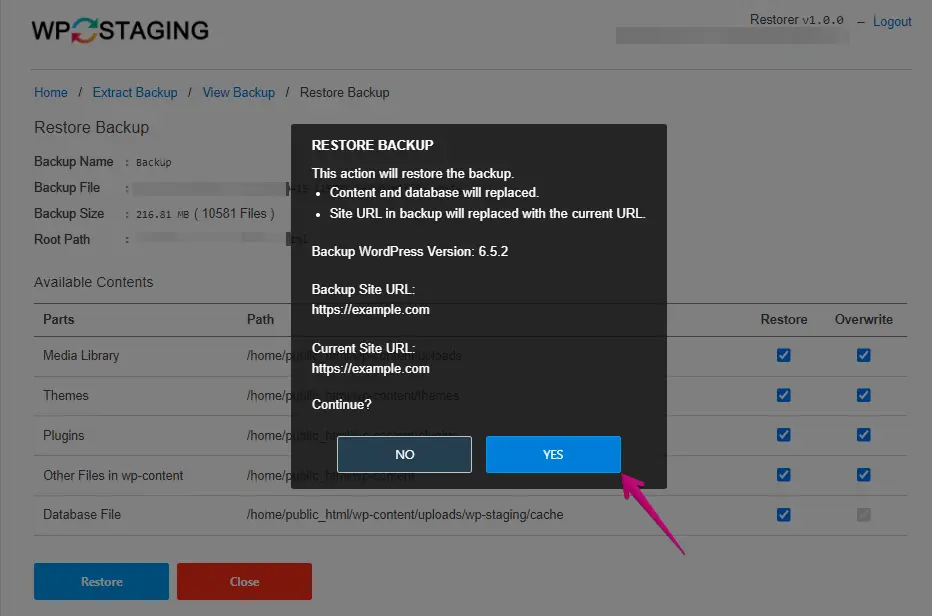
Ora apparirà una finestra popup. Clicca sul pulsante "Yes" per procedere con il processo di ripristino del Backup.
Vedrai un messaggio di successo che conferma che il tuo Backup è stato ripristinato. Poi clicca sull’URL del sito.
Logout dallo script di restore
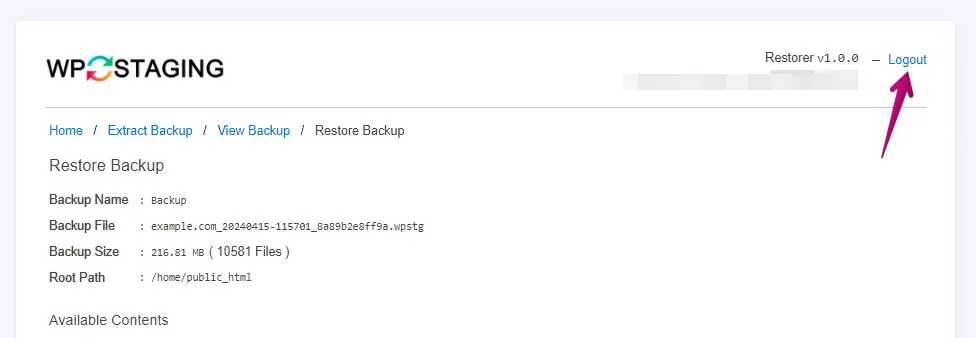
Dopo aver completato il processo di ripristino, clicca sul pulsante "Logout" per la sicurezza del sito.
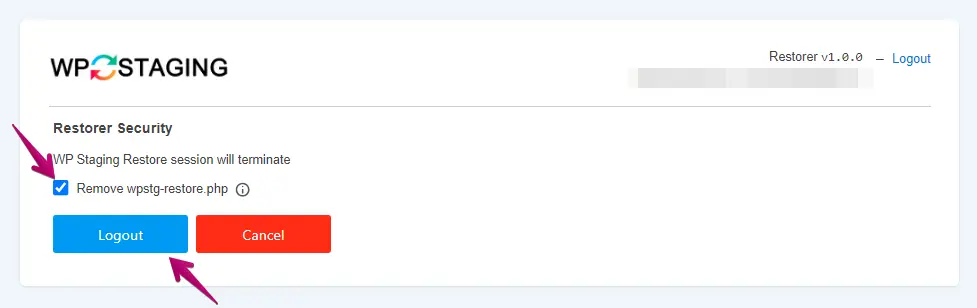
Spunta la casella per "wpstg-restore.php" per rimuoverlo e poi clicca sul pulsante "Logout".
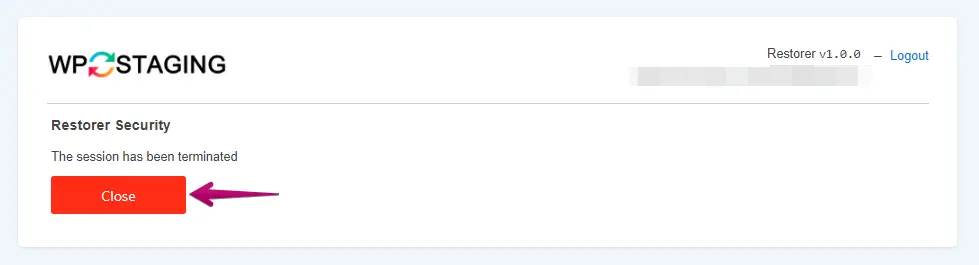
Ora che hai effettuato il logout con successo, clicca sul pulsante "Close".