Este artículo trata sobre el uso del script de restauración de WP Staging basado en PHP. Si prefieres trabajar en la línea de comandos, puedes usar la herramienta wp-staging-cli. Tiene las mismas funciones que la herramienta de restauración PHP y algunas funciones más potentes, como configurar instancias Docker automáticamente. (Función próximamente) También está basada en el lenguaje de programación Go y es más rápida.
La herramienta WP Staging Restore es un script independiente escrito en PHP diseñado para los propietarios de una licencia de WP Staging Pro. Funciona de forma independiente de WordPress y puede extraer y restaurar Backups, e incluso contiene una opción para instalar WordPress automáticamente, de modo que puedas configurar un Backup de WP Staging y una nueva instalación de WordPress en un servidor nuevo.
Esta herramienta puede ayudarte a migrar un sitio web a otro servidor o a descomprimir y extraer archivos de Backup de WP Staging a una ubicación de tu elección, para ayudarte a restaurar archivos o datos concretos sin tener que reparar todo un sitio de WordPress.
Contents
Vídeo: cómo usar el script WP Staging Restore
Descargar y subir el script de restauración
Si tu sitio de WordPress sigue funcionando, descarga el script desde el plugin como se explica más abajo. Si no funciona, o ya no tienes acceso, también puedes descargar WP Staging Restore desde tu cuenta usando tu clave de licencia.
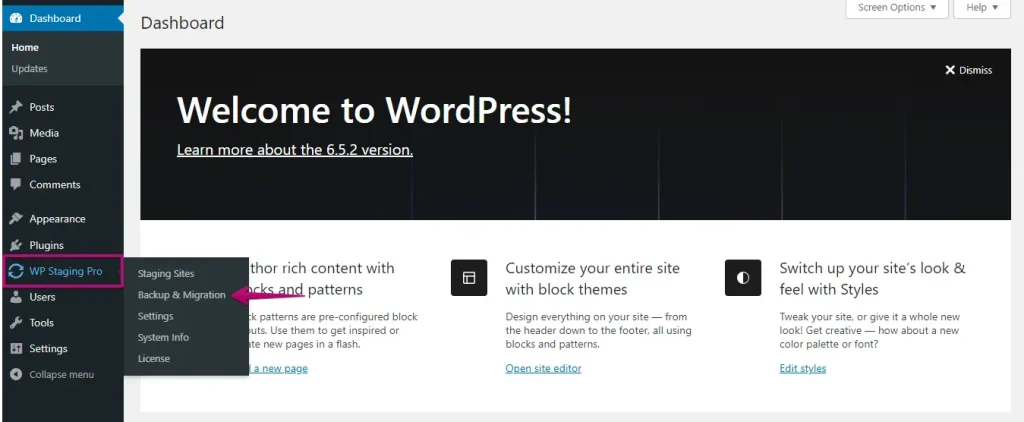
Ve a tu escritorio de WordPress, busca WP Staging Pro y pulsa la pestaña ‘Backup & Migration’.
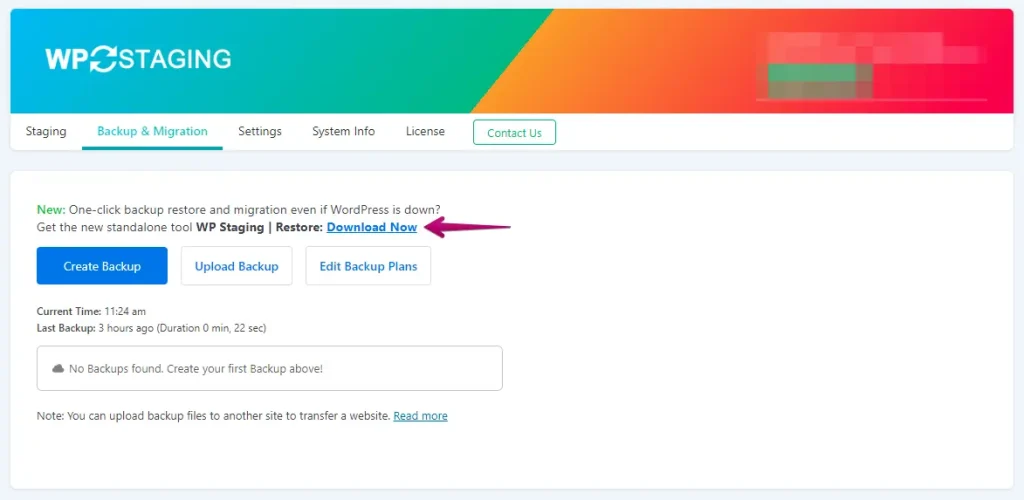
A continuación, pulsa el botón "Download Now".
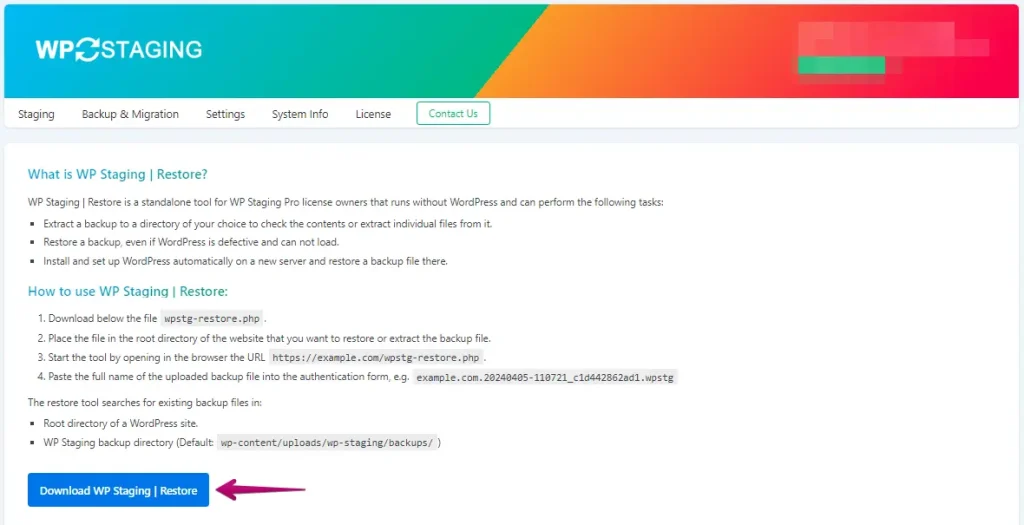
Pulsa el botón "Download WP Staging | Restore" para descargar el archivo wpstg-restore.php.
Una vez descargado, ve al gestor de archivos del panel de control de tu Hosting. Después, navega al directorio principal de tu instalación de WordPress, donde quieras usar el script, normalmente llamado public_html o www.
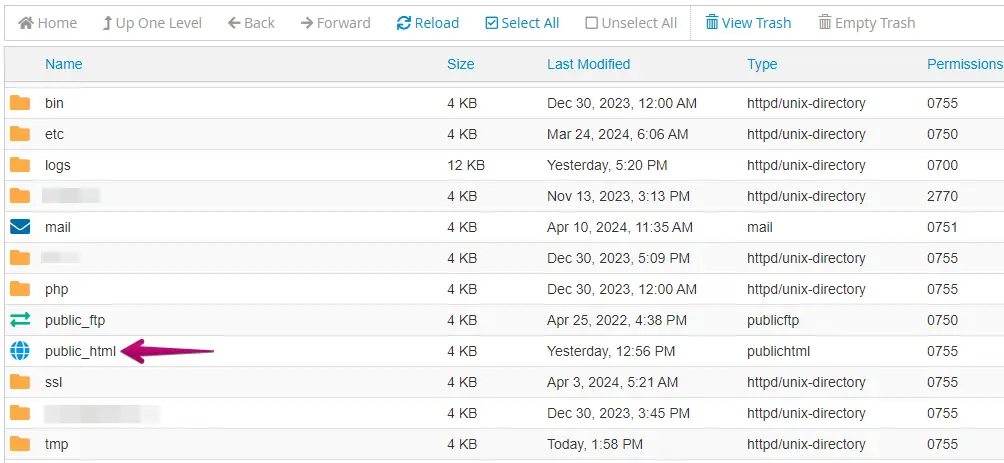
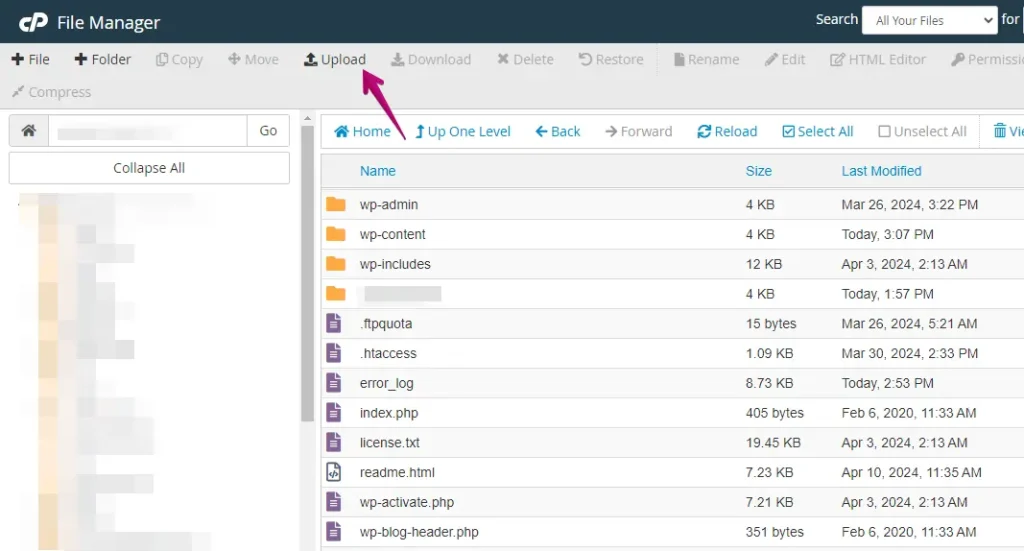
Busca la opción ‘Upload’ en el menú del gestor de archivos y púlsala.
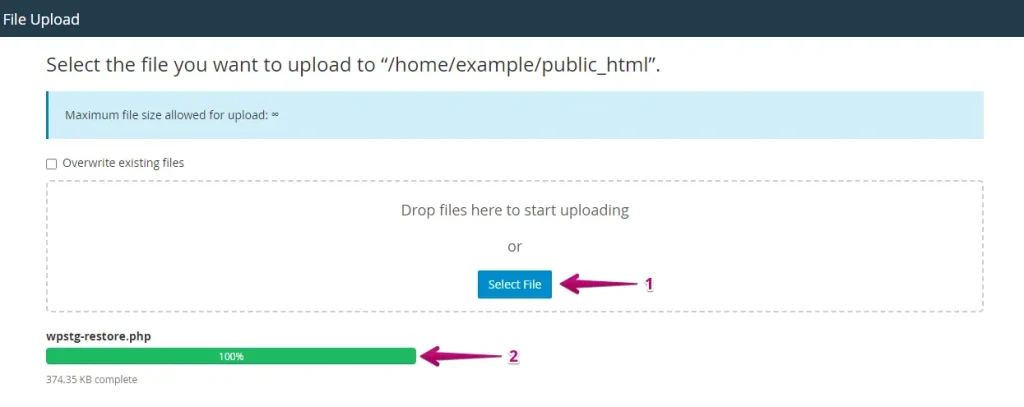
Selecciona el archivo wpstg-restore.php desde tu ordenador e inicia el proceso de subida. Espera a que termine la subida antes de continuar.
Ejecutar y usar el script de restauración
Abre un navegador web y ve a https://yourdomain.com/wpstg-restore.php (sustituye yourdomain.com por tu nombre de dominio real).
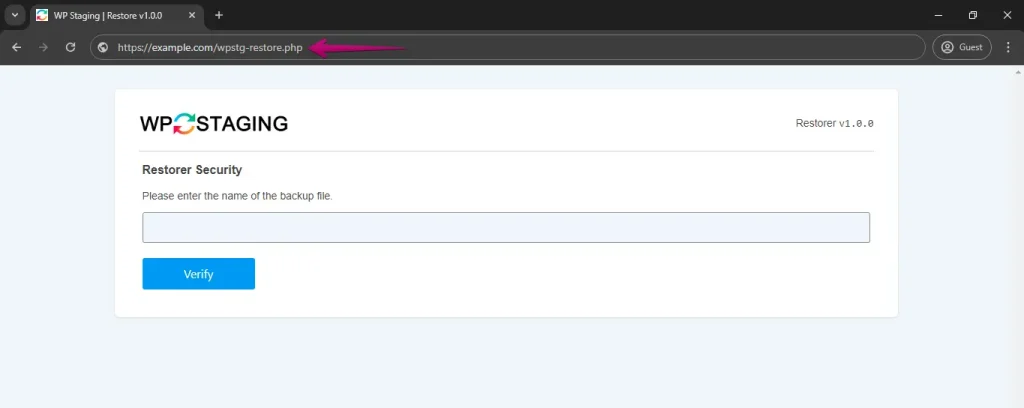
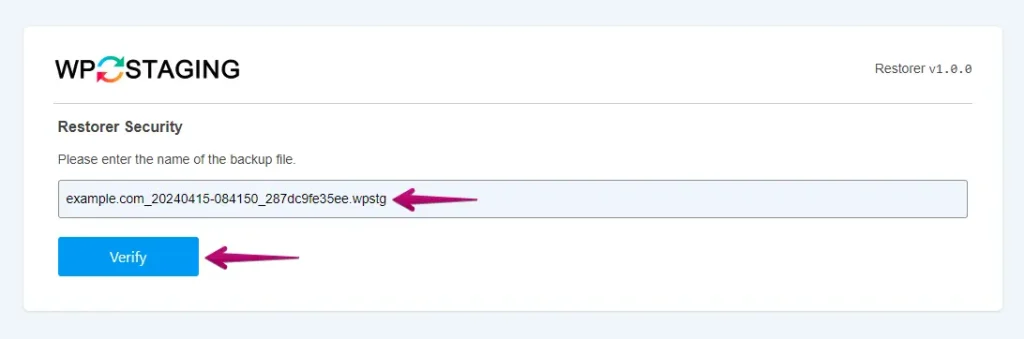
El script te pedirá que introduzcas el nombre completo del archivo de Backup que deseas restaurar. Introduce con precisión el nombre del archivo de Backup, incluida su extensión (por ejemplo, example.com.20240405-110721_c1d442862ad1.wpstg).
Consejo: estos nombres de archivos de Backup suelen ser muy largos, así que puedes pulsar con el botón derecho del ratón sobre el archivo y seleccionar el comando «renombrar». Esto te dará la opción de pulsar Ctrl+C para copiar el nombre del archivo. Después, puedes usar Ctrl+V para pegar el nombre en el campo de formulario de WP Staging | Restore. No cambies el nombre del archivo de Backup. ¡Déjalo tal cual!
- Tras introducir el nombre, pulsa el botón "Verify".
El script buscará entonces el archivo de Backup en las siguientes ubicaciones:
- El directorio raíz de tu sitio de WordPress.
- El directorio de Backups por defecto de WP Staging, normalmente
wp-content/uploads/wp-staging/backups/.
Instalar el núcleo de WordPress (opcional)
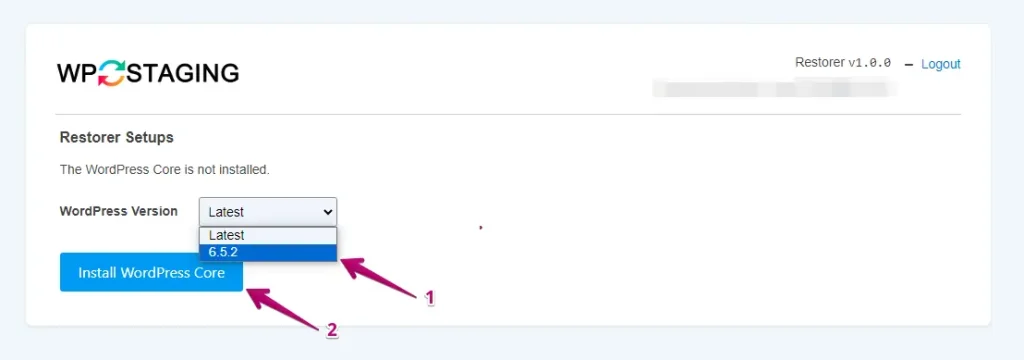
Si WordPress no existe en esa ubicación y quieres instalarlo, puedes usar la opción "Install WordPress Core". Selecciona la última versión de WordPress y pulsa el botón "Install WordPress Core".
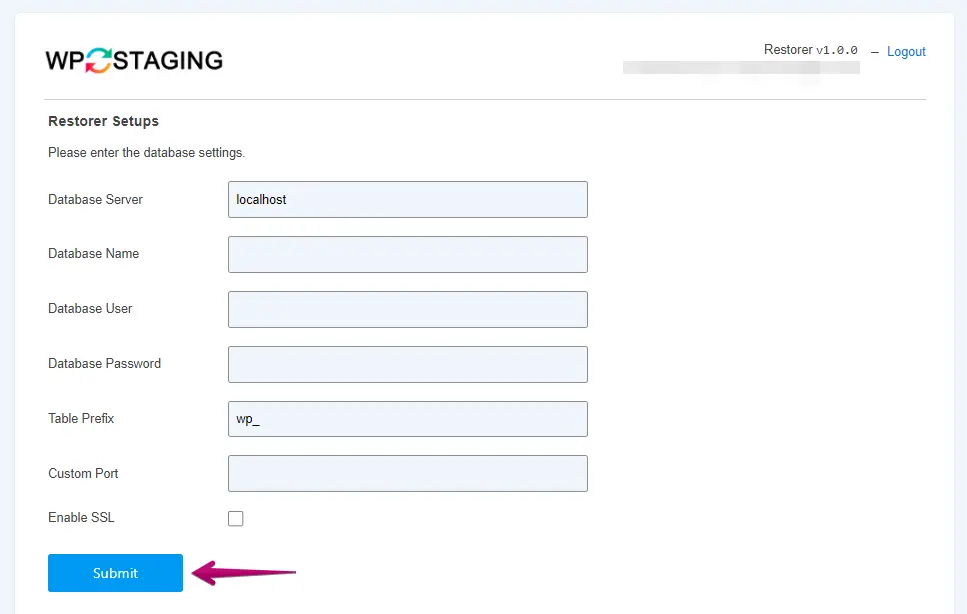
Ahora rellena los datos de tu base de datos, incluido el servidor de base de datos, el nombre de la base de datos, el usuario, la contraseña y el prefijo de tabla. Si quieres añadir un puerto personalizado, rellena el campo del puerto; si no, déjalo en blanco. Si tu base de datos usa una conexión SSL, marca la casilla SSL y luego pulsa "Submit".
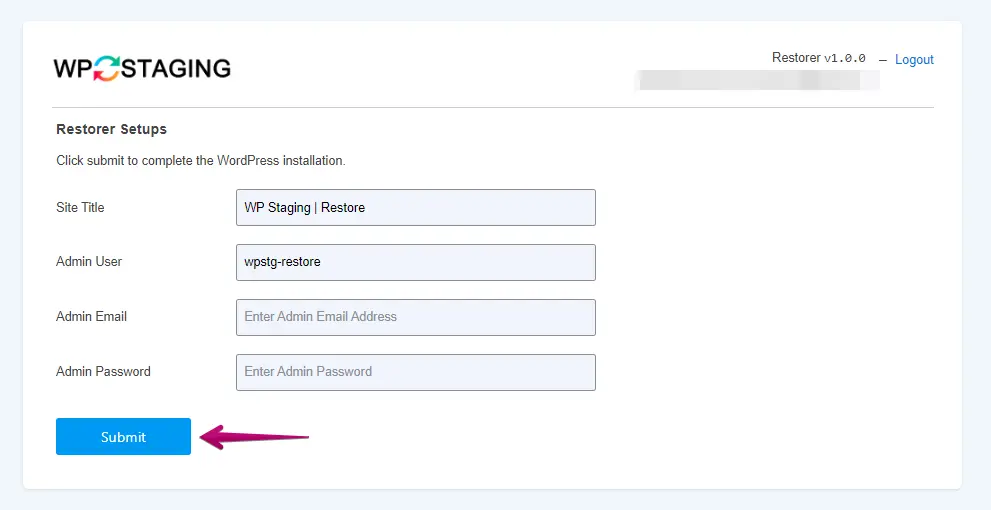
A continuación, introduce los datos de tu sitio de WordPress, incluidos el título del sitio, el usuario administrador, el correo electrónico del administrador y la contraseña del administrador. Cuando hayas terminado, pulsa el botón "Submit".
Proceso de extracción de Backup o restauración de WordPress
Ahora que WordPress está instalado, verás dos botones. Si solo quieres ver o extraer tu archivo de Backup, pulsa el botón "Extract Backup". Si estás listo para restaurar el Backup de tu sitio de WordPress, pulsa el botón "Restore Backup". Así que, de momento, pulsaré el botón "Extract Backup".
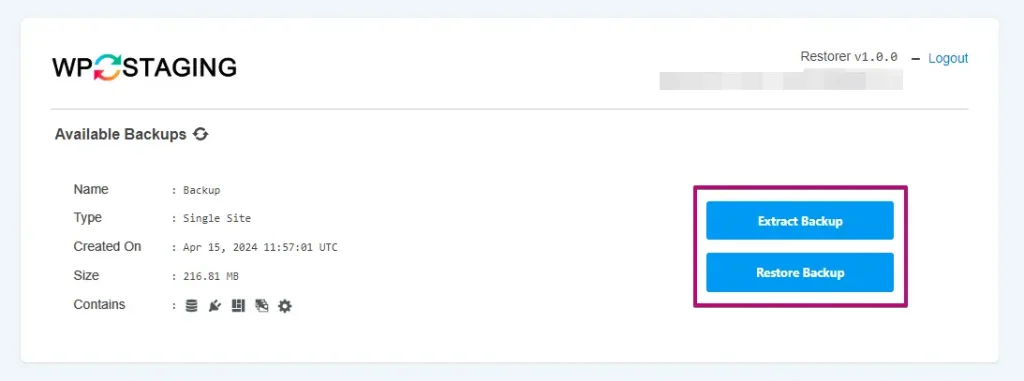
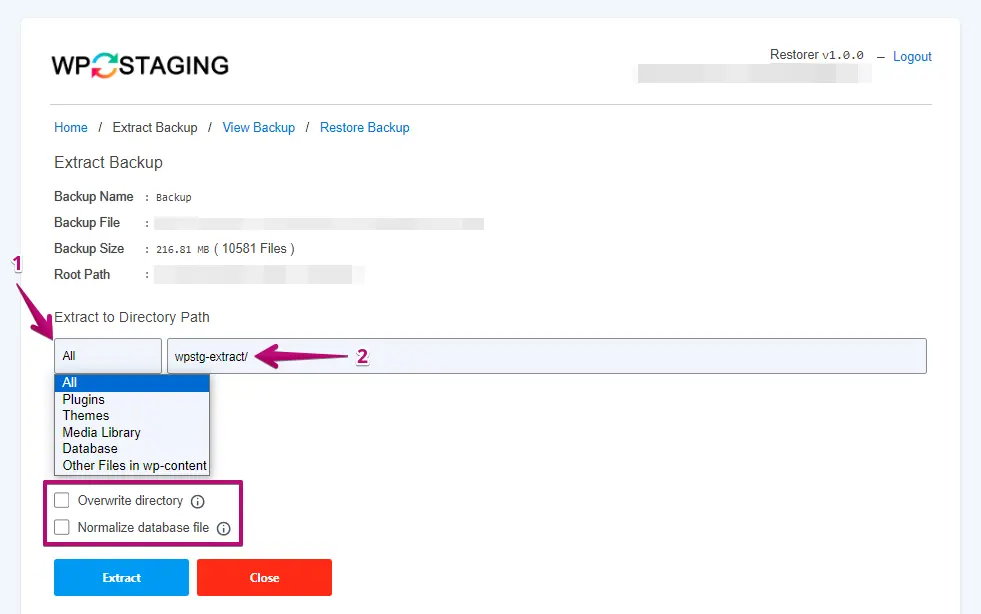
Primero verás un menú desplegable en la opción "Extract Backup". Elige en este desplegable el archivo que quieres extraer.
A continuación, verás un campo de entrada donde puedes introducir la ruta del directorio. Si quieres sobrescribir el directorio existente, marca la casilla "Overwrite directory".
WP Staging almacena los datos de la base de datos SQL en un formato ligeramente modificado en el que los marcadores de posición sustituyen a todos los prefijos. (Esto es necesario por razones técnicas y de migración).
Por tanto, si quieres normalizar el archivo de base de datos y convertir todos esos marcadores en prefijos de tabla normales, activa la casilla "Normalize database file". (Esta opción ralentizará el proceso de extracción, pero te permite restaurar el archivo SQL más adelante con phpMyAdmin o Adminer).
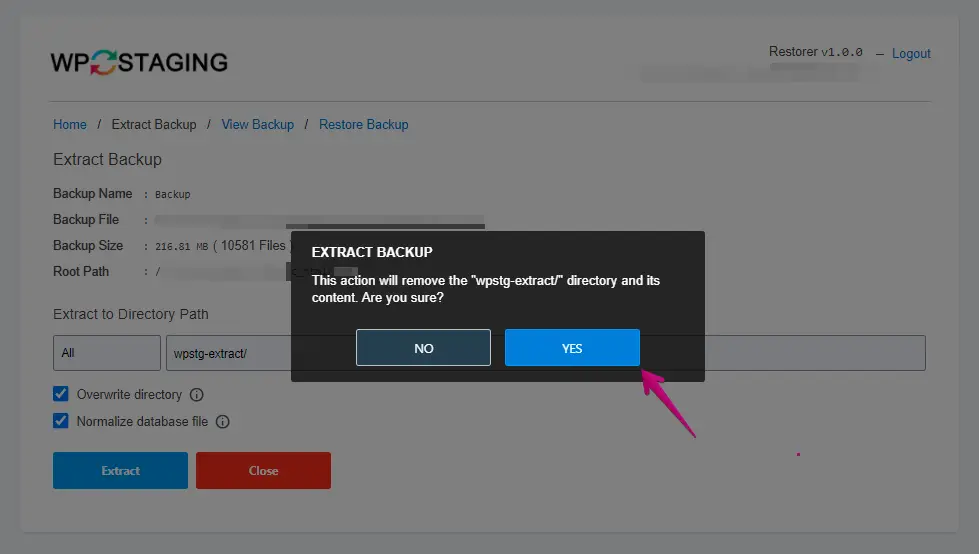
Cuando hayas hecho tu elección, pulsa el botón "Extract".
Ahora aparecerá una ventana emergente. Pulsa el botón "Yes" para continuar con los siguientes pasos.
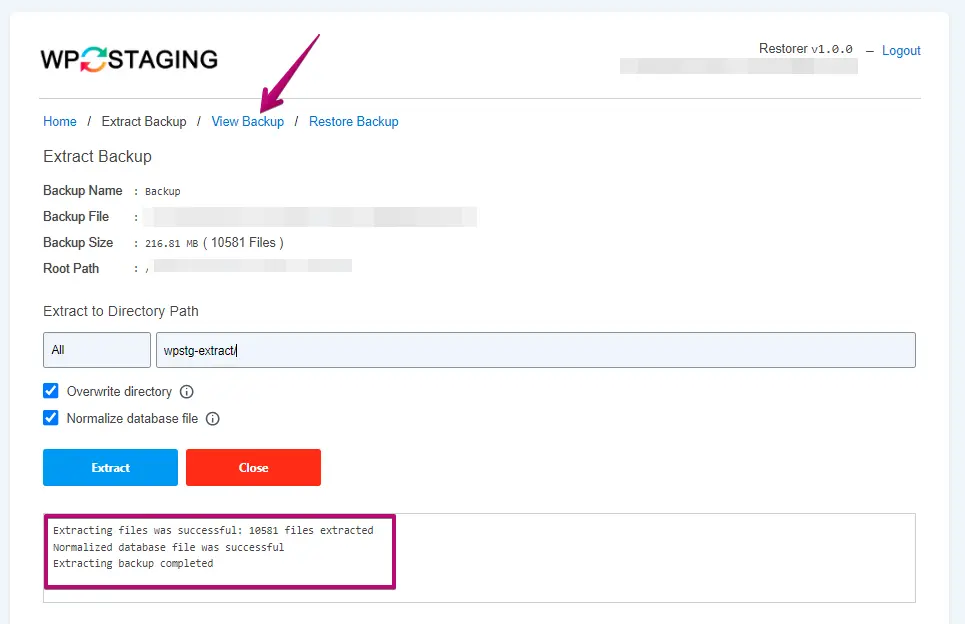
Verás un mensaje de éxito que confirma que tus archivos se han extraído correctamente. A continuación, pulsa "View Backup".
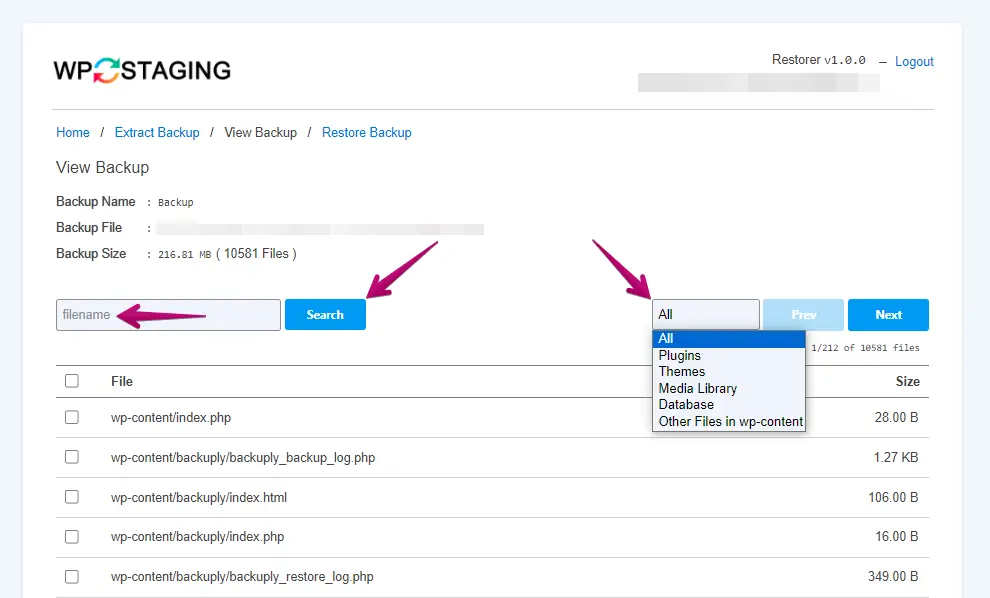
Si quieres ver un archivo concreto, como los archivos de un Plugin, escribe "plugin" en el campo de entrada y pulsa el botón "Search". También puedes seleccionar filtros para afinar más la búsqueda.
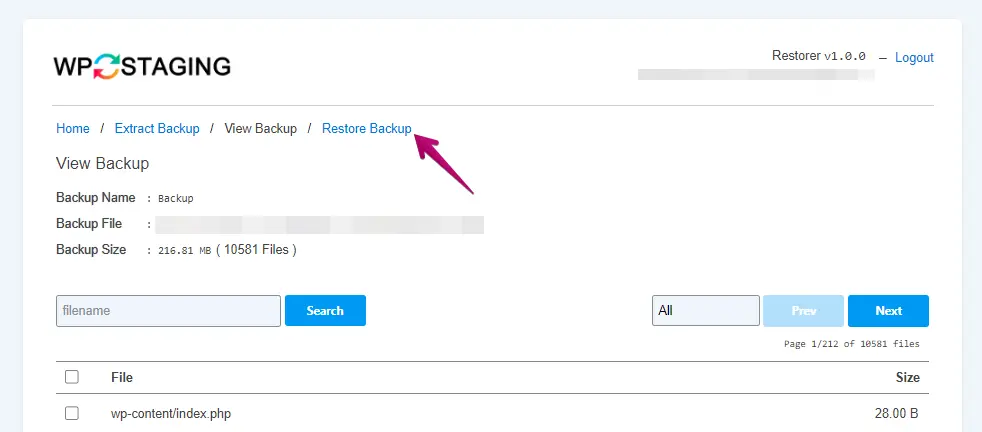
Después, pulsa "Restore Backup".
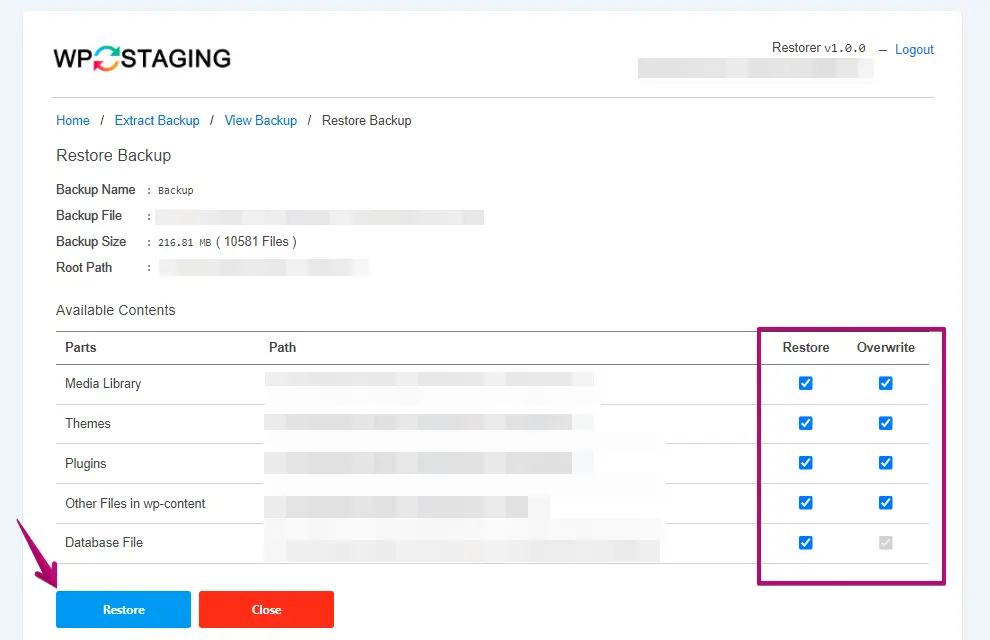
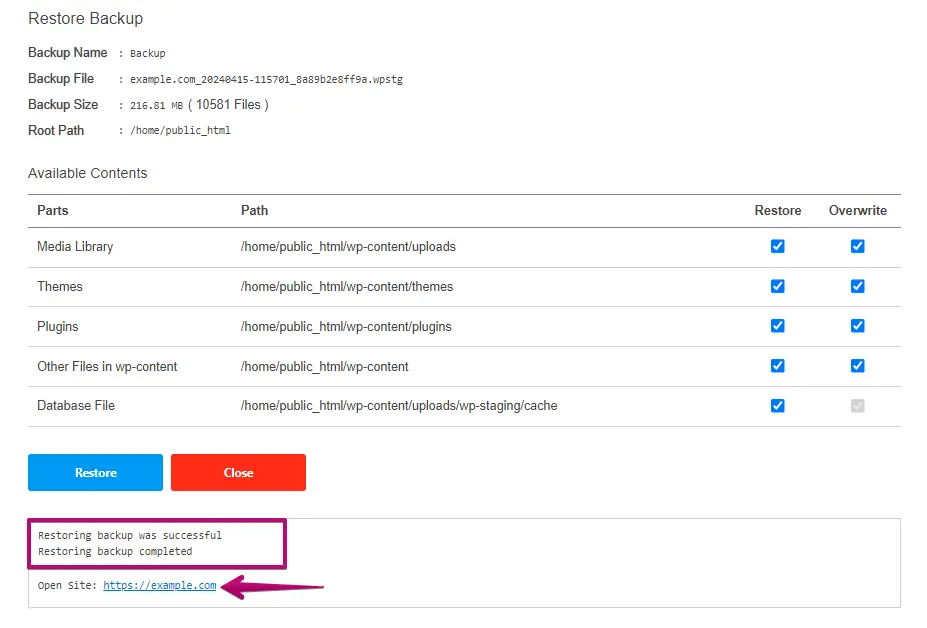
Ahora puedes ver el contenido disponible. La sección de contenidos disponibles ofrece opciones como biblioteca de medios, Themes, Plugins, otros archivos de wp-content y archivo de base de datos.
Si solo quieres restaurar, marca la casilla "Restore". Si quieres restaurar y sobrescribir, marca tanto la casilla "Restore" como la "Overwrite". Asegúrate de desmarcar la casilla "Overwrite" si no quieres sobrescribir ningún archivo existente. Cuando hayas hecho tus selecciones, pulsa el botón "Restore".
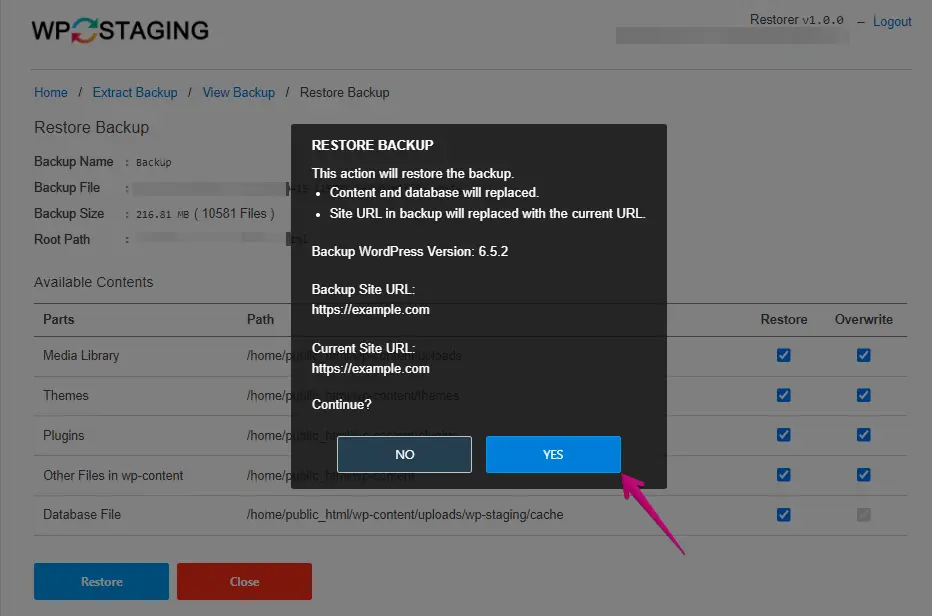
Ahora aparecerá una ventana emergente. Pulsa el botón "Yes" para continuar con el proceso de restauración del Backup.
Verás un mensaje de éxito que confirma que tu Backup se ha restaurado. A continuación, pulsa en la URL del sitio.
Cerrar sesión del script de restauración
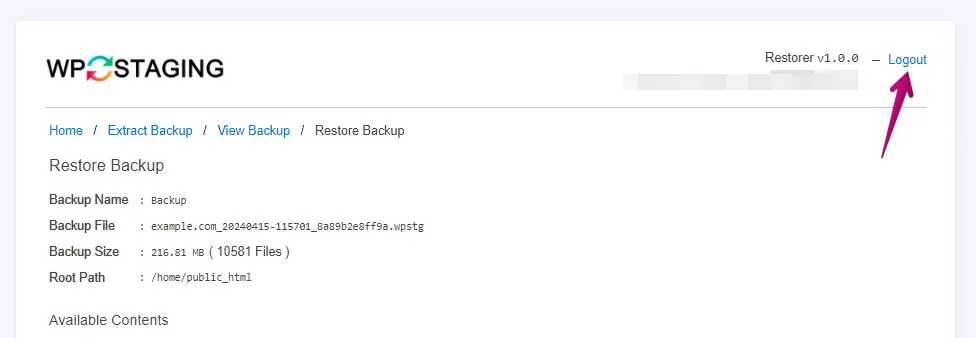
Tras completar el proceso de restauración, pulsa el botón "Logout" por seguridad del sitio web.
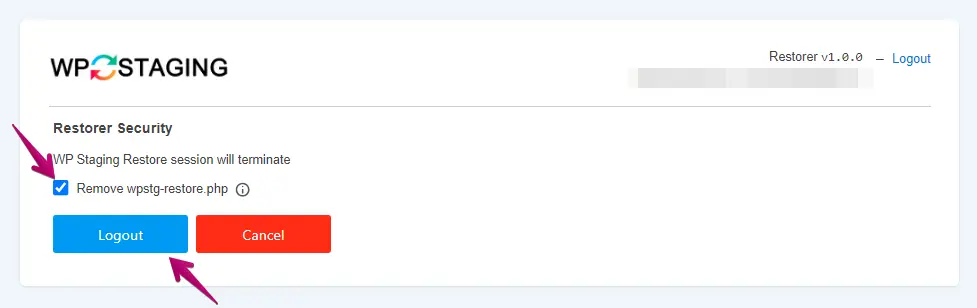
Marca la casilla "wpstg-restore.php" para eliminarlo y luego pulsa el botón "Logout".
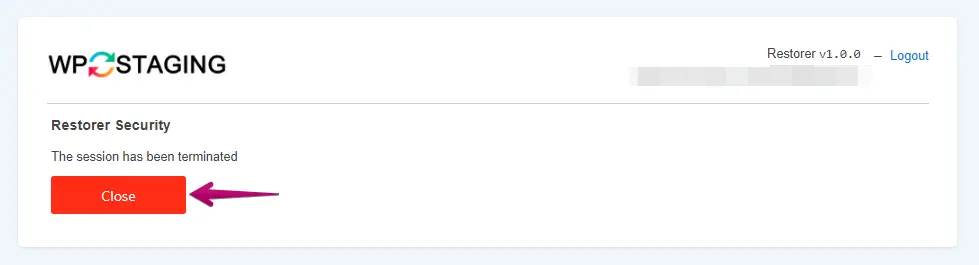
Ahora que has cerrado sesión correctamente, pulsa el botón "Close".