Este artigo é sobre usar o script de restauro do WP STAGING baseado em PHP. Se quiseres trabalhar na linha de comandos, podes usar a ferramenta wp-staging-cli. Tem as mesmas funcionalidades da ferramenta de restauro PHP e algumas funcionalidades adicionais como configurar instâncias docker automaticamente. (Funcionalidade em breve). Também é baseada na linguagem de programação Go e é mais rápida.
A ferramenta WP STAGING Restore é um script standalone escrito em PHP, concebido para os possuidores de licença WP Staging Pro. Funciona de forma independente do WordPress e pode extrair e restaurar Backups, contendo até uma opção de instalação automática do WordPress para que possas configurar um Backup do WP STAGING e uma nova instalação WordPress num novo servidor.
Esta ferramenta pode ajudar-te a migrar um site para outro servidor ou a descompactar e extrair ficheiros de Backup do WP STAGING para uma localização à tua escolha, para te ajudar a restaurar ficheiros ou dados específicos sem reparar um site WordPress inteiro.
Contents
Vídeo: como usar o script WP STAGING Restore
Descarregar e carregar o script de restauro
Se o seu site WordPress ainda funcionar, descarregue o script a partir do plugin como se descreve abaixo. Se já não funcionar, ou se não tiver acesso, também pode descarregar o WP Staging Restore na sua conta com a sua chave de licença.
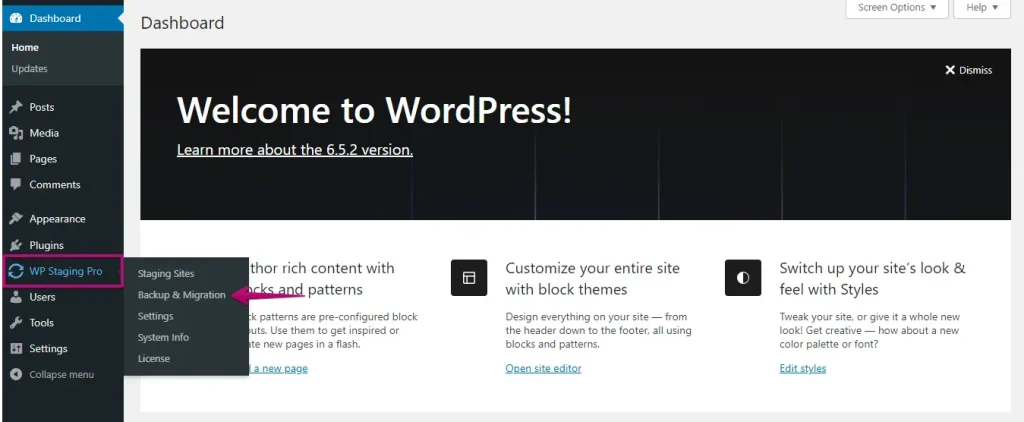
Vai ao painel do WordPress, encontra o WP Staging Pro e clica no separador ‘Backup & Migration’.
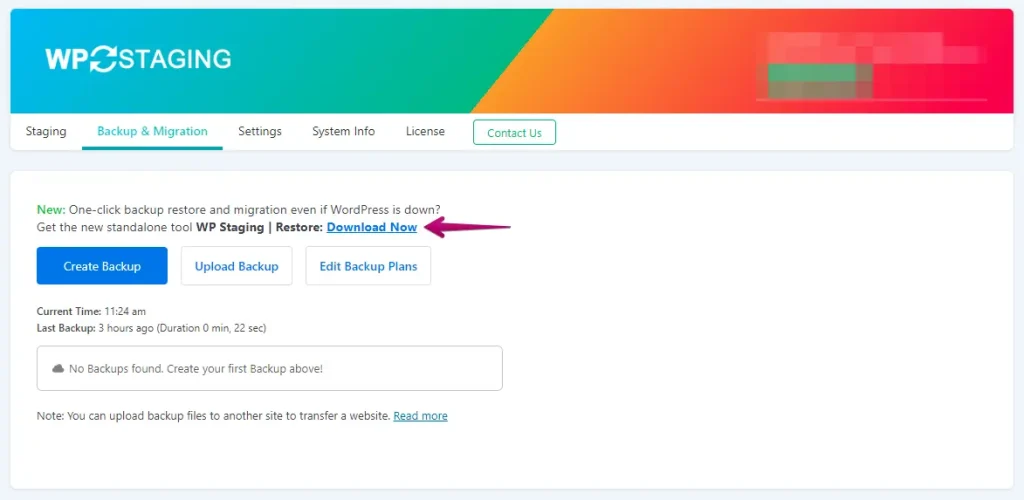
De seguida, clica no botão "Download Now".
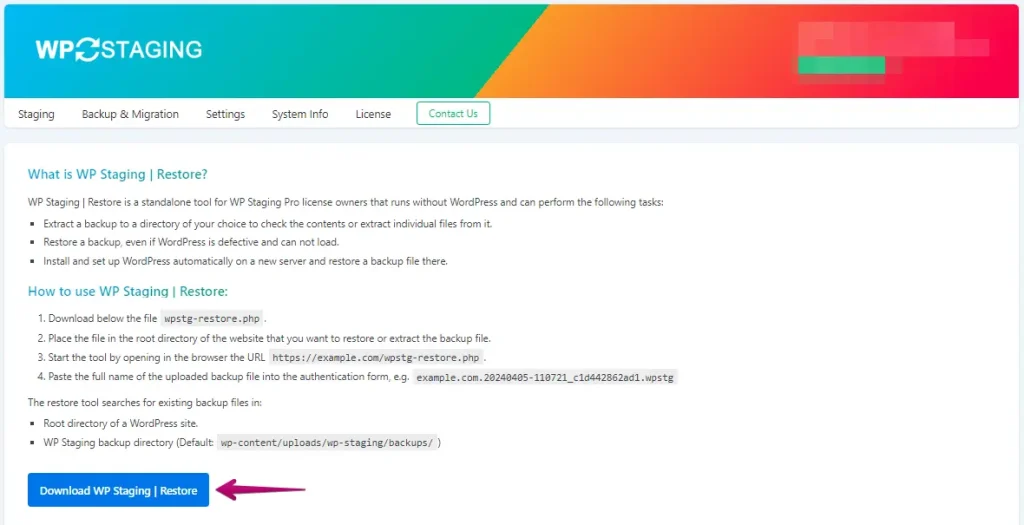
Clica no botão "Download WP Staging | Restore" para descarregares o ficheiro wpstg-restore.php.
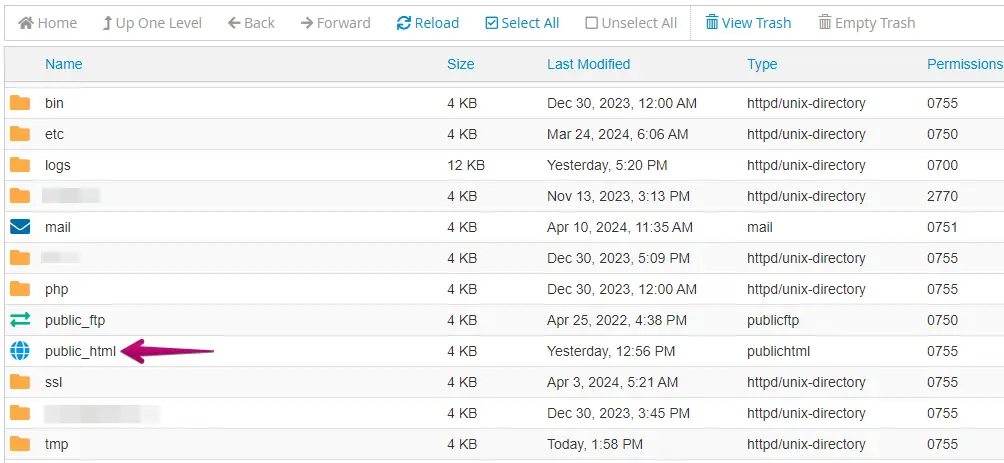
Depois de descarregares, vai ao gestor de ficheiros do painel do teu Hosting. Em seguida, navega até à diretoria principal da tua instalação WordPress onde queres usar o script, normalmente chamada public_html ou www.
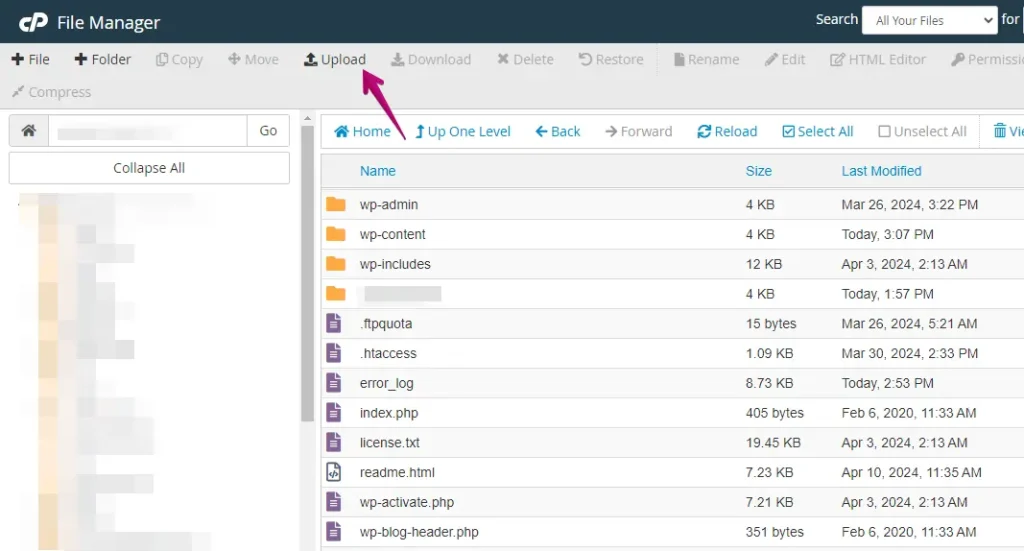
Encontra a opção ‘Upload’ no menu do gestor de ficheiros e clica nela.
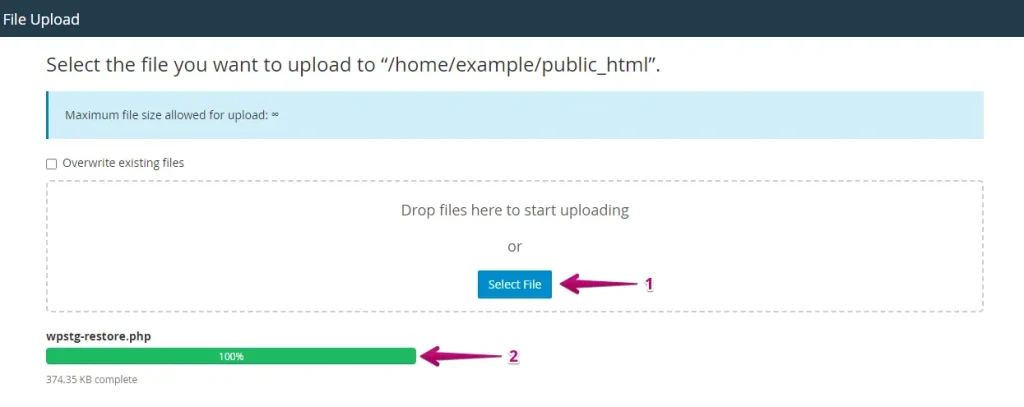
Seleciona o ficheiro wpstg-restore.php do teu computador e inicia o processo de upload. Aguarda que o upload termine antes de prosseguires.
Executar e usar o script de restauro
Abre um navegador e navega para https://yourdomain.com/wpstg-restore.php (substitui yourdomain.com pelo teu domínio).
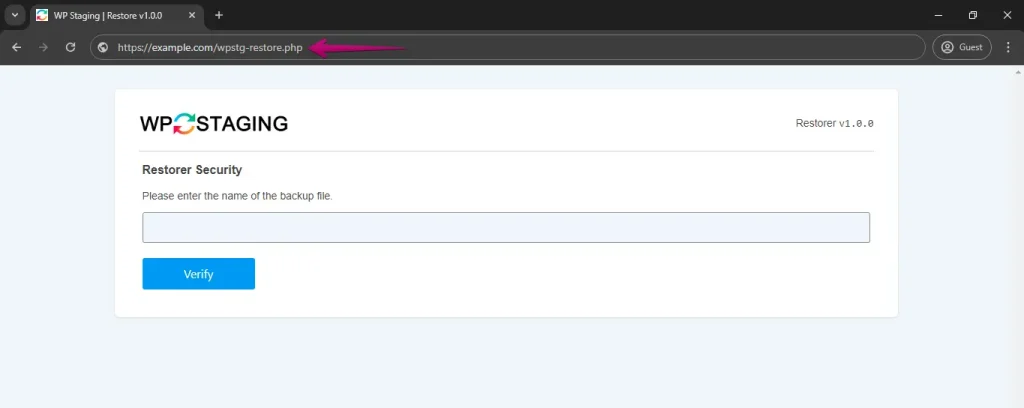
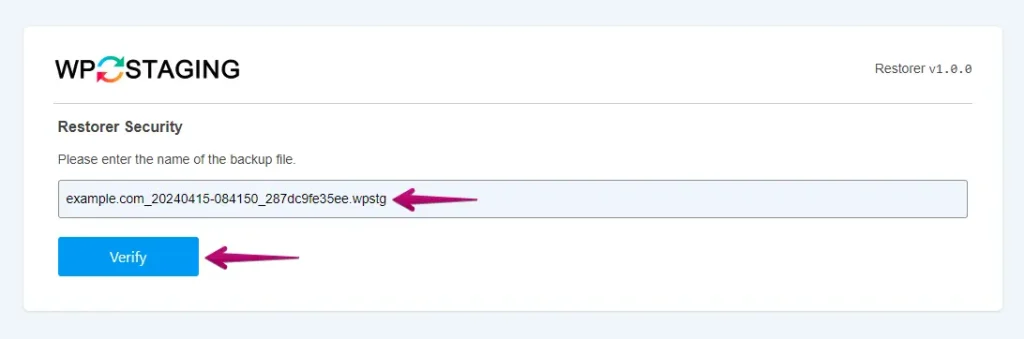
O script vai pedir-te o nome completo do ficheiro de Backup que queres restaurar. Introduz o nome do ficheiro com precisão, incluindo a extensão (por exemplo, example.com.20240405-110721_c1d442862ad1.wpstg).
Dica: Estes nomes de ficheiros de Backup costumam ser muito longos, por isso podes clicar com o botão direito no ficheiro e selecionar o comando “rename”. Isto dá-te a opção de carregar Ctrl+C para copiar o nome do ficheiro. Depois podes usar Ctrl+V para colar o nome no campo do formulário do WP STAGING | Restore. Não mudes o nome do ficheiro de Backup, deixa-o como está!
- Depois de introduzires o nome, clica no botão "Verify".
O script vai então procurar o ficheiro de Backup nas seguintes localizações:
- A diretoria raiz do teu site WordPress.
- A diretoria predefinida de Backup do WP STAGING, normalmente
wp-content/uploads/wp-staging/backups/.
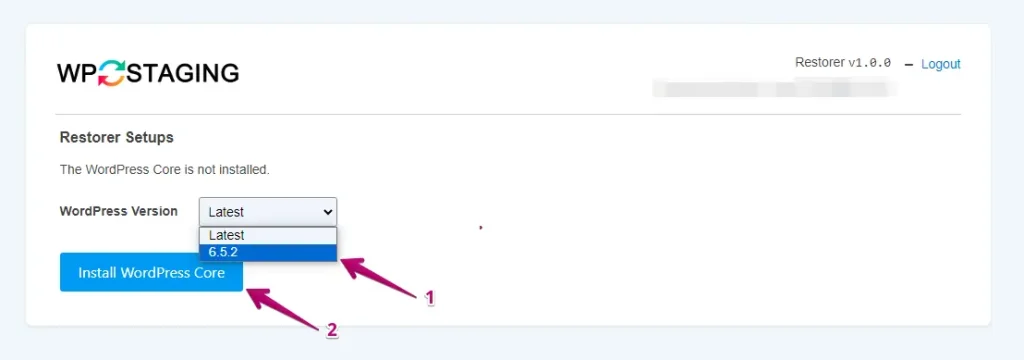
Instalar o núcleo do WordPress (opcional)
Se o WordPress não existir nessa localização e quiseres instalá-lo, podes usar a opção "Install WordPress Core". Seleciona a versão mais recente do WordPress e clica no botão "Install WordPress Core".
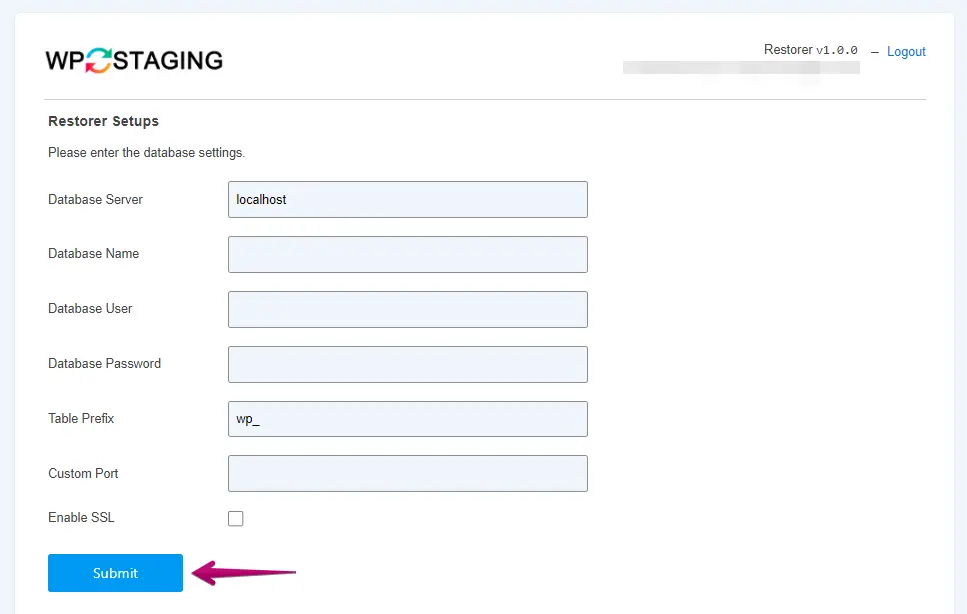
Agora preenche os detalhes da tua base de dados, incluindo Database Server, Database Name, Database User, Database Password e Table Prefix. Se quiseres adicionar uma porta personalizada, preenche o campo da porta; caso contrário, deixa-o em branco. Se a tua base de dados usa uma ligação SSL, marca a checkbox SSL e depois clica em "Submit".
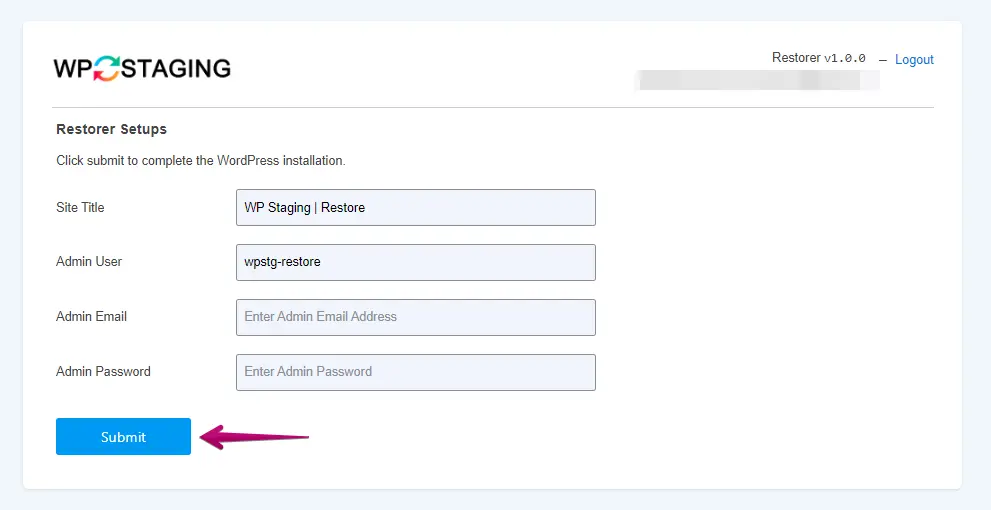
De seguida, introduz os detalhes do teu site WordPress, incluindo Site Title, Admin User, Admin Email e Admin Password. Quando terminares, clica no botão "Submit".
Processo de extração de Backup ou restauro do WordPress
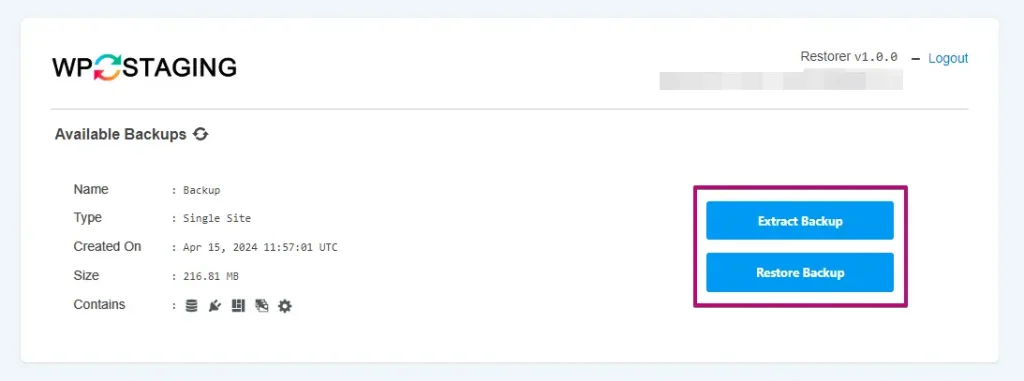
Agora que o WordPress está instalado, vais ver dois botões. Se só queres ver ou extrair o teu ficheiro de Backup, clica no botão "Extract Backup". Se estás pronto para restaurar o Backup do teu site WordPress, clica no botão "Restore Backup". Por agora, vou clicar em "Extract Backup".
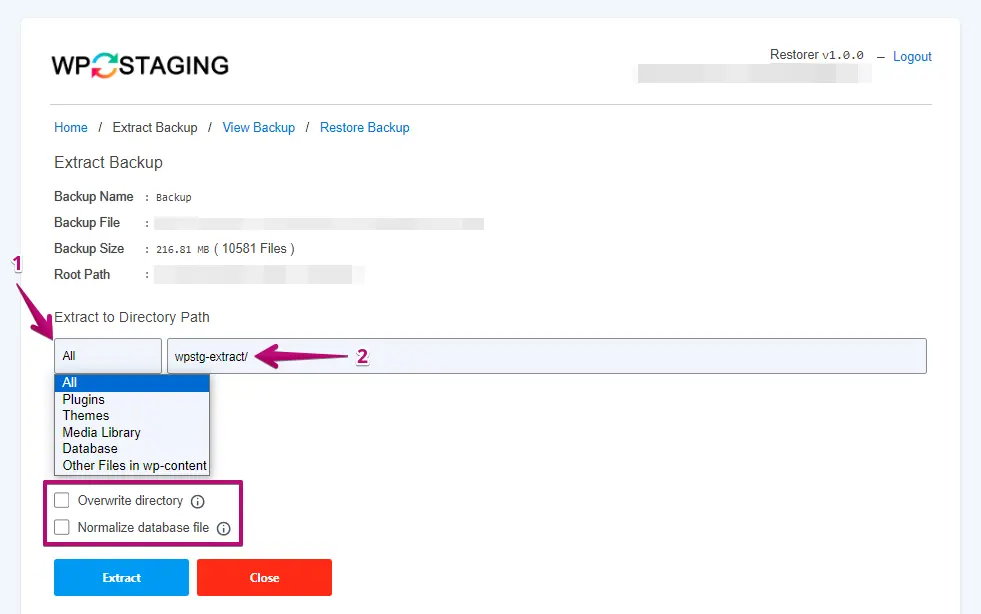
Vais primeiro ver um menu dropdown na opção "Extract Backup". Escolhe o ficheiro que queres extrair a partir deste dropdown.
De seguida, vais notar um campo de input onde podes introduzir o caminho da diretoria. Se queres sobrescrever a diretoria existente, marca a checkbox "Overwrite directory".
O WP STAGING guarda os dados da base de dados SQL num formato ligeiramente modificado, onde os placeholders substituem todos os prefixos. (Isto é necessário por razões técnicas e de migração)
Por isso, se quiseres normalizar o ficheiro da base de dados e converter todos esses placeholders em prefixos de tabela regulares, ativa a checkbox "Normalize database file". (Esta opção vai abrandar o processo de extração, mas permite-te restaurar o ficheiro SQL com o phpMyAdmin ou Adminer mais tarde)
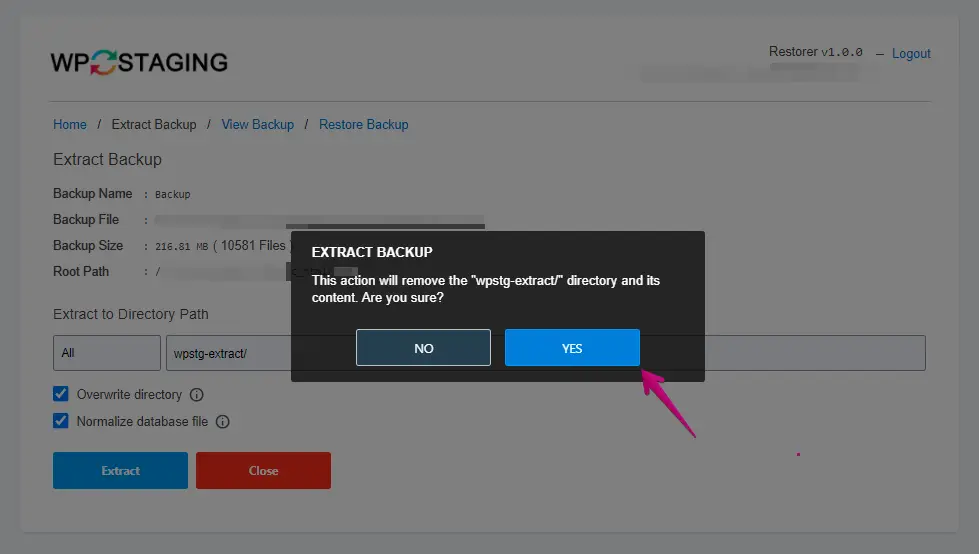
Quando escolheres, clica no botão "Extract".
Vai aparecer agora uma caixa pop-up. Clica no botão "Yes" para prosseguires para os próximos passos.
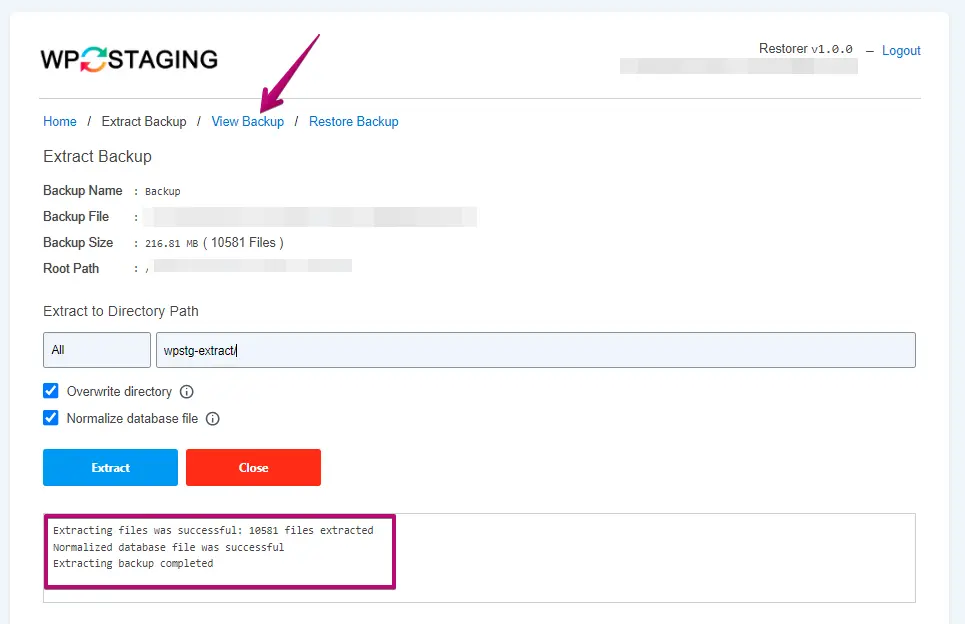
Vais ver uma mensagem de sucesso a confirmar que os teus ficheiros foram extraídos com sucesso. De seguida, clica em "View Backup".
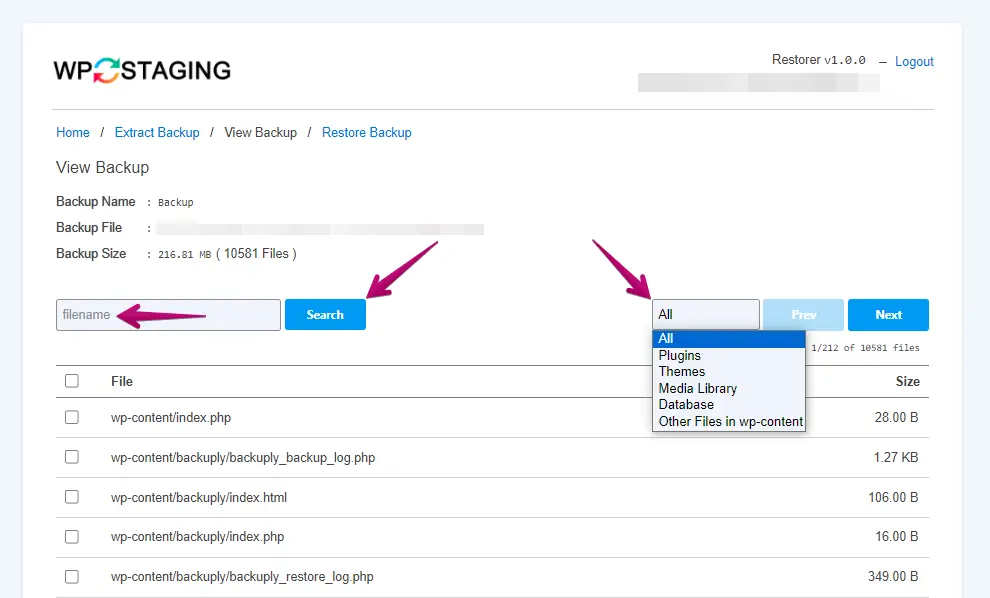
Se quiseres ver um ficheiro específico, como ficheiros de um Plugin, introduz "plugin" no campo de input e clica no botão "Search". Também podes selecionar filtros para refinar a pesquisa.
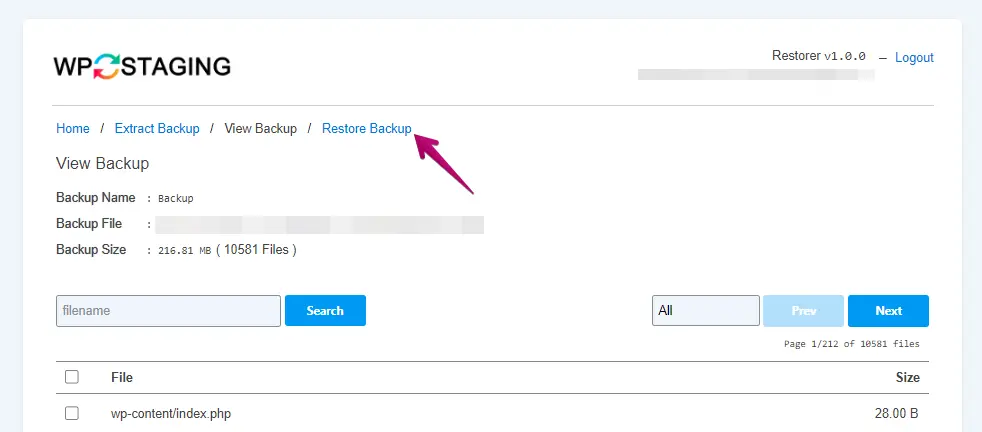
De seguida, clica em "Restore Backup".
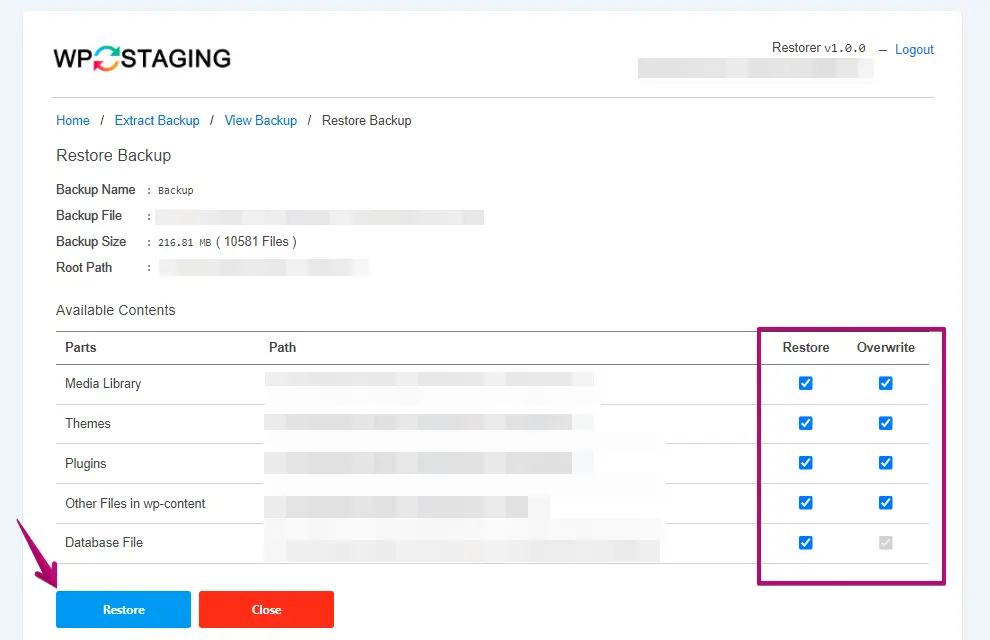
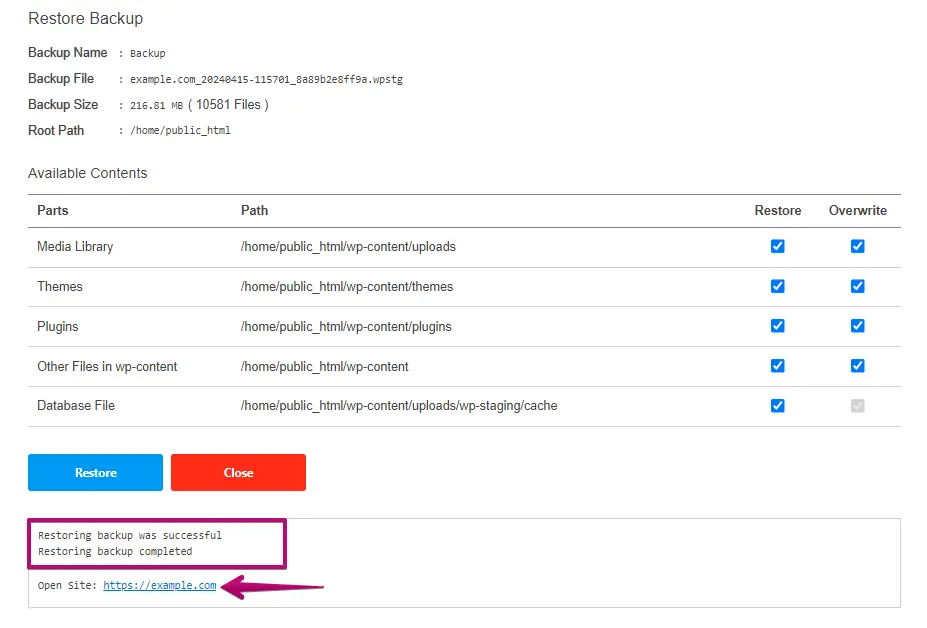
Agora consegues ver o conteúdo disponível. A secção de conteúdo disponível mostra opções como Media Library, Themes, Plugins, Other Files in wp-content e Database File.
Se queres restaurar apenas, marca a checkbox "Restore". Se queres restaurar e sobrescrever, marca as checkboxes "Restore" e "Overwrite". Certifica-te de desmarcar a checkbox "Overwrite" se não quiseres sobrescrever ficheiros existentes. Quando fizeres as tuas seleções, clica no botão "Restore".
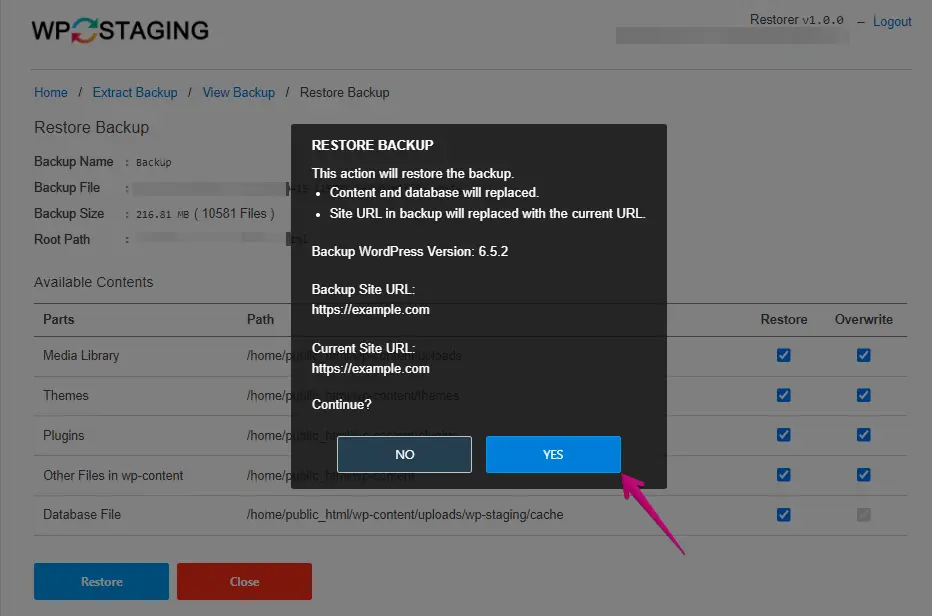
Vai aparecer uma caixa pop-up. Clica no botão "Yes" para prosseguir com o processo de restauro.
Vais ver uma mensagem de sucesso a confirmar que o teu Backup foi restaurado. De seguida, clica no URL do site.
Sair do script de restauro
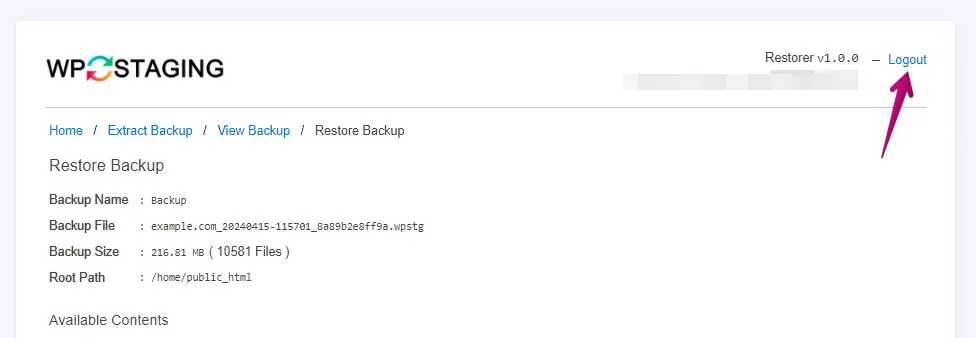
Depois de completares o processo de restauro, clica no botão "Logout" por segurança do site.
Marca a checkbox de "wpstg-restore.php" para o remover, depois clica no botão "Logout".
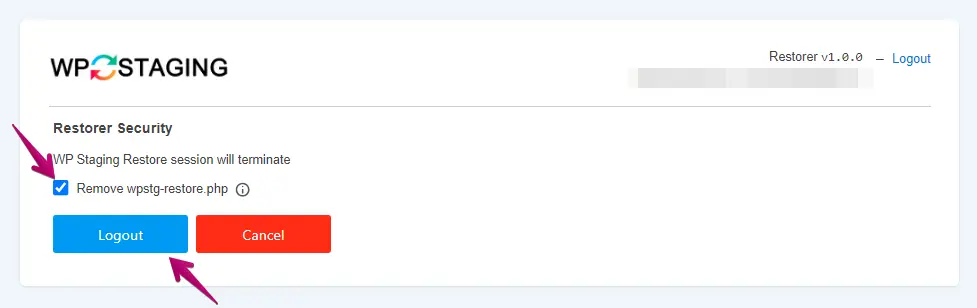
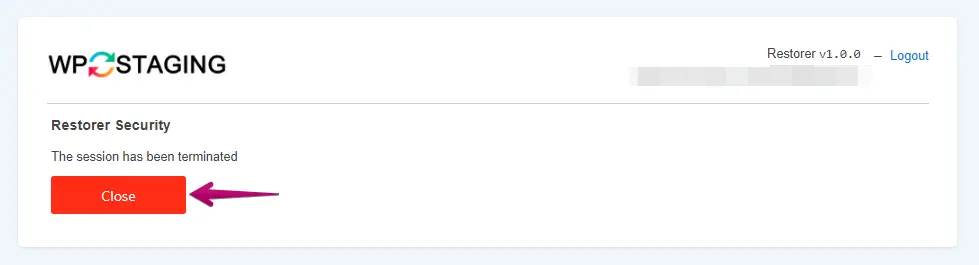
Agora que terminaste sessão com sucesso, clica no botão "Close".