


Sauvegarder votre base de données WordPress est essentiel pour la sécurité et la stabilité. Cela permet une restauration rapide en cas de perte de données, de piratage ou de panne du serveur.
Vous pouvez utiliser des plugins pour les sauvegardes automatiques ou sauvegarder manuellement votre base de données, ce qui est important lorsque vous changez de serveur ou que vous mettez en place un environnement de staging.
Bien que les deux méthodes soient faciles à suivre, les sauvegardes manuelles requièrent davantage de compétences techniques, tandis que WP Staging propose une solution automatisée.
Contents
Pourquoi copier une base de données WordPress ?
Sauvegarde : Des sauvegardes régulières de votre base de données WordPress garantissent qu’en cas de perte de données, de piratage ou de panne du serveur, vous pouvez rapidement restaurer votre site dans son état précédent.
Migration : Le transfert de votre site vers un nouvel hébergeur ou le changement de domaine nécessite souvent de copier la base de données vers le nouvel environnement.
Environnement de staging : Créer un site de staging vous permet de tester les mises à jour, les thèmes et les plugins sans affecter le site en production.
Développement : Les développeurs copient souvent la base de données de production vers un environnement local pour déboguer ou développer de nouvelles fonctionnalités.
Préparer correctement la configuration
Avant de commencer, il est important de savoir que ce processus comporte quelques étapes techniques. Il sera plus facile à suivre si vous êtes à l’aise avec les tâches techniques de base.
- Base de données – Elle est généralement stockée dans une base de données MySQL et contient vos articles, commentaires, réglages et autres données essentielles.
- WP Staging – Si vous utilisez WP Staging, le processus de sauvegarde devient beaucoup plus simple. Cet outil crée automatiquement une copie sécurisée de votre site.
Méthode 1 : Copier manuellement une base de données WordPress
Accéder au panneau phpMyAdmin – Connectez-vous d’abord à votre compte d’hébergement et ouvrez le panneau phpMyAdmin pour sauvegarder votre base de données WordPress. Cet outil vous permet de gérer et d’exporter votre base de données WordPress. Cliquez ici pour en savoir plus sur la structure de la base de données WordPress.
Sélectionnez votre base de données WordPress – Dans le panneau phpMyAdmin, localisez et sélectionnez la base de données liée à votre site WordPress. Vous trouverez le nom de votre base de données dans le fichier wp-config.php.
Exporter la base de données – Après avoir sélectionné la bonne base de données, cliquez sur l’onglet « Exporter » en haut. Cela affichera les options disponibles pour exporter votre base de données.
Choisissez le format et enregistrez la sauvegarde — Choisissez un format pour votre sauvegarde (SQL, CSV, etc.). Il est préférable d’opter pour SQL, car c’est le plus complet et le plus compatible avec WordPress. Une fois sélectionné, cliquez sur « Exécuter » pour démarrer l’export, et votre navigateur vous demandera où enregistrer le fichier de sauvegarde.
Une fois phpMyAdmin trouvé, connectez-vous et allez dans l’onglet « Base de données » pour voir toutes vos bases de données. Si vous n’êtes pas sûr de celle qui appartient à votre site WordPress, vous pouvez vérifier rapidement en accédant à votre fichier wp-config.php via votre gestionnaire de fichiers. Recherchez cette ligne :
define('DB_NAME', 'database_name');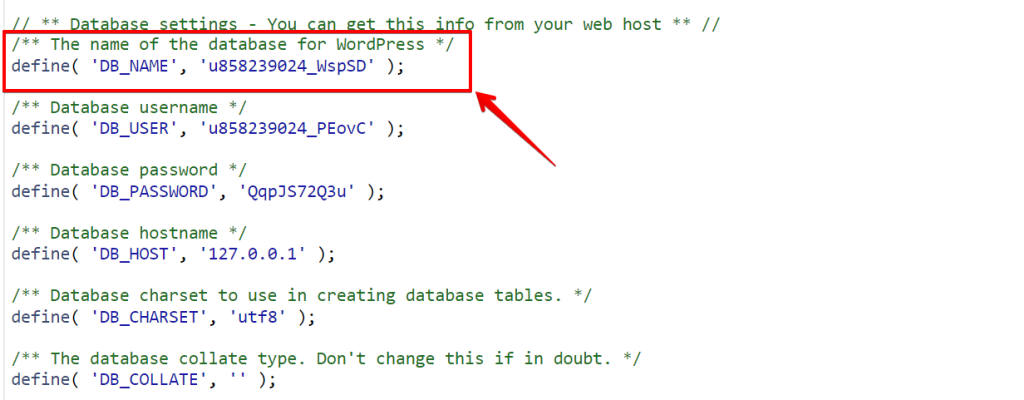
Le nom de votre base de données figure entre les guillemets. Retournez dans phpMyAdmin, trouvez cette base de données et ouvrez-la. Plusieurs tables apparaîtront.
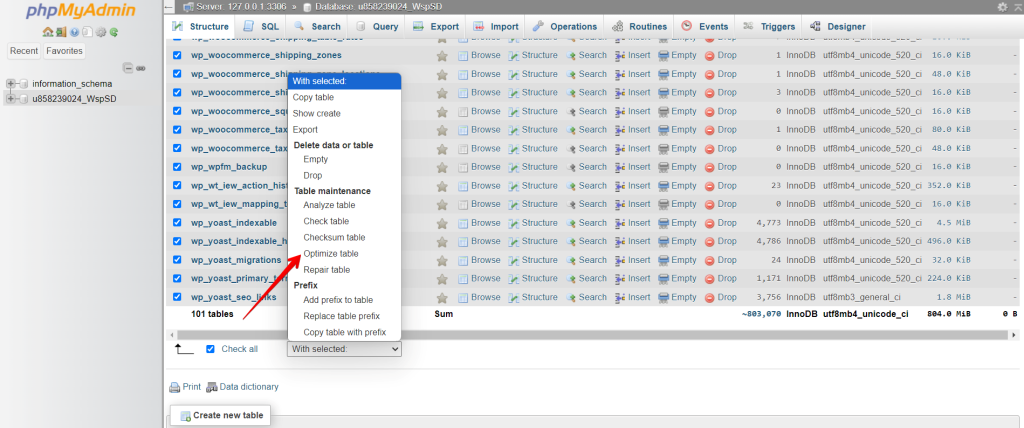
Sélectionnez-les toutes (utilisez l’option « Tout cocher »), puis avant d’exporter il est préférable d’optimiser la table, puis cliquez sur l’onglet « Exporter ». Définissez le format sur « SQL » et lancez l’export.
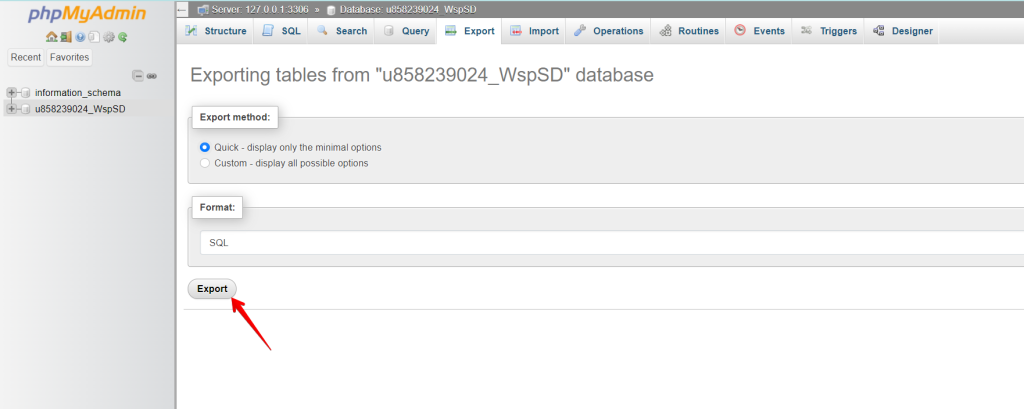
Enfin, cliquez sur « Exécuter » ou « Exporter » pour démarrer le processus. Attendez la fin du téléchargement, et c’est terminé !
Méthode 2 : Copier une base de données WordPress avec WP Staging
WP Staging est un plugin WordPress qui simplifie la création d’un clone ou d’un site de staging de votre site, y compris la base de données. C’est un moyen efficace de corriger des problèmes tels que des bugs du site ou la perte de données, de plugins ou de mises à jour, sans affecter votre site en production.
- Allez dans le menu de gauche et cliquez sur « WP Staging ».
- En dessous, choisissez « Backup & Migration », puis cliquez sur le bouton « Créer une sauvegarde ».

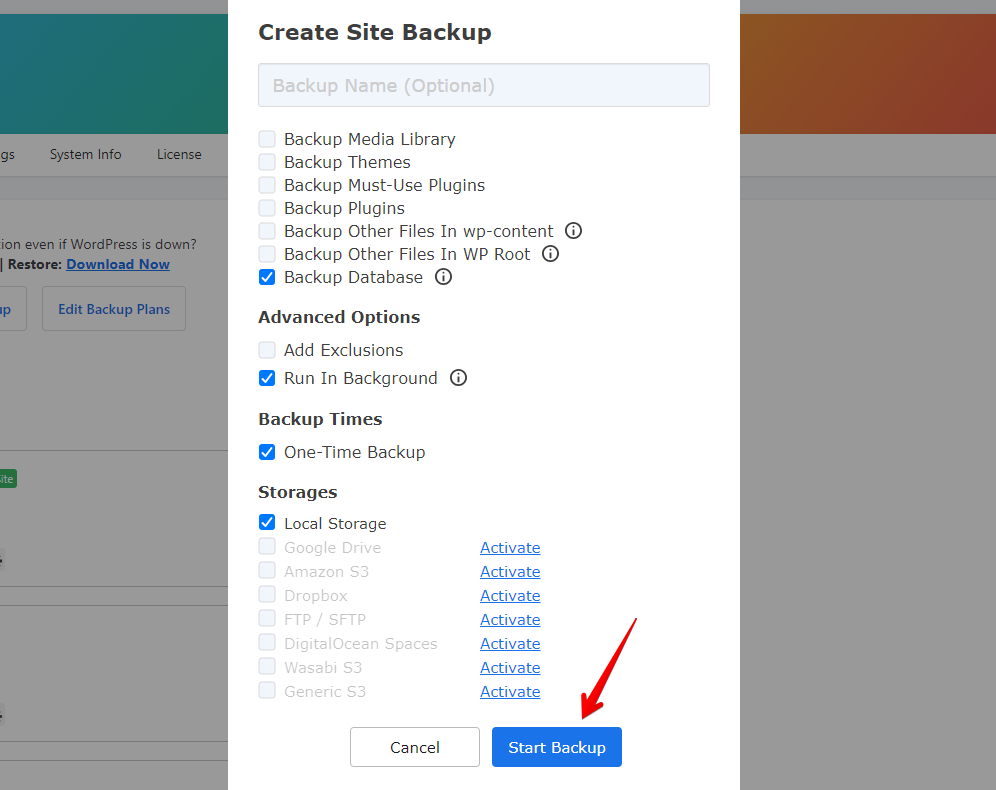
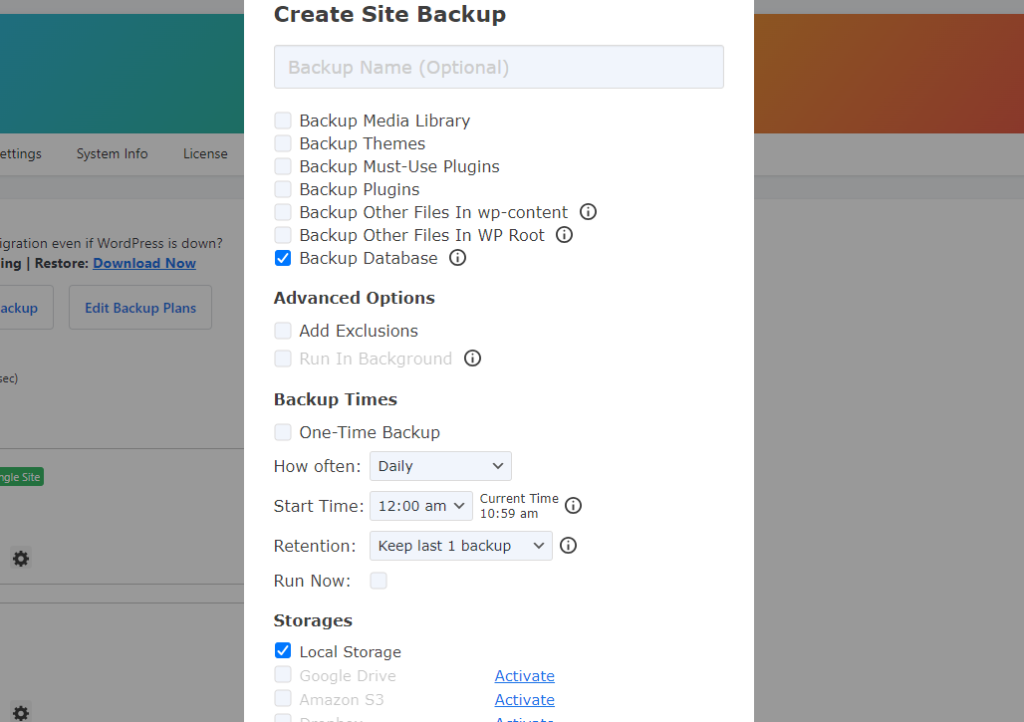
Une boîte de dialogue s’affichera avec plusieurs options. Décochez toutes les autres options si vous souhaitez sauvegarder uniquement vos thèmes ou plugins. WP Staging vous permet de stocker vos sauvegardes sur Amazon S3, Google Drive, DigitalOcean Spaces, FTP/SFTP, Wasabi S3, Generic S3 et Dropbox.
Remarque : Pour enregistrer les sauvegardes dans le cloud, vous aurez besoin de la version Pro de WP Staging.
- En choisissant l’option « Sauvegarder la base de données », vous créez une sauvegarde spécifique à la base de données. Vous pouvez choisir l’emplacement de sauvegarde, l’associer à votre compte et cliquer sur « Démarrer la sauvegarde » pour lancer le processus.
Restaurer
Parlons maintenant de la fonction de restauration. Vous verrez plusieurs options sous le bouton d’action, comme télécharger, restaurer et autres. Vous voulez garder la sauvegarde sur votre ordinateur ? Cliquez simplement sur télécharger. Vous devez utiliser la sauvegarde ? Cliquez sur Restaurer.
Remarque : Vous aurez besoin de la version WP Staging Pro pour restaurer une sauvegarde.

Cliquez sur le bouton « Restaurer » et une fenêtre contextuelle s’affichera. À l’intérieur, vous verrez deux boutons : « Annuler » et « Suivant ». Cliquez sur « Suivant » pour continuer.

Après avoir cliqué sur « Suivant », une nouvelle boîte de dialogue apparaîtra. Cliquez ensuite sur « Restaurer » pour lancer la restauration.

Dans la fenêtre suivante, un message vous indiquera que la restauration est terminée.

Planifier des sauvegardes automatiques
Avec WP STAGING, vous pouvez gagner du temps et éviter les tracas en programmant l’exécution automatique des sauvegardes. Plus besoin de penser à sauvegarder votre site à chaque modification. Vous pouvez vous détendre en sachant que votre site est toujours sauvegardé et sécurisé.
Dans « Créer une sauvegarde », décochez « Une seule fois » et choisissez parmi les options affichées la fréquence des sauvegardes, leur heure de démarrage et le nombre de sauvegardes à conserver.
Conclusion
Copier une base de données WordPress est essentiel pour la migration de site, la sauvegarde et le staging. La méthode manuelle via phpMyAdmin offre un contrôle total du processus, idéale pour ceux à l’aise avec les tâches techniques. WP Staging, quant à lui, propose une approche plus automatisée et conviviale, particulièrement adaptée à la création d’un clone ou d’un site de staging pour les tests.
Articles connexes
- Pourquoi vous devriez sauvegarder régulièrement votre site WordPress
- Comment réduire la taille de vos sauvegardes
- Comment sauvegarder et restaurer votre site WordPress
- Quel est le meilleur plugin de sauvegarde WordPress ? Une revue
- Comment sauvegarder un site WordPress manuellement avec cPanel
- Comment récupérer facilement un site WordPress en panne ?
