


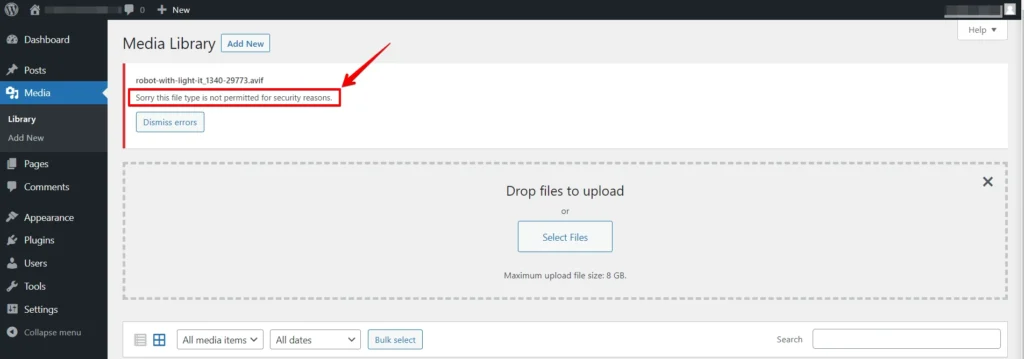
Il messaggio di errore "Sorry, This file type is not permitted for security reasons" appare tipicamente quando si carica un file sul proprio sito web, sia esso un’immagine, un documento o un altro tipo.
Questo messaggio appartiene a una funzionalità di sicurezza implementata dal tuo sistema di gestione dei contenuti (CMS) o dal tuo server web per impedire il caricamento di file potenzialmente dannosi.
- La sicurezza dei tipi di file garantisce che solo i file autorizzati possano essere caricati e scaricati da un sito web.
- Svolge un ruolo fondamentale nella protezione delle informazioni sensibili e nella prevenzione degli attacchi malevoli.
- I proprietari di siti web possono rafforzare le proprie difese contro le potenziali minacce comprendendo l’importanza della sicurezza dei tipi di file.
Contents
Cause comuni dell’errore
Prima di passare alle soluzioni, esploriamo le cause più comuni:
- Compatibilità del formato file — Una delle ragioni principali di questo errore è il formato del file. Alcune piattaforme o sistemi limitano determinati tipi di file per motivi di sicurezza.
- Politiche di sicurezza — Le politiche di sicurezza del sistema possono bloccare i file non riconosciuti come sicuri. Ciò avviene per proteggere il dispositivo da potenziali minacce.
- Software obsoleto — L’utilizzo di software o app obsoleti può causare problemi di compatibilità, attivando il messaggio di errore.
- Limiti di dimensione del file — Alcune piattaforme limitano la dimensione dei file. Se superi questi limiti, potresti riscontrare un errore.
- Restrizioni del server — Le configurazioni e le impostazioni del server possono impedire il caricamento o l’accesso a determinati tipi di file.
NOTA: È buona norma eseguire un backup completo del tuo sito web. In questo modo, potrai ripristinarlo facilmente se qualcosa va storto*. Puoi utilizzare WP Staging, che esegue backup automatici con pochi clic.*
Come risolvere "Sorry, This File Type Is Not Permitted for Security Reasons"
Ora che abbiamo compreso le possibili cause, esploriamo soluzioni pratiche per correggere questo errore:
METODO 1: Sbloccare ulteriori tipi MIME tramite functions.php
Se hai alcune competenze di programmazione e desideri concedere l’autorizzazione per ulteriori tipi MIME, puoi modificare il file functions.php del tuo tema attivo. Questo metodo ti permette di specificare i tipi di file che desideri consentire.
Per sbloccare ulteriori tipi MIME, utilizza una funzione personalizzata nel file "functions.php" del tema. Ecco come:
Individua il file functions.php del tuo tema WordPress.
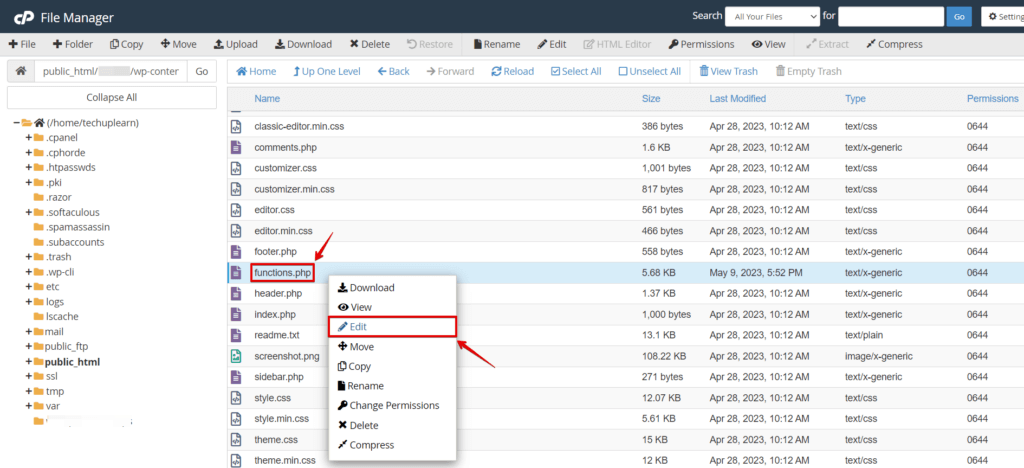
- Inserisci il seguente frammento di codice alla fine del file:
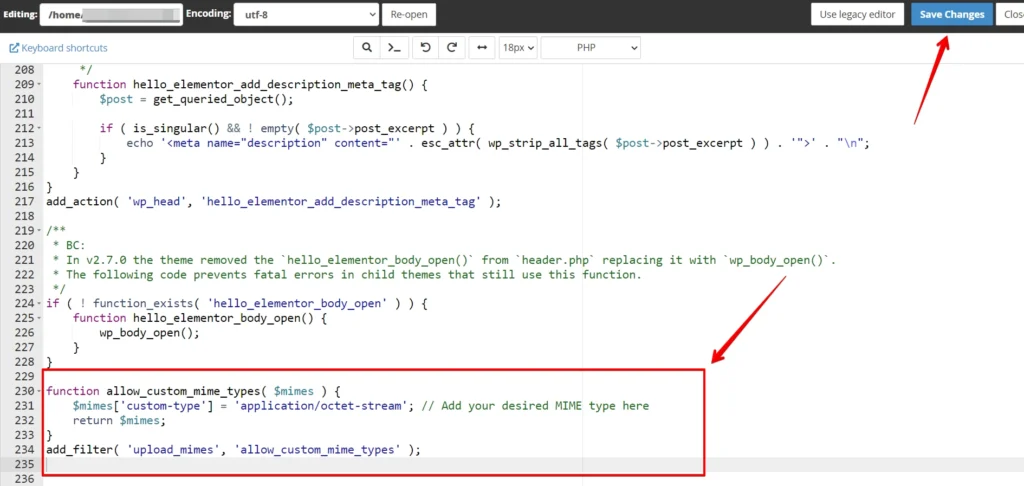
function allow_custom_mime_types( $mimes ) {
    $mimes['custom-type'] = 'application/octet-stream'; // Add your desired MIME type here
    return $mimes;
}
add_filter( 'upload_mimes', 'allow_custom_mime_types' );
Sostituisci 'custom-type' con l’estensione di file desiderata e 'application/octet-stream' con il corrispondente tipo MIME.
Salva le modifiche — Dopo aver aggiunto il codice, clicca sul pulsante "Save Changes" per salvare le modifiche.
METODO 2: Abilitare caricamenti senza restrizioni tramite wp-config.php
Se desideri concedere l’accesso senza restrizioni al caricamento di tutti i tipi di file sul tuo sito WordPress, puoi farlo aggiungendo una specifica riga di codice al file wp-config.php del tuo sito.
Tuttavia, è fondamentale prestare attenzione quando si utilizza questo metodo, poiché consente a tutti i tipi di file di essere caricati dagli utenti di livello amministratore. È generalmente considerato buona prassi aggiungere i tipi di file man mano che servono.
Puoi modificare il file wp-config.php nella tua installazione di WordPress per abilitare i caricamenti senza restrizioni. Ecco come:
- Individua il file "wp-config.php" nella cartella principale della tua installazione di WordPress. Apri il file in un editor di testo.
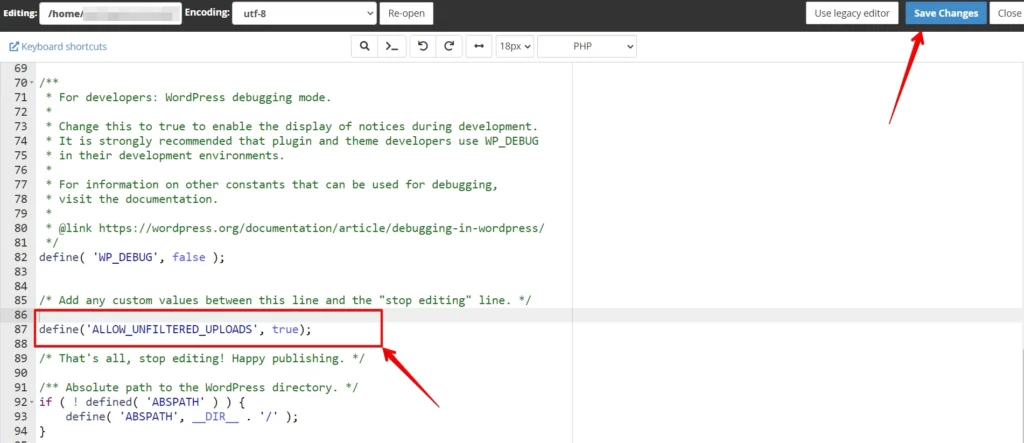
Aggiungi il seguente frammento di codice sopra la riga menzionata:
define('ALLOW_UNFILTERED_UPLOADS', true);Questo codice ignorerà le restrizioni sui caricamenti di file per gli utenti di livello amministratore.
Salva le modifiche — Dopo aver aggiunto il codice, salva il file wp-config.php, sovrascrivendo il file esistente.
METODO 3: Autorizzare ulteriori tipi MIME con un plugin
Per semplificare il processo di consentire ulteriori tipi MIME per i caricamenti di file, puoi utilizzare un plugin affidabile come "WP Extra File Types". Questo plugin semplifica la configurazione, rendendola intuitiva ed efficiente.
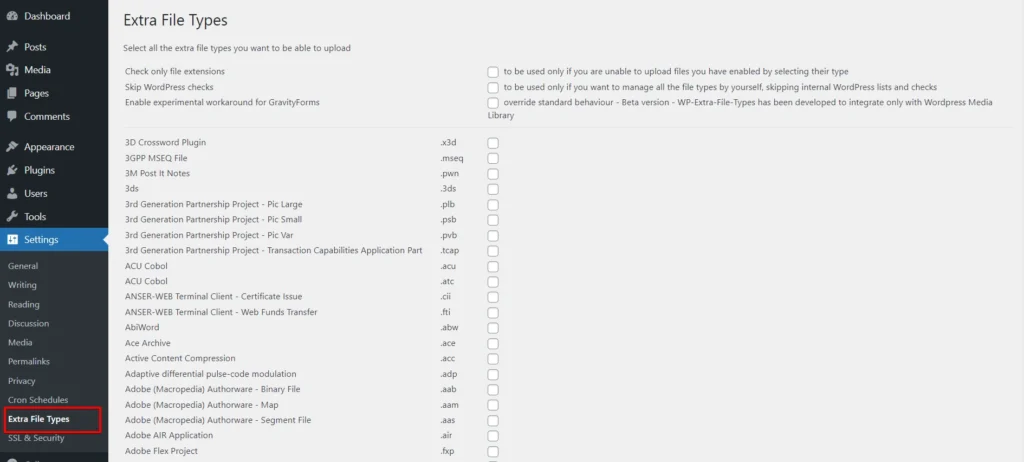
Personalizzare i tipi di file per il caricamento
Se il tipo di file che intendi caricare non è elencato, puoi aggiungere i tuoi tipi di file personalizzati alla fine dell’elenco delle impostazioni del plugin. Questa funzione di personalizzazione offre flessibilità e si adatta alle tue esigenze, garantendoti di poter lavorare con i formati di file più importanti per te.
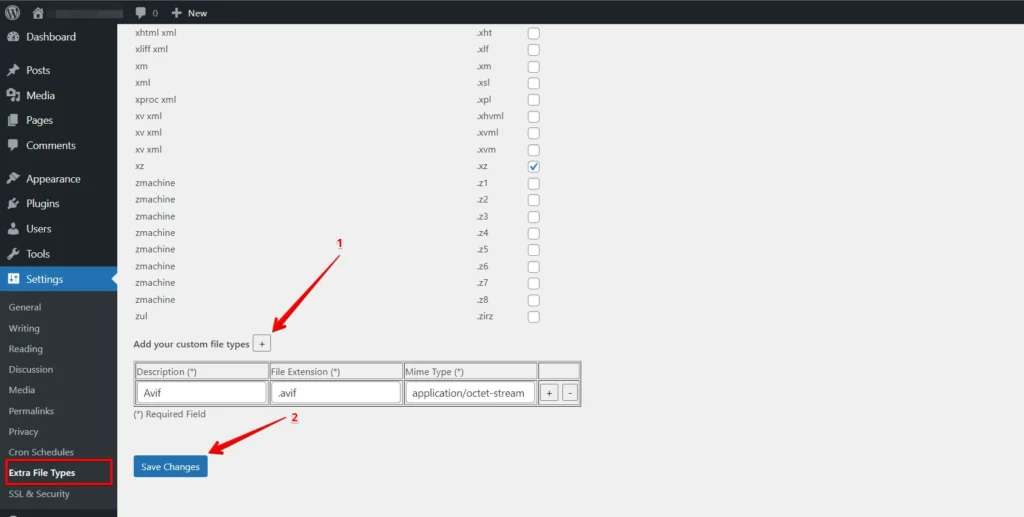
METODO 4: Regolare la configurazione di WordPress Multisite
WordPress Multisite è uno strumento potente che consente agli utenti di gestire più siti web tramite una dashboard centralizzata. Inoltre, offre anche una funzionalità che ti consente di personalizzare i tipi di file consentiti per il caricamento. Ecco come procedere:
Inizia accedendo all’area di amministrazione di WordPress. Nel menu in alto, seleziona "Network Admin", poi vai su "Settings" seguito da "Network Settings". Scorri verso il basso fino a raggiungere la sezione "Upload Settings". Nel campo accanto a "Upload file types", inserisci le estensioni dei file dei formati che desideri consentire per il caricamento. Assicurati di salvare le modifiche.
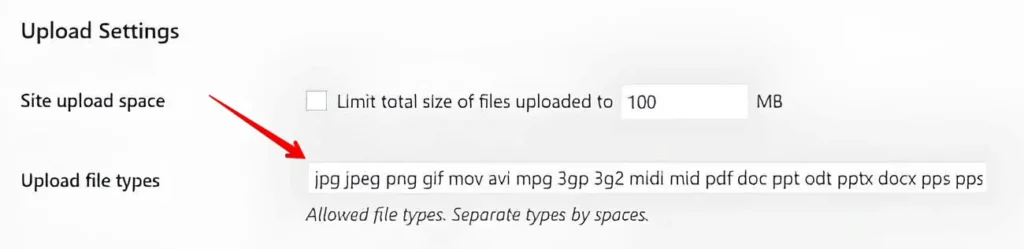
Tipi di file immagine consentiti
Le immagini giocano un ruolo importante nei contenuti web. Per garantire un’esperienza utente fluida e sicura, i seguenti tipi di file immagine sono tipicamente consentiti:
- .jpg e .jpeg (Joint Photographic Experts Group): Questi formati sono ampiamente utilizzati per foto e grafiche grazie alle loro eccellenti capacità di compressione e qualità.
- .png (Portable Network Graphics): I file PNG sono preferiti quando la trasparenza dell’immagine è essenziale. Offrono visualizzazioni di alta qualità con compressione senza perdita.
- .gif (Graphics Interchange Format): I GIF sono ideali per animazioni e grafiche semplici, il che li rende popolari tra i web designer.
- .ico (file Icon): I file ICO sono comunemente utilizzati per le favicon dei siti web e le piccole icone.
Tipi di file documento consentiti
I documenti sono fondamentali per la condivisione delle informazioni. I seguenti tipi di file documento sono tipicamente consentiti:
- .pdf (Portable Document Format): I file PDF creati con Adobe Acrobat sono noti per mantenere la coerenza di formattazione su diversi dispositivi e piattaforme.
- .doc e .docx (Microsoft Word Document): Questi formati sono ampiamente utilizzati per l’elaborazione di testi e la creazione di documenti.
- .ppt, .pptx, .pps, .ppsx (Microsoft PowerPoint Presentation): Questi formati sono utilizzati per creare e presentare presentazioni.
- .odt (OpenDocument Text Document): I file ODT sono standard aperti per documenti di testo, offrendo compatibilità con vari software di elaborazione testi.
- .xls e .xlsx (Microsoft Excel Document): I file Excel sono famosi per la creazione e la gestione di fogli di calcolo e dati.
- .psd (Adobe Photoshop Document): I file PSD sono associati ad Adobe Photoshop e vengono utilizzati per modificare e archiviare dati di immagine.
Tipi di file audio consentiti
I file audio sono essenziali per i contenuti multimediali. Questi formati sono solitamente consentiti:
- .mp3: I file MP3 sono uno standard per la compressione audio, offrendo un buon equilibrio tra qualità del suono e dimensione del file.
- .m4a: I file M4A sono associati a iTunes di Apple e sono noti per l’alta qualità audio.
- .ogg: I file OGG sono formati audio open source che offrono un’alternativa esente da royalty ai codec proprietari.
- .wav: I file WAV sono noti per la qualità audio senza perdita e vengono spesso utilizzati per registrazioni audio ad alta fedeltà.
Tipi di file video consentiti
I contenuti video sono un mezzo potente per coinvolgere il tuo pubblico. I seguenti tipi di file video sono tipicamente consentiti:
- .mp4 e .m4v (MPEG-4): Questi formati ampiamente supportati offrono video di alta qualità con compressione efficiente.
- .mov (QuickTime): I file MOV sono creati dal software QuickTime di Apple e sono noti per la loro qualità.
- .wmv (Windows Media Video): I file WMV sono adatti agli utenti Windows e offrono una buona compressione con alta qualità.
- .avi: I file AVI sono un popolare formato contenitore multimediale che supporta vari codec video e audio.
- .mpg: I file MPG sono comunemente utilizzati per memorizzare dati video e audio e sono compatibili con molti lettori multimediali.
- .ogv (Ogg): I file OGV sono formati video open source che offrono un’alternativa libera e aperta ai codec video proprietari.
- .3gp e .3g2 (3GPP e 3GPP2): Questi formati sono comunemente utilizzati per i video mobili, offrendo una compressione efficiente per dispositivi a schermo piccolo.
Seguendo questa guida, puoi personalizzare facilmente il tuo WordPress Multisite per supportare i tipi di file specifici di cui hai bisogno, garantendo un’esperienza fluida e personalizzata per la tua rete di siti web.
Articoli correlati
- Come correggere l’errore "Failed to Load Resource" in WordPress
- Come correggere l’errore 504 Gateway Timeout in WordPress
- Come rimuovere le stringhe di query dalle risorse statiche in WordPress
- Come correggere l’errore "Establishing a Database Connection" in WordPress
- Come risolvere l’errore 503 Service Unavailable in WordPress
