


「Sorry, This file type is not permitted for security reasons」というエラーメッセージは、画像、文書、その他のファイルをウェブサイトにアップロードする際によく表示されます。
このメッセージは、潜在的に有害なファイルのアップロードを防ぐために、コンテンツ管理システム(CMS)またはウェブサーバーに実装されているセキュリティ機能によるものです。
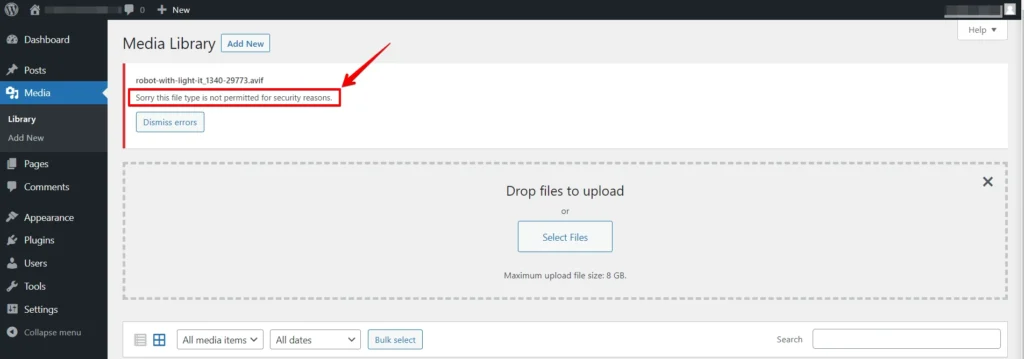
- ファイルタイプのセキュリティにより、許可されたファイルのみがウェブサイトからアップロードおよびダウンロードされることが保証されます。
- 機密情報の保護や悪意のある攻撃の防止において、極めて重要な役割を果たします。
- ウェブサイトの所有者は、ファイルタイプのセキュリティの重要性を理解することで、潜在的な脅威に対する防御を強化できます。
Contents
エラーのよくある原因
解決策に入る前に、よくある原因を見ていきましょう。
- ファイル形式の互換性 — このエラーの主な原因の一つはファイル形式です。一部のプラットフォームやシステムは、セキュリティ上の理由から特定のファイル形式を制限しています。
- セキュリティポリシー — システムのセキュリティポリシーは、安全と認識されないファイルをブロックすることがあります。これは、潜在的な脅威からデバイスを保護するために行われます。
- 古いソフトウェア — 古いソフトウェアやアプリを使用すると互換性の問題が発生し、エラーメッセージが表示されることがあります。
- ファイルサイズの制限 — 一部のプラットフォームではファイルサイズを制限しています。これらの制限を超えるとエラーが発生する可能性があります。
- サーバーの制限 — サーバーの構成や設定により、特定のファイルタイプのアップロードやアクセスが妨げられる場合があります。
注意: ウェブサイトを完全にバックアップしておくことをおすすめします。こうしておけば、何か問題が起きても簡単に復元できます*。WP Stagingを使えば、数クリックで自動バックアップが作成できます。*
「Sorry, This File Type Is Not Permitted for Security Reasons」の修正方法
潜在的な原因を理解したところで、このエラーを修正する実用的な解決策を見ていきましょう。
方法1:functions.phsで追加のMIMEタイプを解放する
プログラミングスキルがあり、追加のMIMEタイプに対する許可を付与したい場合は、アクティブなテーマのfunctions.phpファイルを調整できます。この方法では、許可したいファイルタイプを指定できます。
追加のMIMEタイプを解放するには、テーマの「functions.php」ファイルでカスタム関数を使用します。手順は次のとおりです。
WordPressテーマのfunctions.phpファイルを探します。
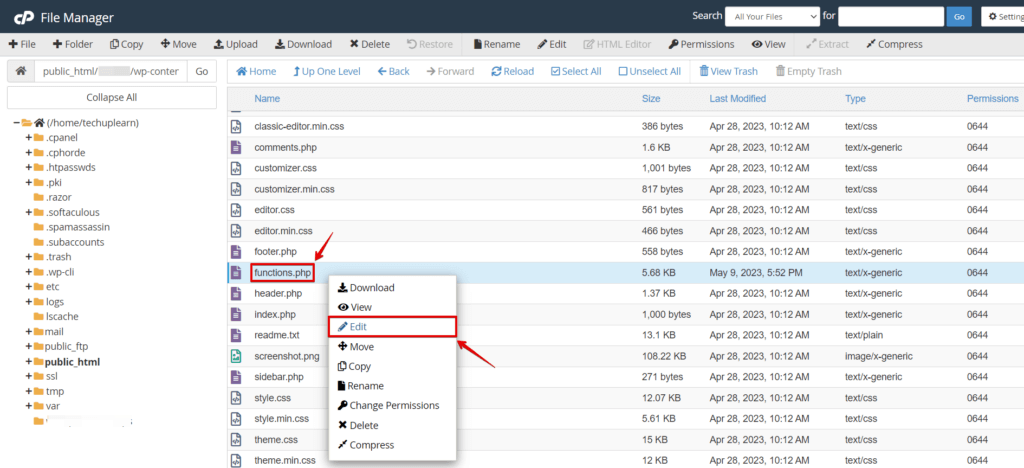
- ファイルの末尾に次のコードスニペットを挿入します:
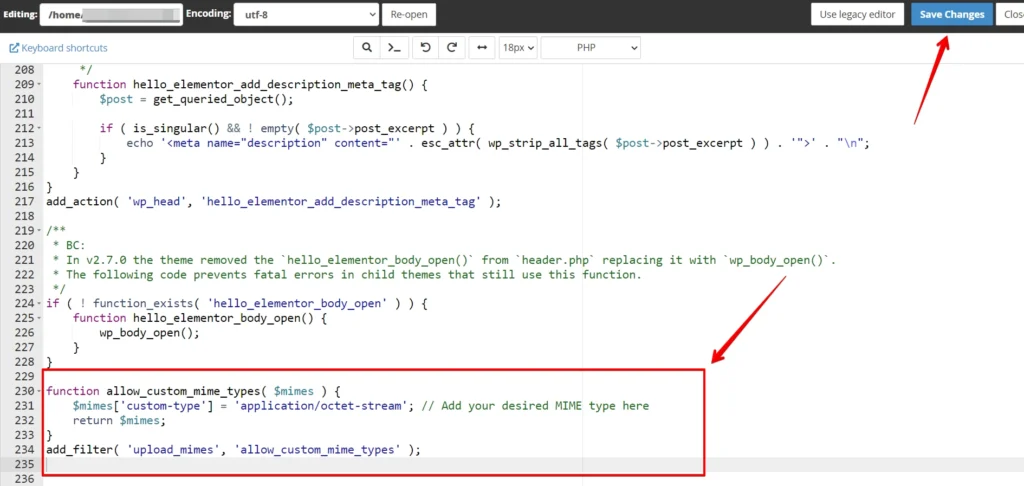
function allow_custom_mime_types( $mimes ) {
    $mimes['custom-type'] = 'application/octet-stream'; // Add your desired MIME type here
    return $mimes;
}
add_filter( 'upload_mimes', 'allow_custom_mime_types' );'custom-type'を希望するファイル拡張子に、'application/octet-stream'を対応するMIMEタイプに置き換えてください。
変更を保存 — コードを追加した後、「Save Changes」ボタンをクリックして変更を保存します。
方法2:wp-config.phpを使って制限のないアップロードを有効にする
WordPressサイトでアップロードできるすべてのファイルタイプに制限のないアクセスを付与したい場合は、サイトのwp-config.phpファイルに特定のコード行を追加することで実現できます。
ただし、この方法を使用する際は注意が必要です。すべてのファイルタイプを管理者レベルのユーザーがアップロードできるようになるためです。一般的には、必要に応じてファイルタイプを追加するのがベストプラクティスとされています。
WordPressインストールのwp-config.phpファイルを編集して、制限のないアップロードを有効にできます。手順は次のとおりです。
- WordPressインストールのルートフォルダにある**「wp-config.php」**を探します。テキストエディタでファイルを開きます。
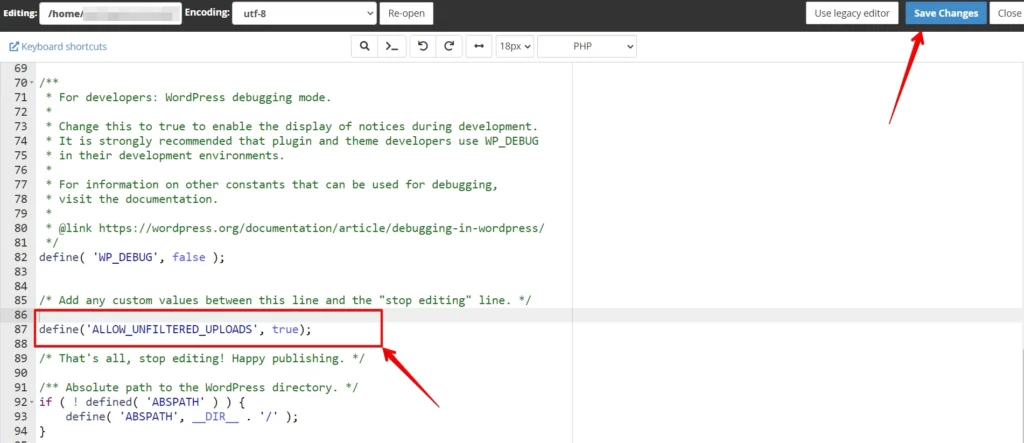
上記の行の上に、次のコードスニペットを追加します:
define('ALLOW_UNFILTERED_UPLOADS', true);このコードは、管理者レベルのユーザーに対するファイルアップロードの制限を上書きします。
変更を保存 — コードを追加した後、wp-config.phpファイルを保存し、既存のファイルを上書きします。
方法3:プラグインを使って追加のMIMEタイプを許可する
ファイルアップロード用に追加のMIMEタイプを許可するプロセスを簡素化するには、**「WP Extra File Types」**のような信頼できるプラグインを使用できます。このプラグインはセットアップを効率化し、使いやすく効率的にします。
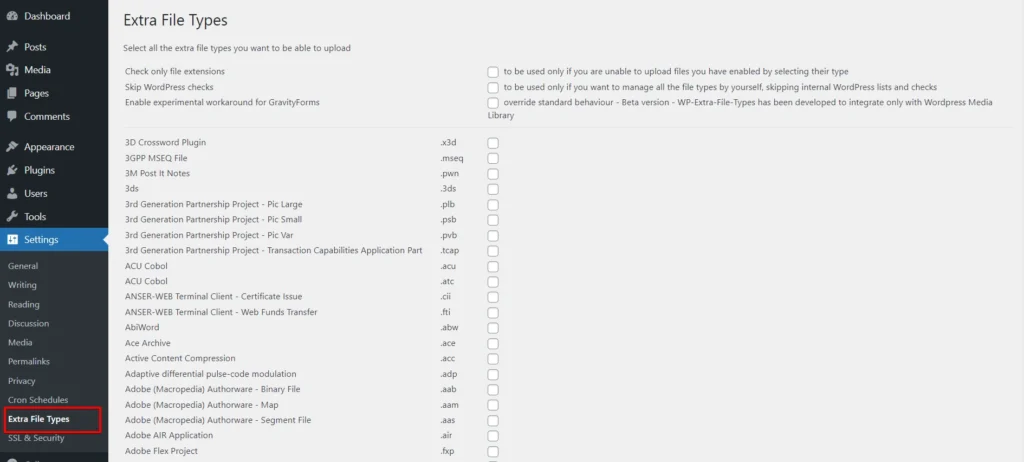
アップロード用ファイルタイプのカスタマイズ
アップロードしたいファイルタイプがリストにない場合は、プラグインの設定リストの末尾にカスタムファイルタイプを追加できます。このカスタマイズ機能は柔軟性を提供し、ニーズに合わせて重要なファイル形式での作業を可能にします。
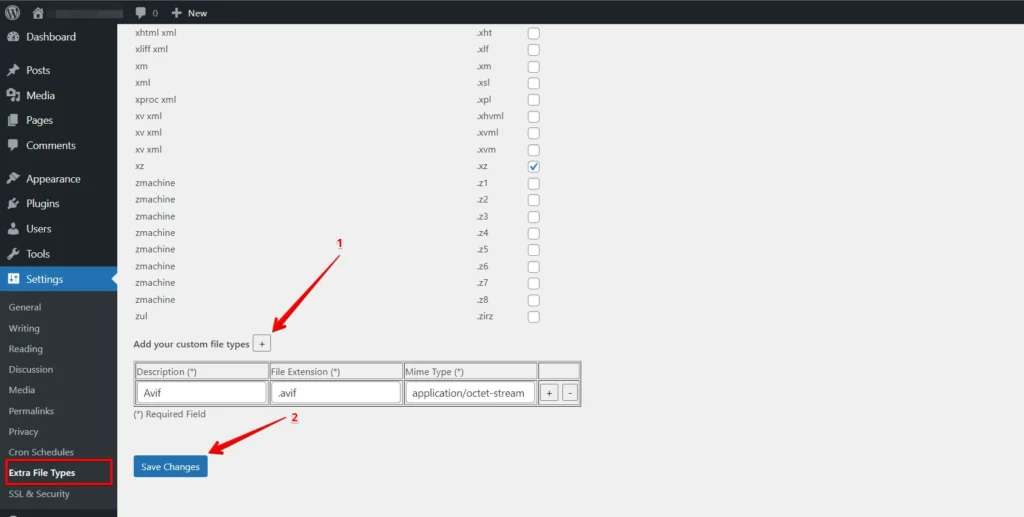
方法4:WordPressマルチサイトの設定を調整する
WordPressマルチサイトは、ユーザーが集約されたダッシュボードを使用して複数のウェブサイトを管理できる強力なツールです。これに加えて、アップロードが許可されるファイルタイプをカスタマイズできる機能も備えています。手順は次のとおりです。
まず、WordPress管理エリアにログインします。トップメニューで**「Network Admin」を選択し、「Settings」→「Network Settings」へ進みます。「Upload Settings」セクションまでスクロールします。「Upload file types」**の横にあるフィールドに、アップロードを許可したい形式のファイル拡張子を入力します。必ず変更を保存してください。
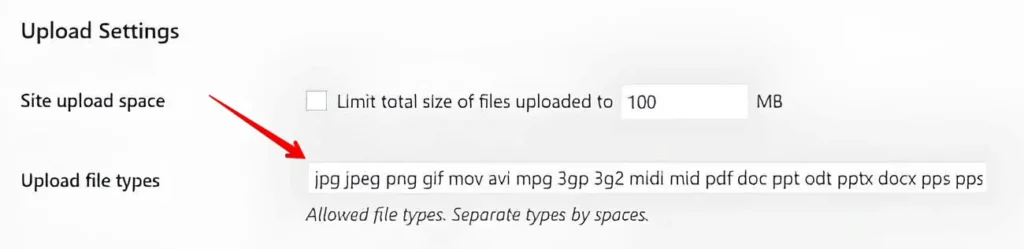
許可された画像ファイルタイプ
画像はウェブコンテンツにおいて重要な役割を果たします。スムーズなユーザー体験とセキュリティを確保するため、通常以下の画像ファイルタイプが許可されています:
- .jpgと.jpeg(Joint Photographic Experts Group): これらの形式は、優れた圧縮能力と品質のため、写真やグラフィックに広く使用されています。
- .png(Portable Network Graphics): PNGファイルは、画像の透過性が必要な場合に選ばれます。可逆圧縮で高品質なビジュアルを提供します。
- .gif(Graphics Interchange Format): GIFはアニメーションやシンプルなグラフィックに最適で、ウェブデザイナーに人気です。
- .ico(アイコンファイル): ICOファイルは、ウェブサイトのファビコンや小さなアイコンによく使用されます。
許可された文書ファイルタイプ
文書は情報共有の基本です。通常以下の文書ファイルタイプが許可されています:
- .pdf(Portable Document Format): Adobe Acrobatで作成されたPDFファイルは、さまざまなデバイスやプラットフォーム間で書式の一貫性を保つことで知られています。
- .docと.docx(Microsoft Word Document): これらの形式はワードプロセッシングや文書作成に広く使用されています。
- .ppt、.pptx、.pps、.ppsx(Microsoft PowerPoint Presentation): これらの形式はプレゼンテーションの作成と配信に使用されます。
- .odt(OpenDocument Text Document): ODTファイルはテキスト文書のオープンスタンダードで、さまざまなワードプロセッシングソフトウェアとの互換性を提供します。
- .xlsと.xlsx(Microsoft Excel Document): Excelファイルは、スプレッドシートやデータの作成と管理で有名です。
- .psd(Adobe Photoshop Document): PSDファイルはAdobe Photoshopに関連付けられており、画像データの編集や保存に使用されます。
許可されたオーディオファイルタイプ
オーディオファイルはマルチメディアコンテンツに不可欠です。通常、以下の形式が許可されています:
- .mp3: MP3ファイルはオーディオ圧縮の標準であり、音質とファイルサイズの良いバランスを提供します。
- .m4a: M4AファイルはAppleのiTunesに関連付けられており、高音質で知られています。
- .ogg: OGGファイルはオープンソースのオーディオ形式で、専有コーデックに対するロイヤリティフリーの代替手段を提供します。
- .wav: WAVファイルは可逆オーディオ品質で知られ、ハイファイオーディオ録音によく使用されます。
許可された動画ファイルタイプ
動画コンテンツは視聴者を惹きつける強力なメディアです。通常、以下の動画ファイルタイプが許可されています:
- .mp4と.m4v(MPEG-4):これらの広くサポートされている形式は、効率的な圧縮で高品質な動画を提供します。
- .mov(QuickTime): MOVファイルはAppleのQuickTimeソフトウェアで作成され、品質で知られています。
- .wmv(Windows Media Video): WMVファイルはWindowsユーザーに適しており、高品質で良好な圧縮を提供します。
- .avi: AVIファイルは、さまざまな動画および音声コーデックをサポートする人気のマルチメディアコンテナ形式です。
- .mpg: MPGファイルは動画および音声データの保存によく使用され、多くのメディアプレーヤーと互換性があります。
- .ogv(Ogg): OGVファイルはオープンソースの動画形式で、専有動画コーデックに対する自由でオープンな代替手段を提供します。
- .3gpと.3g2(3GPPと3GPP2): これらの形式はモバイル動画によく使用され、小画面デバイス向けの効率的な圧縮を提供します。
このガイドに従うことで、必要な特定のファイルタイプに対応するようにWordPressマルチサイトを簡単にカスタマイズでき、ウェブサイトネットワーク全体でシームレスでカスタマイズされた体験を実現できます。
関連記事
- WordPressで「Failed to Load Resource」エラーを修正する方法
- WordPressで504 Gateway Timeoutエラーを修正する方法
- WordPressで静的リソースからクエリ文字列を削除する方法
- WordPressで「Establishing a Database Connection」エラーを修正する方法
- WordPressで503 Service Unavailableエラーを解決する方法
