


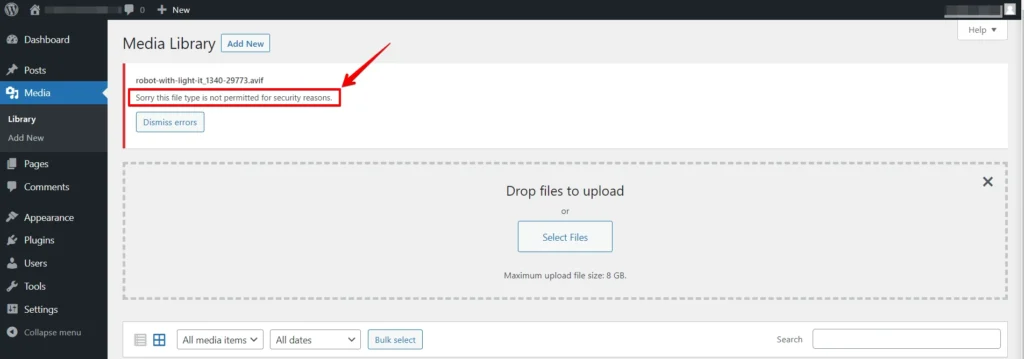
Die Fehlermeldung "Sorry, This file type is not permitted for security reasons" erscheint typischerweise beim Hochladen einer Datei auf Ihre Website – sei es ein Bild, ein Dokument oder ein anderer Dateityp.
Diese Meldung gehört zu einer Sicherheitsfunktion Ihres Content-Management-Systems (CMS) oder Webservers, die das Hochladen potenziell schädlicher Dateien verhindern soll.
- Die Sicherheit von Dateitypen stellt sicher, dass nur autorisierte Dateien von einer Website hoch- und heruntergeladen werden können.
- Sie spielt eine zentrale Rolle beim Schutz sensibler Informationen und der Abwehr bösartiger Angriffe.
- Website-Betreiber können ihre Abwehr gegen potenzielle Bedrohungen stärken, indem sie die Bedeutung der Dateityp-Sicherheit verstehen.
Contents
Häufige Ursachen des Fehlers
Bevor wir uns den Lösungen zuwenden, schauen wir uns die häufigsten Ursachen an:
- Dateiformat-Kompatibilität – Einer der Hauptgründe für diesen Fehler ist das Dateiformat. Einige Plattformen oder Systeme beschränken bestimmte Dateitypen aus Sicherheitsgründen.
- Sicherheitsrichtlinien – Systemsicherheitsrichtlinien können Dateien blockieren, die nicht als sicher erkannt werden. Dies geschieht zum Schutz Ihres Geräts vor potenziellen Bedrohungen.
- Veraltete Software – Die Verwendung veralteter Software oder Apps kann zu Kompatibilitätsproblemen führen und die Fehlermeldung auslösen.
- Dateigrößenbeschränkungen – Einige Plattformen begrenzen die Dateigröße. Wenn Sie diese Grenzen überschreiten, kann ein Fehler auftreten.
- Serverbeschränkungen – Serverkonfigurationen und -einstellungen können das Hochladen oder den Zugriff auf bestimmte Dateitypen verhindern.
HINWEIS: Es ist eine gute Idee, Ihre Website vollständig zu sichern. So können Sie sie leicht wiederherstellen, falls etwas schiefgeht*. Sie können WP Staging verwenden, das mit wenigen Klicks automatische Backups erstellt.*
Behebung von „Sorry, This File Type Is Not Permitted for Security Reasons"
Nachdem wir die möglichen Ursachen verstanden haben, schauen wir uns praktische Lösungen an, um diesen Fehler zu beheben:
METHODE 1: Zusätzliche MIME-Typen über functions.php freischalten
Wenn Sie über Programmierkenntnisse verfügen und zusätzliche MIME-Typen erlauben möchten, können Sie die Datei functions.php Ihres aktiven Themes anpassen. Diese Methode erlaubt es Ihnen, die gewünschten Dateitypen festzulegen.
Um zusätzliche MIME-Typen freizuschalten, verwenden Sie eine benutzerdefinierte Funktion in der Datei „functions.php" des Themes. So funktioniert’s:
Suchen Sie die Datei functions.php Ihres WordPress-Themes.
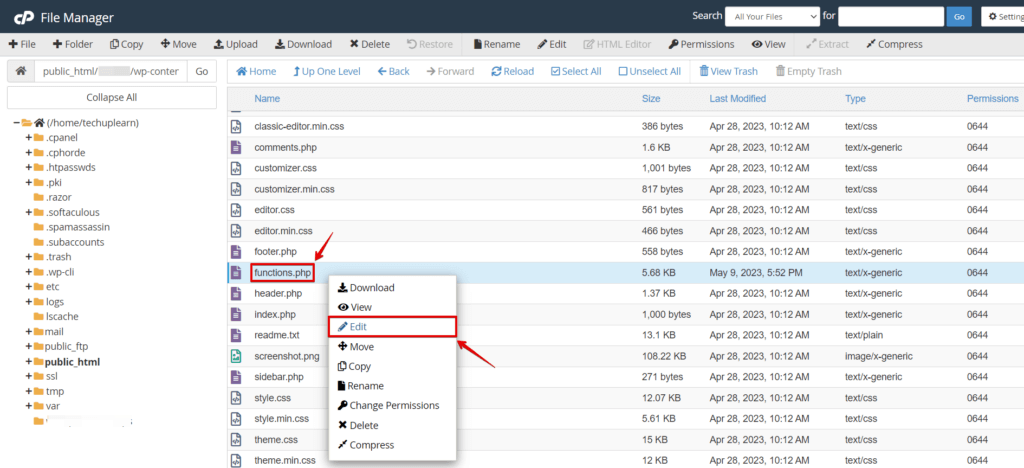
- Fügen Sie folgenden Code-Schnipsel am Ende der Datei ein:
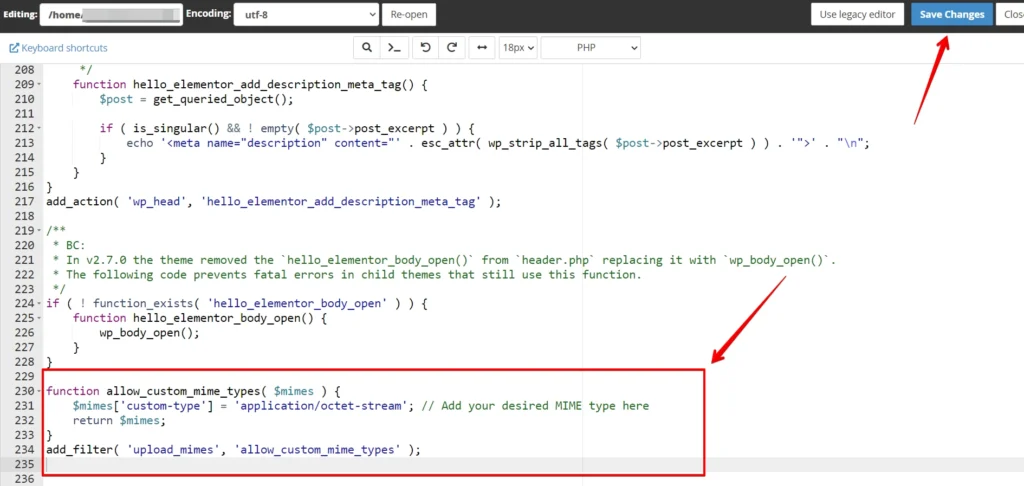
function allow_custom_mime_types( $mimes ) {
    $mimes['custom-type'] = 'application/octet-stream'; // Add your desired MIME type here
    return $mimes;
}
add_filter( 'upload_mimes', 'allow_custom_mime_types' );
Ersetzen Sie 'custom-type' durch die gewünschte Dateiendung und 'application/octet-stream' durch den entsprechenden MIME-Typ.
Änderungen speichern – Nach dem Einfügen des Codes klicken Sie auf die Schaltfläche "Save Changes", um Ihre Änderungen zu speichern.
METHODE 2: Uneingeschränkte Uploads über wp-config.php aktivieren
Wenn Sie unbeschränkten Upload-Zugriff für alle Dateitypen auf Ihrer WordPress-Website gewähren möchten, können Sie dies durch Hinzufügen einer bestimmten Codezeile in die Datei wp-config.php Ihrer Website erreichen.
Bei dieser Methode ist jedoch besondere Vorsicht geboten, da sie es allen Benutzern mit Administratorrechten ermöglicht, beliebige Dateitypen hochzuladen. Generell gilt es als bewährte Praxis, Dateitypen nur nach Bedarf hinzuzufügen.
Sie können die Datei wp-config.php in Ihrer WordPress-Installation bearbeiten, um uneingeschränkte Uploads zu aktivieren. So funktioniert’s:
- Suchen Sie die Datei „wp-config.php" im Stammverzeichnis Ihrer WordPress-Installation. Öffnen Sie die Datei in einem Texteditor.
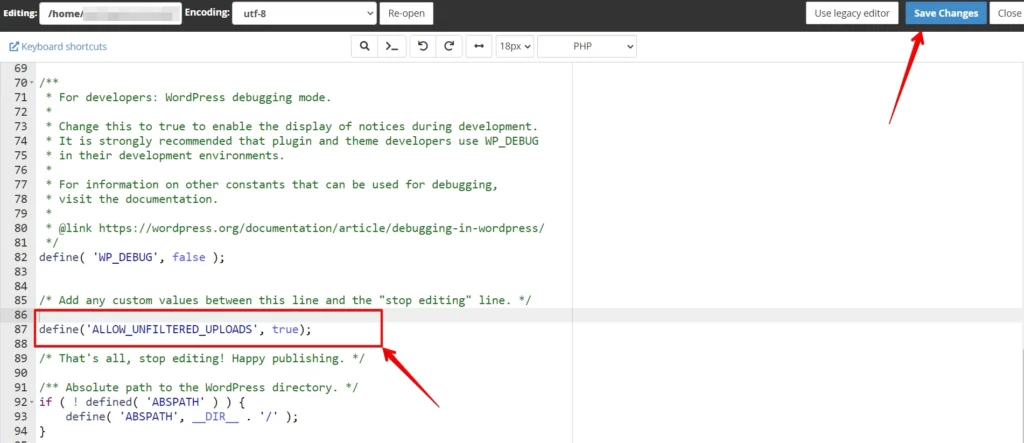
Fügen Sie den folgenden Code-Schnipsel oberhalb der erwähnten Zeile ein:
define('ALLOW_UNFILTERED_UPLOADS', true);Dieser Code hebt die Beschränkungen für Datei-Uploads für Benutzer mit Administratorrechten auf.
Änderungen speichern – Nach dem Einfügen des Codes speichern Sie die Datei wp-config.php und überschreiben die vorhandene Datei.
METHODE 3: Zusätzliche MIME-Typen mit einem Plugin autorisieren
Um den Prozess der Freigabe zusätzlicher MIME-Typen für Datei-Uploads zu vereinfachen, können Sie ein vertrauenswürdiges Plugin wie „WP Extra File Types" verwenden. Dieses Plugin vereinfacht die Einrichtung und macht sie benutzerfreundlich und effizient.
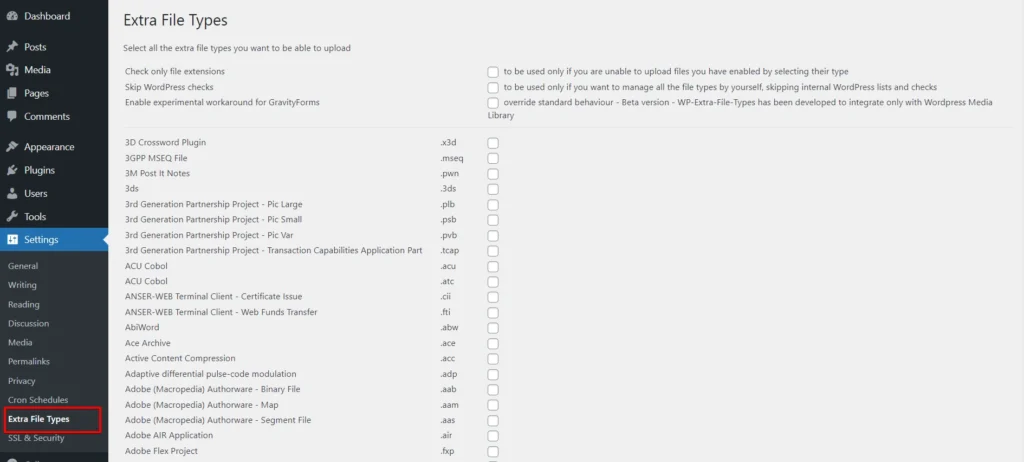
Dateitypen für den Upload anpassen
Falls der Dateityp, den Sie hochladen möchten, nicht aufgelistet ist, können Sie Ihre eigenen Dateitypen am Ende der Plugin-Einstellungsliste hinzufügen. Diese Anpassungsmöglichkeit bietet Flexibilität und geht auf Ihre Bedürfnisse ein, sodass Sie mit den für Sie wichtigsten Dateiformaten arbeiten können.
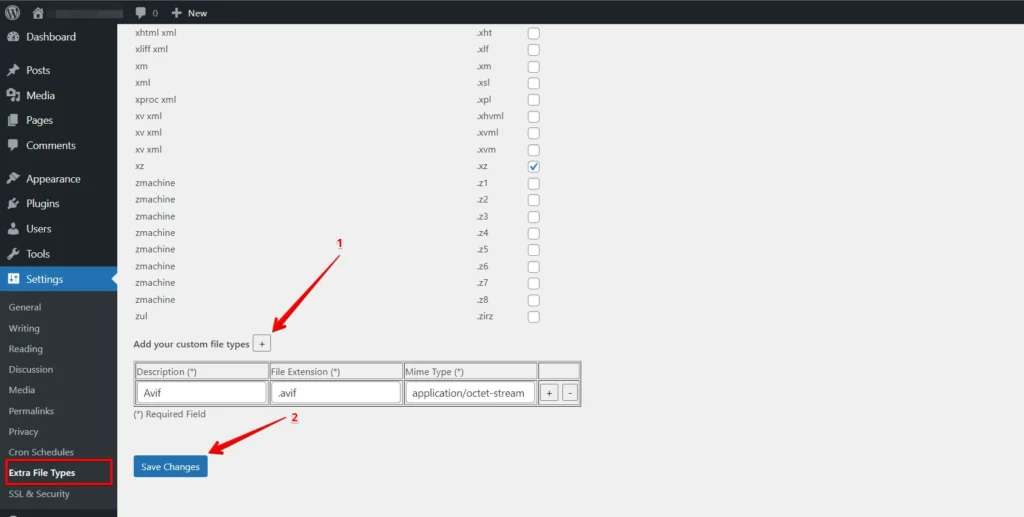
METHODE 4: WordPress-Multisite-Konfiguration anpassen
WordPress Multisite ist ein leistungsstarkes Tool, mit dem Benutzer mehrere Websites über ein zentrales Dashboard verwalten können. Darüber hinaus bietet es eine Funktion, mit der Sie die für den Upload zulässigen Dateitypen anpassen können. So gehen Sie vor:
Melden Sie sich zunächst im WordPress-Admin-Bereich an. Wählen Sie im oberen Menü „Network Admin" und gehen Sie anschließend zu „Settings" und dann zu „Network Settings". Scrollen Sie nach unten, bis Sie den Abschnitt „Upload Settings" erreichen. Geben Sie im Feld neben „Upload file types" die Dateierweiterungen der Formate ein, die Sie zum Upload zulassen möchten. Vergessen Sie nicht, Ihre Änderungen zu speichern.
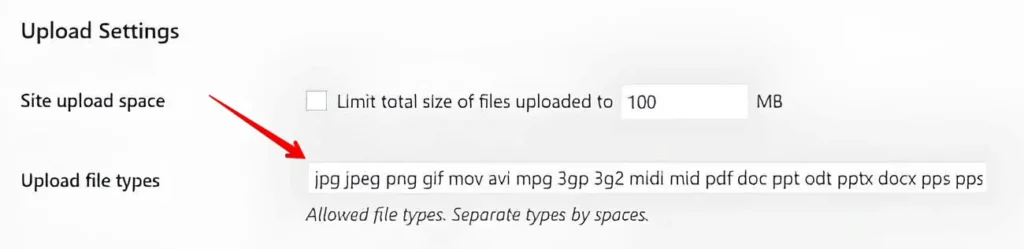
Erlaubte Bilddateitypen
Bilder spielen eine bedeutende Rolle in Webinhalten. Um ein reibungsloses Nutzererlebnis und Sicherheit zu gewährleisten, sind folgende Bilddateitypen typischerweise erlaubt:
- .jpg und .jpeg (Joint Photographic Experts Group): Diese Formate werden aufgrund ihrer hervorragenden Kompressionsfähigkeit und Qualität häufig für Fotos und Grafiken verwendet.
- .png (Portable Network Graphics): PNG-Dateien werden bevorzugt, wenn Bildtransparenz wichtig ist. Sie bieten hochwertige Darstellung mit verlustfreier Kompression.
- .gif (Graphics Interchange Format): GIFs eignen sich ideal für Animationen und einfache Grafiken und sind daher bei Webdesignern beliebt.
- .ico (Icon-Datei): ICO-Dateien werden häufig für Website-Favicons und kleine Symbole verwendet.
Erlaubte Dokumentdateitypen
Dokumente sind grundlegend für den Informationsaustausch. Folgende Dokumentdateitypen sind typischerweise erlaubt:
- .pdf (Portable Document Format): Mit Adobe Acrobat erstellte PDF-Dateien sind dafür bekannt, die Formatierung über verschiedene Geräte und Plattformen hinweg beizubehalten.
- .doc und .docx (Microsoft Word Document): Diese Formate werden häufig für Textverarbeitung und Dokumenterstellung verwendet.
- .ppt, .pptx, .pps, .ppsx (Microsoft PowerPoint Presentation): Diese Formate werden zum Erstellen und Vortragen von Präsentationen verwendet.
- .odt (OpenDocument Text Document): ODT-Dateien sind offene Standards für Textdokumente und bieten Kompatibilität mit verschiedenen Textverarbeitungsprogrammen.
- .xls und .xlsx (Microsoft Excel Document): Excel-Dateien sind für die Erstellung und Verwaltung von Tabellenkalkulationen und Daten bekannt.
- .psd (Adobe Photoshop Document): PSD-Dateien sind mit Adobe Photoshop verknüpft und werden zum Bearbeiten und Speichern von Bilddaten verwendet.
Erlaubte Audiodateitypen
Audiodateien sind essenziell für Multimedia-Inhalte. Diese Formate sind in der Regel erlaubt:
- .mp3: MP3-Dateien sind ein Standard für Audiokompression und bieten ein gutes Gleichgewicht zwischen Klangqualität und Dateigröße.
- .m4a: M4A-Dateien sind mit Apples iTunes verknüpft und für hohe Audioqualität bekannt.
- .ogg: OGG-Dateien sind Open-Source-Audioformate, die eine lizenzfreie Alternative zu proprietären Codecs darstellen.
- .wav: WAV-Dateien sind für ihre verlustfreie Audioqualität bekannt und werden oft für hochwertige Audioaufnahmen verwendet.
Erlaubte Videodateitypen
Videoinhalte sind ein leistungsstarkes Medium, um Ihr Publikum zu erreichen. Folgende Videodateitypen sind typischerweise erlaubt:
- .mp4 und .m4v (MPEG-4): Diese weit verbreiteten Formate bieten hochwertige Videos mit effizienter Kompression.
- .mov (QuickTime): MOV-Dateien werden mit Apples QuickTime-Software erstellt und sind für ihre Qualität bekannt.
- .wmv (Windows Media Video): WMV-Dateien sind für Windows-Nutzer geeignet und bieten gute Kompression bei hoher Qualität.
- .avi: AVI-Dateien sind ein beliebtes Multimedia-Containerformat, das verschiedene Video- und Audio-Codecs unterstützt.
- .mpg: MPG-Dateien werden häufig zum Speichern von Video- und Audiodaten verwendet und sind mit vielen Mediaplayern kompatibel.
- .ogv (Ogg): OGV-Dateien sind Open-Source-Videoformate, die eine freie und offene Alternative zu proprietären Video-Codecs bieten.
- .3gp und .3g2 (3GPP und 3GPP2): Diese Formate werden häufig für mobile Videos verwendet und bieten effiziente Kompression für kleine Bildschirme.
Mit diesem Leitfaden können Sie Ihr WordPress Multisite mühelos an die spezifischen Dateitypen anpassen, die Sie benötigen, und sorgen so für ein nahtloses und individuelles Erlebnis in Ihrem Website-Netzwerk.
Verwandte Artikel
- So beheben Sie den „Failed to Load Resource"-Fehler in WordPress
- So beheben Sie den 504 Gateway Timeout-Fehler in WordPress
- So entfernen Sie Query Strings von statischen Ressourcen in WordPress
- So beheben Sie den Fehler „Establishing a Database Connection" in WordPress
- So beheben Sie den 503 Service Unavailable-Fehler in WordPress
