


Se sei proprietario di un sito WordPress o uno sviluppatore, è probabile che a un certo punto ti sia imbattuto nel temuto errore "Failed to load resource". Questo messaggio può essere frustrante, in quanto compromette il corretto funzionamento del tuo sito e può influire negativamente sull’esperienza utente.
Ma niente paura: questo articolo ti guiderà passo dopo passo nella diagnosi e nella risoluzione di questo errore, assicurando che il tuo sito WordPress torni a funzionare senza intoppi.
Contents
- Cos’è l’errore "Failed to Load Resource"?
- Cause comuni
- I 7 metodi migliori per correggere l’errore "Failed to Load Resource"
- Risoluzione e correzione dell’errore
- Metodo 1: Attivare la modalità di debug
- Metodo 2: Controllare l’URL della risorsa
- Metodo 3: Svuotare la cache del browser
- Metodo 4: Testare con browser diversi
- Metodo 5: Controllare i permessi dei file
- Metodo 6: Verificare l’esistenza della risorsa
- Metodo 7: Disattivare plugin e temi
- Disattivare i plugin
- Passare al tema predefinito
- Conclusione
- Articoli correlati
Cos’è l’errore "Failed to Load Resource"?
L’errore "Failed to load resource" è comune quando un browser o un server non riesce a caricare una risorsa specifica, come un’immagine, un foglio di stile, un file JavaScript o qualsiasi altra risorsa necessaria a una pagina web.
Questo può provocare immagini non visualizzate, problemi di stile ed elementi interattivi non funzionanti sul tuo sito WordPress.
Il messaggio di errore appare di solito nella console per sviluppatori del browser e fornisce informazioni preziose sulla richiesta fallita e sulla risorsa che causa il problema. Il messaggio potrebbe apparire più o meno così:

Cause comuni
- URL errati – Il motivo più semplice di questo errore è un percorso URL errato verso la risorsa. Anche un piccolo errore di battitura nel percorso del file può impedire al browser di trovare e caricare la risorsa.
- Problemi di configurazione del server – A volte il server su cui è ospitato il tuo sito WordPress può avere impostazioni non corrette che impediscono il caricamento della risorsa. Ciò può dipendere da problemi con i permessi dei file, dalle regole di sicurezza lato server o dalle impostazioni mod_security.
- Conflitto tra plugin o tema – I conflitti tra plugin e temi possono portare a questo errore. Un plugin scritto male o un tema problematico possono interferire con il corretto caricamento delle risorse e generare un messaggio di errore.
- Configurazione HTTPS/SSL – Se il tuo sito è migrato di recente a HTTPS ma le URL delle risorse usano ancora HTTP, i browser moderni potrebbero bloccare il caricamento della risorsa per motivi di sicurezza.
- Problemi di cache – Plugin di caching troppo aggressivi o meccanismi di cache lato server potrebbero memorizzare versioni non corrette delle risorse, provocando errori di caricamento.
- Problemi di rete – A volte l’errore non dipende da te. Problemi di rete come connessioni lente o tempi di inattività del server possono impedire il caricamento delle risorse nel browser.
I 7 metodi migliori per correggere l’errore "Failed to Load Resource"
- Attivare la modalità di debug
- Controllare l’URL della risorsa
- Svuotare la cache del browser
- Testare con browser diversi
- Controllare i permessi dei file
- Verificare l’esistenza della risorsa
- Disattivare plugin e tema
Risoluzione e correzione dell’errore
Quando incontri l’errore "Failed to load resource" in WordPress, segui questi passaggi per diagnosticare e risolvere il problema:
Metodo 1: Attivare la modalità di debug
Attiva la modalità di debug di WordPress per ottenere informazioni dettagliate sugli errori e individuare le cause. Segui questi passaggi per abilitarla:
- Accedi al tuo account cPanel fornito dal tuo provider di hosting.
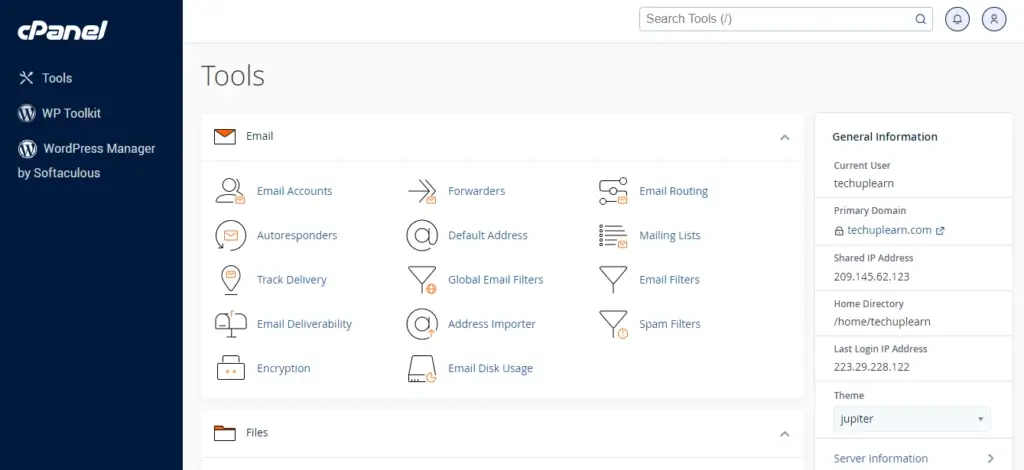
- Nella dashboard di cPanel, individua l’opzione "File Manager" e fai clic su di essa.
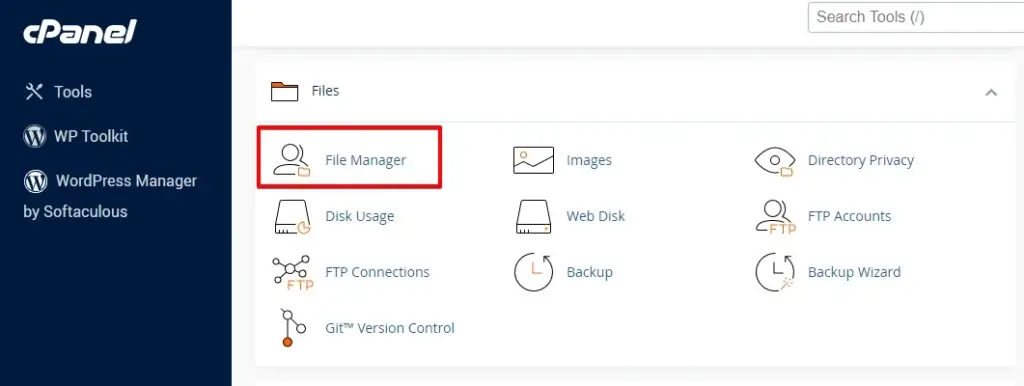
- Vai alla cartella principale della tua installazione WordPress (di solito public_html o www).
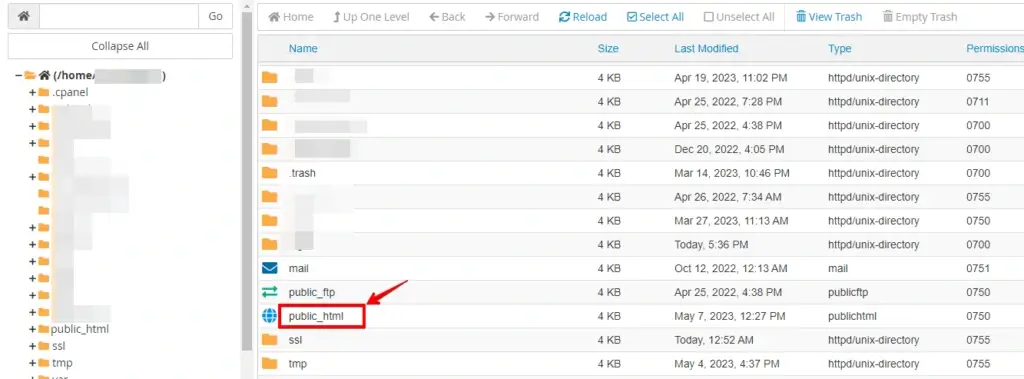
- Trova il file wp-config.php e fai clic destro su di esso.
- Scegli l’opzione "Edit" o "Code Edit" dal menu contestuale. Se richiesto, seleziona di nuovo "Edit".
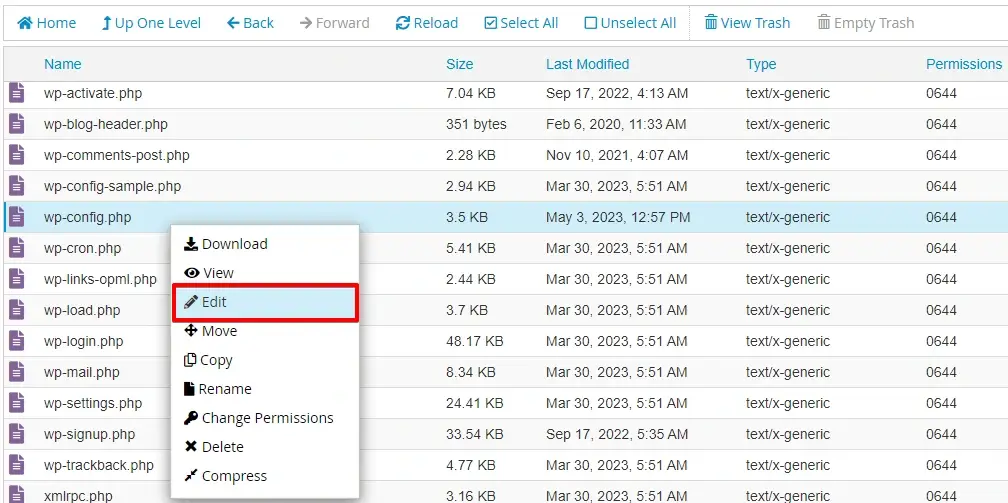
- Cerca nel file wp-config.php la riga
/* That's all, stop editing! Happy blogging. */. - Appena sopra quella riga, aggiungi il seguente codice:
define( 'WP_DEBUG', true );
define( 'WP_DEBUG_LOG', true );
define( 'WP_DEBUG_DISPLAY', false );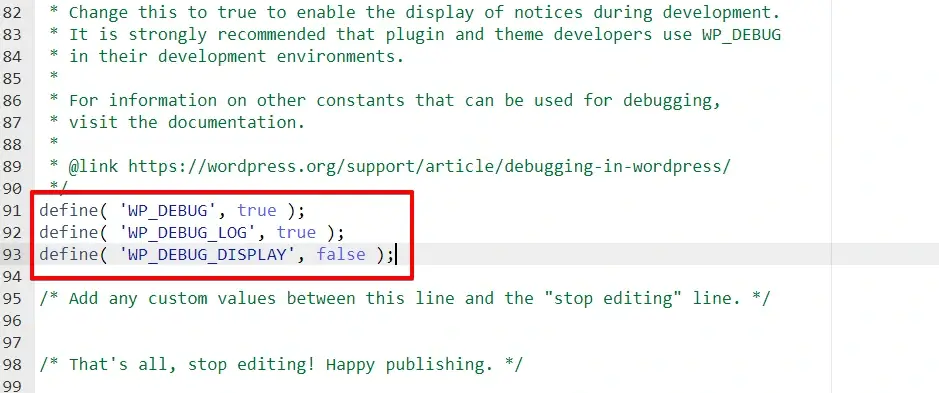
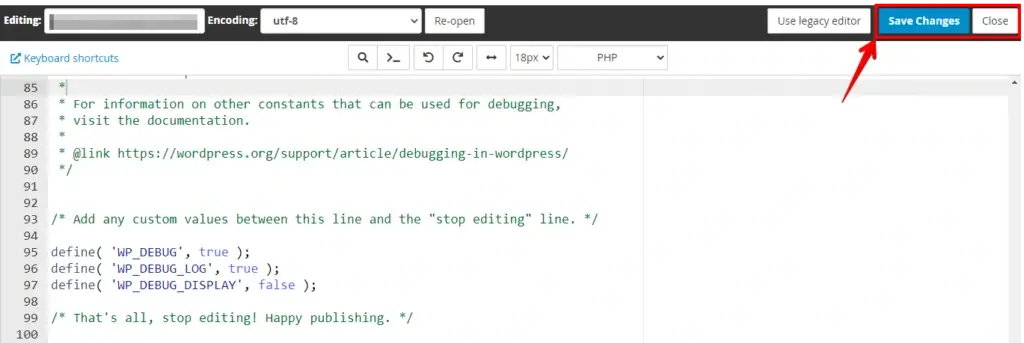
- Salva le modifiche al file wp-config.php.
- Chiudi il file manager e accedi al tuo sito WordPress.
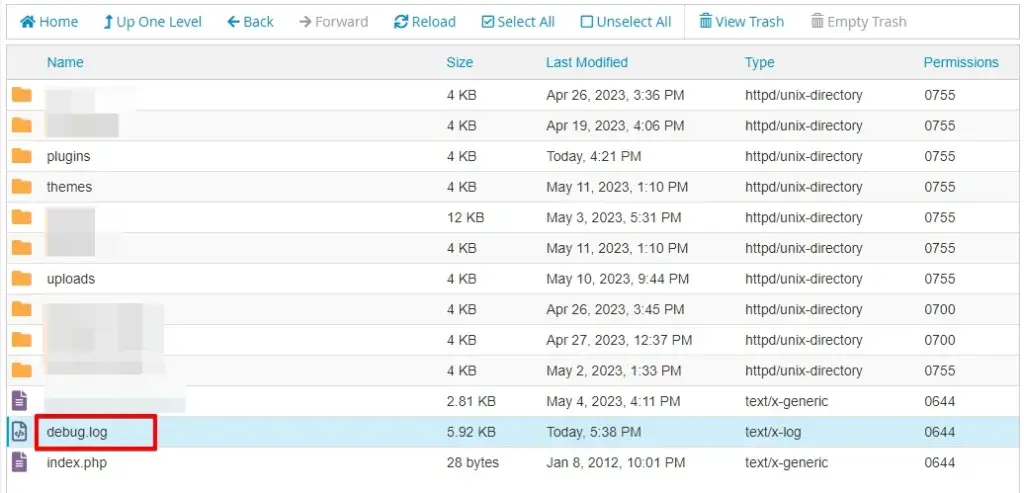
- La modalità di debug dovrebbe ora essere attiva e, in caso di errori, puoi trovare i log di debug nel file wp-content/debug.log.
Ricorda di disattivare la modalità di debug una volta risolto il problema per evitare di mostrare informazioni sensibili ai visitatori del tuo sito.
🔥VAI SUL SICURO:INIZIA CON WP STAGING PER GESTIRE IN MODO EFFICIENTE I BACKUP E CREARE AMBIENTI DI STAGING.
Metodo 2: Controllare l’URL della risorsa
Il primo passo è verificare che l’URL indicato nel messaggio di errore sia corretto. A volte un semplice errore di battitura nell’URL può causare un errore. Controlla il percorso della risorsa e assicurati che punti alla posizione corretta sul tuo server.

Metodo 3: Svuotare la cache del browser
La cache del browser può talvolta impedire il corretto caricamento delle risorse. Svuota la cache del browser e prova ad accedere nuovamente al sito per vedere se l’errore persiste.
Svuotare la cache del browser è un altro metodo efficace per correggere l’errore "Failed to load resource". Le cache memorizzano file temporanei; se diventano corrotti o obsoleti, possono causare problemi nel caricamento delle pagine web.
Segui questi passaggi per svuotare la cache del browser e, potenzialmente, risolvere l’errore:
- Avvia il browser e accedi al menu delle impostazioni.
- Vai alla sezione cronologia di navigazione o impostazioni sulla privacy.

- Trova l’opzione per cancellare i dati di navigazione e selezionala.

- Scegli l’intervallo di tempo desiderato per cui svuotare la cache.
- Seleziona il tipo di dati che desideri eliminare, come cookie o cronologia di navigazione.
- Fai clic sul pulsante "Clear data" o "Clear cache" per rimuovere i dati selezionati.

Dopo aver svuotato la cache, prova a ricaricare la pagina per vedere se l’errore 504 Gateway Timeout è stato risolto.
Metodo 4: Testare con browser diversi
L’errore potrebbe essere specifico di un determinato browser. Testa il tuo sito su più browser per verificare se il problema si verifica in modo coerente o solo su uno specifico.
Metodo 5: Controllare i permessi dei file
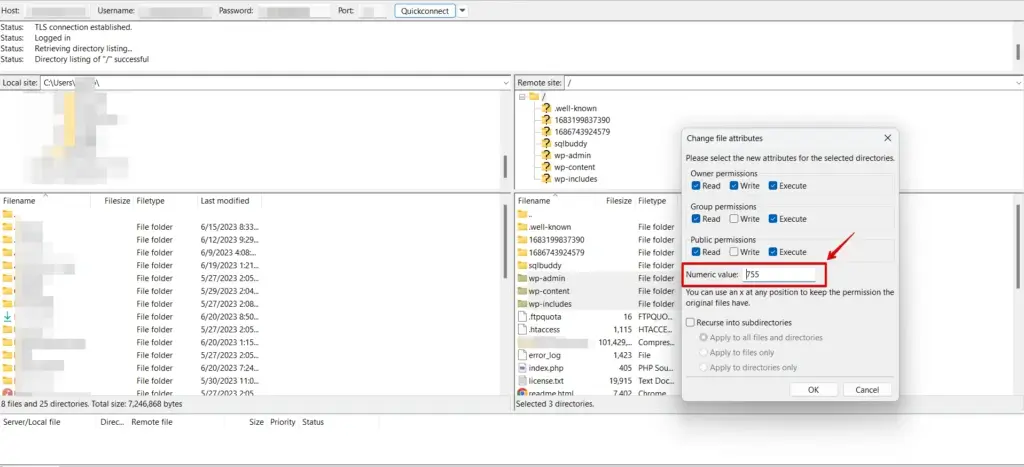
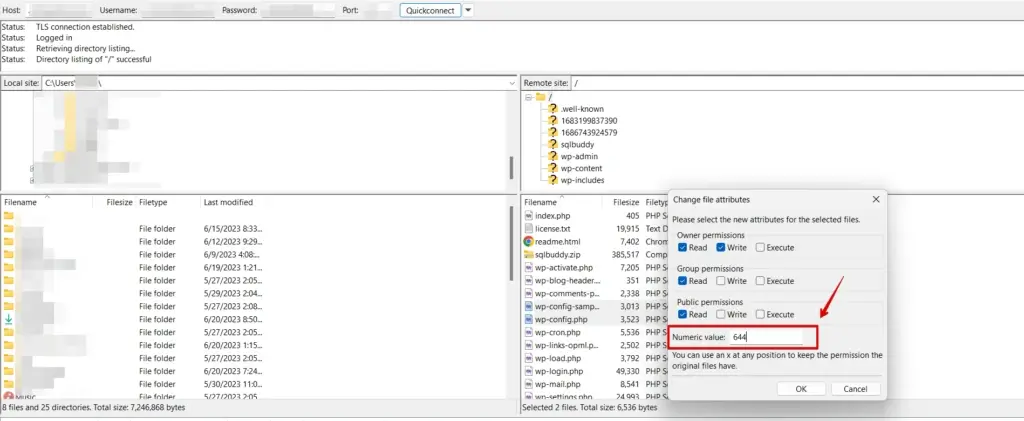
Permessi dei file non corretti possono impedire il caricamento delle risorse. Assicurati che i file e le cartelle relativi alla risorsa abbiano i permessi corretti. In generale, le cartelle dovrebbero avere permessi 755 e i file 644.
Metodo 6: Verificare l’esistenza della risorsa
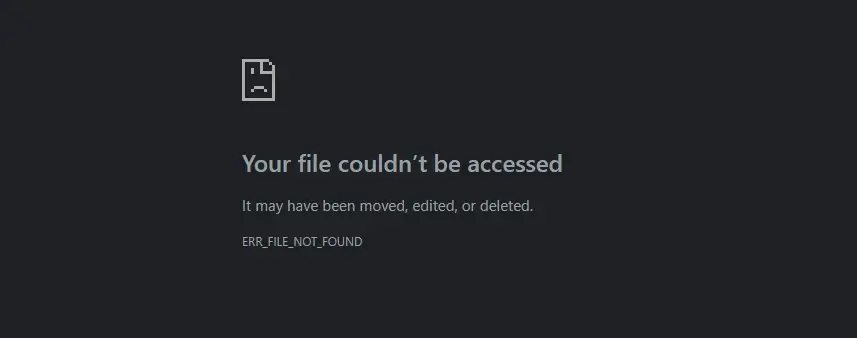
Controlla che la risorsa esista effettivamente sul server. Apri l’URL della risorsa nel browser per confermare che il file sia presente. Se il file è mancante, caricalo nella posizione corretta.
Metodo 7: Disattivare plugin e temi
Conflitti con plugin o temi possono causare problemi di caricamento delle risorse. Disattiva temporaneamente i tuoi plugin e passa a un tema WordPress predefinito (come Twenty Twenty-One) per vedere se l’errore scompare. Se è così, puoi isolare il plugin o il tema problematico.
Disattivare i plugin
Quando riscontri problemi o conflitti con plugin specifici sul tuo sito WordPress, può essere necessario disattivarli temporaneamente. Disattivando i plugin, puoi isolare e risolvere il problema senza compromettere il funzionamento complessivo del sito.
Ecco come fare:
Per disattivare i plugin in WordPress, segui questi passaggi:
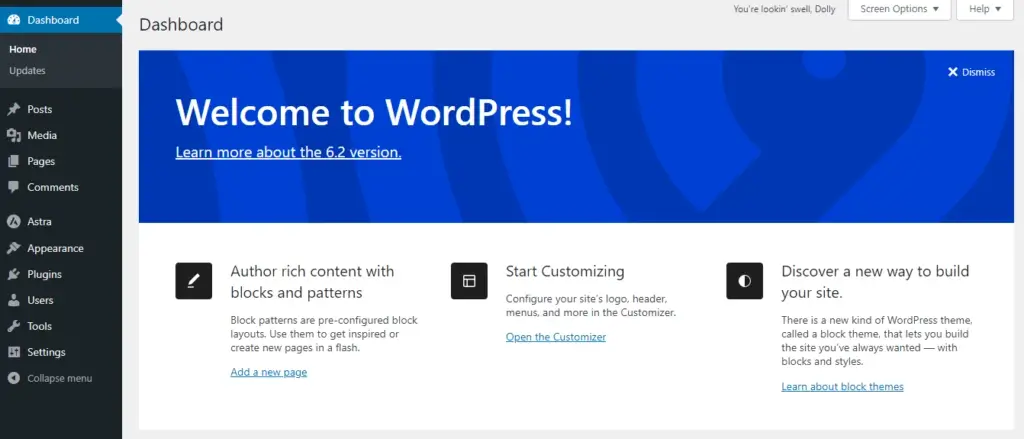
- Accedi alla dashboard di amministrazione di WordPress effettuando il login al tuo sito.
- Vai su "Plugin" dal menu laterale e fai clic.
- Vedrai un elenco dei plugin installati.
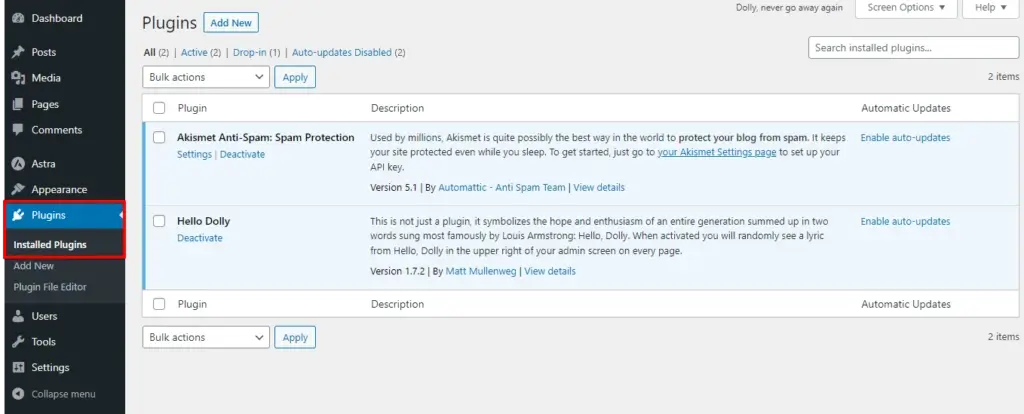
- Seleziona i plugin che vuoi disattivare cliccando sulle caselle accanto ai loro nomi. Puoi selezionare più plugin contemporaneamente.

- Dopo aver selezionato i plugin, cerca il menu a discesa "Bulk Actions" nella parte superiore dell’elenco e seleziona "Deactivate".
- Fai clic sul pulsante "Apply" accanto al menu a discesa.

- I plugin selezionati verranno disattivati e le loro funzioni saranno temporaneamente disabilitate.
Disattivare i plugin può aiutare a capire se sono loro a causare conflitti o l’errore 504 Gateway Timeout. Puoi riattivare i plugin uno per uno per determinare quale potrebbe essere all’origine del problema.
Passare al tema predefinito
Se riscontri problemi con il tuo tema WordPress attuale o vuoi testare il funzionamento del sito con un tema diverso, puoi passare al tema predefinito.
Ecco come fare:
Passa al tema predefinito di WordPress e segui questi passaggi:
Per disattivare i plugin in WordPress, segui questi passaggi:
- Accedi alla dashboard di amministrazione di WordPress effettuando il login al tuo sito.
- Vai su "Aspetto" dal menu laterale e fai clic.
- Vedrai un elenco con le opzioni per "Temi". Fai clic.
- Quindi fai clic su "Activate" sul tema WordPress predefinito Twenty Twenty-Three.

Seguendo questi passaggi, hai attivato il tuo tema WordPress predefinito.
Conclusione
L’errore "Failed to Load Resource" in WordPress può essere frustrante, ma con la conoscenza delle sue cause comuni e dei passaggi per risolverlo, ora sei meglio equipaggiato per affrontarlo. Ricorda di esaminare metodicamente ogni potenziale problema e soluzione per individuare e correggere la causa principale.
Affrontando questo errore tempestivamente, ti assicurerai che il tuo sito WordPress funzioni senza intoppi, offrendo ai visitatori un’esperienza utente fluida e piacevole.
Articoli correlati
