


L’errore 503 Service Unavailable può essere frustrante sia per i proprietari del sito web sia per i visitatori, poiché impedisce l’accesso ai tuoi preziosi contenuti. La buona notizia, tuttavia, è che questo errore può essere risolto con le tecniche di risoluzione dei problemi adeguate.
Questo post del blog ti guiderà attraverso un processo passo passo per risolvere l’errore 503 Service Unavailable in WordPress.
Contents
L’errore "503 Service Unavailable" può verificarsi per vari motivi:
- Sovraccarico del server: Se il tuo server è sovraccarico di traffico eccessivo o processi che richiedono molte risorse, può verificarsi un errore 503.
- Modalità di manutenzione: Mettere il tuo sito web in modalità di manutenzione, manualmente o tramite un plugin, può innescare l’errore 503.
- Problemi con plugin o tema: Incompatibilità o conflitti con plugin o temi possono portare all’errore 503.
- Configurazione errata del server: Configurazioni o impostazioni del server errate possono causare l’errore 503.
- Attacchi DDoS: Gli attacchi Distributed Denial of Service (DDoS) possono sovraccaricare il tuo server con un massiccio afflusso di traffico malevolo, rendendolo non disponibile e mostrando l’errore 503.
- Problemi al server backend: Un errore 503 può verificarsi se i servizi backend o i database che supportano il tuo sito WordPress stanno riscontrando difficoltà tecniche o sono in manutenzione.
Identificare la causa dell’errore e adottare le azioni necessarie può risolvere il problema.
- Cancellare la cache del browser
- Esaminare il file .htaccess
- Riparare il database
Metodo 1: Cancellare la cache del browser
Ecco una guida passo passo su come cancellare la cache del browser.
- Avvia il tuo browser web e apri il menu delle impostazioni.
- Vai all’opzione cronologia di navigazione o impostazioni di privacy.
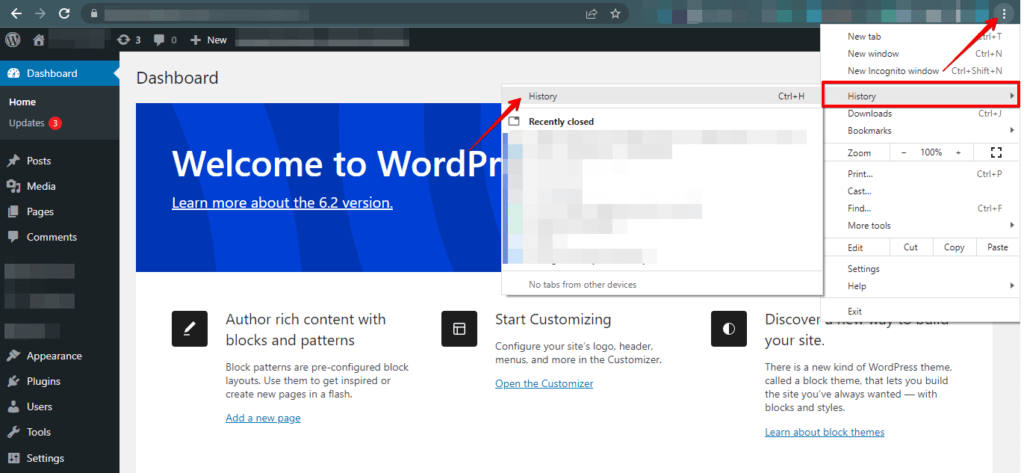
- Trova l’opzione per cancellare la cache e selezionala.
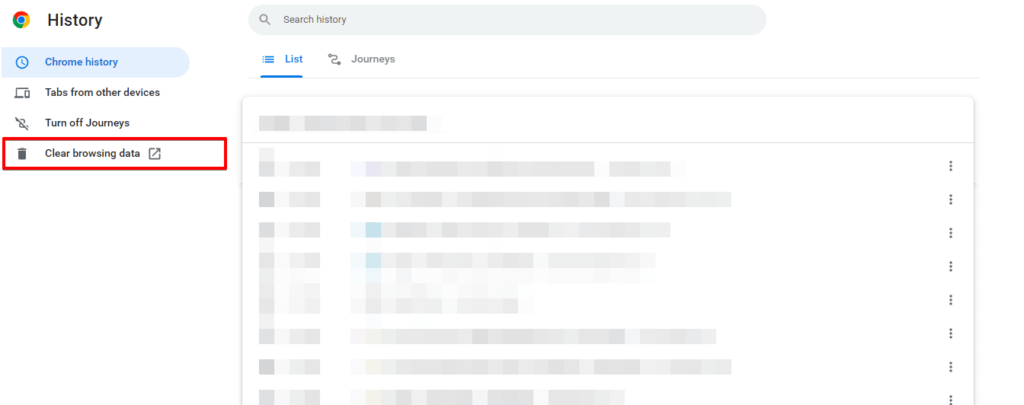
- Seleziona l’intervallo di tempo per cui desideri cancellare la cache.
- Seleziona il tipo di cache che desideri cancellare, come cookie o cronologia.
- Fai clic sul pulsante "Cancella dati" o "Cancella cache" per eliminare i dati selezionati.
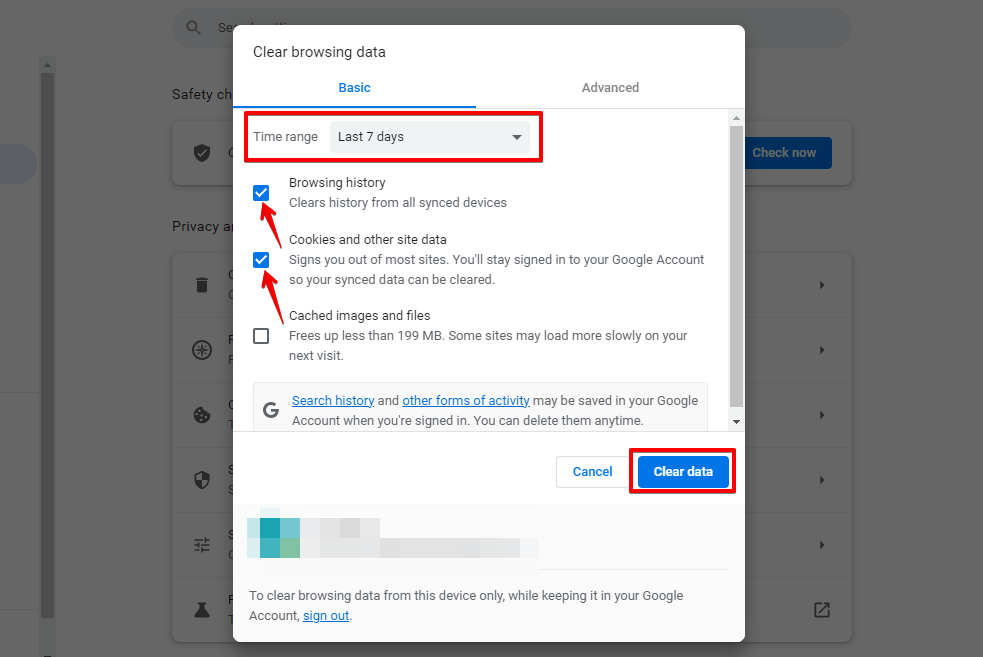
- Riavvia il browser web per assicurarti che le modifiche siano applicate.
Cancellare la cache può risolvere l’errore 503 Service Unavailable rimuovendo dati in cache obsoleti o danneggiati. Tuttavia, può eliminare altri dati salvati, come informazioni di accesso e preferenze del sito.
Metodo 2: Esaminare il file .htaccess
Per esaminare il file .htaccess sul tuo sito WordPress, puoi seguire questi passaggi:
- Accedi al pannello di controllo del tuo hosting visitando l’URL di accesso cPanel del tuo sito web e inserendo le tue credenziali.
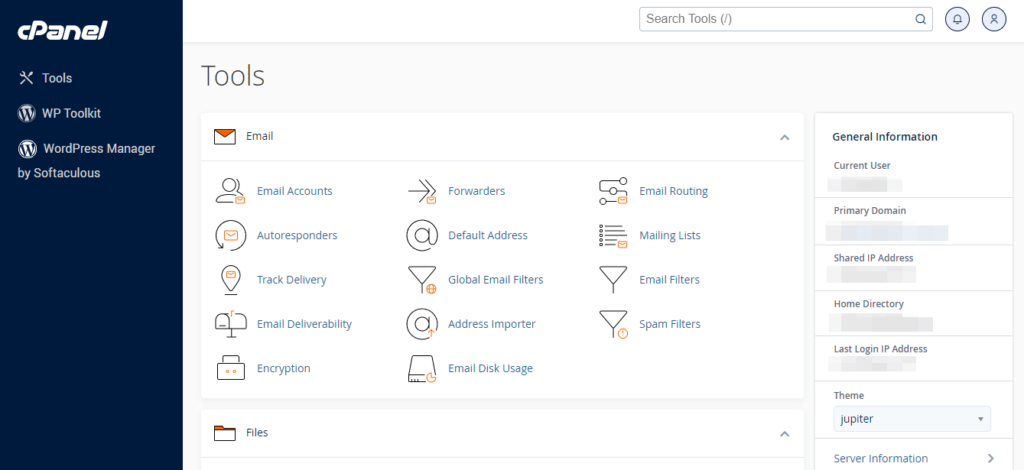
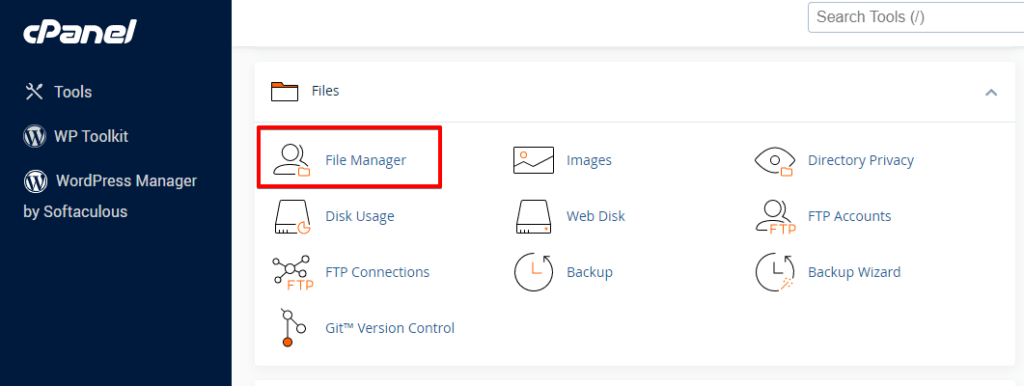
- Cerca la sezione "File Manager" o "Files" all’interno di cPanel. Fai clic su di essa per aprire l’interfaccia di gestione dei file.
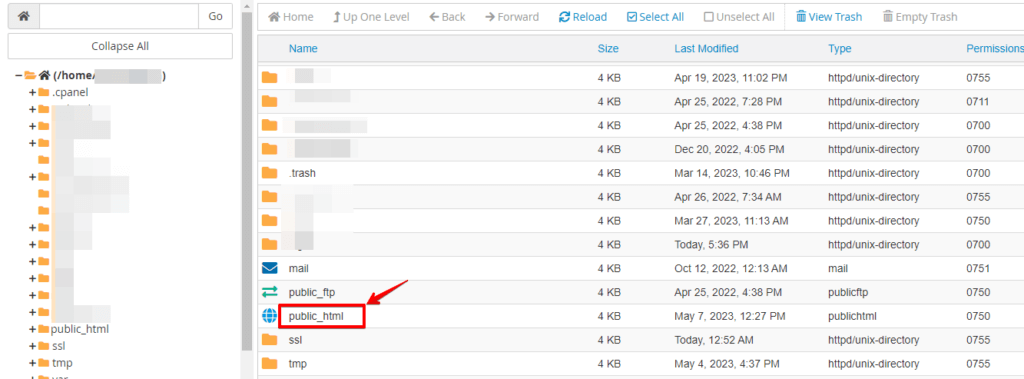
- Nel File Manager, naviga fino alla directory in cui è installato il tuo sito WordPress. Tipicamente è la directory "public_html" o "www".
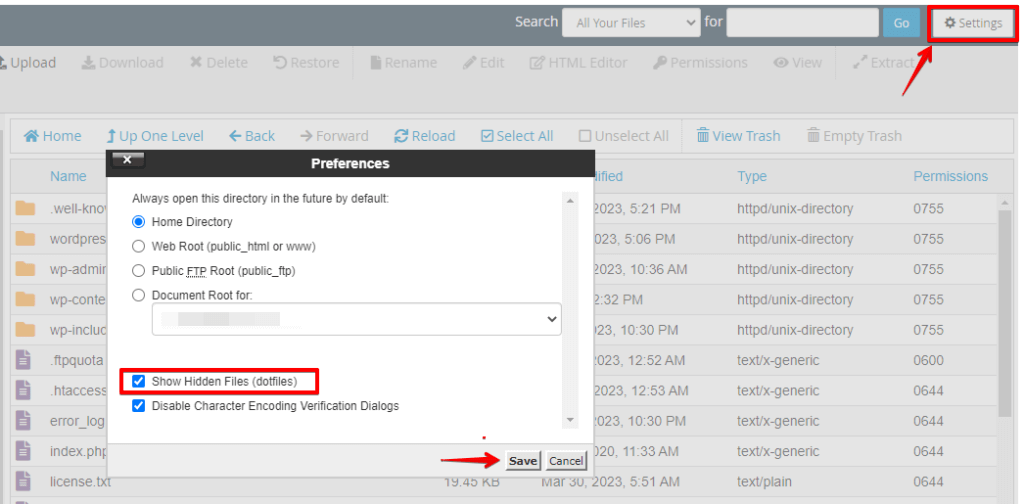
- Per rendere visibili i file nascosti come .htaccess nel File Manager di cPanel, vai su "Settings" o "Preferences", abilita l’opzione "Show Hidden Files (dotfiles)" e salva le modifiche.
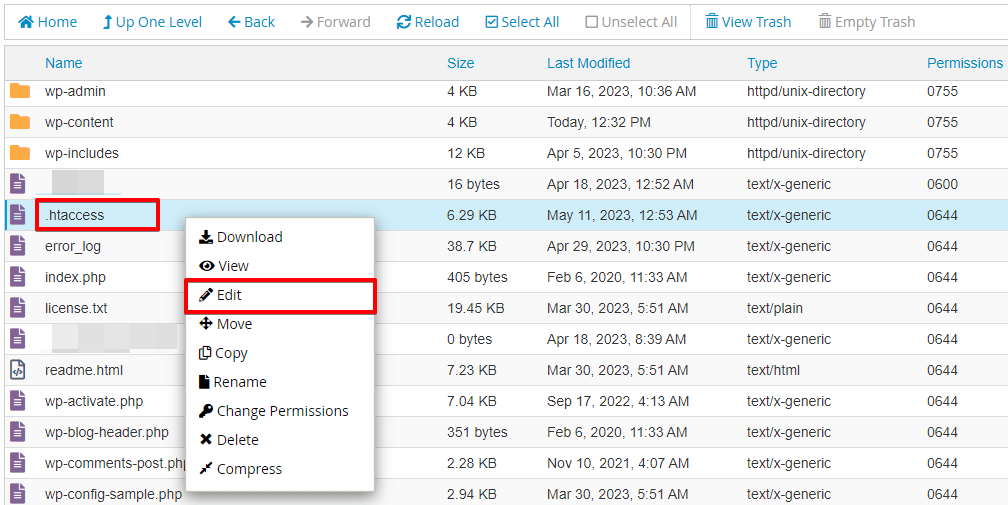
- Una volta visibili i file nascosti, dovresti riuscire a individuare il file .htaccess nella directory del sito web. Fai clic con il tasto destro sul file e seleziona "Edit" o "Code Edit" dal menu contestuale.
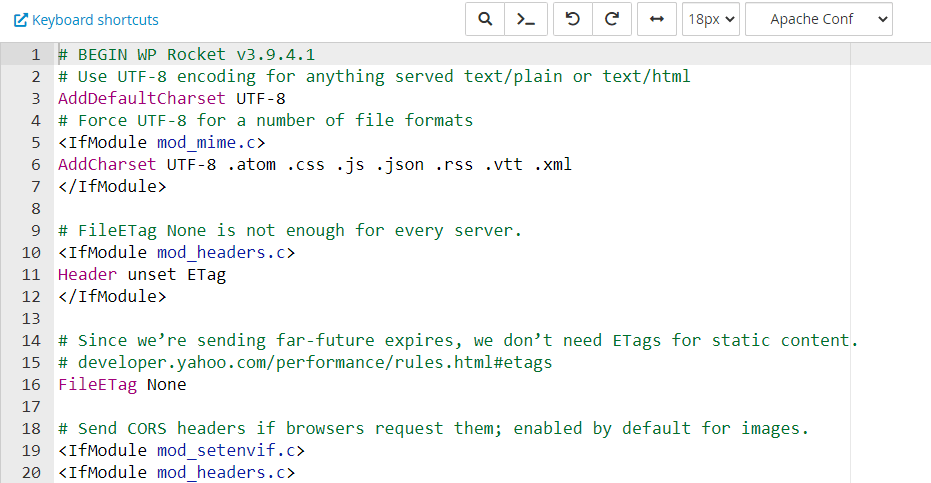
- Apri il file .htaccess nell’editor di testo di cPanel. Esamina il contenuto per individuare regole o direttive rilevanti che potrebbero causare l’errore 503 Service Unavailable.
- Se trovi regole o direttive problematiche, apporta le modifiche necessarie al file .htaccess. Sii cauto e comprendi il potenziale impatto sul tuo sito web.
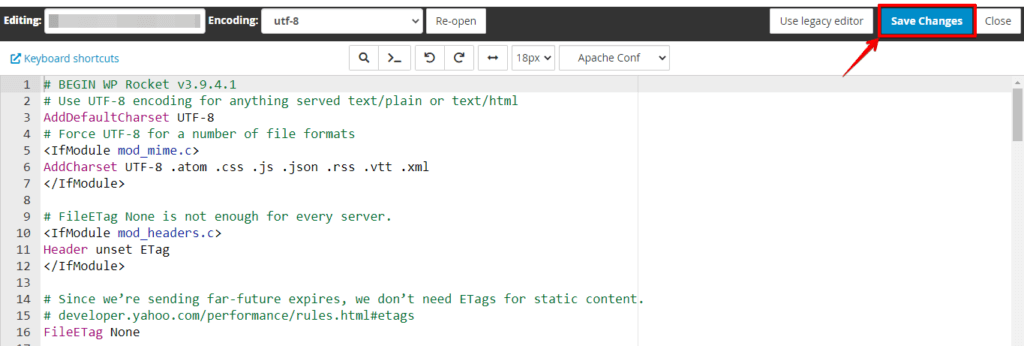
- Dopo aver effettuato le modifiche, fai clic sul pulsante "Save Changes" o "Save" nell’editor di testo all’interno di cPanel.
Visita il tuo sito WordPress e testane la funzionalità. Verifica se l’errore 503 Service Unavailable è stato risolto e se il sito web funziona come previsto.
Metodo 3: Riparare il database
Per riparare il database WordPress, puoi seguire questi passaggi:
- Accedi al tuo account cPanel.
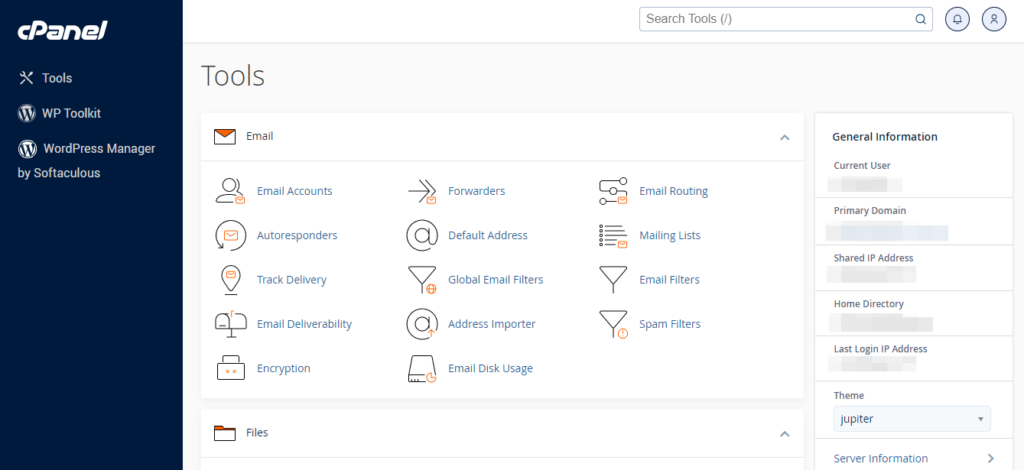
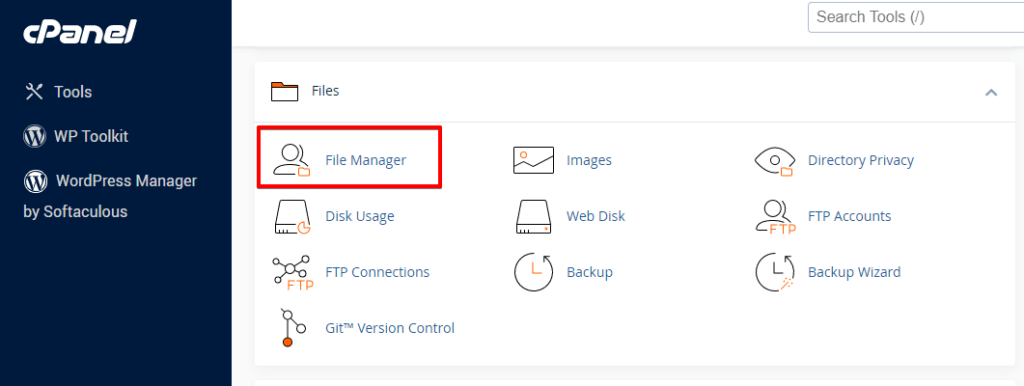
- Individua la sezione "File Manager" o "Files" all’interno di cPanel e fai clic su di essa per aprire l’interfaccia di gestione dei file.
- Nel File Manager, naviga fino alla directory in cui si trova la tua installazione WordPress. Tipicamente è la directory "public_html" o "www".
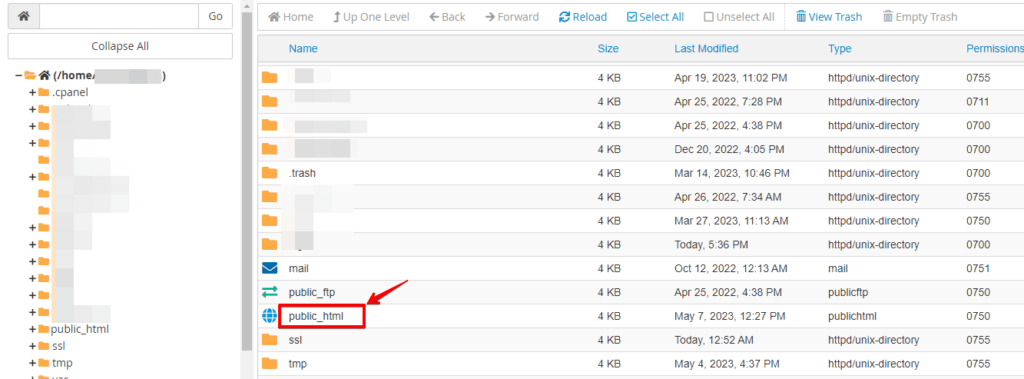
- Cerca il file wp-config.php nella directory di installazione di WordPress. Di solito si trova alla radice della directory.
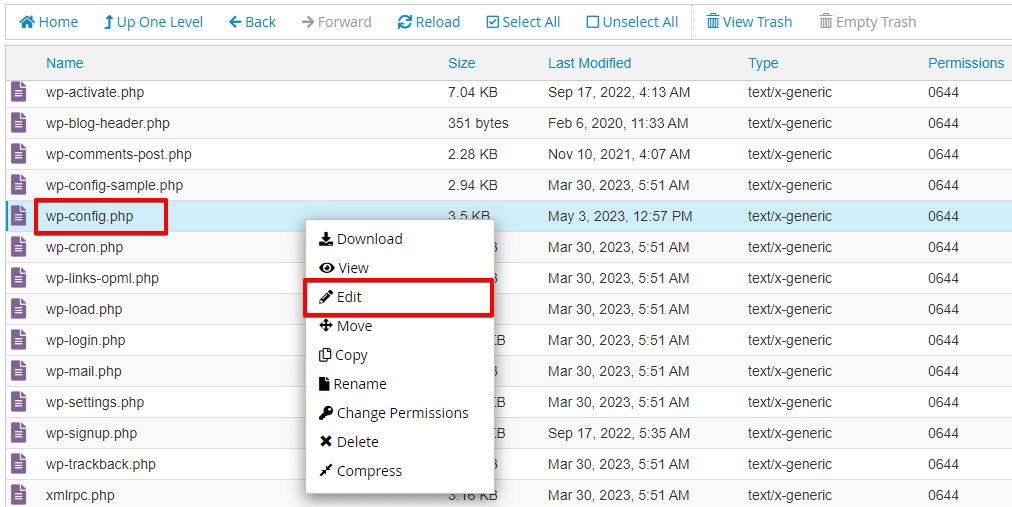
- Fai clic con il tasto destro sul file wp-config.php e seleziona "Edit" o "Code Edit" dal menu contestuale.
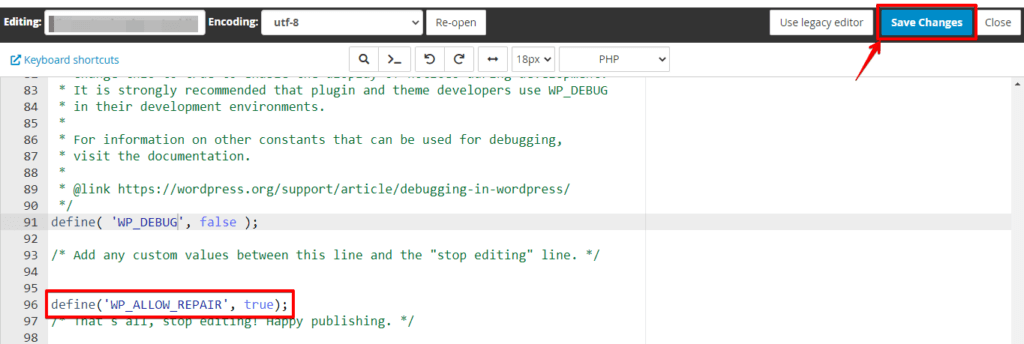
- Aggiungi la seguente riga di codice subito sopra la riga che dice "That’s all, stop editing! Happy blogging."
- Salva le modifiche al file
wp-config.php.
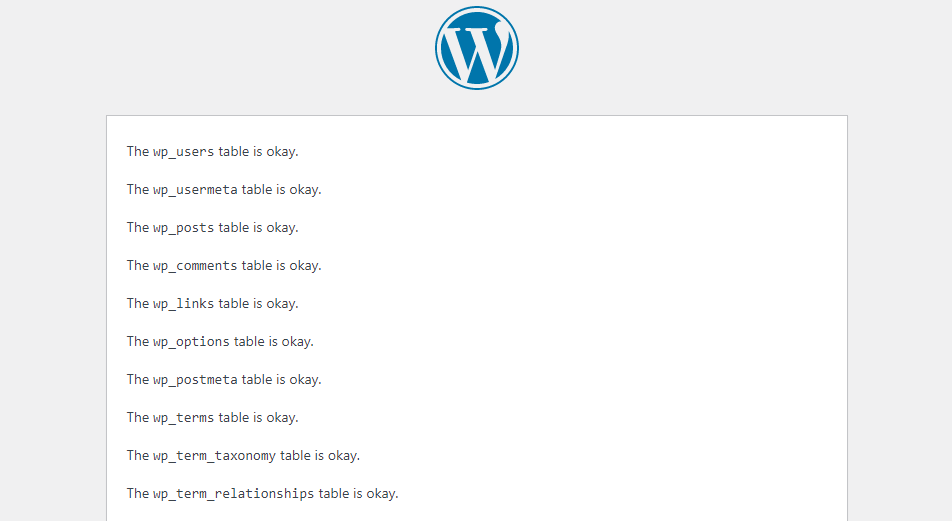
- Quindi, apri il tuo browser web e vai a http://yoursite.com/wp-admin/maint/repair.php. Fai clic sul pulsante "Repair Database" per avviare il processo di riparazione.
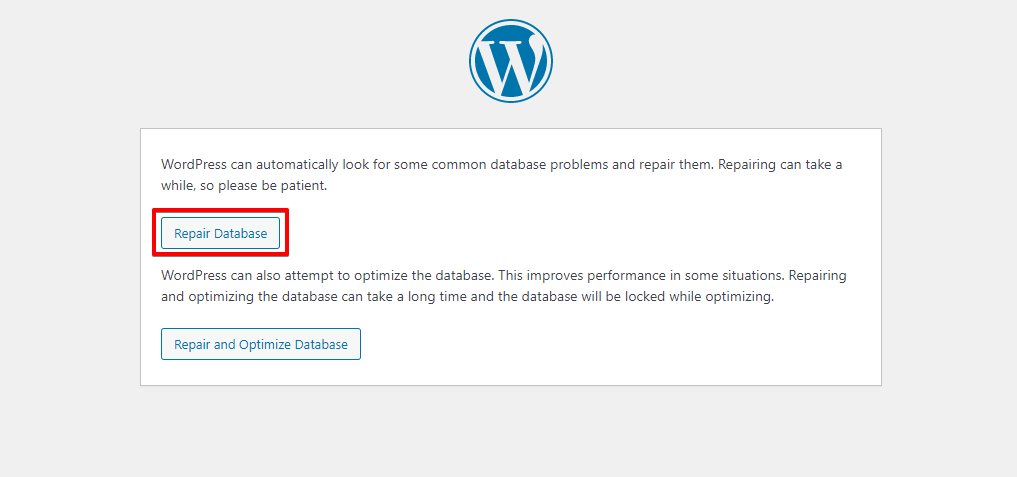
- Una volta completato il processo di riparazione, vedrai un messaggio che indica lo stato della riparazione.
Nota che l’uso di define('WP_ALLOW_REPAIR', true); abilita temporaneamente la funzionalità di riparazione del database in WordPress. Dopo aver completato il processo di riparazione, ricordati di rimuovere o commentare questa riga di codice per impedire l’accesso non autorizzato alla funzionalità di riparazione.
Conclusione
L’errore 503 Service Unavailable è un’interruzione temporanea che può verificarsi sui siti web a causa di problemi legati al server, attività di manutenzione, conflitti o attacchi.
Risolvere l’errore implica identificare la causa sottostante e implementare soluzioni appropriate. Affrontando questi fattori, i proprietari di siti web possono garantire un’esperienza utente affidabile e ininterrotta.
Articoli correlati
