


L’errore 504 Gateway Timeout può influire sulle prestazioni del tuo sito web e sull’esperienza utente e persino comportare la perdita di potenziali visitatori. Tuttavia, la buona notizia è che non si tratta di un problema permanente.
Questo errore si verifica quando il tuo server non riceve una risposta tempestiva da un altro server con cui sta cercando di comunicare.
Questo articolo del blog ti guida passo dopo passo nel processo di risoluzione dell’errore 504 Gateway Timeout in WordPress.
Quali sono le cause dell’errore 504 Gateway Timeout?
Esistono diverse ragioni per cui il tuo sito WordPress potrebbe presentare l’errore 504 Gateway Timeout. Ecco alcune cause comuni da considerare:
- Tempo di risposta del server lento: se il tuo server impiega troppo tempo per rispondere, potresti ricevere un errore 504.
- Traffico elevato sul sito web – un afflusso di visitatori può sovraccaricare le risorse del tuo server, causando un errore di timeout.
- Conflitti tra plugin o temi – alcuni plugin o temi possono entrare in conflitto tra loro o con la configurazione del server, causando l’errore.
- Configurazione errata del server – impostazioni o configurazioni inadeguate del server possono attivare l’errore 504.
- Problemi DNS – problemi con le impostazioni DNS possono impedire al server di connettersi alla pagina richiesta.
- Congestione di rete – problemi di connettività di rete, sia da parte tua sia del tuo provider di hosting, possono causare errori di timeout.
Identificare la causa specifica dell’errore 504 Gateway Timeout ti aiuterà ad applicare le soluzioni appropriate per risolverlo.
I 5 migliori metodi per risolvere l’"errore 504 Gateway Timeout"
- Ricaricare la pagina
- Svuotare la cache del browser
- Abilitare la modalità debug
- Disattivare i plugin
- Aumentare il limite di memoria PHP
Metodo 1: Ricaricare la pagina
Una delle soluzioni più semplici e veloci da provare è ricaricare la pagina in cui si verifica l’errore 504 Gateway Timeout. A volte l’errore è temporaneo e ricaricare la pagina può risolverlo. Premere il pulsante di aggiornamento o usare la scorciatoia da tastiera (F5 o Comando + R) può attivare una nuova richiesta al server e potenzialmente eliminare l’errore.
🔥GIOCA SUL SICURO:INIZIA CON WP STAGING PER GESTIRE EFFICACEMENTE I BACKUP E CREARE AMBIENTI DI STAGING.
Metodo 2: Svuotare la cache del browser
Svuotare la cache del browser è un altro metodo efficace per risolvere l’errore 504 Gateway Timeout. Le cache memorizzano file temporanei; se diventano corrotti o obsoleti, possono causare problemi durante il caricamento delle pagine web.
Segui questi passaggi per svuotare la cache del browser e potenzialmente risolvere l’errore:
- Avvia il tuo browser web e vai al menu delle impostazioni.
- Vai alla sezione cronologia di navigazione o impostazioni sulla privacy.
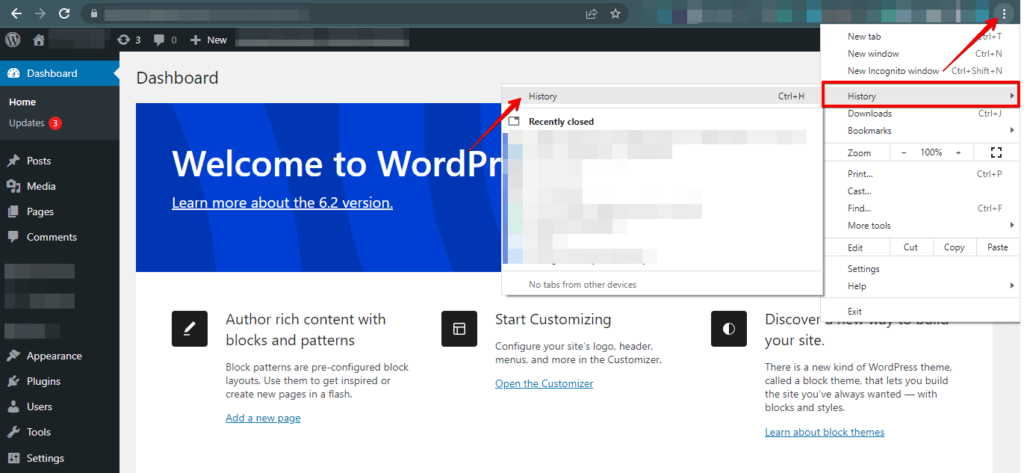
- Trova l’opzione per cancellare i dati di navigazione e selezionala.
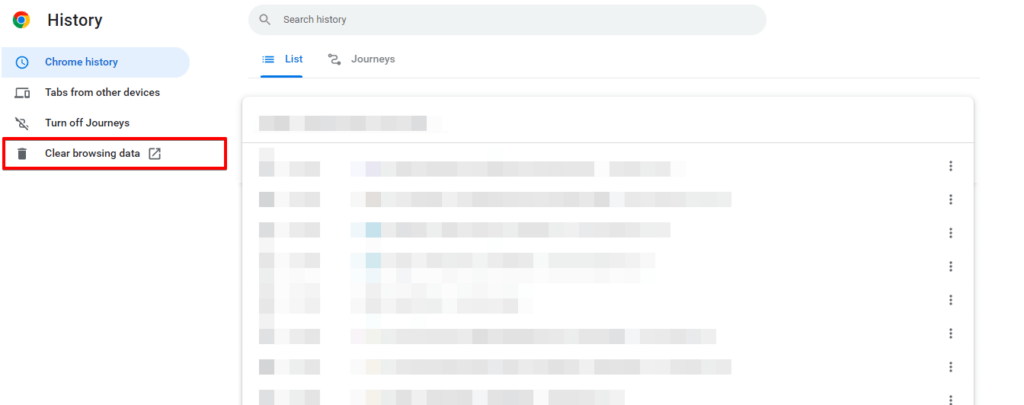
- Scegli l’intervallo di tempo desiderato per svuotare la cache.
- Seleziona il tipo di cache che desideri cancellare, come cookie o cronologia di navigazione.
- Fai clic sul pulsante "Cancella dati" o "Cancella cache" per rimuovere i dati selezionati.
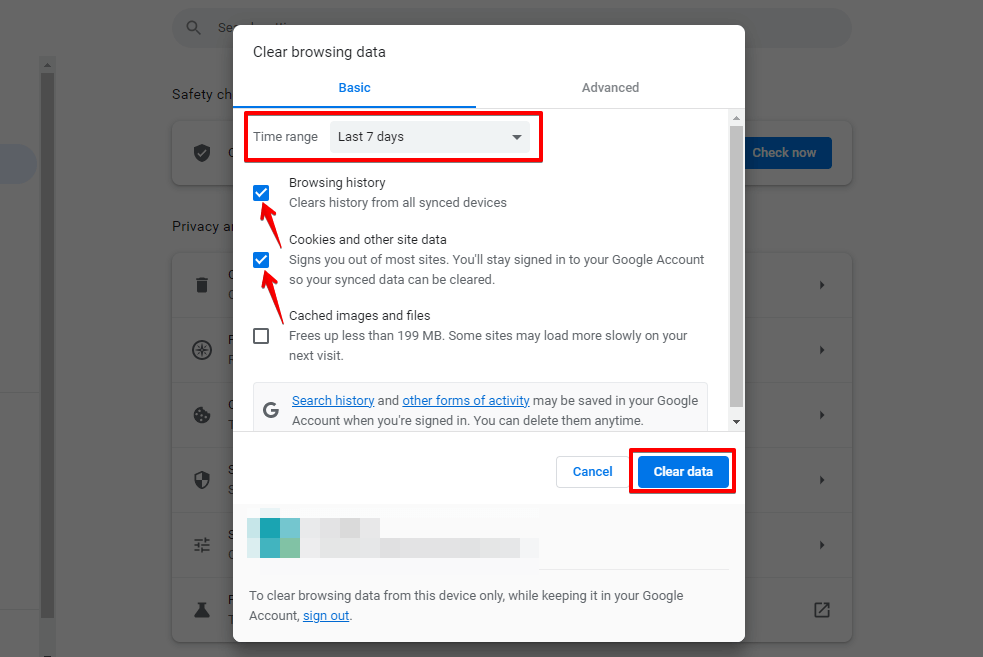
Dopo aver svuotato la cache, prova a ricaricare la pagina web per verificare se l’errore 504 Gateway Timeout è stato risolto.
Metodo 3: Abilitare la modalità debug
Abilita la modalità debug in WordPress per raccogliere informazioni più dettagliate sull’errore, che possono aiutare a individuarne la causa. Per abilitare la modalità debug in WordPress, segui questi passaggi:
- Accedi al tuo account cPanel fornito dal tuo provider di hosting.
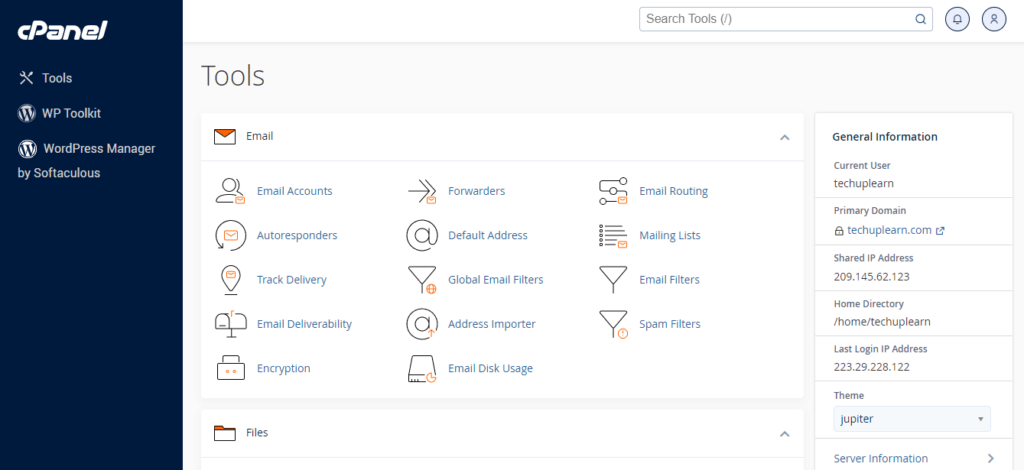
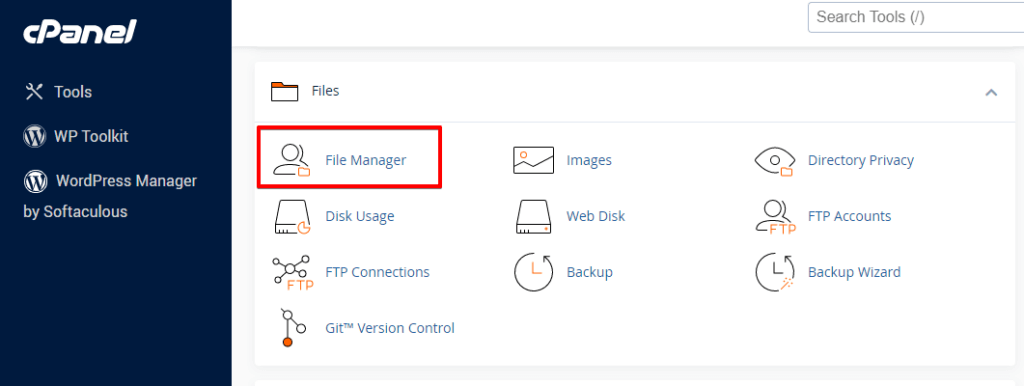
- Nel pannello cPanel, individua l’opzione "Gestione file" e fai clic su di essa.
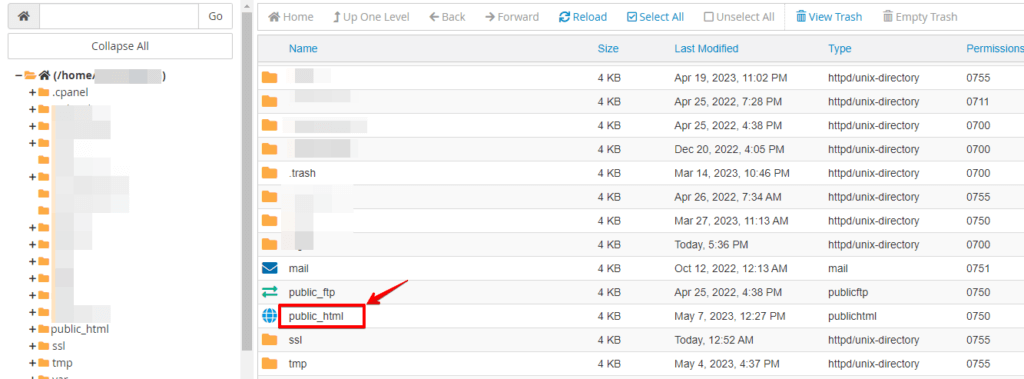
- Naviga fino alla directory principale della tua installazione di WordPress (di solito public_html o www).
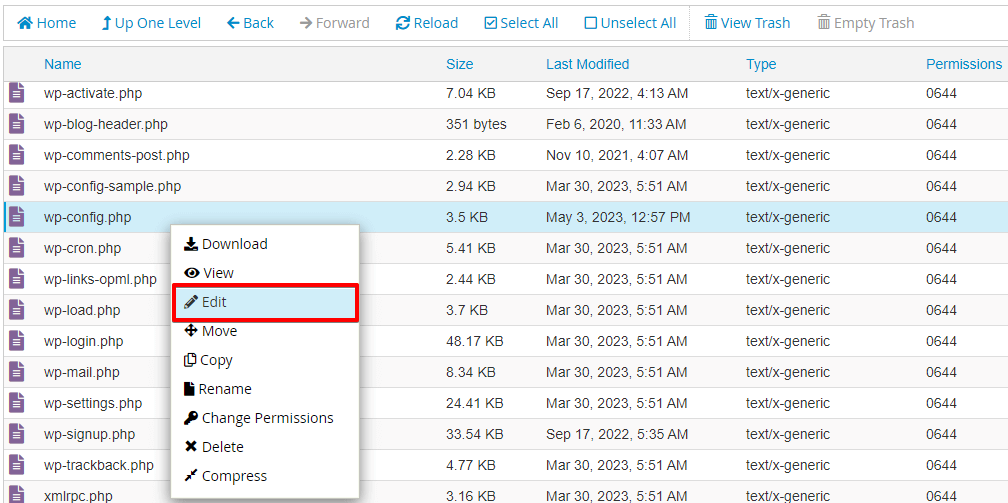
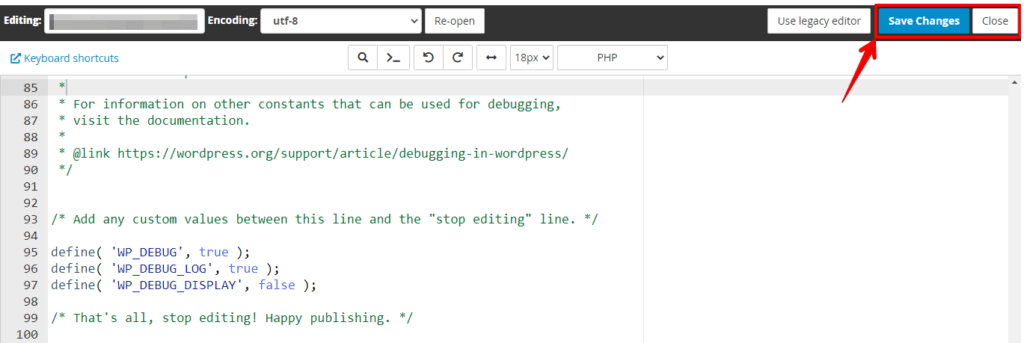
- Trova il file wp-config.php e fai clic destro su di esso.
- Scegli l’opzione "Modifica" o "Modifica codice" dal menu contestuale. Se richiesto, seleziona nuovamente "Modifica".
- Cerca nel file wp-config.php la riga che dice
/* That's all, stop editing! Happy blogging. */. - Appena sopra quella riga, aggiungi il seguente codice:
define( 'WP_DEBUG', true );
define( 'WP_DEBUG_LOG', true );
define( 'WP_DEBUG_DISPLAY', false );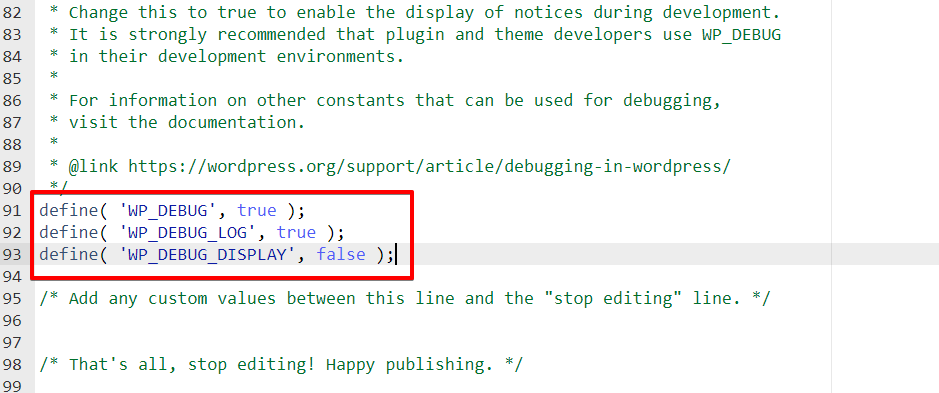
- Salva le modifiche al file wp-config.php.
- Chiudi la gestione file e accedi al tuo sito WordPress.
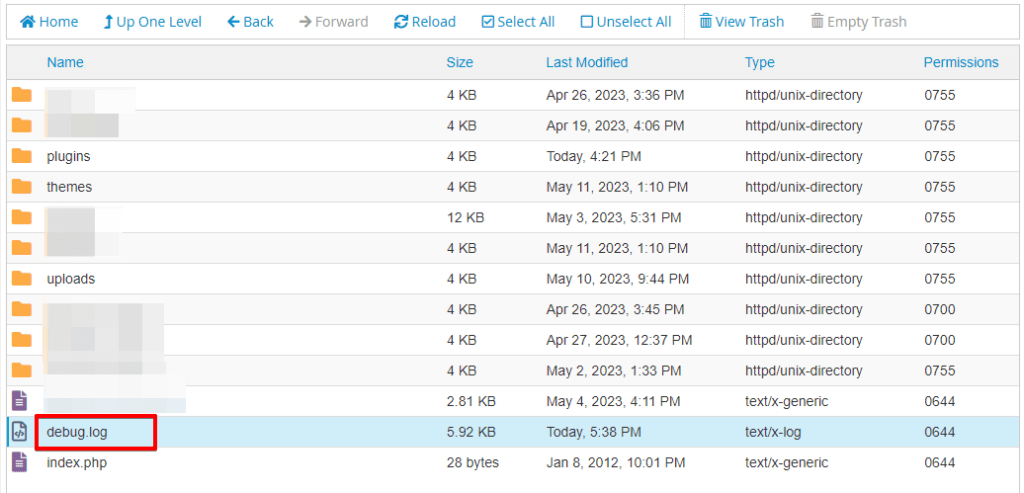
- La modalità debug ora dovrebbe essere abilitata e potrai trovare i log di debug nel file wp-content/debug.log in caso di errori.
Ricordati di disabilitare la modalità debug una volta risolto il problema per evitare di mostrare informazioni sensibili ai visitatori del tuo sito.
Metodo 4: Disattivare i plugin
Disattiva i plugin per individuare se qualcuno di essi sta causando conflitti che portano all’errore 504.
Per disattivare i plugin in WordPress, segui questi passaggi:
- Accedi alla bacheca di amministrazione di WordPress effettuando l’accesso al tuo sito.
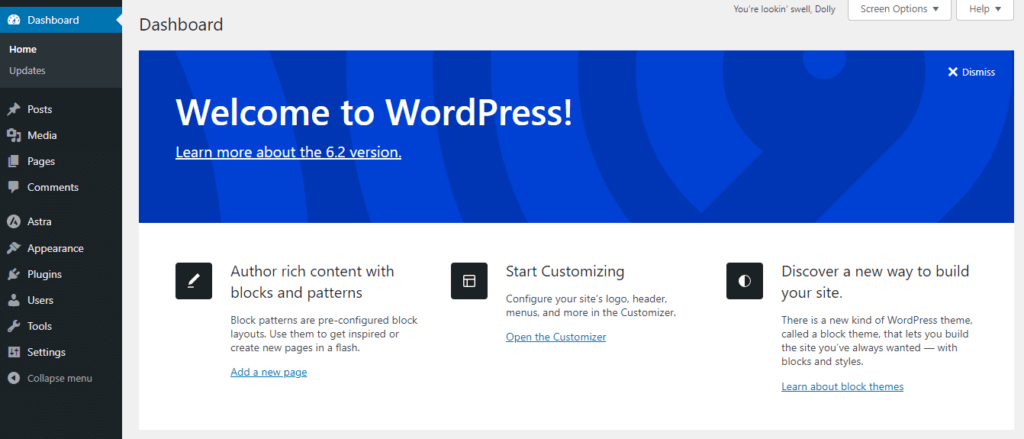
- Vai su "Plugin" dal menu laterale e fai clic su di esso.
- Vedrai un elenco dei plugin installati.
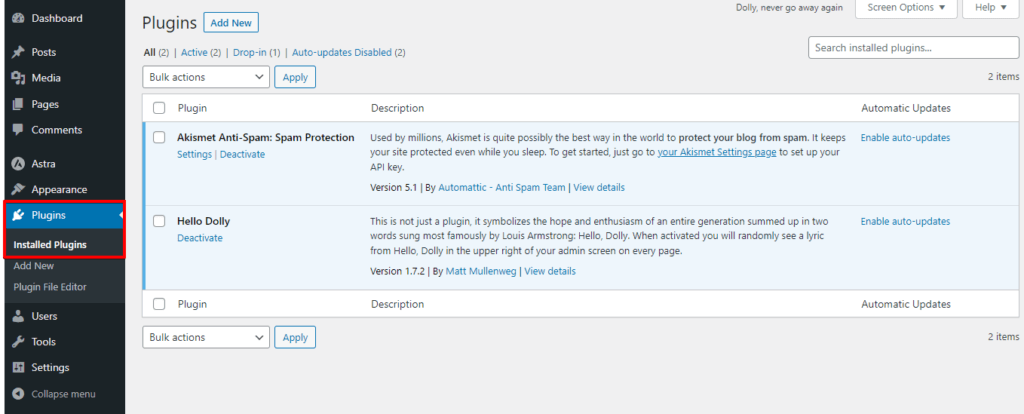
- Seleziona i plugin che desideri disattivare facendo clic sulle caselle di controllo accanto ai loro nomi. Puoi scegliere più plugin contemporaneamente.
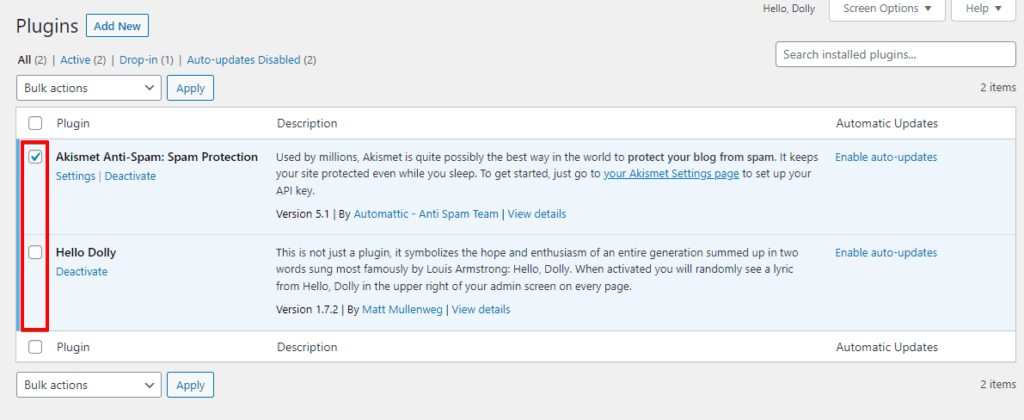
- Una volta selezionati i plugin, cerca il menu a tendina "Azioni di gruppo" nella parte superiore dell’elenco e seleziona "Disattiva".
- Fai clic sul pulsante "Applica" accanto al menu a tendina.
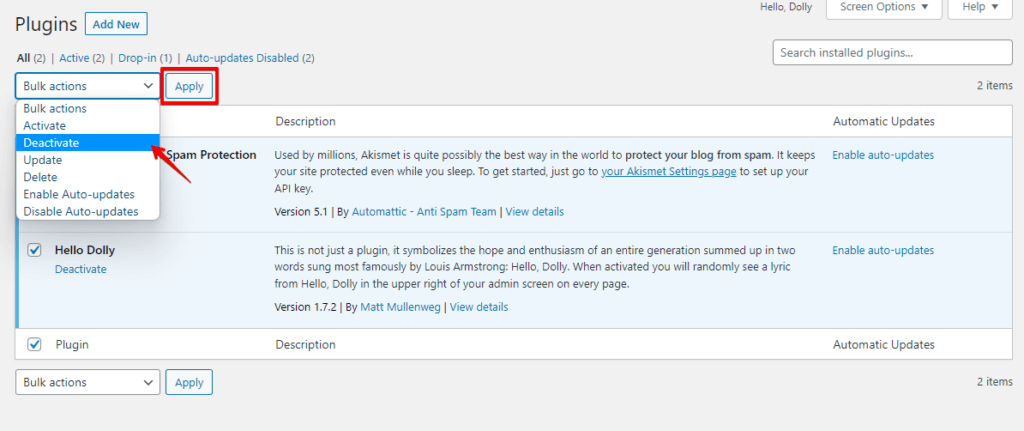
- Questo passaggio disattiverà i plugin selezionati e disabiliterà temporaneamente le loro funzionalità.
Disattivare i plugin può aiutare a identificare se stanno causando conflitti o l’errore 504 Gateway Timeout. Puoi riattivare i plugin uno per uno per determinare quale potrebbe causare il problema.
Metodo 5: Aumentare il limite di memoria PHP
Aumenta il limite di memoria PHP nella configurazione del server o modifica il file wp-config.php per allocare più risorse al tuo sito.
Per aumentare il limite di memoria PHP in WordPress, puoi seguire questi passaggi:
- Accedi al tuo account cPanel fornito dal tuo provider di hosting.
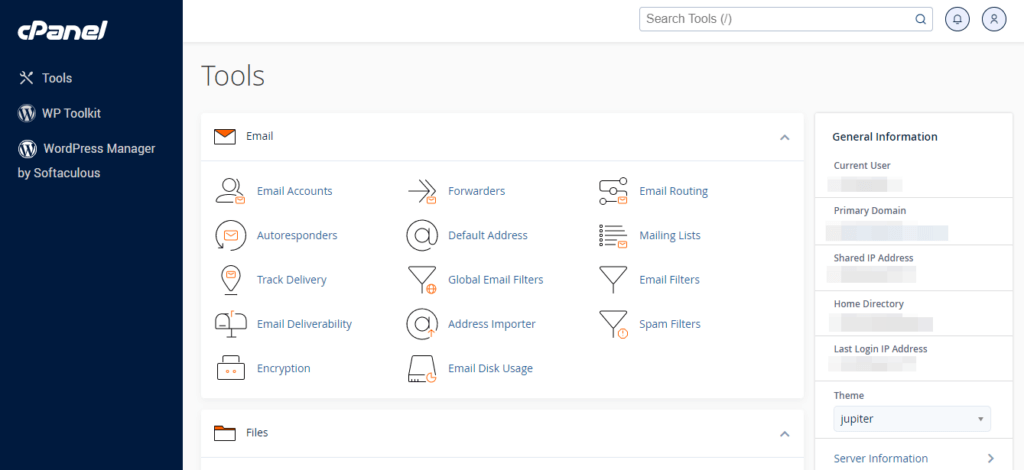
- Nel pannello cPanel, individua l’opzione "Gestione file" e fai clic su di essa.
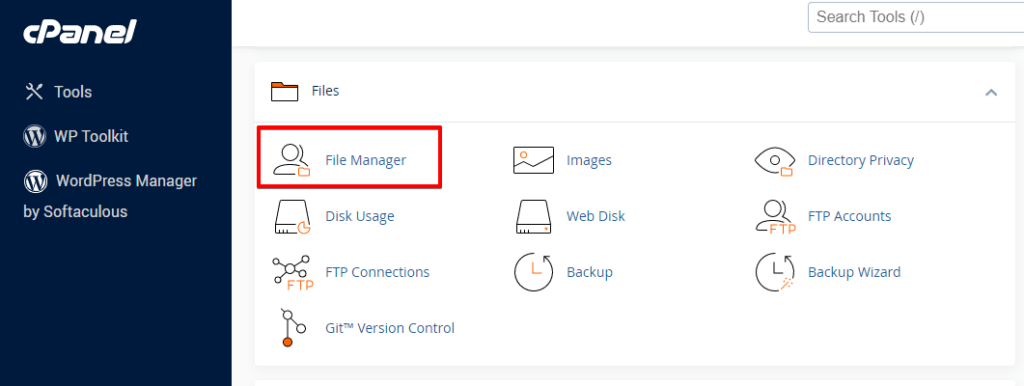
- Naviga fino alla directory principale della tua installazione di WordPress (di solito public_html o www).
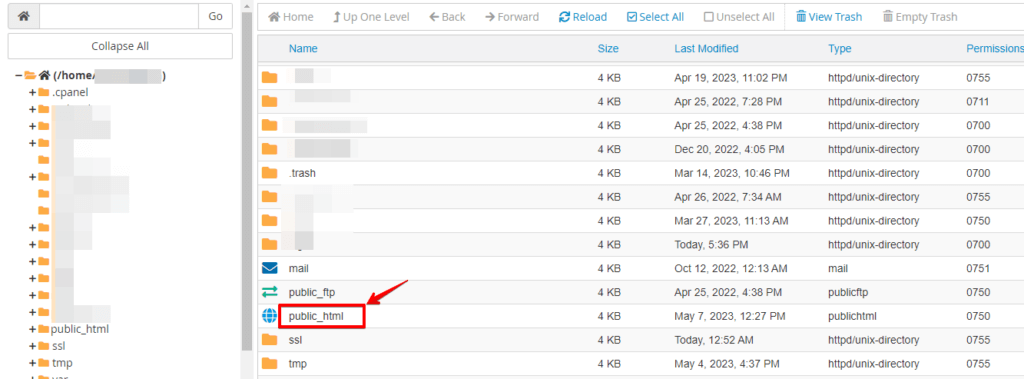
- Trova il file wp-config.php e fai clic destro su di esso.
- Scegli l’opzione "Modifica" o "Modifica codice" dal menu contestuale. Se richiesto, seleziona nuovamente "Modifica".
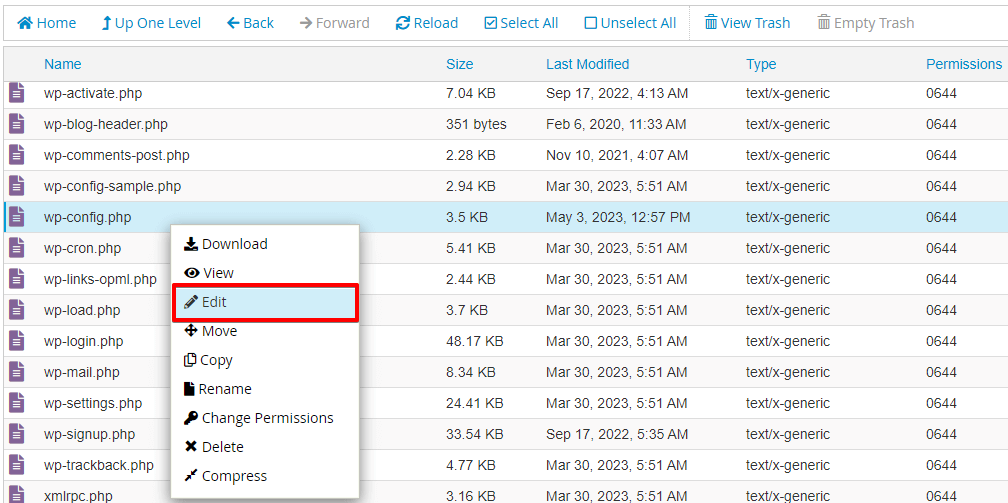
- Cerca nel file wp-config.php la riga che dice
/* That's all, stop editing! Happy blogging. */. - Appena sopra quella riga, aggiungi il seguente codice:
define('WP_MEMORY_LIMIT', '256M');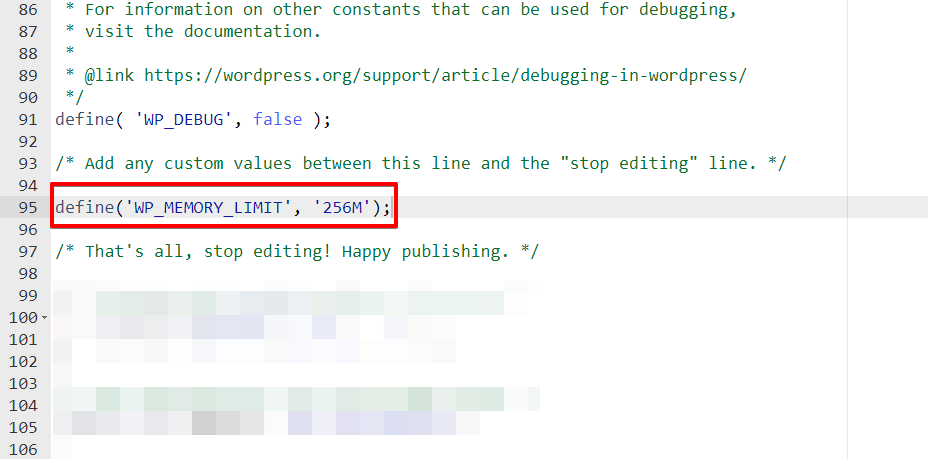
Puoi regolare il valore ‘256M’ al limite di memoria desiderato, ad esempio ‘512M’ per 512 megabyte.
- Salva le modifiche al file wp-config.php.
- Chiudi la gestione file.
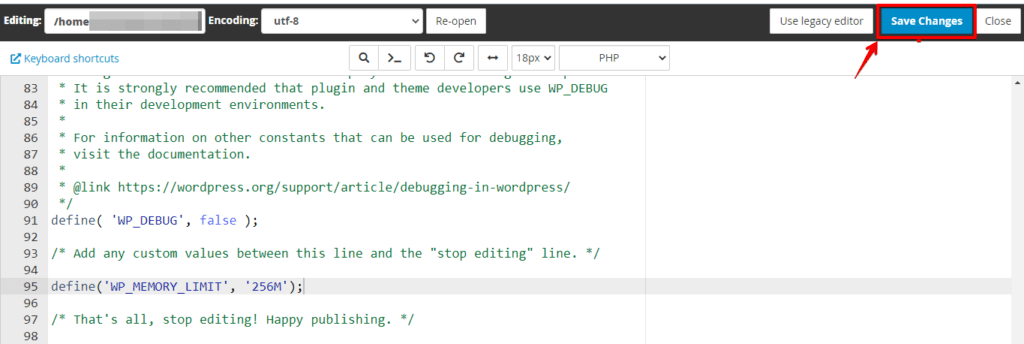
- Aggiorna il tuo sito WordPress e verifica se il limite di memoria PHP è stato aumentato.
Aumentando il limite di memoria PHP, fornisci più risorse di memoria al tuo sito WordPress, il che può aiutare a prevenire problemi legati alla memoria e potenzialmente risolvere l’errore 504 Gateway Timeout.
Conclusione
L’errore 504 Gateway Timeout in WordPress può essere risolto svuotando la cache del browser, disattivando i plugin e aumentando il limite di memoria PHP. Questi passaggi possono garantire un’esperienza di navigazione più fluida ai visitatori del tuo sito.
Articoli correlati
