


El mensaje de error "Sorry, This file type is not permitted for security reasons" suele aparecer al subir un archivo a tu sitio web, ya sea una imagen, un documento u otro tipo.
Este mensaje pertenece a una función de seguridad implementada por tu sistema de gestión de contenidos (CMS) o servidor web para evitar que se suban archivos potencialmente dañinos.
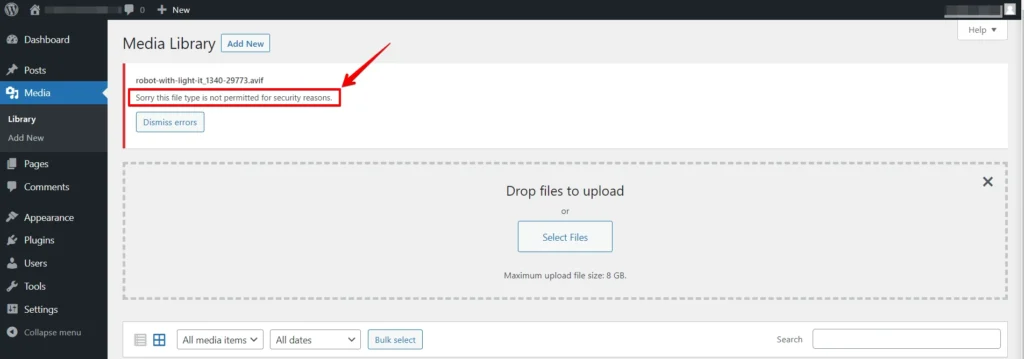
- La seguridad de los tipos de archivo garantiza que solo se puedan subir y descargar archivos autorizados desde un sitio web.
- Desempeña un papel fundamental en la protección de información sensible y en la prevención de ataques maliciosos.
- Los propietarios de sitios web pueden reforzar sus defensas contra posibles amenazas comprendiendo la importancia de la seguridad de los tipos de archivo.
Contents
Razones comunes del error
Antes de pasar a las soluciones, exploremos las razones más comunes:
- Compatibilidad del formato del archivo — Una de las principales razones de este error es el formato del archivo. Algunas plataformas o sistemas restringen ciertos tipos de archivos por motivos de seguridad.
- Políticas de seguridad — Las políticas de seguridad del sistema pueden bloquear archivos que no se reconocen como seguros. Esto se hace para proteger tu dispositivo de posibles amenazas.
- Software desactualizado — El uso de software o aplicaciones desactualizadas puede provocar problemas de compatibilidad y desencadenar el mensaje de error.
- Limitaciones de tamaño de archivo — Algunas plataformas restringen el tamaño del archivo. Si superas estos límites, puedes encontrarte con un error.
- Restricciones del servidor — Las configuraciones y ajustes del servidor pueden impedir que subas o accedas a ciertos tipos de archivos.
NOTA: Es una buena idea hacer una copia de seguridad completa de tu sitio web. Así podrás restaurarlo fácilmente si algo sale mal*. Puedes usar WP Staging, que realiza copias de seguridad automáticas con unos pocos clics.*
Cómo solucionar "Sorry, This File Type Is Not Permitted for Security Reasons"
Ahora que entendemos las posibles causas, exploremos soluciones prácticas para corregir este error:
MÉTODO 1: Desbloquear tipos MIME adicionales mediante functions.php
Si tienes algunos conocimientos de programación y quieres conceder permiso para tipos MIME adicionales, puedes ajustar el archivo functions.php de tu tema activo. Este método te permite especificar los tipos de archivo que deseas permitir.
Para desbloquear tipos MIME adicionales, usa una función personalizada en el archivo "functions.php" del tema. Así es cómo:
Localiza el archivo functions.php de tu tema de WordPress.
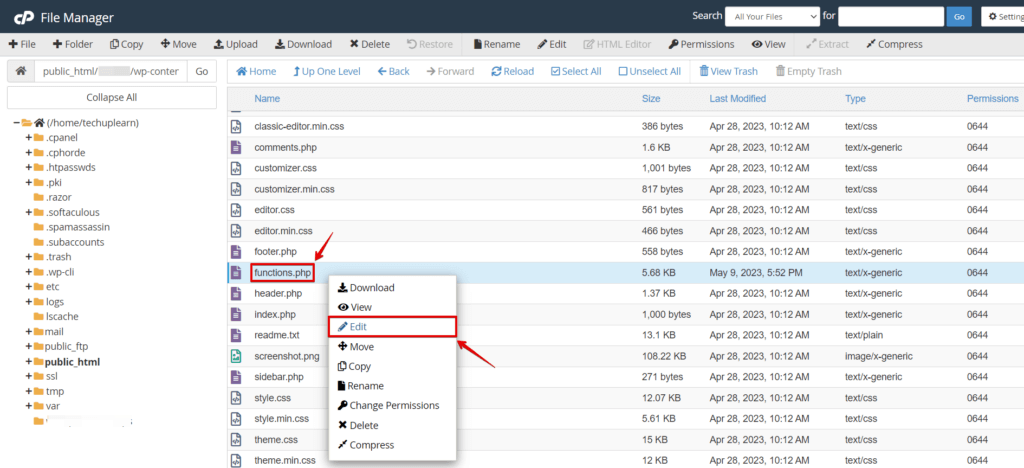
- Inserta el siguiente fragmento de código al final del archivo:
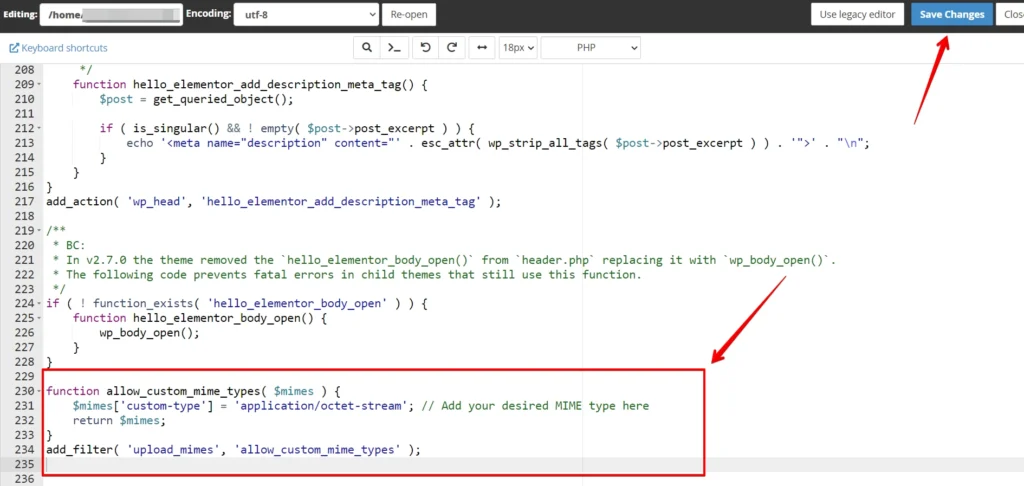
function allow_custom_mime_types( $mimes ) {
    $mimes['custom-type'] = 'application/octet-stream'; // Add your desired MIME type here
    return $mimes;
}
add_filter( 'upload_mimes', 'allow_custom_mime_types' );
Reemplaza 'custom-type' por la extensión de archivo deseada y 'application/octet-stream' por el tipo MIME correspondiente.
Guarda los cambios — Después de añadir el código, haz clic en el botón "Save Changes" para guardar las modificaciones.
MÉTODO 2: Habilitar subidas sin restricciones mediante wp-config.php
Si quieres conceder acceso de subida sin restricciones para todos los tipos de archivo en tu sitio de WordPress, puedes lograrlo añadiendo una línea de código específica al archivo wp-config.php de tu sitio.
Sin embargo, es fundamental tener precaución al usar este método, ya que permite que todos los tipos de archivo sean subidos por usuarios con nivel de administrador. Generalmente se considera mejor práctica añadir los tipos de archivo según sea necesario.
Puedes editar el archivo wp-config.php en tu instalación de WordPress para habilitar subidas sin restricciones. Así es cómo:
- Localiza el archivo "wp-config.php" en la carpeta raíz de tu instalación de WordPress. Abre el archivo en un editor de texto.
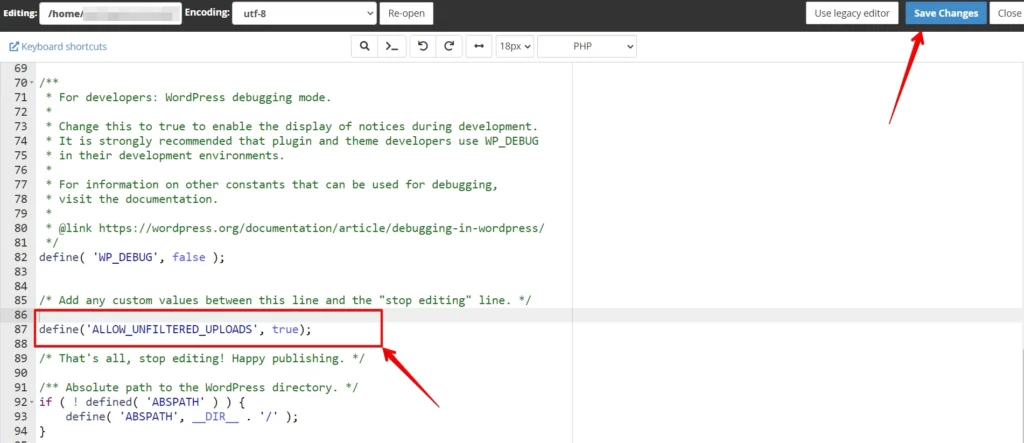
Añade el siguiente fragmento de código encima de la línea mencionada:
define('ALLOW_UNFILTERED_UPLOADS', true);Este código anulará las restricciones sobre las subidas de archivos para los usuarios con nivel de administrador.
Guarda los cambios — Después de añadir el código, guarda el archivo wp-config.php, sobrescribiendo el archivo existente.
MÉTODO 3: Autorizar tipos MIME adicionales con un plugin
Para simplificar el proceso de permitir tipos MIME adicionales para las subidas de archivos, puedes usar un plugin de confianza como "WP Extra File Types". Este plugin agiliza la configuración, haciéndola intuitiva y eficiente.
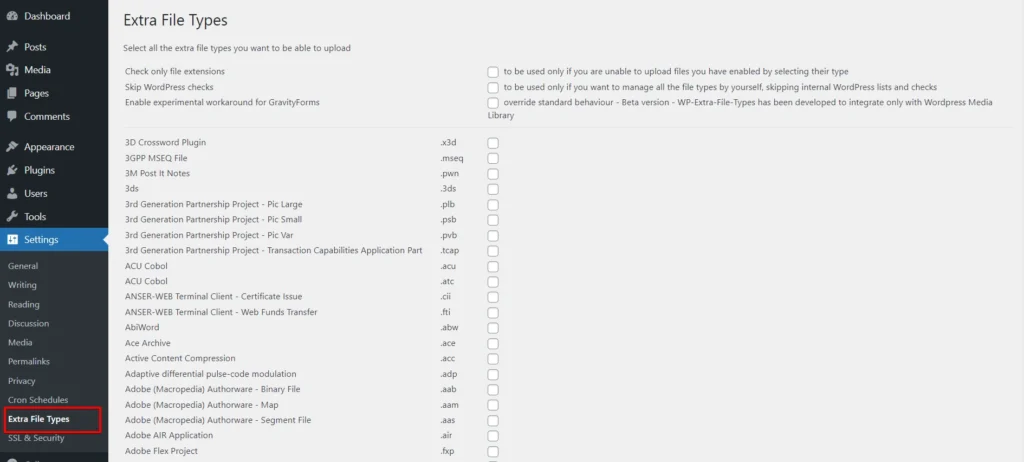
Personalizar tipos de archivo para subir
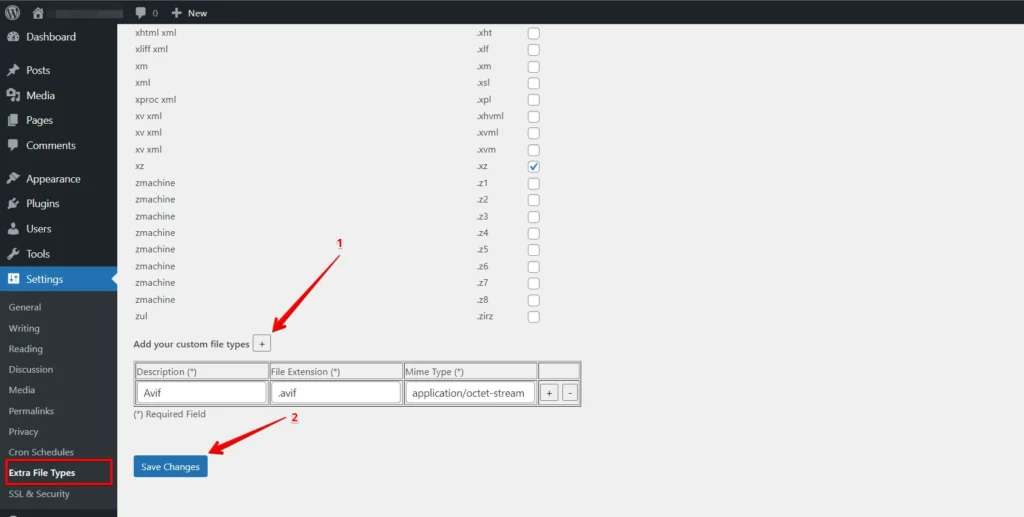
Si el tipo de archivo que pretendes subir no aparece en la lista, puedes incluir tus tipos de archivo personalizados al final de la lista de ajustes del plugin. Esta función de personalización ofrece flexibilidad y se adapta a tus necesidades, asegurando que puedas trabajar con los formatos de archivo que más te importan.
MÉTODO 4: Ajustar la configuración de WordPress Multisite
WordPress Multisite es una herramienta poderosa que permite a los usuarios supervisar múltiples sitios web mediante un panel centralizado. Además, cuenta con una función que te permite personalizar los tipos de archivo permitidos para subir. Así es cómo hacerlo:
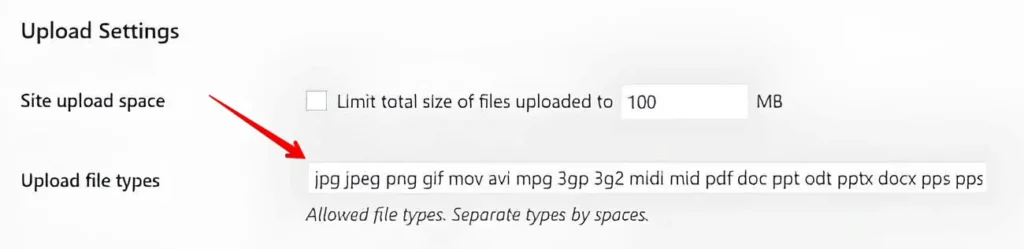
Comienza iniciando sesión en tu área de administración de WordPress. En el menú superior, selecciona "Network Admin" y luego ve a "Settings" seguido de "Network Settings". Desplázate hacia abajo hasta llegar a la sección "Upload Settings". En el campo proporcionado junto a "Upload file types", introduce las extensiones de archivo de los formatos que deseas permitir para subir. Asegúrate de guardar tus modificaciones.
Tipos de archivo de imagen permitidos
Las imágenes desempeñan un papel importante en el contenido web. Para garantizar una experiencia de usuario fluida y la seguridad, normalmente se permiten los siguientes tipos de archivo de imagen:
- .jpg y .jpeg (Joint Photographic Experts Group): Estos formatos se utilizan ampliamente para fotos y gráficos debido a sus excelentes capacidades de compresión y calidad.
- .png (Portable Network Graphics): Los archivos PNG se prefieren cuando la transparencia de la imagen es esencial. Ofrecen imágenes de alta calidad con compresión sin pérdidas.
- .gif (Graphics Interchange Format): Los GIF son ideales para animaciones y gráficos simples, lo que los hace populares entre los diseñadores web.
- .ico (archivo de icono): Los archivos ICO se usan habitualmente para favicons de sitios web e iconos pequeños.
Tipos de archivo de documento permitidos
Los documentos son fundamentales para compartir información. Normalmente se permiten los siguientes tipos de archivo de documento:
- .pdf (Portable Document Format): Los archivos PDF creados con Adobe Acrobat son conocidos por mantener la coherencia del formato en distintos dispositivos y plataformas.
- .doc y .docx (Microsoft Word Document): Estos formatos se utilizan ampliamente para el procesamiento de textos y la creación de documentos.
- .ppt, .pptx, .pps, .ppsx (Microsoft PowerPoint Presentation): Estos formatos se utilizan para crear y presentar diapositivas.
- .odt (OpenDocument Text Document): Los archivos ODT son estándares abiertos para documentos de texto, ofreciendo compatibilidad con diversos programas de procesamiento de texto.
- .xls y .xlsx (Microsoft Excel Document): Los archivos Excel son famosos por crear y gestionar hojas de cálculo y datos.
- .psd (Adobe Photoshop Document): Los archivos PSD están asociados con Adobe Photoshop y se utilizan para editar y almacenar datos de imagen.
Tipos de archivo de audio permitidos
Los archivos de audio son esenciales para el contenido multimedia. Estos formatos suelen permitirse:
- .mp3: Los archivos MP3 son un estándar para la compresión de audio, ofreciendo un buen equilibrio entre calidad de sonido y tamaño de archivo.
- .m4a: Los archivos M4A están asociados con iTunes de Apple y son conocidos por su alta calidad de audio.
- .ogg: Los archivos OGG son formatos de audio de código abierto que proporcionan una alternativa libre de regalías a los códecs propietarios.
- .wav: Los archivos WAV son conocidos por su calidad de audio sin pérdidas y se utilizan a menudo para grabaciones de audio de alta fidelidad.
Tipos de archivo de vídeo permitidos
El contenido de vídeo es un medio poderoso para captar a tu audiencia. Normalmente se permiten los siguientes tipos de archivo de vídeo:
- .mp4 y .m4v (MPEG-4): Estos formatos ampliamente compatibles ofrecen vídeo de alta calidad con compresión eficiente.
- .mov (QuickTime): Los archivos MOV son creados por el software QuickTime de Apple y son conocidos por su calidad.
- .wmv (Windows Media Video): Los archivos WMV son adecuados para usuarios de Windows y ofrecen buena compresión con alta calidad.
- .avi: Los archivos AVI son un formato contenedor multimedia popular que admite varios códecs de vídeo y audio.
- .mpg: Los archivos MPG se utilizan habitualmente para almacenar datos de vídeo y audio y son compatibles con muchos reproductores multimedia.
- .ogv (Ogg): Los archivos OGV son formatos de vídeo de código abierto que proporcionan una alternativa libre y abierta a los códecs de vídeo propietarios.
- .3gp y .3g2 (3GPP y 3GPP2): Estos formatos se utilizan habitualmente para vídeo móvil, ofreciendo compresión eficiente para dispositivos con pantalla pequeña.
Siguiendo esta guía, puedes adaptar sin esfuerzo tu WordPress Multisite para acomodar los tipos de archivo específicos que necesitas, garantizando una experiencia fluida y personalizada para tu red de sitios web.
Artículos relacionados
- Cómo solucionar el error "Failed to Load Resource" en WordPress
- Cómo solucionar el error 504 Gateway Timeout en WordPress
- Cómo eliminar las cadenas de consulta de los recursos estáticos en WordPress
- Cómo solucionar el error "Establishing a Database Connection" en WordPress
- Cómo solucionar el error 503 Service Unavailable en WordPress
