


TL;DR: il Push Wizard di WP STAGING copia le tue modifiche di staging — file, tabelle del database o entrambi — sul sito live. Fai prima un Backup del sito live (passo 1), scegli cosa fare il push nei passi 2-3, poi avvia il push. Se il push fallisce, consulta la sezione di troubleshooting qui sotto.
Questo articolo spiega come fare il push di un sito di staging in produzione e migrare le modifiche da un sito di staging a un sito di produzione con WP STAGING | PRO. Se non ne hai ancora configurato uno, scopri come creare un sito di staging WordPress prima di seguire questa guida.
Se vuoi convertire il tuo sito di staging nel sito di produzione con la versione base di WP STAGING, leggi questo articolo per un metodo di migrazione alternativo se il Push Wizard non è disponibile.
Cosa devi fare il push?
Prima di aprire il Push Wizard, decidi cosa spostare in produzione. Questo determina quali passaggi ti servono.
| Obiettivo | Push del database? | Push dei file? | Vai a |
|---|---|---|---|
| Pubblicare nuovi articoli, menu o impostazioni Plugin | Sì | Facoltativo | Push solo delle modifiche al database |
| Pubblicare un aggiornamento di Theme o Plugin | No | Sì | Push solo dei file |
| Sito completo: file + database insieme | Sì | Sì | Push del tuo sito di staging completo in produzione |
| Solo tabelle selezionate (es. escludere ordini WooCommerce) | Sì (selettivo) | Facoltativo | Passo 2: selezionare le tabelle del database |
Video: migrare il sito di staging WordPress in produzione
Il video qui sotto mostra come WP STAGING | PRO fa il push dei dati dal sito di staging a quello di produzione.
WP STAGING | PRO può fare il push di tutti i file media, Theme, Plugin e dati del database da un sito di staging WordPress a un sito di produzione.
Approfondimento: per ottenere una comprensione tecnica di base di come WP STAGING sposta il sito di staging in produzione e per imparare le differenze tra file e dati del database, leggi gli articoli qui sotto:
– Come WP STAGING gestisce la migrazione WordPress
– La struttura del database WordPress
Contents
- Cosa devi fare il push?
- Video: migrare il sito di staging WordPress in produzione
- Prima del push: checklist pre-volo
- Push del tuo sito di staging completo in produzione
- Push solo delle modifiche al database
- Push solo dei file (Theme, Plugin, media)
- Cosa fare se il push fallisce
- Dopo il push: checklist di verifica
- Articoli correlati
Prima del push: checklist pre-volo
Conferma tutto quanto segue prima di eseguire il Push Wizard:
- Il sito di produzione è live e accessibile al suo URL (es.
https://example.com). - Il sito di staging è stato creato con WP STAGING e contiene le modifiche che vuoi pubblicare.
- WP STAGING | PRO è installato e attivato sul sito di produzione.
- Le versioni WordPress core su staging e produzione sono identiche.
Fai sempre un Backup del tuo sito di produzione prima di avviare il push. Un Backup ti permette di ripristinare la produzione in pochi minuti se qualcosa va storto durante il push.
Push del tuo sito di staging completo in produzione
Usa questo percorso quando vuoi fare il push sia dei file sia delle tabelle del database in un’unica operazione.
Passo 1: fai il Backup del sito di produzione e di staging
Fai il Backup del tuo sito di produzione prima di avviare il push usando lo strumento di Backup integrato in WP STAGING | PRO.
Vai in WP STAGING > Backup & Migration > Create New Backup. Inserisci un nome e clicca su Start Backup. Quando il Backup è completato, salva una copia locale tramite Actions > Download.
Passo 2: selezionare le tabelle del database
Vai sul tuo sito di produzione > WP STAGING > Start / STAGING.
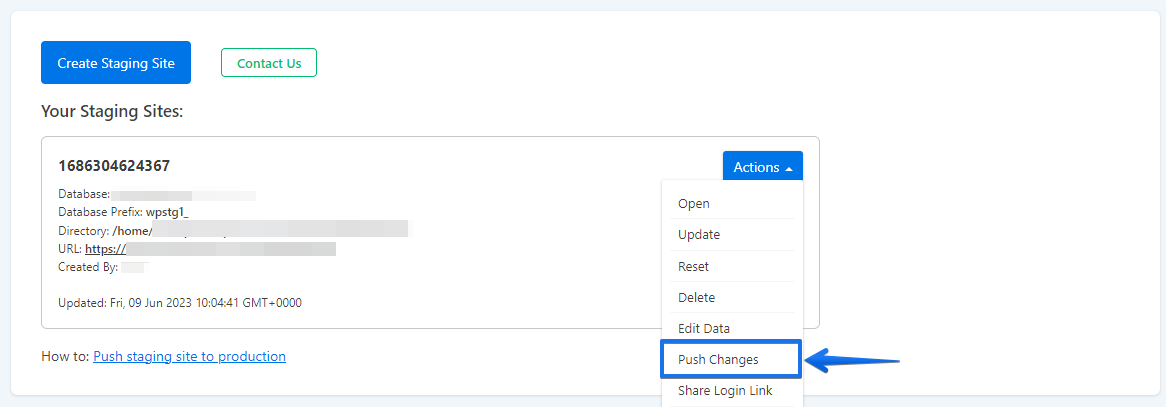
Se hai più siti di staging, seleziona quello che vuoi trasferire e clicca sul pulsante Push Changes.
Clicca su Database Tables e seleziona tutte le tabelle che vuoi spingere da staging a produzione. Qualsiasi tabella selezionata sovrascriverà completamente la sua controparte sul sito di produzione.
Per capire quali tabelle del database includere prima del push, il riferimento alla struttura del database WordPress elenca ogni tabella core e cosa memorizza.
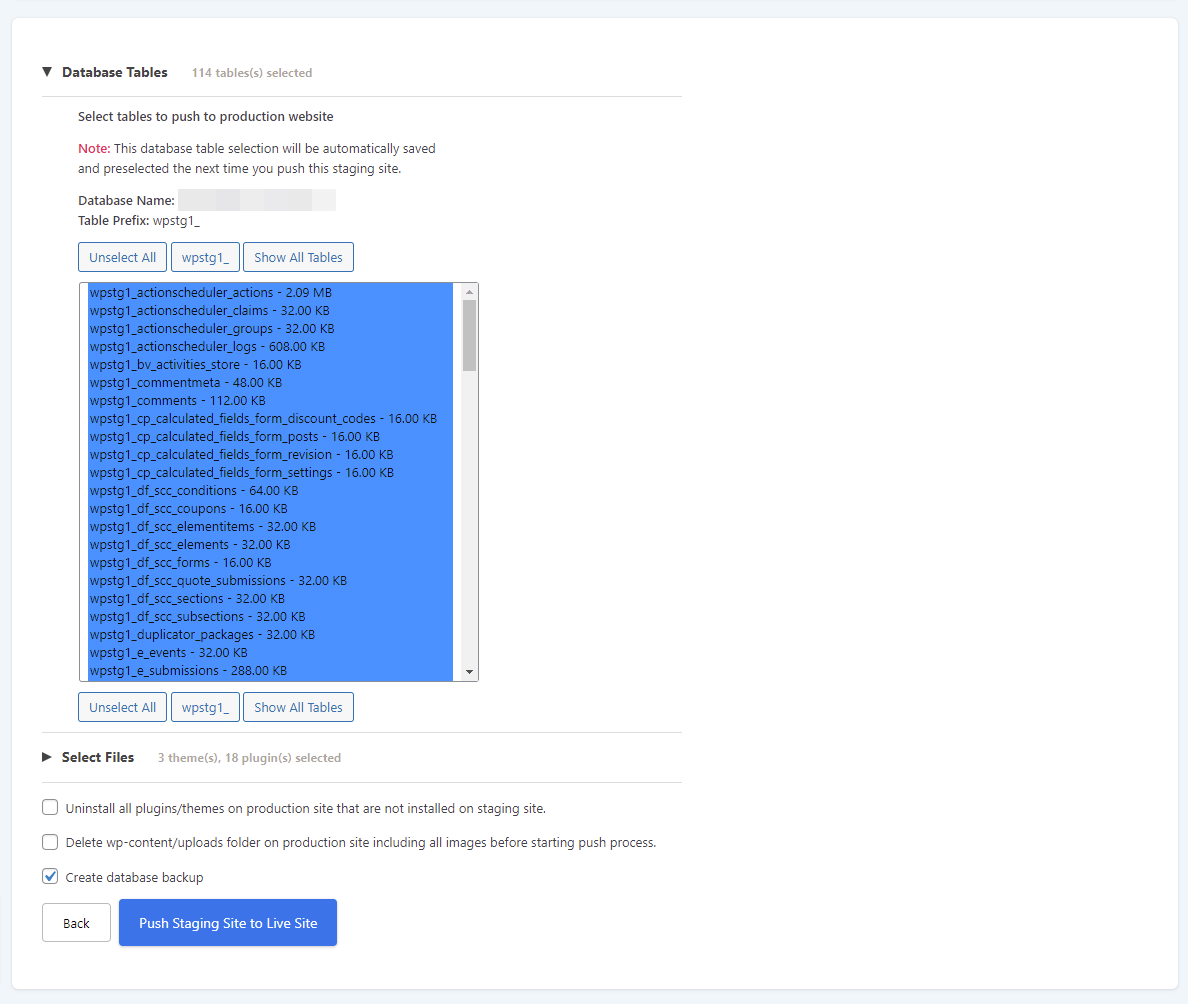
Deseleziona una tabella specifica per escluderla dal push.
Se hai un sistema di shop come WooCommerce, non vuoi sovrascrivere ordini e dati clienti sul sito di produzione. Nei link qui sotto trovi una descrizione delle tabelle del database WooCommerce, quale tabella escludere per non sovrascrivere alcun dato transazionale dello shop sul tuo sito di produzione e come esportare e importare ordini e dati utenti WooCommerce sul tuo sito di staging.
Nota: se stai facendo il push solo di aggiornamenti di file Plugin o Theme, non devi fare il push di alcuna tabella del database. Tuttavia, se hai modificato impostazioni, creato articoli, assegnato menu o installato nuovi Plugin sullo staging, queste azioni sono registrate nel database e devi fare il push delle tabelle rilevanti.
Passo 3: selezionare Plugin, Theme e file media
Clicca su Select Files e scegli tutte le cartelle di Plugin, media e Theme che vuoi copiare in produzione.
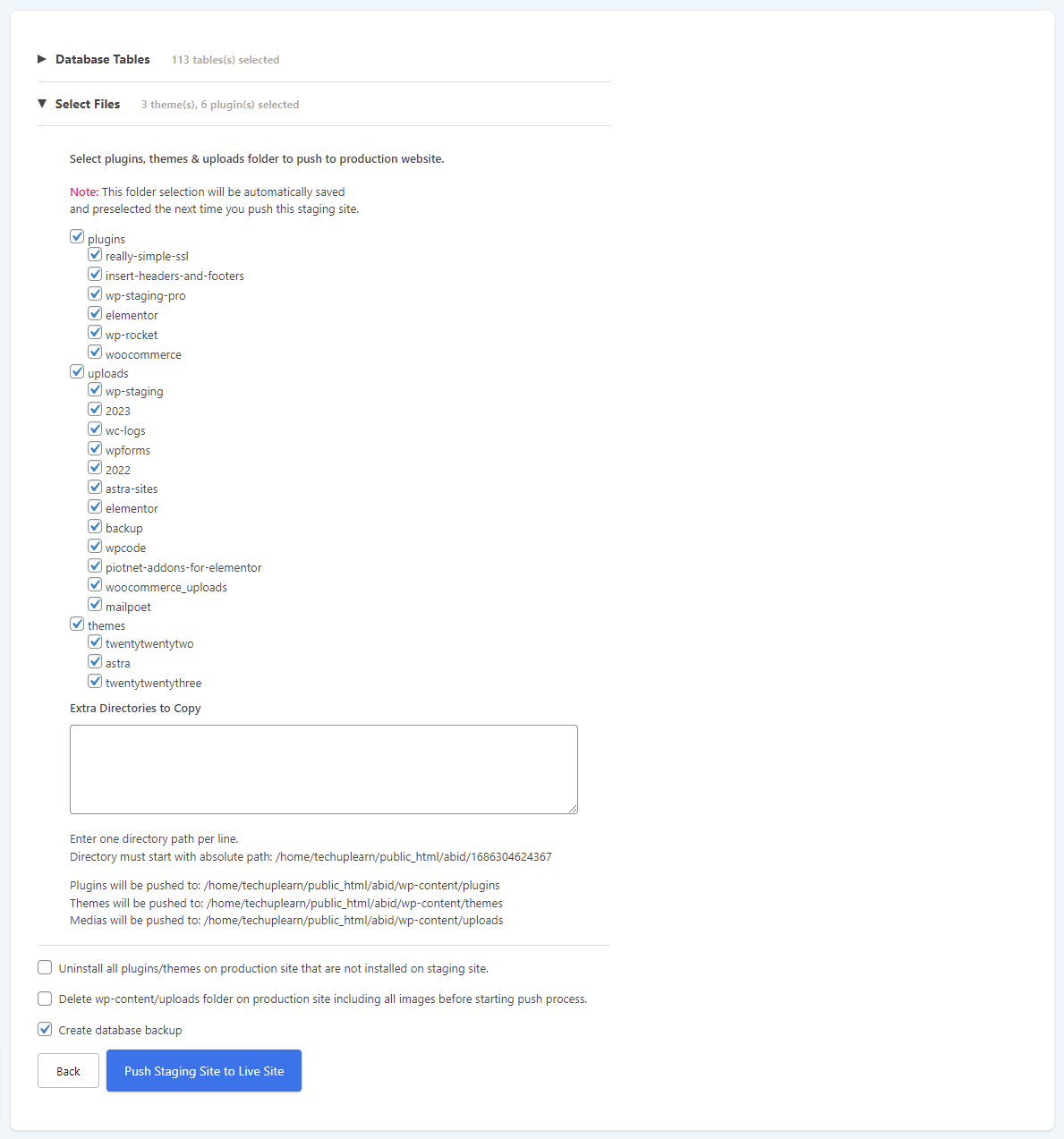
Puoi anche specificare cartelle aggiuntive inserendo i loro percorsi assoluti completi nell’area di testo.
Passo 4: escludere tabelle o file dal push
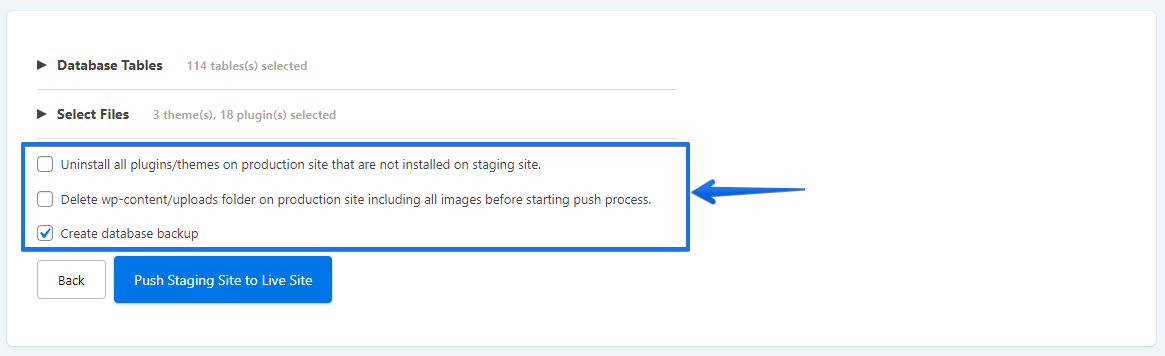
Due opzioni controllano cosa viene rimosso dal sito di produzione durante il push:
- Disinstallare tutti i Plugin sul sito di produzione — rimuove dalla produzione i Plugin che non esistono più sullo staging.
- Eliminare la cartella wp-content/uploads — svuota gli uploads di produzione prima di copiare la cartella uploads dello staging.
Se entrambe le opzioni sono disattivate, nulla viene eliminato dalla produzione. Un Plugin rimosso sullo staging verrà disattivato in produzione ma rimarrà installato e potrà essere riattivato manualmente.
Passo 5: avviare il processo di push
Clicca su Push Staging Site to Live site per avviare il push.
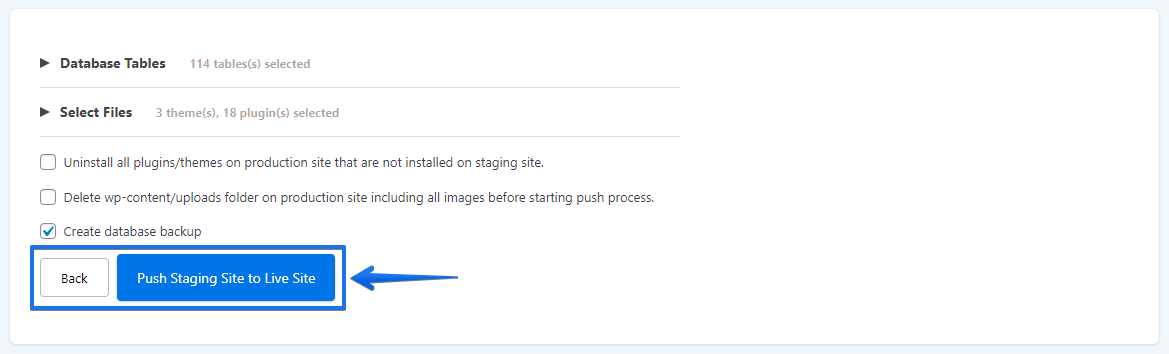
Quando il push è completato, ricarica il tuo sito. Tutte le modifiche di staging saranno live sul tuo sito di produzione.
Nota: WordPress a volte richiede di accedere di nuovo dopo un push completo. Questo accade quando i dati di sessione del database di staging sostituiscono la sessione di produzione — è un comportamento normale.
Push solo delle modifiche al database
Se le tue modifiche sono limitate a contenuti, impostazioni o configurazioni Plugin — e non hai modificato alcun file di Theme o Plugin — fai il push solo delle tabelle del database.
Nel Push Wizard, apri Database Tables e seleziona solo le tabelle che contengono le tue modifiche. Lascia deselezionate tutte le cartelle di file in Select Files. Questo è più veloce, riduce il rischio e lascia intatti i file di produzione.
Per capire quali tabelle del database includere prima del push, il riferimento alla struttura del database elenca ogni tabella core WordPress e cosa memorizza.
Utenti WooCommerce: escludi le tabelle ordini e clienti WooCommerce quando fai il push di un sito di staging shop. Fare il push di quelle tabelle sovrascriverebbe i dati di transazione live. Il callout WooCommerce nel passo 2 elenca le tabelle specifiche da saltare.
Push solo dei file (Theme, Plugin, media)
Se hai aggiornato o testato un Theme o un Plugin sullo staging e hai confermato che funziona, fai il push solo dei file modificati — non è necessario alcun push del database.
Nel Push Wizard, lascia Database Tables completamente deselezionato. In Select Files, scegli solo le cartelle che sono cambiate: ad esempio wp-content/themes/your-theme per un aggiornamento Theme o wp-content/plugins/plugin-name per un singolo Plugin.
Dopo il push, rimuovi manualmente i Plugin solo-staging dopo il push in produzione se hai installato strumenti solo per sviluppo sullo staging che non dovrebbero girare in produzione.
Cosa fare se il push fallisce
Nella nostra coda di supporto, i motivi più comuni per cui un push si blocca o produce errori rientrano in quattro categorie.
Il push si blocca su database grandi
Se il processo di push si blocca o va in timeout mentre copia le tabelle del database, la causa più comune è un’impostazione max_allowed_packet troppo piccola in MySQL. Questo limite controlla la dimensione massima di una singola query del database; quando una riga di tabella la supera — i valori opzione serializzati e gli articoli con immagini base64 incorporate sono i tipici colpevoli — il push si interrompe a metà operazione.
Soluzione: aumenta max_allowed_packet nella tua configurazione MySQL o chiedi al tuo provider di Hosting di aumentarlo. Vedi anche limiti di configurazione PHP che possono interrompere un push — direttive come memory_limit e max_input_vars possono causare timeout quando si fa il push di grandi librerie media.
Mixed content o URL rotti dopo il push
Se il sito live mostra immagini rotte o avvisi mixed-content dopo il push, il dominio di staging è ancora presente in alcune righe del database. WP STAGING sostituisce gli URL durante il push, ma i valori serializzati in tabelle Plugin custom possono essere mancati.
Soluzione: esegui un search-and-replace nel database per scambiare il dominio di staging con il dominio di produzione. Gli errori REST API che appaiono dopo il push in produzione sono spesso causati dallo stesso mismatch URL; correggere la sostituzione del dominio risolve entrambi i problemi.
L’admin non può accedere dopo il push
Se hai fatto il push dell’intero database e non riesci ad accedere all’admin di produzione, la tabella utenti di staging ha sostituito quella di produzione e le tue credenziali admin originali non corrispondono più.
Soluzione: reimposta la password admin direttamente in MySQL usando lo strumento di gestione del database del tuo provider di Hosting (phpMyAdmin, ad esempio). In alternativa, risolvi prima eventuali problemi di accesso sul tuo sito di staging, poi fai di nuovo il push.
Schermo bianco o errore fatale dopo il push
Uno schermo bianco subito dopo il push di solito significa che un Plugin che funzionava sullo staging è incompatibile con l’ambiente del server di produzione — tipicamente una differenza di versione PHP o un mismatch di configurazione server.
Attiva il debug log WordPress per identificare il Plugin: aggiungi define('WP_DEBUG', true); define('WP_DEBUG_LOG', true); al wp-config.php. Il log degli errori appare in wp-content/debug.log. Una volta identificato e corretto il Plugin incompatibile, rimuovi le costanti di debug.
Dopo il push: checklist di verifica
Esegui questi controlli prima di considerare il push come completato:
- [ ] Visita la home page di produzione — conferma che il nuovo contenuto o design sia visibile.
- [ ] Accedi all’admin di produzione — conferma che le credenziali funzionino.
- [ ] Controlla
https://your-domain.com/wp-json/— una risposta JSON conferma che la REST API è funzionante. - [ ] Apri gli strumenti per sviluppatori del browser → Console — nessun avviso mixed-content.
- [ ] Testa eventuali form, flussi di checkout o funzionalità critiche.
- [ ] Rimuovi manualmente i Plugin solo-staging dopo il push in produzione che non dovrebbero girare in produzione.
- [ ] Richiedi la re-indicizzazione in Google Search Console se è cambiato contenuto significativo.
Articoli correlati
- Quickstart: Come fare il push di un nuovo Theme dal sito di staging al sito di produzione
- Fare il push di un sito di staging al sito di produzione live
- Creare un ambiente Dev > Staging. Creare un sito di staging e copiarlo in un altro sito di staging prima della release
- Consigli per fare il Backup del sito di produzione e staging WordPress
- Sito spostato su nuovo server – impossibile fare il push del sito di staging
