


Ogni volta che avvii il processo di push di WP STAGING Pro, vengono eseguiti diversi passaggi e preparazioni in background per assicurarsi che la migrazione dei dati dal sito di staging non rompa il tuo sito live.
Ci sono due cose che devi distinguere quando inizi a migrare il sito di staging:
- Migrazione dei dati basati su file
- Migrazione delle tabelle del database
Lascia che ti spieghi la differenza tra la migrazione dei file e delle tabelle del database.
Contents

WordPress memorizza la maggior parte delle sue impostazioni in una posizione unica chiamata database. Questi dati sono organizzati in cosiddette ‘tabelle’. Lo stesso vale per la maggior parte dei Plugin. Memorizzano le impostazioni in questo database.
I Plugin si basano su file di testo (come un documento di testo) e sono separati dal database e dalle sue tabelle.
Un file può essere trasferito da una posizione a un’altra copiandolo, proprio come copi i file sul tuo computer locale.
Il contenuto e i dati del database possono essere consultati e richiesti dai file dei Plugin, ma il database stesso non può essere copiato in un’altra posizione come faresti con un file.
Spiegazione semplice del database
Per capirlo meglio, lo spiegherò con un’analogia.
Immagina di vivere in un appartamento o in una casa.
In quell’appartamento hai mobili che puoi posizionare dove vuoi:

L’appartamento è il database; i tipi di mobili sono i dati del database organizzati in cosiddette tabelle. Puoi sistemare i mobili/dati delle tabelle ma non puoi spostare l’appartamento/database in un’altra posizione. Almeno non senza estreme sfide tecniche e macchinari molto più grandi 😉
Vediamo un esempio reale – Push di un Plugin.
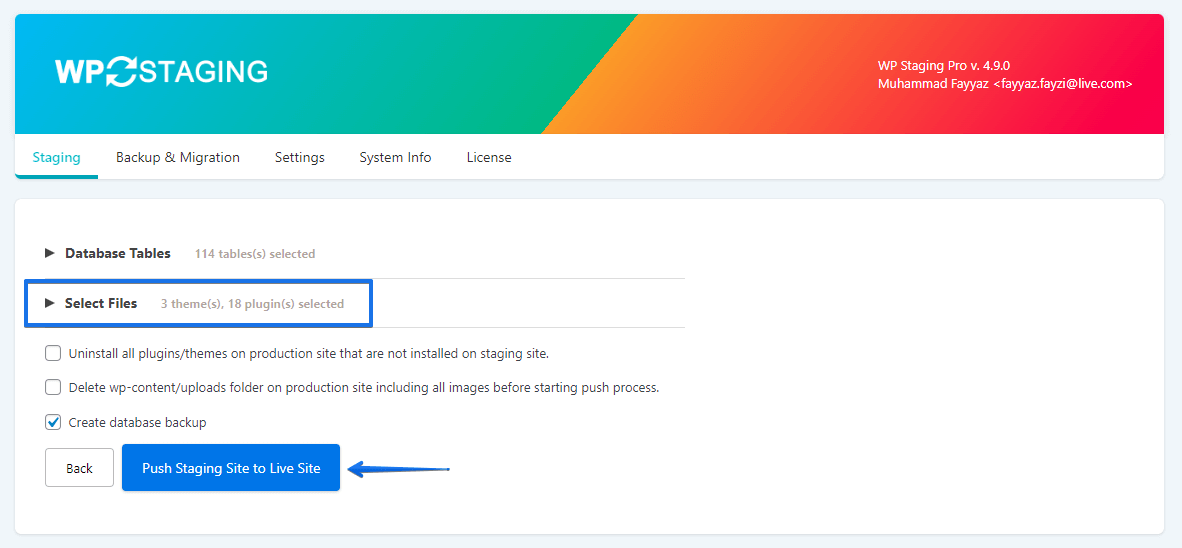
Stavi installando un nuovo Plugin o hai fatto un aggiornamento per uno esistente sul sito di staging. Se hai solo aggiornato il Plugin e non hai modificato alcuna delle sue impostazioni, è sufficiente copiare i file del Plugin sul sito live seguendo i passaggi qui sotto:
- Vai su WP Staging > Sites / Start
- Clicca sul pulsante Push.
- Seleziona la cartella del Plugin che contiene il nuovo/aggiornato Plugin, oppure seleziona tutte le cartelle.
- Deseleziona tutte le tabelle del database
Avvia il processo di push…
Fatto!
Quando visiti il sito live, vedrai che il Plugin è stato aggiornato e avrai copiato i file del Plugin su di esso.
Perché è spesso utile copiare solo i file di Plugin e Theme o escludere tabelle del database specifiche dalla migrazione?
Pensa agli ordini del negozio WooCommerce o ai commenti degli utenti sul tuo sito.
Nuovi commenti o ordini vengono probabilmente fatti dopo la creazione di un sito di staging. WP Staging ti permette di escludere certe tabelle prima di eseguire il processo di migrazione per impedire la sovrascrittura di queste transazioni di dati.
Questo garantisce che nessun dato del database venga copiato dal sito di staging al sito live e che nessuna impostazione, ordine, commento o altri dati personalizzati vengano sovrascritti sul sito live.
E se devo copiare le impostazioni del Theme o del Plugin?
Se vuoi migrare tutti i dati del sito di staging, incluse le impostazioni di Plugin o Theme, devi copiare i dati dal database al sito live – ricordi i nostri mobili?
Tecnicamente, questo non è molto facile. Prendere i dati dal database e copiarli nelle tabelle del database del sito live non è sufficiente. È anche necessario eseguire complesse operazioni di ricerca e sostituzione delle stringhe sui dati prima di copiarli sul sito live. Questo è complesso perché WordPress memorizza molti dei suoi dati come dati serializzati.
Un esempio di cerca e sostituisci:
Tutti i link che contengono il percorso del sito di staging devono essere convertiti prima di poter essere usati sul sito live:
diventa
Prima che i dati del sito di staging possano essere usati per il sito live, sono necessarie dozzine di operazioni simili e più complicate. Spiegare ogni passaggio va oltre lo scopo di questo articolo e non è necessario per comprendere il processo.
La cosa importante che devi sapere è che WP Staging gestisce automaticamente tutte queste operazioni di cerca e sostituisci per te!
Quindi, torniamo al nostro esempio di push del database.
In quell’esempio, sto mostrando cosa succede alla singola tabella del database wpstg_options quando la migriamo nella tabella del database wp_options che viene usata dal sito WordPress live.
Ogni volta che decidi di pubblicare tutte o solo particolari tabelle del database dal sito di staging al sito live – spostare mobili da una stanza all’altra – si verifica quanto segue in ordine successivo:
- Tutte le tabelle di staging vengono copiate in nuove tabelle, e i loro nomi hanno il prefisso
wpstgtmp_.
Ad esempio, la tabellawpstg(0)_optionsviene rinominata inwpstgtmp_options - Diverse operazioni di cerca e sostituisci vengono eseguite su quella tabella del database appena creata
wpstgtmp_options - La tabella live
wp_optionsviene copiata comewpstgbak_optionsper scopi di Backup nel caso qualcosa vada storto. Così possiamo recuperare il sito live in qualsiasi momento con quella tabella. wpstgtmp_optionssostituiscewp_options
Ecco fatto. Dopo aver ricaricato il tuo sito live, vedrai che tutte le impostazioni di Plugin e Theme sono migrate al sito live.
Spero che questo articolo ti dia una buona panoramica di come funziona WP Staging dietro le quinte.
Se ti piace questo articolo, condividilo con i tuoi amici e colleghi.
