


In questa guida ti accompagneremo nella clonazione del tuo sito di produzione su un server separato, in particolare una virtual machine (VM) ospitata su DigitalOcean, usando il potente e facile da usare Plugin WP Staging. Ti spiegheremo come ottenere e configurare rapidamente un’istanza DigitalOcean, installare e configurare WordPress e migrare tutti i dati dal tuo sito di produzione al nuovo server. Soprattutto, puoi farlo con appena 5$/mese. Questo articolo può essere una guida essenziale per configurare un sito di staging su un server esterno DigitalOcean o per altri provider di Hosting. I passaggi possono variare leggermente, però.
Contents
Configurare il sito di staging su un server esterno
Se non hai un nuovo server con WordPress installato, ti consigliamo di creare un nuovo droplet su DigitalOcean a tale scopo.
Vai su DigitalOcean e registrati usando una delle opzioni:

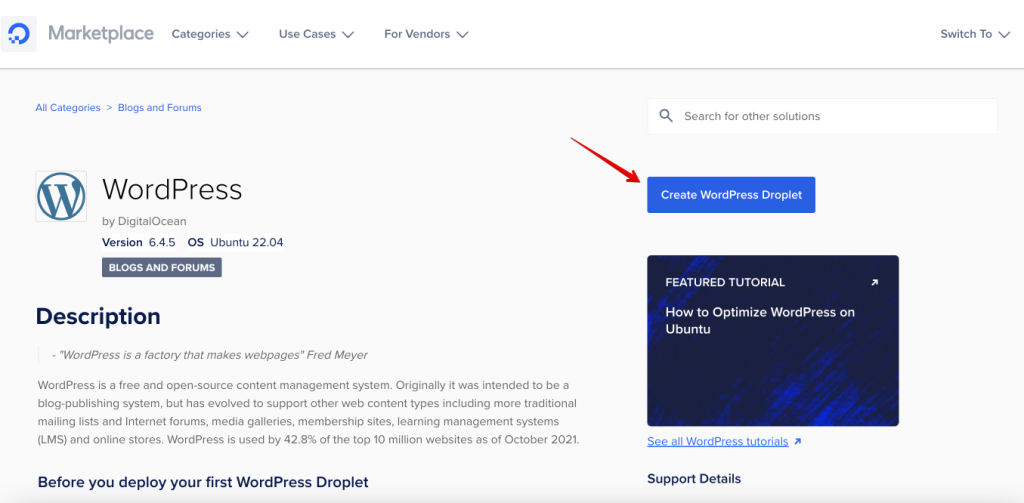
Vai sull’1-Click App Marketplace e clicca sul pulsante “Create WordPress Droplet”:
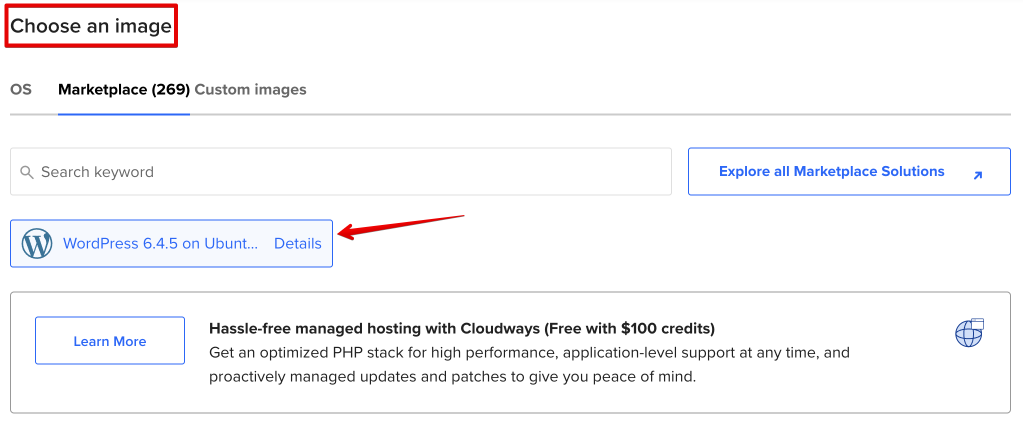
Scegli la “Region” e il “Datacenter” per il tuo droplet come preferisci e assicurati che WordPress sia l’immagine del tuo droplet, come in questo screenshot:
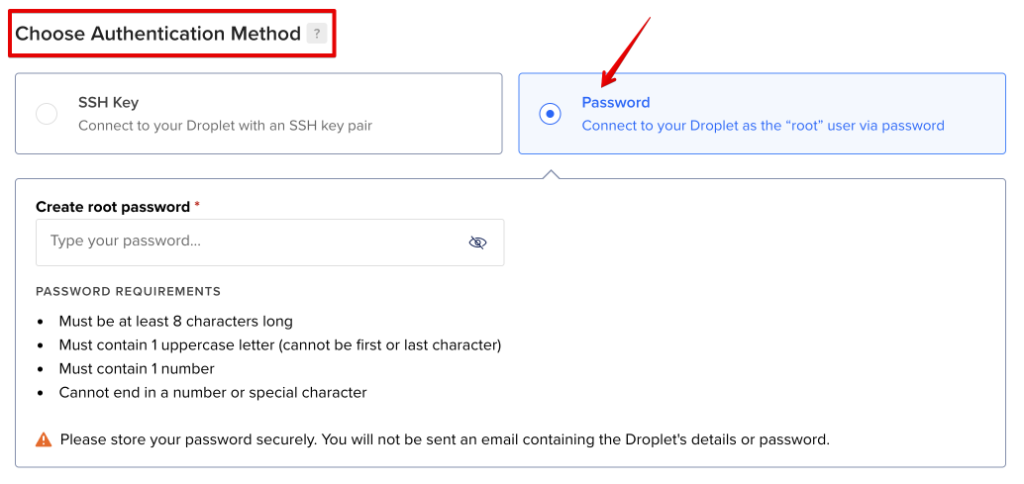
Seleziona la dimensione del droplet, CPU e RAM preferite. Nella sezione “Choose Authentication Method”, se non hai familiarità con le chiavi SSH, scegli ‘Password’ per connetterti in sicurezza.
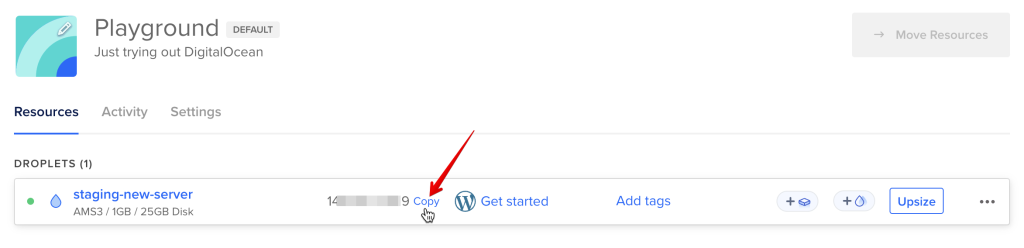
Dopo aver creato il droplet, copia il suo indirizzo IP come mostrato in questo screenshot:
Poi apri il tuo terminale ed esegui:
ssh root@<your-droplet-ip>e continua lo script di configurazione del droplet. Consulta questa guida per maggiori dettagli.
Ora puoi accedere al tuo nuovo sito WordPress usando le credenziali impostate durante lo script di configurazione qui sopra.
Una volta nella dashboard WordPress del sito di staging, installa il Plugin WP STAGING PRO seguendo questa guida.
Creare il Backup dell’attuale sito live
Crea un Backup completo del sito del tuo sito live. Puoi anche caricarlo su Google Drive o un altro servizio cloud. Questo rende più semplice il download del Backup sul sito di staging, ma questo passaggio non è obbligatorio.
Caricare il Backup sul sito di staging
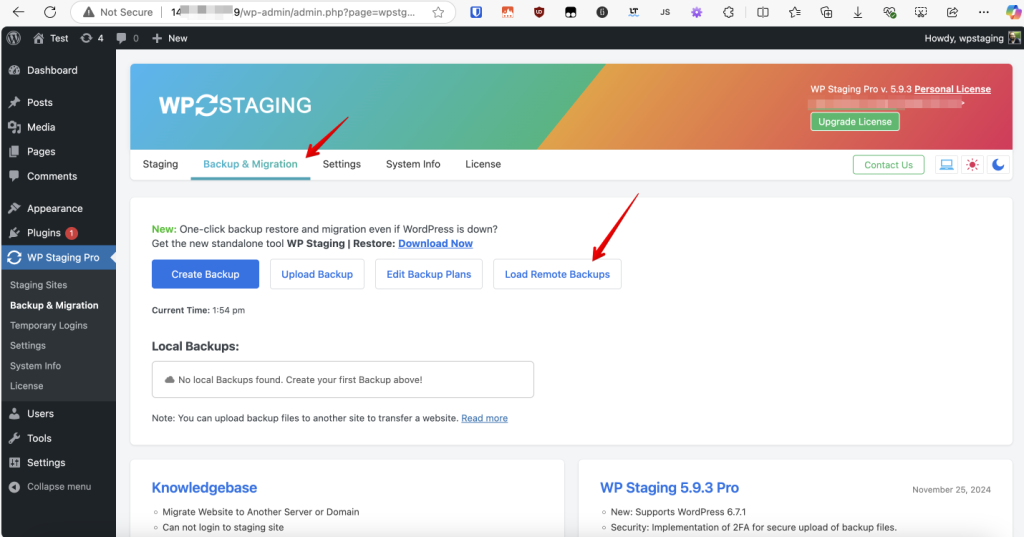
Accedi nuovamente al sito di staging e scarica il file di Backup del sito live dall’opzione di storage remoto se l’hai caricato su un provider cloud come Google Drive, oppure usa l’opzione per copiarlo da un URL:
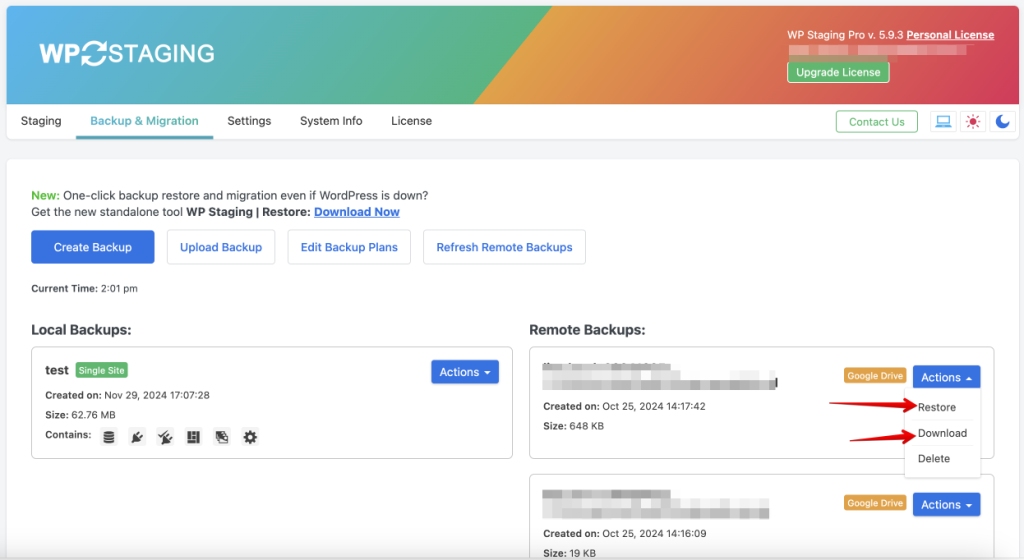
Poi scegli di scaricarlo o ripristinarlo direttamente:
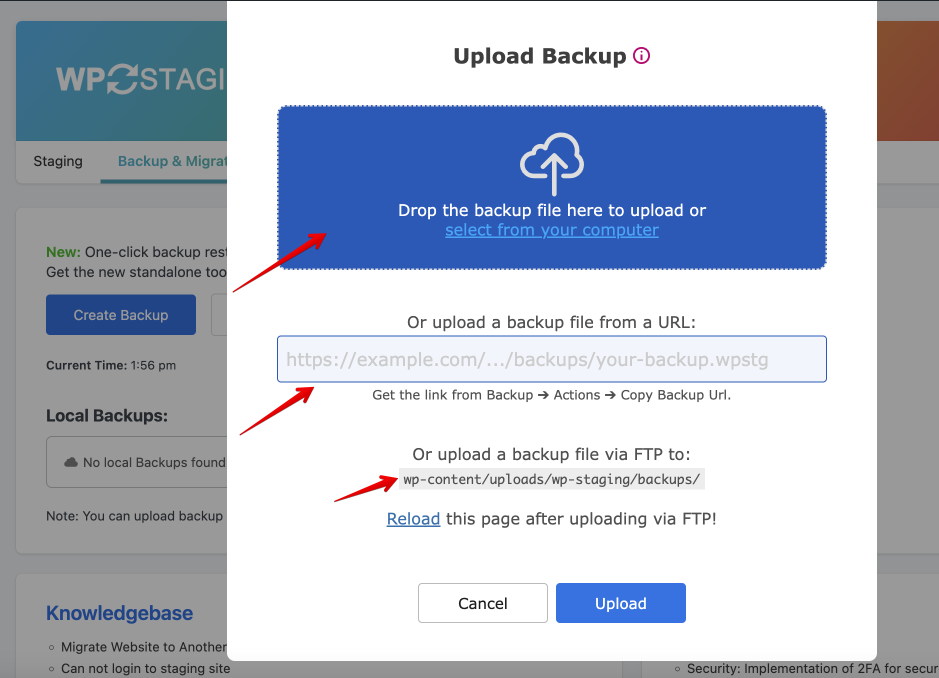
Oppure clicca sul pulsante “Upload Backup” e segui uno di questi metodi per caricare il file di Backup:
Ripristinare il Backup sul tuo sito di staging su un server esterno
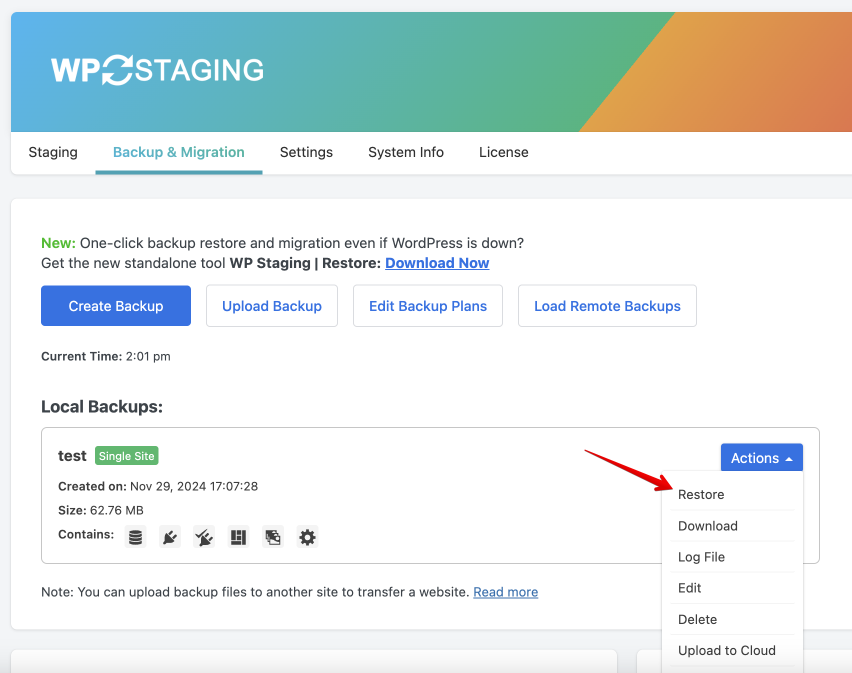
Ora puoi ripristinare il file di Backup sul sito WordPress vuoto che hai sul nuovo server:
Fare il Backup del sito di staging su server esterno e ripristinarlo sul sito live
Se vuoi ripristinare un Backup che hai creato da un sito di staging su un sito live, puoi seguire lo stesso metodo per fare un Backup del sito di staging, caricarlo su Google Drive e recuperarlo e ripristinarlo sul sito live molto rapidamente.
Bonus tip: usa lo storage cloud SFTP per spostare rapidamente il file di Backup tra sito live e sito di staging
Se preferisci non usare Google Drive, considera questo suggerimento utile:
- Sul sito live, aggiungi le informazioni SFTP del sito di staging (così il file di Backup viene caricato lì).
- Sul sito di staging, aggiungi le informazioni SFTP del sito live (così il file di Backup viene caricato lì).
Ecco la guida che spiega come fare il Backup del tuo sito e farlo caricare via SFTP.
