


より素早く始めたい場合、WordPress クローン作成のためのクイックスタートガイドをご用意しています。
要約: WP STAGING は WordPress サイトの完全に隔離されたコピー (ファイルとデータベース) を作成し、本番サイトを危険にさらすことなく変更をテストできます。最も早い経路はワンクリックのサブフォルダクローンで、無料版で利用可能です。当社のテストでは、サブフォルダクローンは一般的な共有 Hosting アカウントで数分以内に完了します。
Contents
WordPress Staging サイトとは (そして、なぜ必要なのか)
Staging サイトとは、本番に反映する前に、Plugin の更新・Theme の変更・コード編集を安全にテストできる、WordPress サイトのプライベートなコピーです。Staging で何かが壊れても、訪問者には決して見えません。
WP STAGING はこのコピーを、すべての WordPress データベーステーブルとファイルを新しい場所 (サブフォルダ、サブドメイン、または完全に別のホスト) に複製することで作成します。Staging サイトは隔離されています: そこでの変更は、意図的に本番サイトに PUSH するまで本番サイトに影響しません。
始める前に: WP STAGING のインストール
WordPress プラグインディレクトリから WP STAGING Plugin をインストールしてください。無料版は標準的な WordPress ホストでのサブフォルダクローンに対応しています。WP STAGING | PRO はサブドメインクローン、外部ホストへの移行、マルチサイト対応、別データベースオプションを追加します。
開始する前に、Staging サイトをどこにホストするか決めてください:
サブフォルダ内の Staging サイト:
https://example.com/staging
サブドメイン内の Staging サイト:
https://subdomain.example.com
別ドメイン上の Staging サイト:
https://newdomain.com
ローカルコンピューター (Docker ベース) 上の Staging サイト:
https://localsite.local
参照: ローカル Staging サイトを作成する
サブドメイン、外部ドメイン、ローカル環境のオプションには WP STAGING | PRO が必要です。
ワンクリックで Staging サイトを作成する (サブフォルダ — 無料)
これが WordPress Staging 環境を作成する最も速くシンプルな方法で、無料版でも動作します。
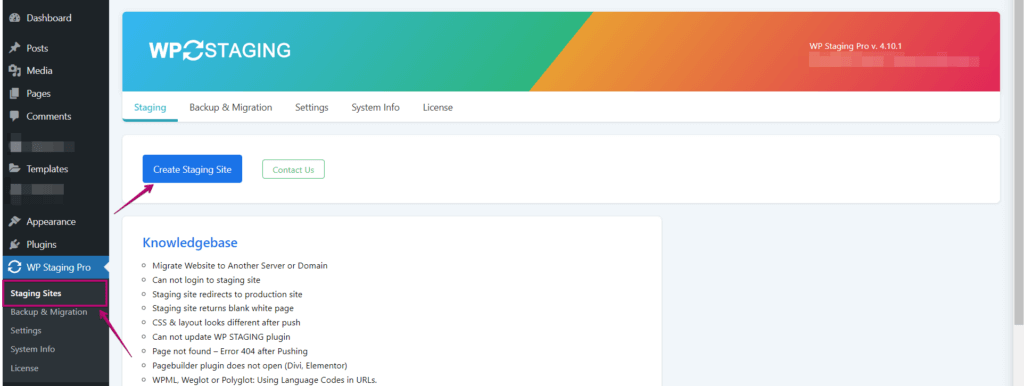
WP STAGING > Staging Sites に移動して CREATE NEW STAGING SITE をクリックしてください。
Staging サイトの名前を追加し (例: development)、標準的なサブフォルダ構成では Advanced Settings はデフォルトのままにします:
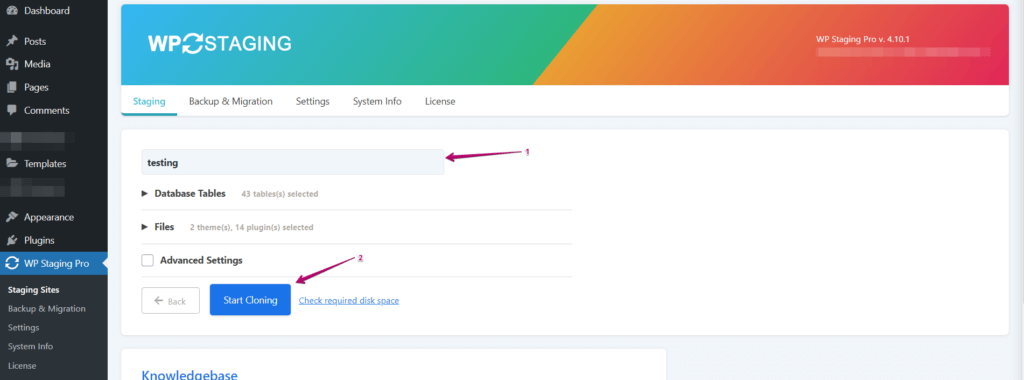
Staging サイトは https://example.com/development のような URL で利用可能になります。Staging サイトが作成されたら、通常の WordPress 認証情報を使って Staging サイトにログインできます。
注: ユーザーインターフェイスはお使いの WP STAGING バージョンによって多少異なる場合があります。
Plugin とテーブルを除外する
DB Tables と Files の下で、個別のデータベーステーブルとフォルダをクローン処理に含めるか除外するかを選択できます。
これは、解析 Plugin・セキュリティ Plugin・メーリングリスト Plugin などによって作成された大きなテーブルが、IP アドレス・ログイン試行・購読者データなど数百万行を含む場合に最も便利です。これらのテーブルを除外することで、クローンを大幅に高速化できます。
不明な場合は、デフォルト値のままにしてください。
サブドメインまたは外部ホストで Staging サイトを作成する (Pro)
転送先パスが同じサーバー上にあり、本番サイトが書き込み可能であれば、本番サイトをサブドメインや別のドメインにクローンできます。
手順:
- Hosting パネル (cPanel など) から
dev.example.comのようなサブドメインを作成します。 - サーバー上に新しいフォルダを作成し、そのディレクトリにサブドメインをマッピングします。フォルダは PHP と Web サーバープロセス (
www-dataなど、権限 755) から書き込み可能である必要があります。 - WP STAGING | PRO を開き、Create New Staging Site をクリックします。
- Advanced Settings を開き、新しいターゲットホスト名とディレクトリを入力します。
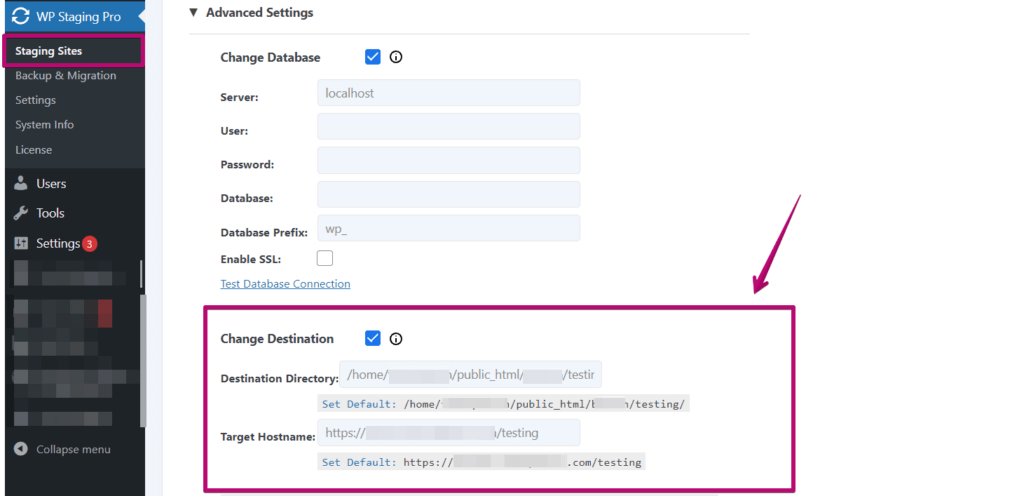
ボーナス: サブドメインが正しいパスを指しているか確認したい場合、ちょっとしたコツを使えます:
- test.txt という名前のテキストファイルを作成します。
- そのファイルに「
test text.」のような内容を追加します。ファイルマネージャー Plugin や FTP を使って行ってください。 - そのファイルを、正しいと思われるパスにコピーします。
- example.com/test.txt の URL からファイルを開きます。パスが正しければ、ブラウザに「test text」というテキストが表示されます。
WordPress サイトを完全に別のホストに移行するには、WP STAGING の Backup と移行機能を使用してください。同じクローンワークフローが適用されます。
Staging サイトの移行先を変更する
このオプションを使うと、本番サイトのルートディレクトリ内のデフォルトのサブフォルダではなく、カスタムの移行先フォルダを選択できます。特にサブドメインへのクローンに便利です。
その場合、WP STAGING は本番サイトのサブフォルダに Staging サイトを作成します。
たとえば、本番サイトが /public_html にあり、Staging サイトを development と名付けた場合、Staging ファイルを /public_html/development にコピーしてアクセスできるようにします。
カスタムの Target Directory を設定する場合、それに合わせて Target Hostname も更新してください。たとえば、ターゲットディレクトリが /public_html/wordpress/development の場合、ターゲットホスト名は https://domain.com/wordpress/development である必要があります。
ルートフォルダ (ABSPATH) への書き込み権限がない場合
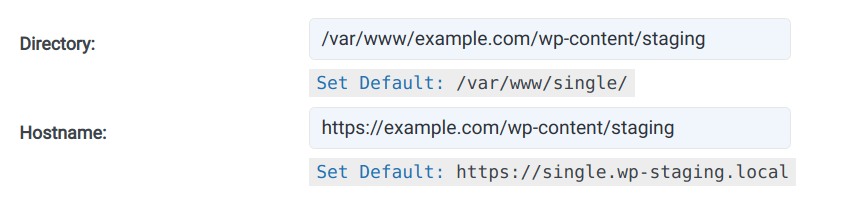
サイトが Flywheel、WordPress.com、または WordPress のコアファイルを Web ルートの外に保持する他のホストにある場合、移行先ディレクトリを ./wp-content/ に変更してください。このフォルダは常に書き込み可能です。
たとえば、「staging」という名前の Staging サイトの場合:
WordPress マルチサイトで作業する
マルチサイトは WP STAGING | PRO でのみサポートされます。
マルチサイトをクローンするとき、2 つの選択肢があります:
オプション 1: プライマリサイトに移動し、「Clone entire multisite」チェックボックスを有効化して、すべてのネットワークサイトを含むマルチサイト全体をクローンします。
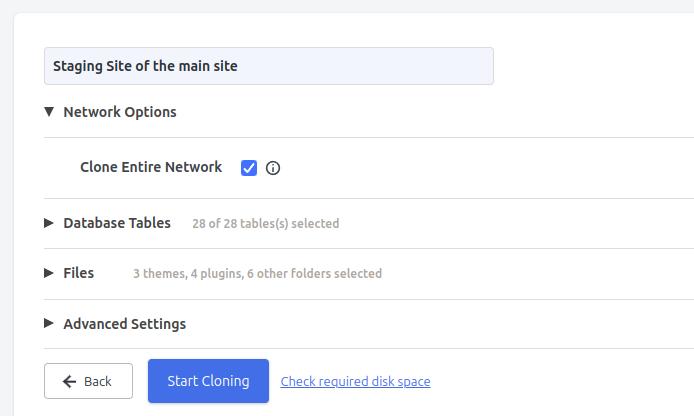
オプション 2: 「Clone entire multisite」のチェックを外します。WP STAGING は現在のサイトのみをクローンし、ネットワークサイトからスタンドアロンサイトに変換します。これはほとんどの場合うまく動作しますが、一部のマルチサイト固有の Plugin は互換性がない可能性があります。その場合はオプション 1 を使用してください。
WP STAGING は以下のドメインベースのマルチサイト構造をサポートしています:
example.comsubsite1.comsubsite2.comsubsite3.com
staging サブディレクトリにクローンすると、URL は次のようになります:
example.com/stagingsubsite1.com/stagingsubsite2.com/stagingsubsite3.com/staging
サブドメインにクローンする場合、結果は次のとおりです:
staging.example.comstaging.subsite1.comstaging.subsite2.comstaging.subsite3.com
各ネットワークサイトに完全に異なる移行先を与えるには、このフィルターを使用してください。
オプションとして、WP STAGING の Backup & 移行機能を使ってネットワークサイトを Backup し、別の (サブ) ドメインにクローンすることもできます。 そのためには、お好みのサブドメインにマルチサイトを最初から新しく作成し、WP STAGING の Backup & Migration 機能を使ってマルチサイト全体の Backup をダウンロードし、新しいマルチサイトに Backup をアップロードして復元してください。
高度なデータベースオプション
デフォルトで WP STAGING は、既存の WordPress データベース内に wpstg[id]_ のような接頭辞で追加のテーブルを作成します。この接頭辞により、同じデータベース内で本番と Staging のテーブルが分離されます。クローンを完全に別のデータベースに向けることもできます。
別のデータベースにクローンする
これらの設定を使うと、メインの本番データベースに接頭辞付きテーブルを追加する代わりに、事前に作成した外部データベースに Staging サイトを接続できます。
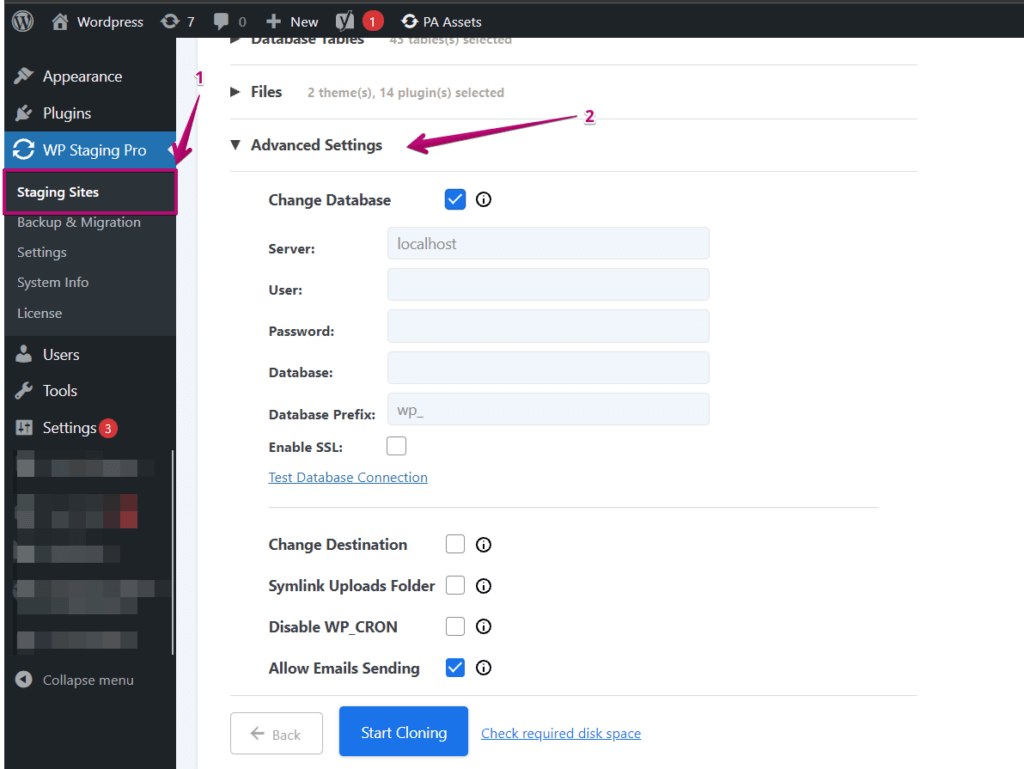
別データベースへのクローン
別データベースを指定しない場合、クローンされたすべてのテーブルは wpstg[id]_ 接頭辞付きでメインのデータベースに格納されます。この接頭辞により完全な分離が保証されます: 本番側の WordPress の wpdb オブジェクトは Staging テーブルにアクセスできず、逆もまた同様です。
より一層の分離レイヤーのために、Copy Staging Site to Separate Database を有効化し、すでに作成したデータベースの認証情報を入力してください。権限の制限により WP STAGING はデータベースを作成できないので、まず Hosting ダッシュボード (cPanel > Databases セクション) から作成してください。
完了したら、Test Database Connection で認証情報を検証してください:
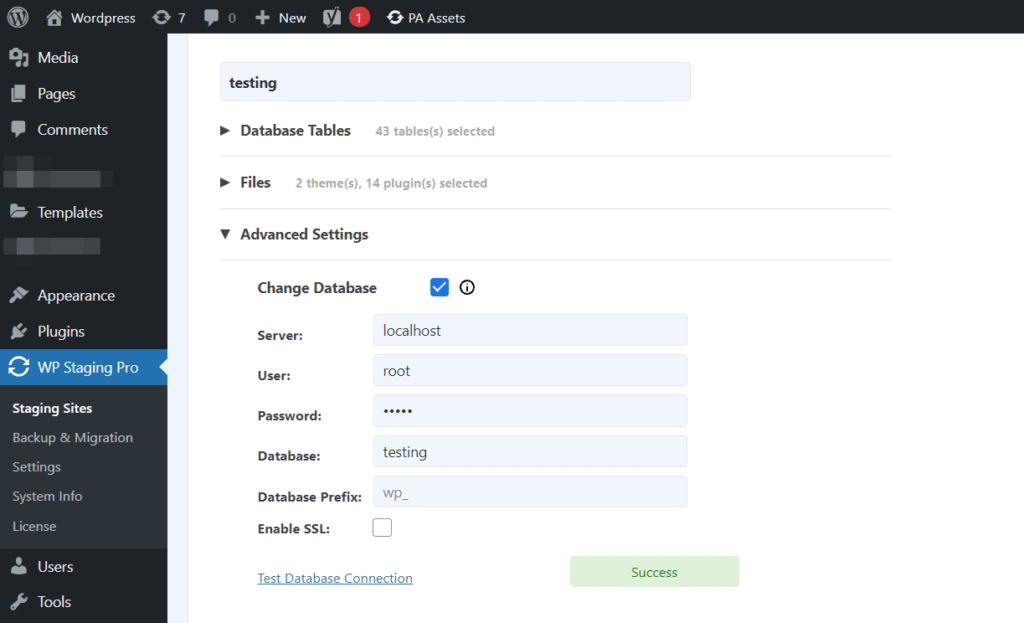
クローン処理を開始する
START CLONING をクリックすると、WP STAGING が自動的に WordPress サイトをクローンします。ロールバックが必要な場合は、いつでも以前の Staging スナップショットを復元できます。
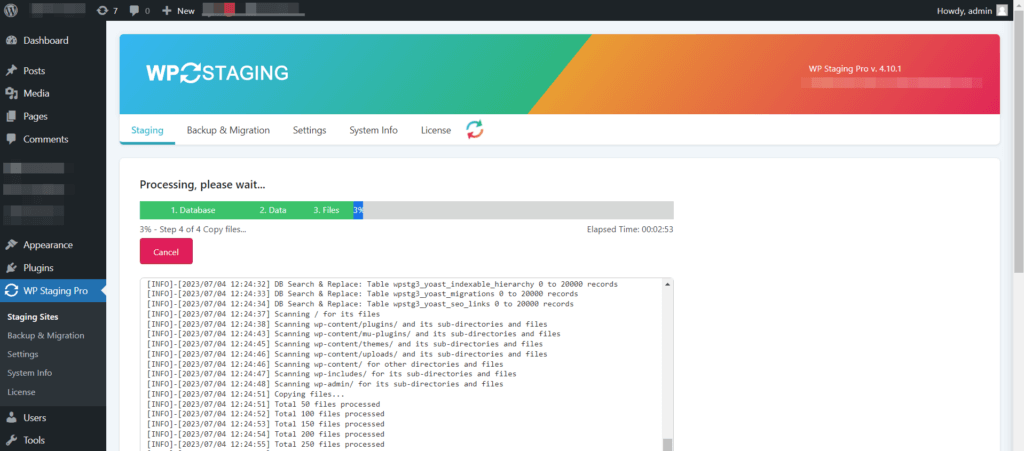
サイトのサイズによっては、クローンに数分または少し長めにかかります。完了すると以下が表示されます:
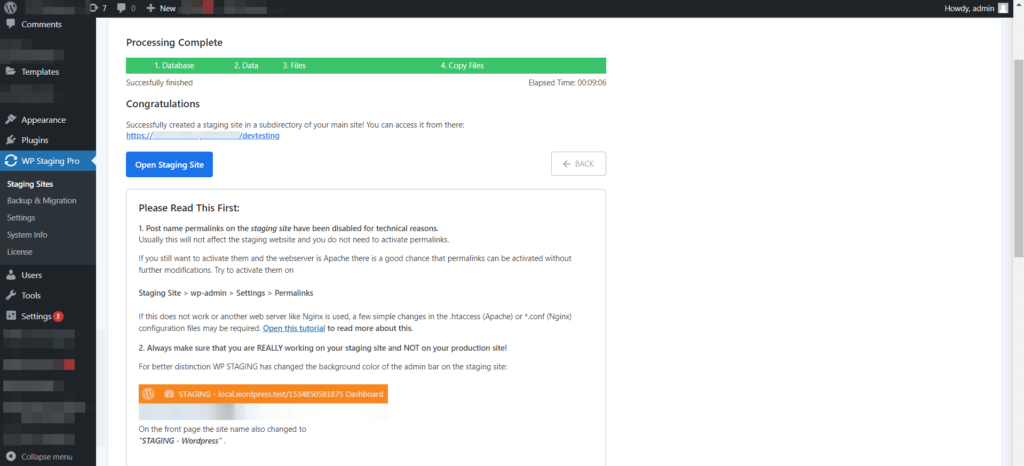
Open をクリックして Staging サイトに直接アクセスします。Staging サイトのパーマリンクは技術的な理由でデフォルトでは無効化されています。
ヒント: Apache Web サーバーを実行している場合、Staging サイトで Settings > Permalinks > Save Changes からパーマリンクを再度有効化できます。
後で Staging サイトにアクセスするには、WP STAGING > Staging Sites に移動してください:
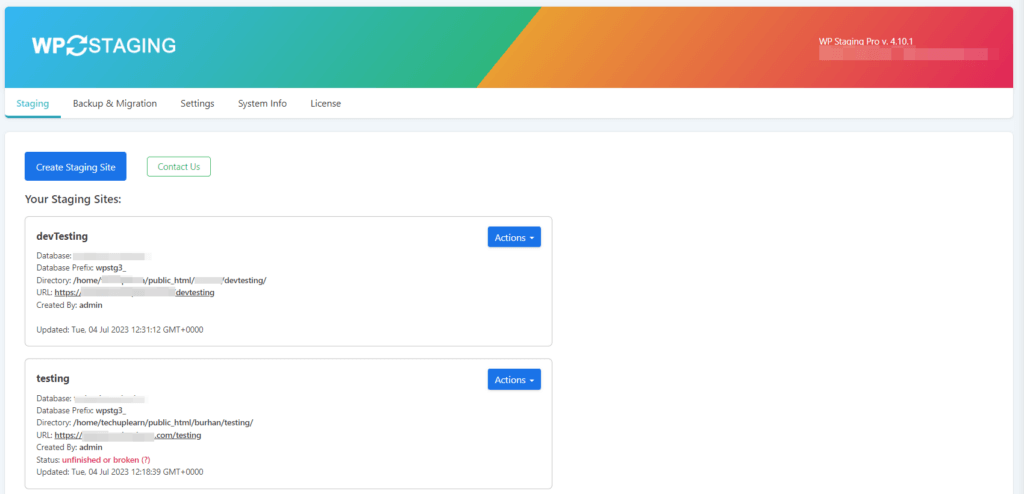
以前に作成したすべての Staging サイトがそこに一覧表示されます。利用可能なディスク容量が許す限り、好きなだけ Staging サイトを作成できます。
トラブルシューティング: クローンが失敗した場合の対処法
WP STAGING のサポートの経験から、クローンの失敗や停止の最も一般的な原因は、サーバーのタイムアウト、ファイル権限エラー、データベースの競合です。表示される内容に基づいて以下の手順を進めてください。
クローンが途中で停止する、またはタイムアウトエラーが表示される
サーバーの PHP max_execution_time がサイトのサイズに対して短すぎます。ホストに増やすよう依頼するか、WP STAGING の組み込みのチャンク処理を使用してください — Plugin はほとんどのホストで自動的に小さなバッチで再試行します。
大きなテーブル (WooCommerce 注文、分析ログ) もよくある原因です。新しいクローン試行を開始する前に、DB Tables でそれらを除外してください。
「Permission denied」またはクローンからファイルが欠落
移行先フォルダが書き込み可能ではありません。権限が 755 で、Web サーバーユーザー (www-data など) の所有であることを確認してください。マネージドホスト (Flywheel、WordPress.com) では、上記のとおり移行先ディレクトリを ./wp-content/ に切り替えてください。
データベース接続エラー
別データベースのフィールドの認証情報を再確認し、開始前に Test Database Connection を実行してください。対象データベースが存在し、データベースユーザーが CREATE、INSERT、ALTER 権限を持っていることを確認してください。
クローン後に Staging サイトで白い画面または Staging 中の WP REST API エラーが表示される
Staging サイトでパーマリンクを再保存してください (Settings > Permalinks > Save Changes)。また、Staging サイト上のキャッシュ Plugin を無効化してください。クローンによる URL 変更後、しばしば競合します。
上記のいずれでも問題が解決しない場合は、WordPress デバッグログを有効化し、debug.log の出力を WP STAGING サポートに共有してください。
その他の便利なリンク:
