


Ten artykuł wyjaśnia, jak wykonać kopię zapasową WordPressa za pomocą darmowej wtyczki do kopii zapasowych WP STAGING.
WP STAGING to jedna z najszybszych i najlepiej przetestowanych wtyczek do kopii zapasowych WordPressa.
Możesz utworzyć kopię zapasową całej swojej strony WordPress jednym kliknięciem, pobrać ją, a nawet przenieść na inną stronę.
Jeśli więc Twoja strona ulegnie awarii z powodu zaktualizowanej wtyczki lub ataku hakerskiego, możesz ją przywrócić i przywrócić jej poprzedni działający stan.
Contents
Instrukcje krok po kroku
Wideo: Jak wykonać kopię zapasową i przywrócić WordPressa
Ten film pokazuje wszystkie etapy tworzenia kopii zapasowej i przywracania WordPressa:
Utwórz kopię zapasową swojej strony WordPress
Zaczynajmy.
Przejdź do WordPress > Wtyczki > Dodaj nową i wyszukaj „WP STAGING".
Jeśli nie jesteś pewien, jak zainstalować wtyczkę, zajrzyj do naszego artykułu „How to install WP STAGING | PRO".
Teraz kliknij przycisk „Backup & Migration". WP STAGING | PRO wyszuka istniejące kopie zapasowe.
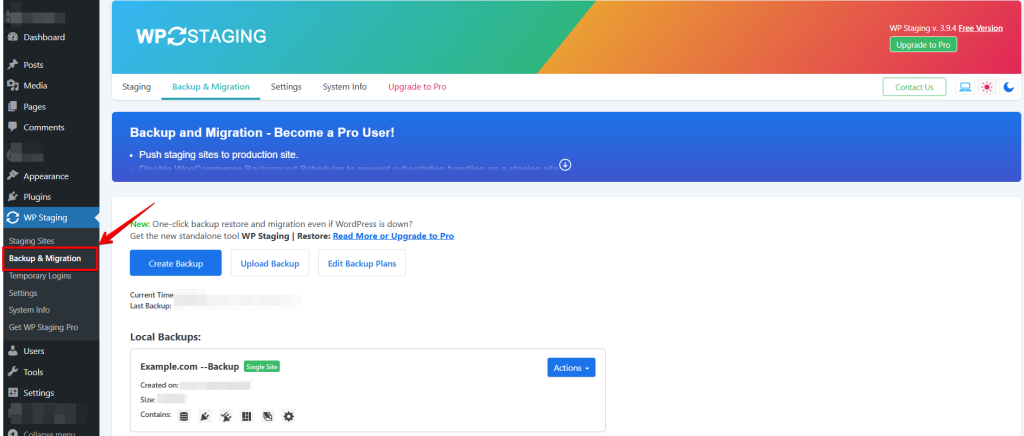
Dostępne opcje to „Create Backup" i „Upload Backup".
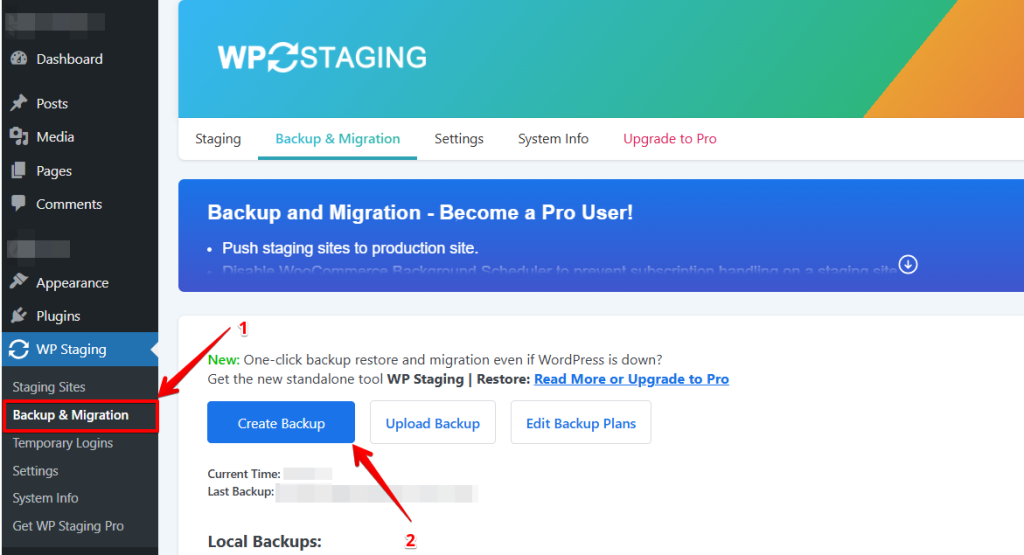
Kliknij „Create a backup".
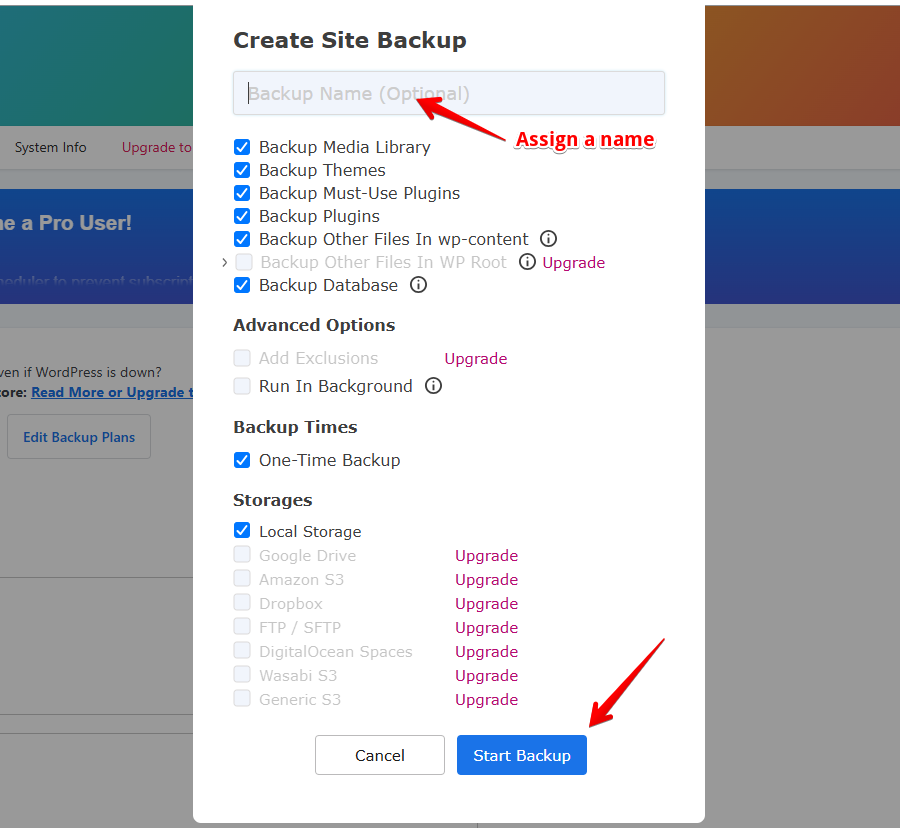
Opcjonalnie możesz nadać nazwę, dzięki której łatwo zidentyfikujesz kopię zapasową.
Na przykład, jeśli planujesz zaktualizować WooCommerce lub inną wtyczkę, możesz nazwać swoją kopię „Backup przed instalacją WooCommerce".
Następnie wybierz komponenty swojej strony, które WP STAGING | PRO ma uwzględnić w kopii zapasowej. Pozostaw wszystkie pola zaznaczone, chyba że chcesz przeprowadzić konkretny test. Teraz kliknij „Start Backup".
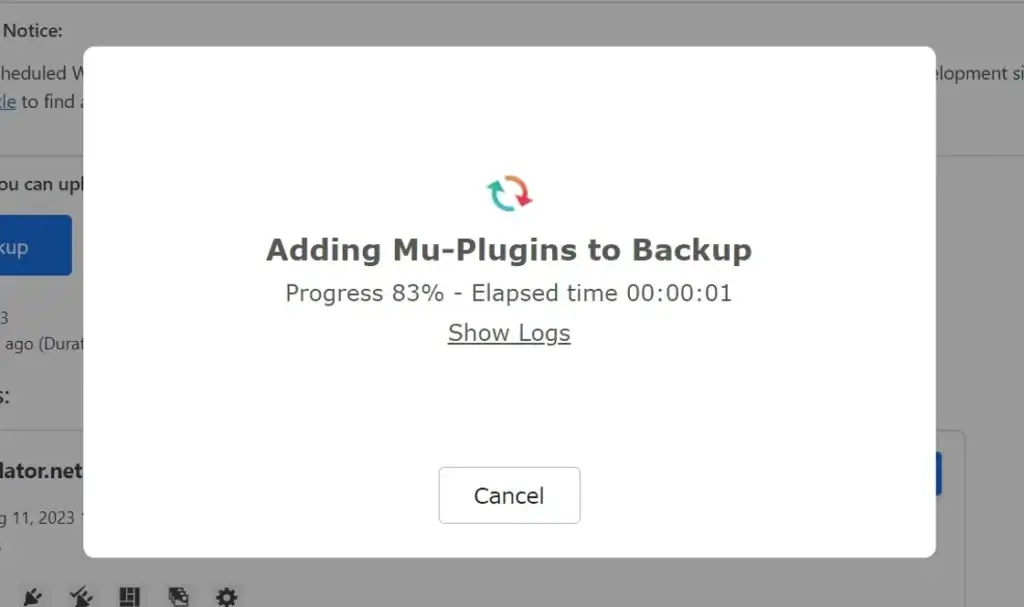
Czas potrzebny na wykonanie kopii zapasowej jest różny i zależy od wielkości Twojej strony, ale funkcja kopii zapasowej WP STAGING jest dość szybka i zwykle znacznie szybsza od innych narzędzi do kopii zapasowych. W przypadku bardzo dużych stron zauważysz więc znaczną przewagę wydajnościową w porównaniu z innymi narzędziami.
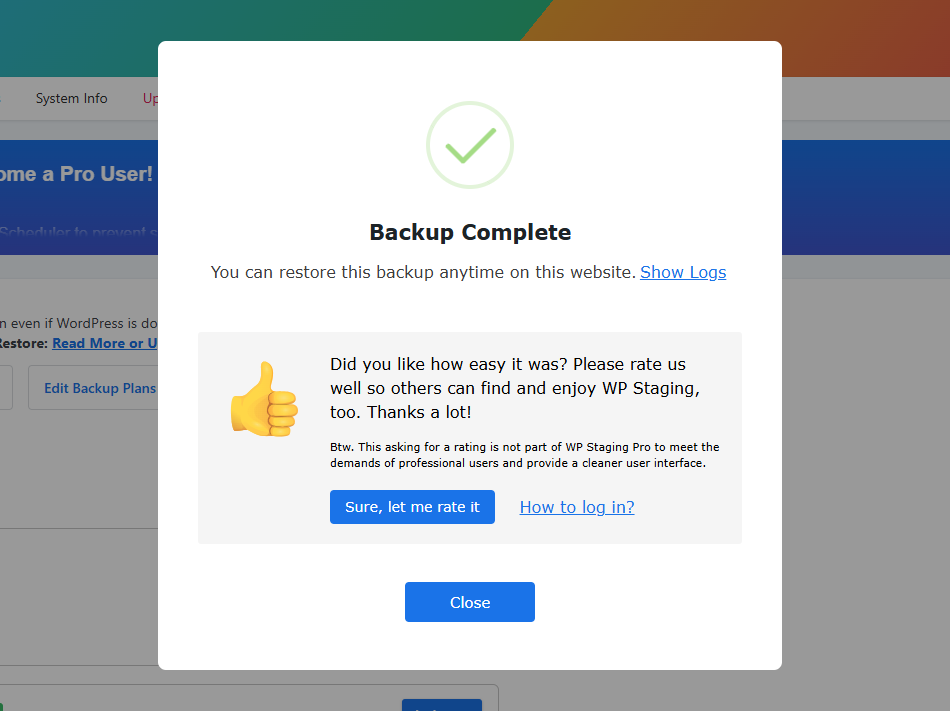
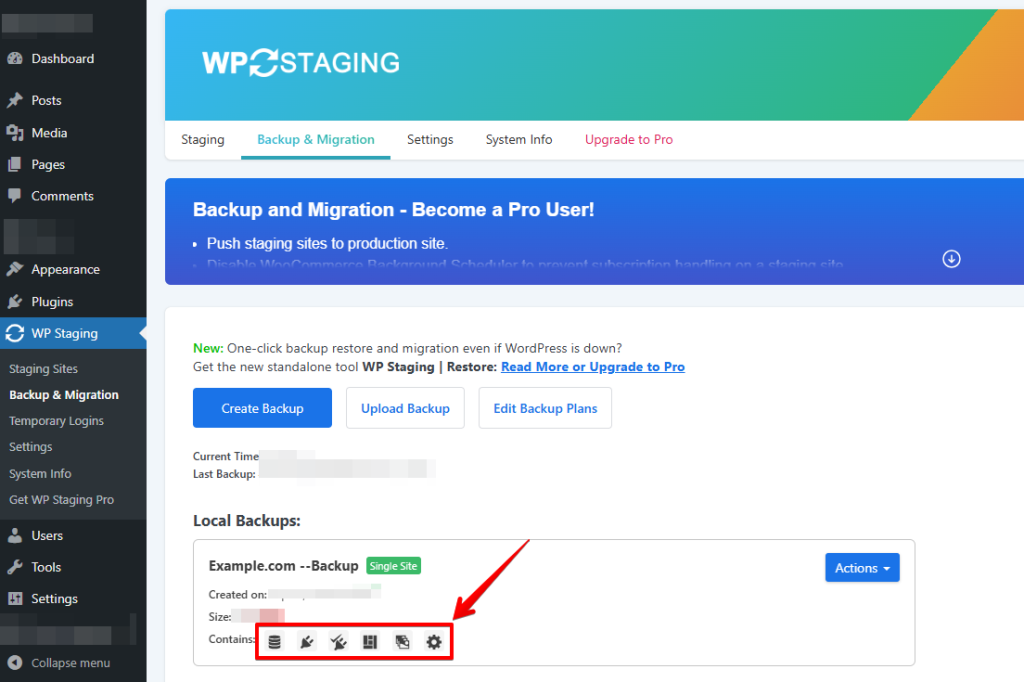
Gdy kopia zapasowa będzie gotowa, znajdziesz nowo utworzoną kopię na liście „Your Backups". Ikony wskazują, jakie komponenty zawiera kopia zapasowa.
Pobierz plik kopii zapasowej
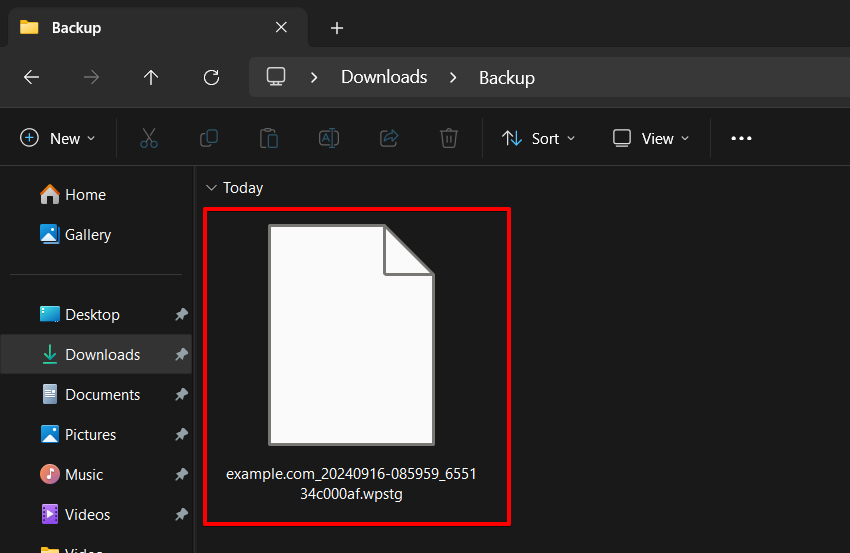
Aby pobrać kopię zapasową, kliknij Actions, a następnie Download. Pobrany zostanie plik z rozszerzeniem „.wpstg".
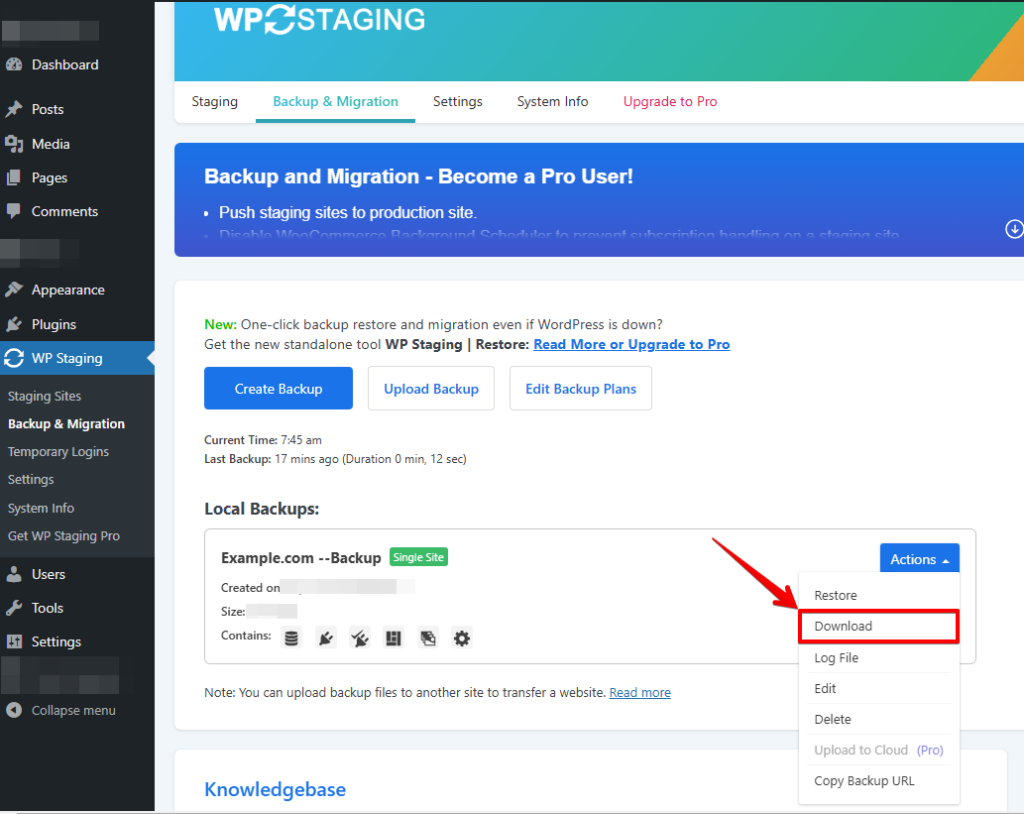
Zawsze zaleca się pobranie pliku kopii zapasowej na lokalny komputer, ponieważ chcesz mieć pewność, że zawsze będziesz mieć do niego dostęp. Na przykład, jeśli atakujący włamie się na Twoją stronę, może usunąć plik kopii zapasowej znajdujący się na serwerze, a Ty nie będziesz w stanie przywrócić strony.
Przywróć plik kopii zapasowej
Aby więc przywrócić kopię zapasową w przypadku uszkodzonej strony, możesz wybrać kopię z listy istniejących lub, jak zalecane, wgrać plik kopii zapasowej z lokalnego komputera.
Świetną funkcją jest to, że możesz nawet wgrać plik kopii zapasowej na dowolną inną istniejącą stronę WordPress i użyć go do sklonowania swojej strony na inny serwer lub witrynę.
Wróć do WP STAGING i kliknij przycisk „Upload Backup".
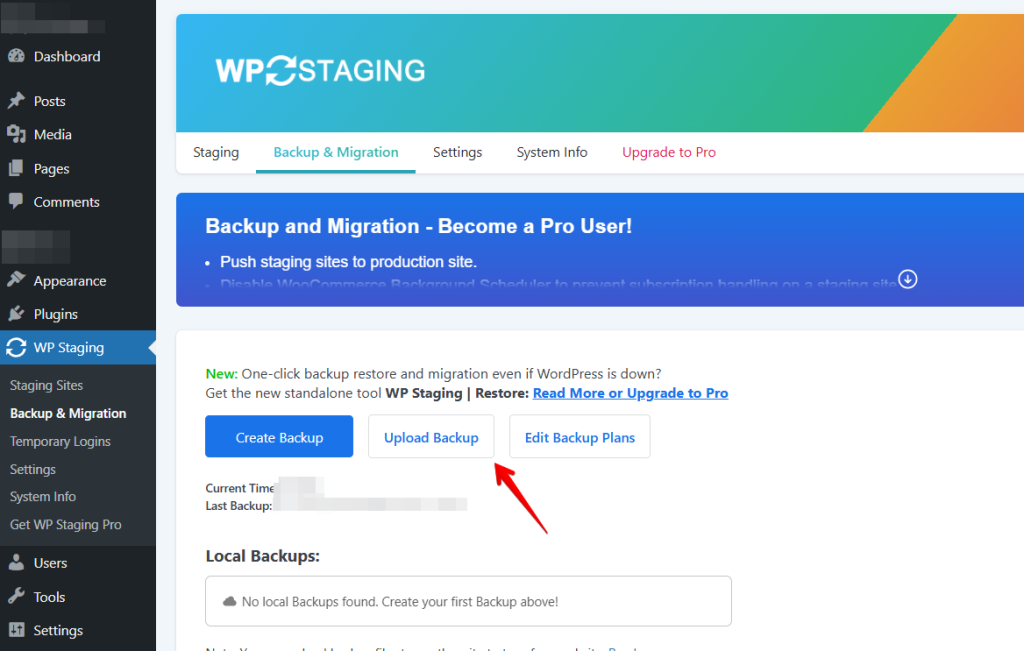
Wybierz pobraną kopię zapasową w eksploratorze plików i prześlij ją.
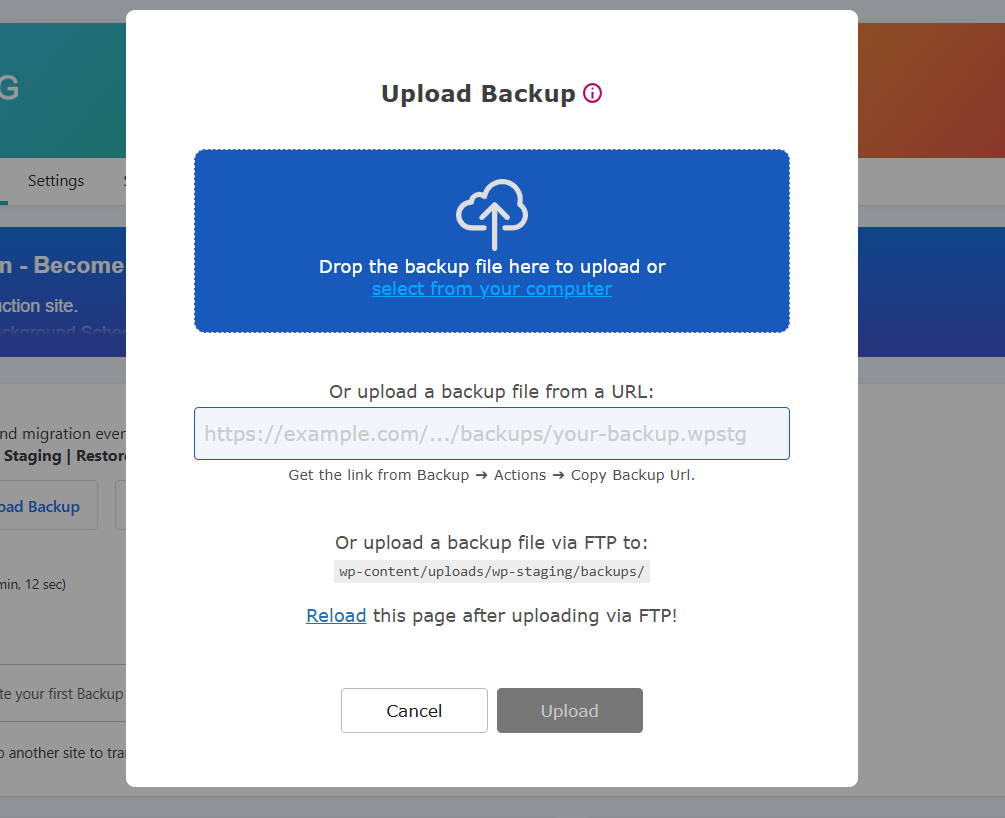
Po przesłaniu kopii zapasowej kliknij Actions i przycisk „Restore" — pojawi się okno popup. Prześlij swój plik kopii zapasowej przez przeciągnięcie i upuszczenie, wpisanie „URL" lub przesłanie przez „FTP" do podanego katalogu. W środku zobaczysz dwa przyciski: „Cancel" i „Next". Kliknij „Next", aby kontynuować.

Po kliknięciu „Next" pojawi się nowe okno. Następnie kliknij „Restore", aby rozpocząć przywracanie.

Jeśli przywracanie się powiedzie, zobaczysz okno modalne „Finished Successfully".
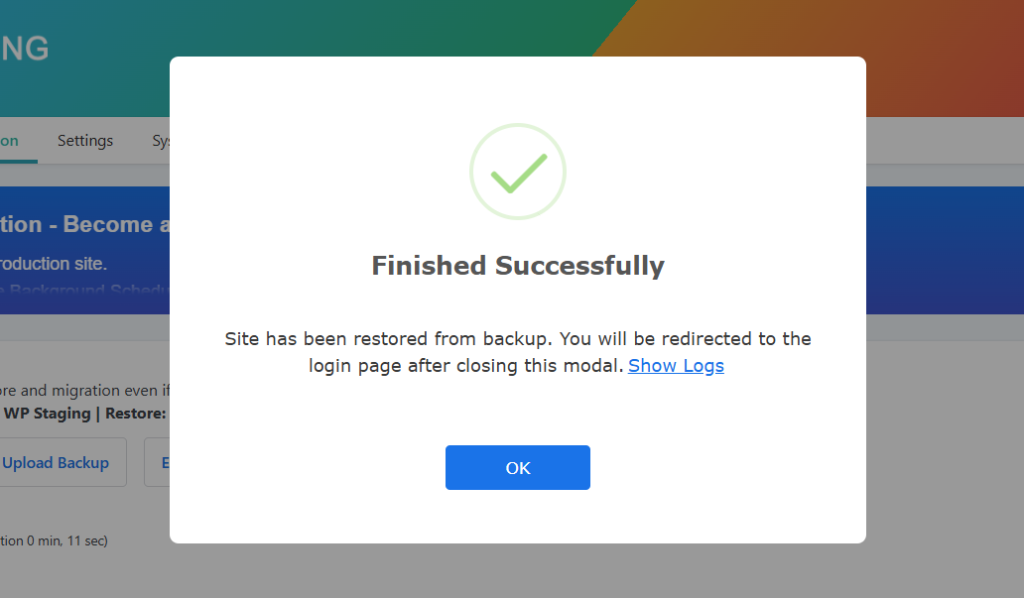
Otwórz swoją stronę i sprawdź, czy działa zgodnie z oczekiwaniami i jest w pełni funkcjonalna.
Planowanie automatycznych kopii zapasowych
Dzięki WP STAGING możesz zaoszczędzić czas i kłopoty, ustawiając automatyczne wykonywanie kopii zapasowych. Już nie musisz pamiętać o wykonaniu kopii za każdym razem, gdy wprowadzasz zmiany. Możesz się odprężyć, wiedząc, że Twoja strona jest zawsze zabezpieczona kopią zapasową.
W „Create Backup" odznacz „One-Time-Only", a następnie wybierz z wyświetlonych opcji, jak często mają być wykonywane kopie zapasowe, kiedy się rozpoczynać i ile kopii zachować.

To wszystko. Dzięki WP Staging Pro utworzyłeś i przywróciłeś kopię zapasową całej swojej strony WordPress.
Powiązane artykuły
- Jak wykonać kopię zapasową strony WordPress w wielu lokalizacjach.
- Jak zapobiegać przestojom Twojej strony WordPress
- Jak naprawić i zoptymalizować bazę danych WordPressa
- Jak tworzyć i modyfikować zadania cron w WordPressie
- Jak naprawić błąd „Sorry, You Are Not Allowed to Access This Page" w WordPressie?
