


TL;DR: Zainstaluj WP Staging Pro na witrynie źródłowej i docelowej. Utwórz pełny Backup na witrynie źródłowej, przenieś plik Backupu
.wpstgna witrynę docelową (przez URL Backupu lub bezpośredni upload), a następnie kliknij Restore. Dla typowej witryny cały proces trwa krócej niż 30 minut.
Użyj Remote Sync, aby migrować witryny bezpośrednio między serwerami w kilka minut. → Pobierz witrynę WordPress z jednego serwera na drugi
Ten artykuł wyjaśnia, jak wykonać Backup i przenieść witrynę WordPress za pomocą WP Staging Pro.
Ta funkcja Backupu może przenieść i skopiować całą witrynę WordPress na inną domenę, nowego hosta lub nowy serwer, często szybciej i niezawodniej niż inne pluginy.
Funkcji Backupu WP Staging możesz też użyć, by przenieść witrynę staging na produkcyjną. Przepływ Backup i restore obsługuje duże witryny niezawodnie dzięki transferom w częściach, które przetrwają wolne połączenia i limity czasu hostingu współdzielonego.
Contents
Przed migracją: lista kontrolna
Przejście tej listy kontrolnej przed startem pozwala uniknąć najczęstszych niepowodzeń migracji:
- Nowy host jest gotowy. WordPress musi być zainstalowany na serwerze docelowym, zanim uruchomisz restore. Jeśli WordPress nie jest jeszcze zainstalowany, samodzielne narzędzie WP Staging Restore może zainstalować WordPress i przywrócić Backup w jednym kroku.
- Kompatybilność wersji PHP i MySQL. Potwierdź, że host docelowy uruchamia wersję PHP i MySQL co najmniej równą źródłowej. Niezgodność wersji jest częstą przyczyną białych ekranów po restore.
- Zanotuj bieżący prefiks tabel. Domyślny to
wp_, ale wiele witryn używa niestandardowego prefiksu. Zapisz go teraz – może być potrzebny przy rozwiązywaniu problemów. - Wyłącz pluginy cache i CDN. Pluginy cache, takie jak LiteSpeed Cache, W3 Total Cache czy WP Rocket, oraz aktywny proxy CDN mogą osadzać nieaktualne ścieżki zasobów lub niepoprawne adresy bazowe w Backupie. Dezaktywuj je przed utworzeniem Backupu i włącz dopiero po zweryfikowaniu restore na nowym hoście.
- Zapisz TTL DNS. Zaloguj się do rejestratora domeny i zanotuj bieżące TTL rekordu A. Jeśli jest dłuższe niż 300 sekund, zmniejsz je 24 godziny przed przełączeniem DNS, aby propagacja zakończyła się szybko.
- Zaplanuj okno przełączenia. Zaplanuj migrację w okresie małego ruchu. Zachowaj stary host w działaniu, dopóki nowa witryna nie zostanie zweryfikowana i DNS się nie spropagują.
Której metody migracji użyć?
| Metoda | Najlepsza dla | Wymaga pluginu? | Obsługuje duże witryny? |
|---|---|---|---|
| WP Staging Pro backup/restore | Pełna migracja witryny na nowego hosta lub domenę | Tak (WP Staging Pro) | Tak – transfer w częściach obsługuje witryny wielogigabajtowe |
| Ręczny FTP + phpMyAdmin | Proste witryny bez dostępu do pluginów | Nie | Niestabilne powyżej kilkuset MB |
| All-in-One WP Migration | Eksport/import jednym kliknięciem | Tak (third-party) | Wersja darmowa z limitem 512 MB |
| Migracja zarządzanego hosta | Powierzenie przeprowadzki nowemu hostowi | Nie | Tak, ale harmonogram zależy od hosta |
W naszej kolejce wsparcia niepowodzenia ręcznych migracji przez FTP są znacznie częstsze niż niepowodzenia ścieżki backup/restore WP Staging. Dla każdej witryny powyżej kilkuset MB – lub z niestandardowym prefiksem bazy, multisite czy niestandardową strukturą tabel – Backup WP Staging w częściach jest najbardziej niezawodną opcją.
Jak przenieść WordPress na nowego hosta
Sprawdź wideo poniżej, jeśli wolisz oglądać niż czytać. Wyjaśnia wszystkie kroki migracji WordPress na nowego hosta:
Utwórz Backup witryny WordPress
Ważne: Jeśli chcesz przenieść multisite WordPress na innego hosta o innej strukturze domen, np. domena vs subdomena, musisz dostosować domeny docelowe za pomocą filtrów. Wyjaśniono to w tym artykule!
Zaczynajmy.
Najpierw otwórz plugin WP Staging Pro i kliknij przycisk „Backup & Restore”.
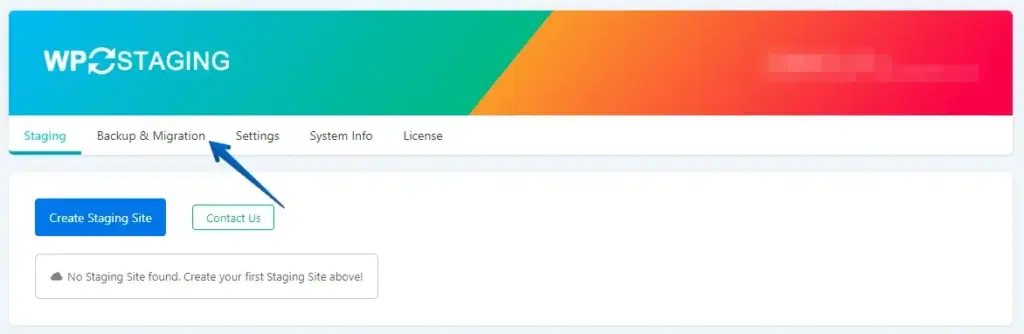
Kliknij „Create new Backup”.
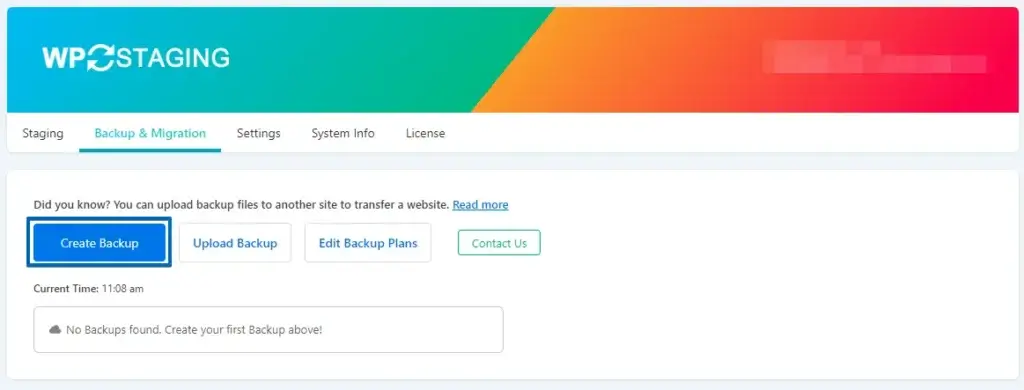
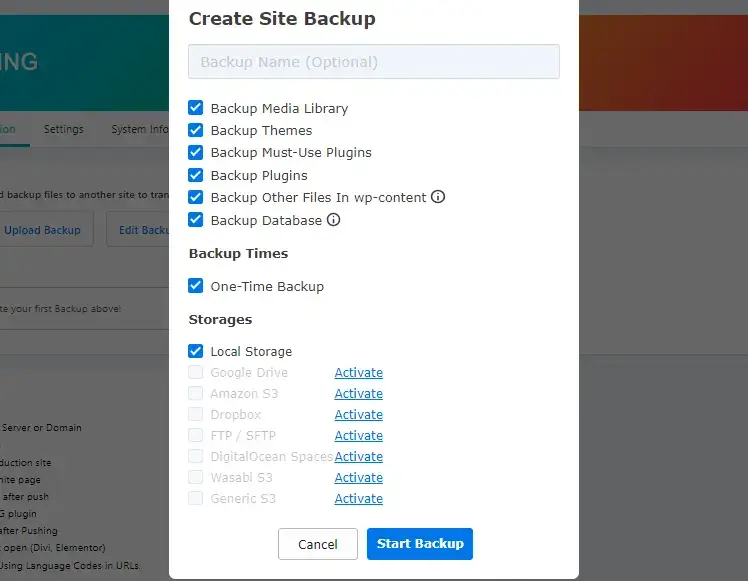
Opcjonalnie możesz tu ustawić nazwę Backupu. Zachowaj wszystkie checkboxy zaznaczone, aby wykonać pełny Backup witryny.
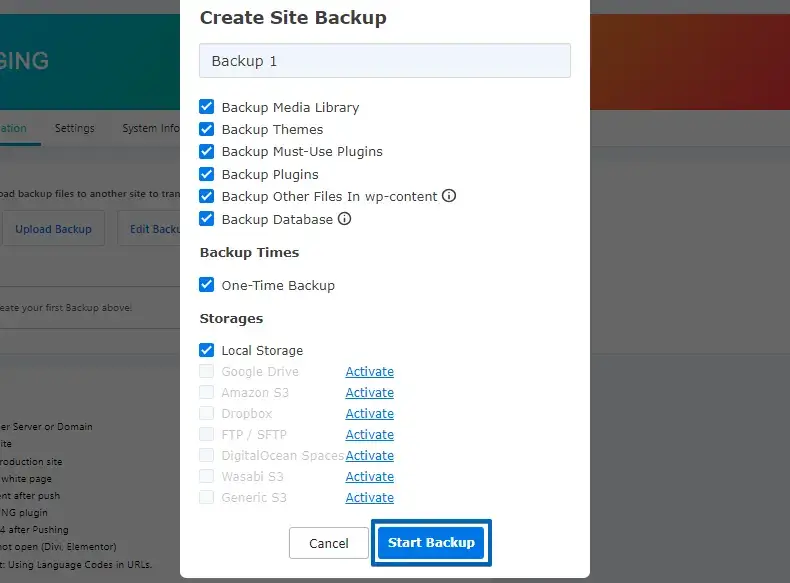
Teraz kliknij „Start Backup”.
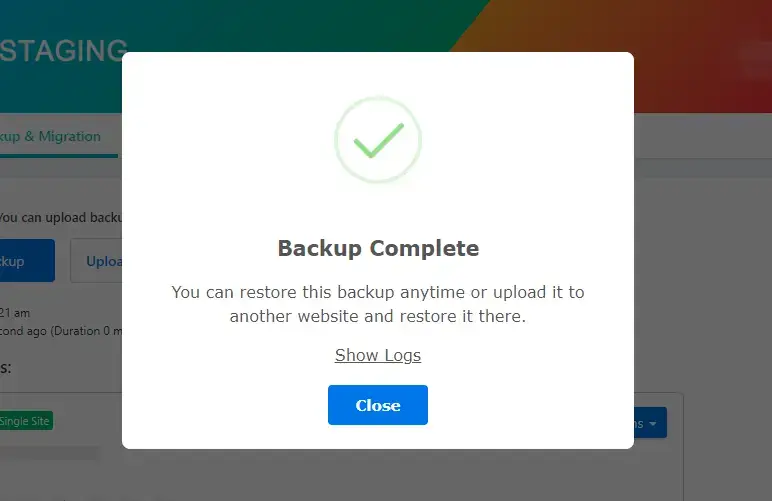
Gdy Backup będzie gotowy, zobaczysz komunikat Backup Complete.
Prześlij plik Backupu na witrynę zdalną
Masz dwie opcje przesłania pliku Backupu na zdalną witrynę docelową:
- Prześlij bezpośrednio, używając linku do pliku Backupu. (Najszybsze rozwiązanie)
- Najpierw pobierz, a następnie prześlij Backup na serwer docelowy przez formularz upload lub sFTP. (Wolniejsze, ale przydatne, jeśli masz plik Backupu na lokalnym komputerze)
Opcja 1: prześlij bezpośrednio, używając URL Backupu
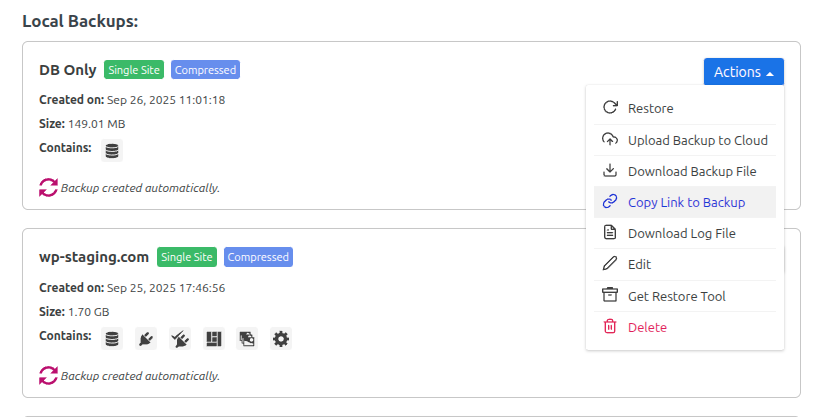
Przejdź do WP Staging -> Backup & Migration. Zaznacz Backup i kliknij Actions -> Copy Link to Backup
Otwórz WP Staging -> Backup & Migration na zdalnym serwerze docelowym. Kliknij Upload Backup i wklej link do pliku Backupu, używając Ctrl+V (Win|Linux) lub Cmd + V (Mac). Link zawiera unikalny hash, dzięki czemu nieautoryzowane strony nie mogą go odgadnąć.
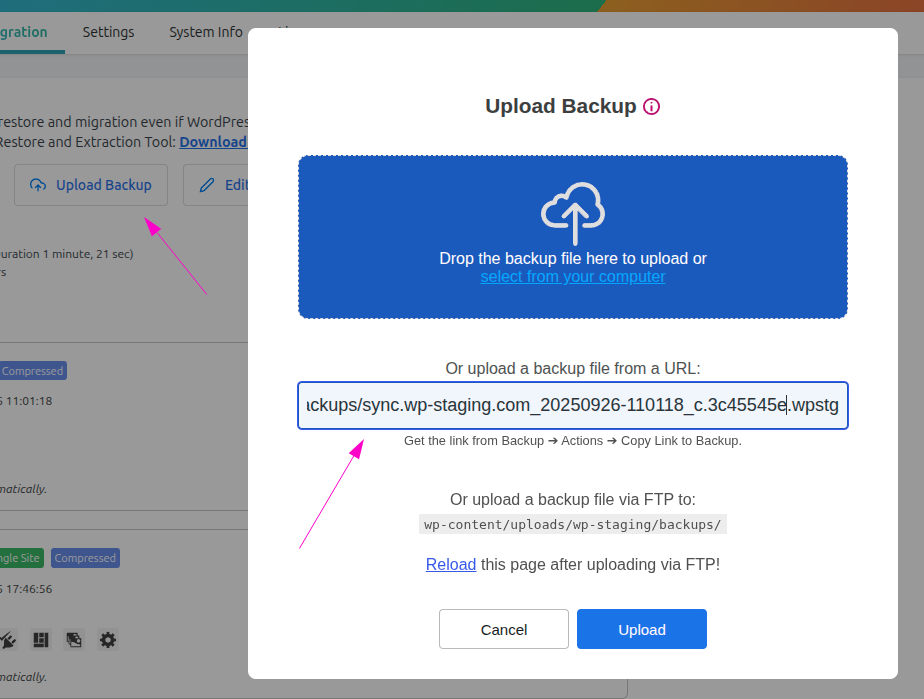
Kliknij Upload, a plik zostanie przesłany z witryny źródłowej na zdalną.
Po przesłaniu możesz uzyskać do niego dostęp z listy Backupów, by przywrócić go w następnym kroku.
Opcja 2: najpierw pobierz, potem prześlij na serwer docelowy
Kliknij Actions i Download.
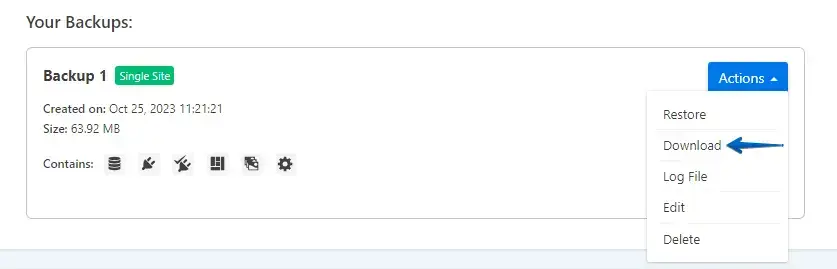
To pobierze całą witrynę spakowaną w jeden plik z rozszerzeniem „.wpstg”.
Prześlij plik Backupu na nowego hosta
Jedynym wymaganiem dla następnego kroku jest posiadanie WordPress już zainstalowanego na hoście docelowym, aby przenieść witrynę. Może to być nowa witryna WordPress od zera lub inna, którą chcesz uczynić identyczną z witryną źródłową.
Przejdź do WP Staging Pro i kliknij menu „Backup”.
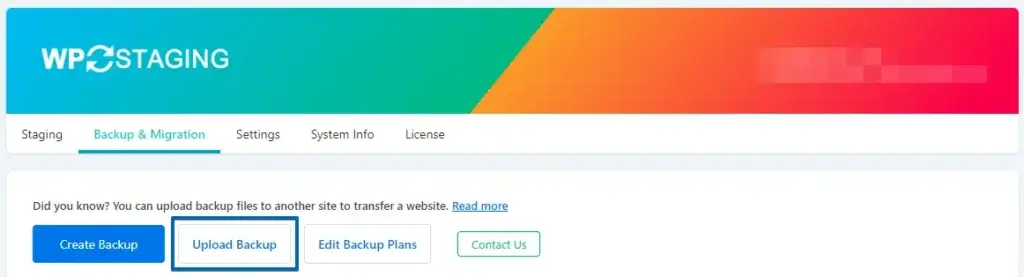
Kliknij „Upload Backup”.
Wybierz Backup z lokalnego komputera i prześlij go.
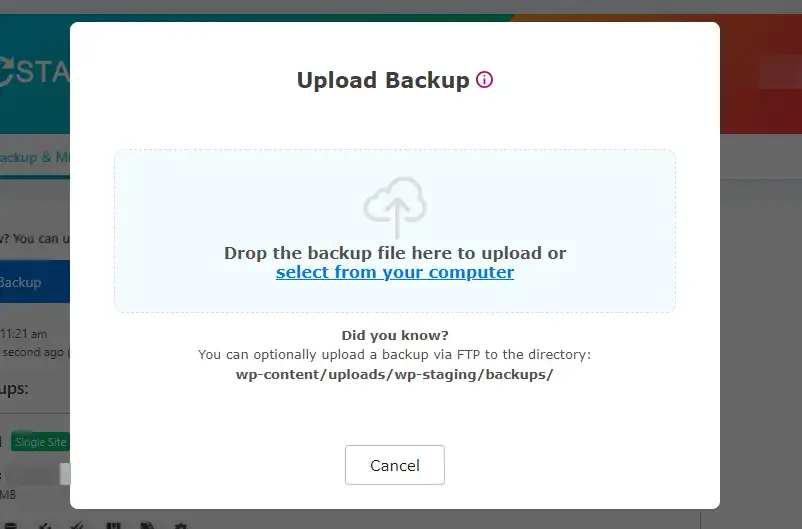
Opcjonalnie możesz przesłać plik Backupu przez FTP do folderu
/wp-content/uploads/wp-staging/backups/
Przywróć plik Backupu
Po przesłaniu Backupu kliknij Actions > Restore, Next i Restore.
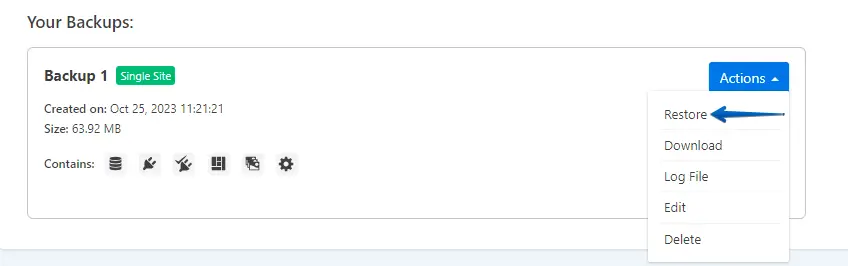
Proces przywracania zajmie kilka minut, w zależności od rozmiaru pliku Backupu. Gdy będzie gotowy, zobaczysz modal zakończenia.
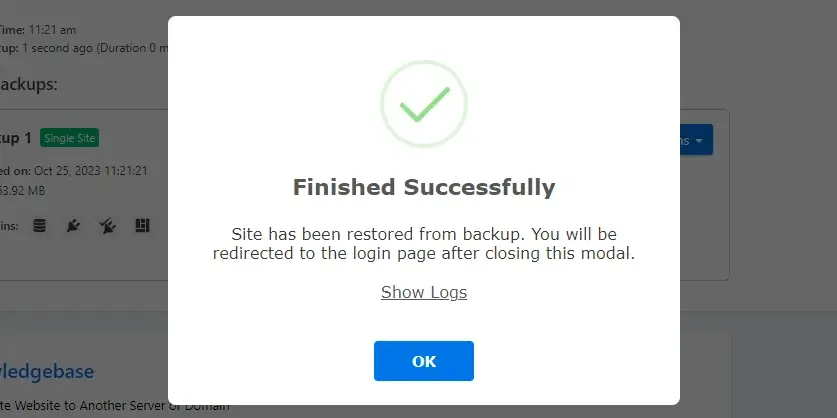
Po kliknięciu OK WordPress przekieruje cię na ekran logowania. Wpisz nazwę użytkownika i hasło z witryny źródłowej.
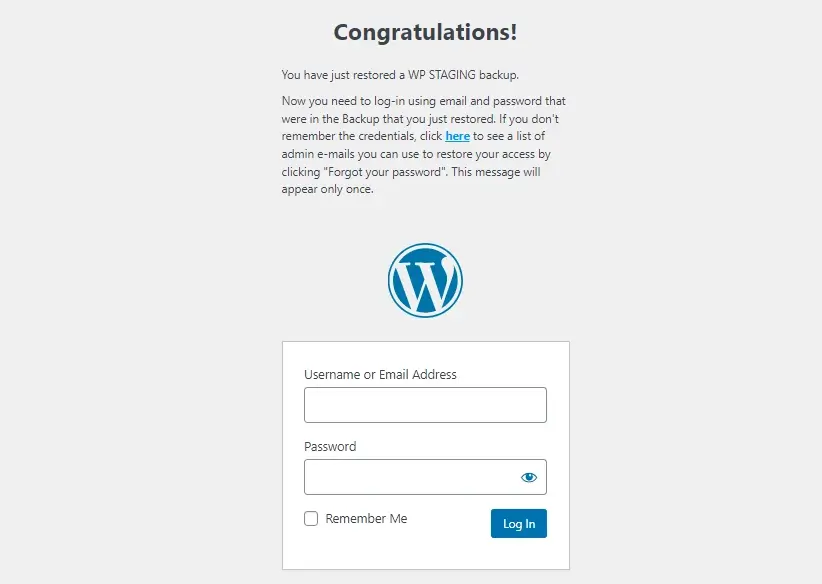
To wszystko. Dzięki WP Staging Pro przeniosłeś całą witrynę na inny serwer.
Po restore: zweryfikuj migrację
Gdy restore się zakończy i możesz się zalogować, przejdź tę listę kontrolną przed aktualizacją DNS na nowego hosta:
- Zaktualizuj
siteurlihome. Przejdź do Settings → General i potwierdź, że WordPress Address i Site Address odzwierciedlają nową domenę. Jeśli migrujesz na tę samą domenę na innym serwerze, powinny być już poprawne. - Uruchom wyszukiwanie i zamianę domeny. Zserializowane dane w bazie mogą zawierać twarde odniesienia do starego hosta. Użyj pluginu search-and-replace lub polecenia WP-CLI
wp search-replace, aby zamienić starą domenę na nową we wszystkich tabelach. - Odśwież permalinki. Przejdź do Settings → Permalinks i kliknij Save Changes bez modyfikacji struktury. To regeneruje reguły rewrite
.htaccessna nowym serwerze. - Przetestuj formularze i endpointy REST API. Wyślij formularz kontaktowy i potwierdź, że email potwierdzający dotarł. Sprawdź, czy
https://your-new-domain.com/wp-json/wp/v2/postszwraca poprawne JSON. Jeśli zwraca błąd, problem jest prawdopodobnie na poziomie serwera – potwierdź, żemod_rewrite(Apache) lub odpowiednik nginx jest aktywny. Jeśli błędy REST API się utrzymują, zobacz Jak naprawić błędy REST API w WordPress. - Skanuj
wp_optionspod kątem nieaktualnych odniesień. Użyj WP-CLI, aby wylistować wszelkie wiersze nadal zawierające starą domenę:
wp option list --search="*old-domain.com*" --fields=option_name,option_value- Poproś o ponowne indeksowanie w Search Console. Po propagacji DNS wklej nowy kanoniczny URL w Search Console → URL Inspection i kliknij Request Indexing.
Co zrobić, jeśli migracja się nie powiedzie
W naszej kolejce wsparcia najczęstsze przyczyny niepowodzenia restore to:
Błąd MySQL max_allowed_packet
Podczas przywracania dużej bazy danych MySQL może odrzucić pakiet przekraczający limit max_allowed_packet. Log restore pokazuje błąd typu Got a packet bigger than 'max_allowed_packet' bytes. Zobacz Zwiększ rozmiar max_allowed_packet w MySQL dla instrukcji krok po kroku obejmujących hosting współdzielony, VPS i środowiska zarządzanych baz danych.
Timeout wykonania PHP na dużych witrynach
Hosty współdzielone narzucające krótki limit czasu wykonania PHP przerwą restore w połowie procesu na dużych witrynach. Widzieliśmy to najczęściej na witrynach z dużymi bazami, gdzie skrypt restore zatrzymuje się częściowo w fazie importu bazy. Ścieżka restore WP-CLI całkowicie omija timeouty przeglądarki – użyj wp staging:restore z sesji SSH. Wskazówki dotyczące dostosowywania wartości konfiguracji PHP na typowych panelach Hostingu znajdziesz w Zwiększ limit PHP max_input_vars w WordPress.
Błędy uprawnień plików po restore
Jeśli restore się kończy, ale witryna pokazuje pustą stronę lub błędy file-not-found, sprawdź, czy wp-content/ i jego podkatalogi mają prawa zapisu dla użytkownika serwera webowego. Na większości hostów Linux oznacza to 755 dla katalogów i 644 dla plików, z własnością pasującą do użytkownika procesu serwera.
Pętle przekierowań spowodowane nieaktualnym siteurl
Jeśli siteurl w wp_options nadal zawiera starą domenę, WordPress przekierowuje każde żądanie z powrotem na starego hosta, tworząc nieskończoną pętlę. Napraw to przez WP-CLI:
wp option update siteurl 'https://your-new-domain.com'
wp option update home 'https://your-new-domain.com'
Jeśli jesteś całkowicie zablokowany przed dostępem do panelu po migracji, zobacz Jak utworzyć użytkownika admina z MySQL w WordPress dla kroków odzyskiwania.
