


Tworzenie kopii zapasowej witryny WordPress to kluczowy krok w utrzymaniu bezpieczeństwa i stabilności Twojej strony. Kopia zapasowa zapewnia, że możesz szybko przywrócić swoją witrynę w przypadku utraty danych, uszkodzenia, ataku hakerskiego lub awarii serwera. Chociaż wiele wtyczek może pomóc w tworzeniu automatycznych kopii zapasowych, możliwe jest również utworzenie ręcznej kopii zapasowej witryny WordPress. Ten artykuł pokaże Ci, jak utworzyć ręczną kopię zapasową witryny WordPress, w tym bazy danych i plików.
Contents
Przygotowanie podstaw
Zanim zaczniemy, ważne jest, aby zauważyć, że jest to dość techniczny proces i posiadanie pewnych umiejętności technicznych będzie bardzo przydatne.
Jeśli chodzi o kopię zapasową, są dwie rzeczy, które musisz utworzyć kopię zapasową:
- Pliki: zwykle obejmują takie elementy jak obrazy, filmy, skrypty, motywy i wtyczki, i stanowią główną treść Twojej witryny.
- Baza danych: zwykle baza danych MySQL, w której przechowywane są wpisy na blogu, komentarze i ustawienia witryny WordPress.
Ponieważ mamy dwa różne zestawy plików do utworzenia kopii zapasowej, najlepszą rzeczą jest utworzenie głównego folderu kopii zapasowej o nazwie „WordPress Backup" lub podobnej, a następnie dwóch podfolderów o nazwach „files" i „database". Robiąc to w ten sposób, zapewnisz, że nie pomieszasz plików niewłaściwie i nie spowodujesz problemu z przywracaniem w przyszłości.
Ponadto kopie zapasowe są zazwyczaj warunkiem wstępnym migracji WordPress na nowy serwer lub hosting.
Wykonaj kopię zapasową plików WordPress
Gdy masz już foldery kopii zapasowych, musimy wykonać kopię zapasową plików.
- Uzyskaj dostęp do plików witryny: aby wykonać kopię zapasową plików WordPress, musisz uzyskać dostęp do menedżera plików konta hostingowego Twojej witryny. Pozwoli Ci to pobrać kopię wszystkich plików witryny.
- Wybierz i pobierz pliki: w menedżerze plików zaznacz wszystkie pliki i foldery witryny WordPress. Kliknij prawym przyciskiem myszy na zaznaczeniu i wybierz „Pobierz" lub „Skompresuj", aby pobrać plik zip zawierający wszystkie pliki.
Należy zauważyć, że niektórzy dostawcy hostingu mogą ograniczać rozmiar plików, które można pobrać, więc może być konieczne pobranie plików w kilku mniejszych częściach.
Korzystanie z cPanel
Wykonywanie kopii zapasowej za pomocą cPanel jest prawdopodobnie najłatwiejszym sposobem, więc zacznijmy od tego.
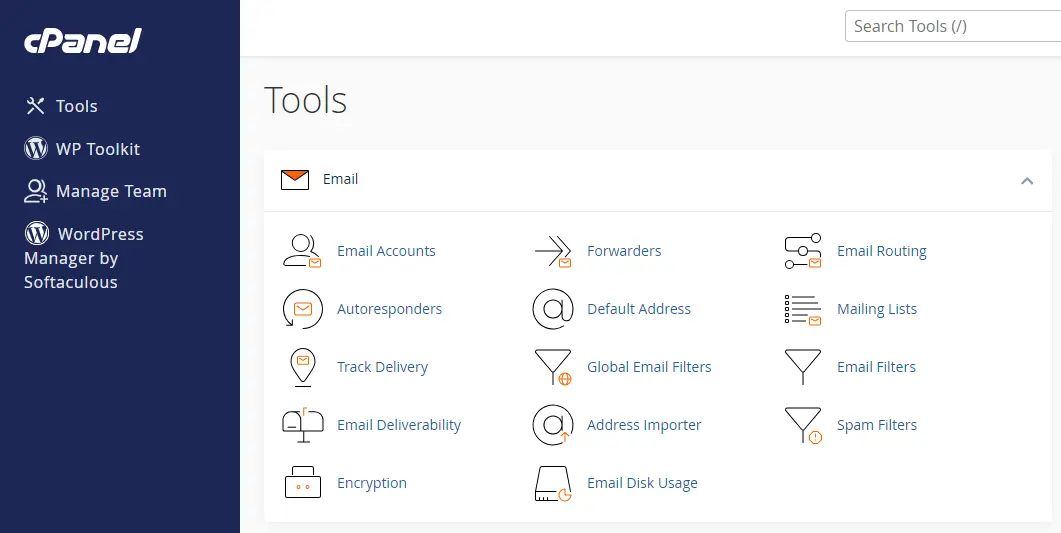
Pierwszą rzeczą, którą musisz zrobić, to zalogować się do swojego konta i przejść do cPanel. Po dotarciu tam uzyskaj dostęp do Menedżera plików i poszukaj katalogu WordPress, który zazwyczaj znajduje się w ścieżce „Home" lub „public_html".

Następnie musisz go pobrać; w tym celu musisz go skompresować. Na szczęście proces jest stosunkowo prosty, ponieważ możesz kliknąć prawym przyciskiem myszy na katalogu i wybrać „Kompresuj". Jeśli nie znajdziesz tej opcji w menu rozwijanym, na pewno znajdziesz ją w górnym pasku menu, więc rozejrzyj się!
W tym momencie musisz wybrać typ kompresji, który będzie zależeć od Twojego oprogramowania do kompresji, a następnie kliknąć „Skompresuj plik(i)", aby przekazać je przez kompresor. Po zakończeniu utworzysz nowy plik, znany jako archiwum. Musisz go pobrać i gotowe!
Korzystanie z SFTP
Ten sposób jest nieco bardziej skomplikowany i będzie wymagał oprogramowania do zarządzania plikami, takiego jak FileZilla. Po zainstalowaniu go na komputerze możesz utworzyć bezpieczny tunel do pobierania plików bezpośrednio między Twoim komputerem a serwerem.
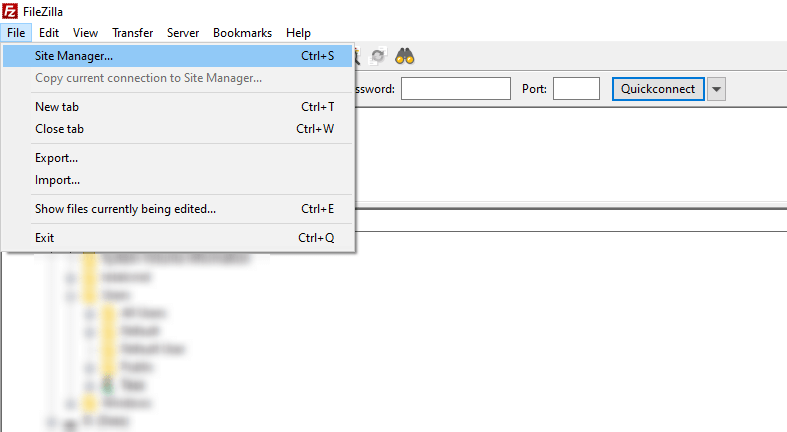
Po zainstalowaniu otwórz aplikację i utwórz nowe połączenie z serwerem. Będzie to obejmować wprowadzenie informacji o serwerze, takich jak nazwa hosta i numer portu. Zazwyczaj te informacje są dostarczane przez hosta serwera i można je znaleźć za pośrednictwem cPanel.
Po wprowadzeniu informacji i rozpoczęciu sesji powinieneś od razu zobaczyć wszystkie swoje pliki WordPress, a jeśli nie, przejdź do folderu WordPress, jak w sekcji powyżej.
Po dotarciu tam zaznacz wszystkie elementy, kliknij prawym przyciskiem myszy i wybierz „pobierz wybrane elementy" lub „pobierz", w zależności od używanego menedżera plików SFTP. Pojawi się nowe okno z pytaniem, gdzie chcesz pobrać pliki, więc skieruj je do podfolderu „Files" utworzonego wcześniej i kliknij pobierz, i to w zasadzie wszystko.
Wykonaj kopię zapasową bazy danych WordPress
Teraz, gdy mamy kopię zapasową plików, przejdźmy do bazy danych.
- Uzyskaj dostęp do panelu phpMyAdmin: aby wykonać kopię zapasową bazy danych WordPress, musisz uzyskać dostęp do panelu phpMyAdmin konta hostingowego Twojej witryny. Ten panel pozwala zarządzać i eksportować bazę danych WordPress.
- Wybierz bazę danych WordPress: w panelu phpMyAdmin musisz wybrać bazę danych, której kopię zapasową chcesz utworzyć. Nazwę bazy danych WordPress znajdziesz w pliku wp-config.php swojej witryny.
- Wyeksportuj bazę danych: po wybraniu bazy danych WordPress kliknij zakładkę „Eksport" w górnym menu. Zostaną przedstawione różne opcje eksportu bazy danych.
- Wybierz format i zapisz kopię zapasową: możesz wybrać między SQL, CSV lub innymi formatami dla swojej kopii zapasowej. Zalecamy wybór formatu SQL, który jest najbardziej kompleksowym i zgodnym formatem dla kopii zapasowej WordPress. Po wybraniu formatu kliknij przycisk „Wykonaj", aby rozpocząć proces eksportu. Twoja przeglądarka poprosi o zapisanie pliku kopii zapasowej na komputerze.
W tym celu musisz znaleźć phpMyAdmin, którego lokalizacja może się różnić w zależności od hosta. Jeśli używasz cPanel, powinien znajdować się w sekcji „Narzędzia bazy danych", ale możesz go również znaleźć bezpośrednio w panelu głównym cPanel.
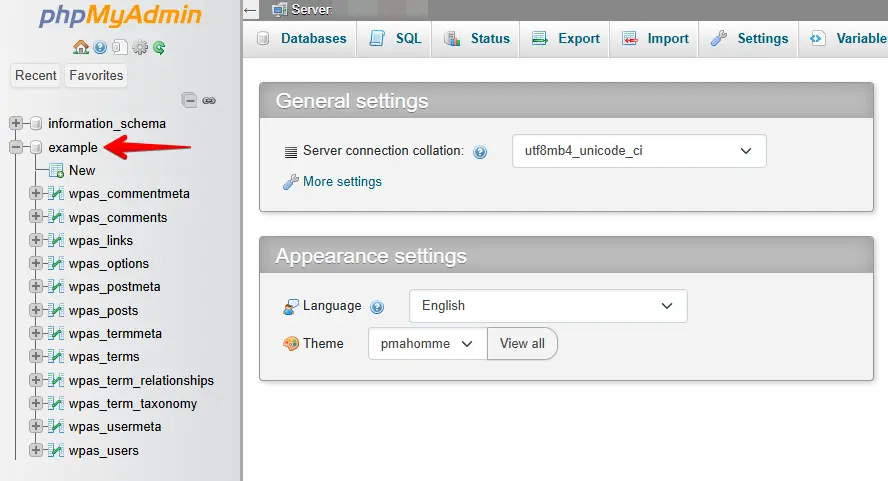
Po jego znalezieniu zaloguj się i wybierz zakładkę „Baza danych", która pokaże wszystkie Twoje bazy danych. Jeśli nie jesteś pewien, której bazy danych używasz, ponieważ użyłeś narzędzia firmy trzeciej do jej zainstalowania, istnieje łatwy sposób, aby to sprawdzić.
Załaduj menedżer plików z powyższego kroku, zaloguj się na serwer, a następnie znajdź plik wp-config.php. Otwórz go, klikając prawym przyciskiem myszy i wybierając „wyświetl", i poszukaj czegoś, co wygląda tak:
define('DB_NAME', 'database_name');
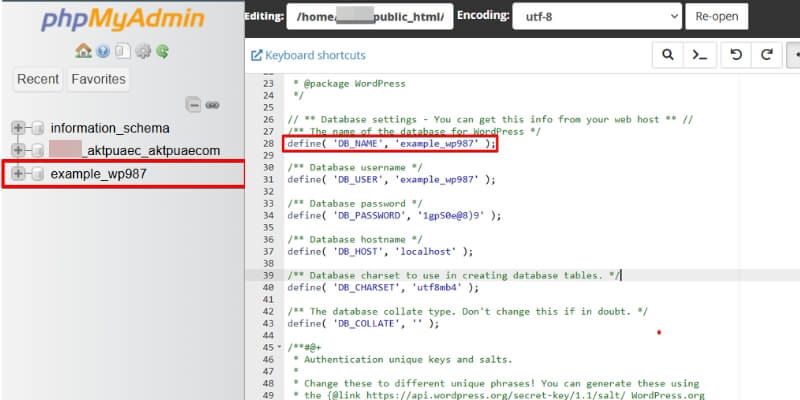
Nazwa Twojej bazy danych będzie drugą nazwą w nawiasach, więc gdy już masz te informacje, wróć do phpMyAdmin i poszukaj tej nazwy bazy danych, a następnie ją otwórz. Po wykonaniu tej czynności pojawi się kilka nowych plików. Wszystkie będą tabelami Twojej bazy danych.
Teraz musisz zaznaczyć wszystkie te tabele, klikając z Shift na pierwszej i ostatniej, lub jeśli na górze znajduje się pole „Zaznacz wszystko". Następnie wybierz „Optymalizuj tabelę" z menu rozwijanego oznaczonego „Z zaznaczonymi".
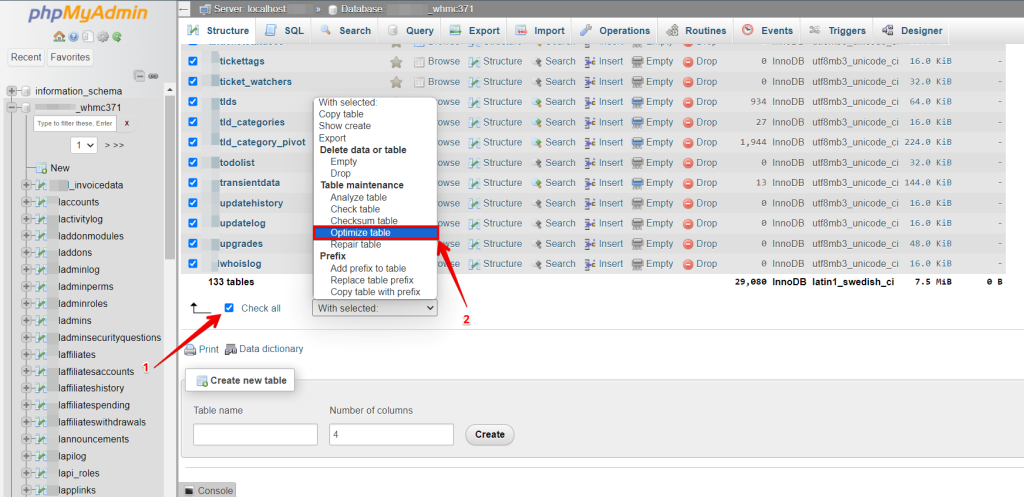
Następnie kliknij zakładkę „eksport", która pozwoli Ci wybrać ustawienia eksportu, a w tym przypadku oznacza to ustawienie formatu eksportu na „SQL".
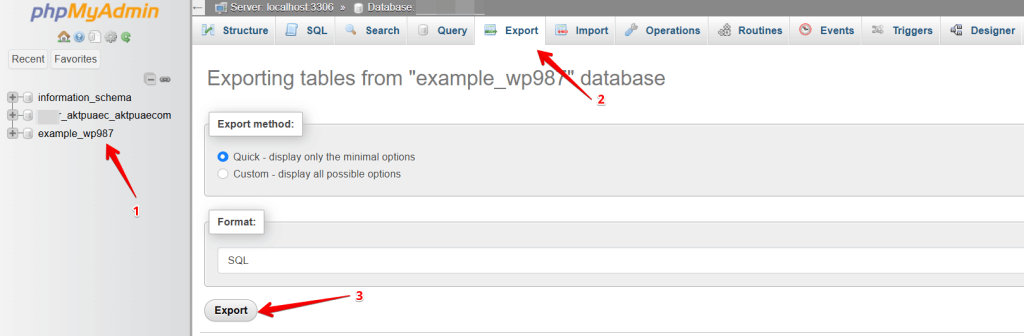
Kliknij zakładkę „Eksport" w górnym menu. Wybierz „Szybki – wyświetlaj tylko minimalne opcje na następnej stronie". Format powinien być SQL. Następnie kliknij przycisk Wykonaj, aby pobrać kopię zapasową bazy danych WordPress.
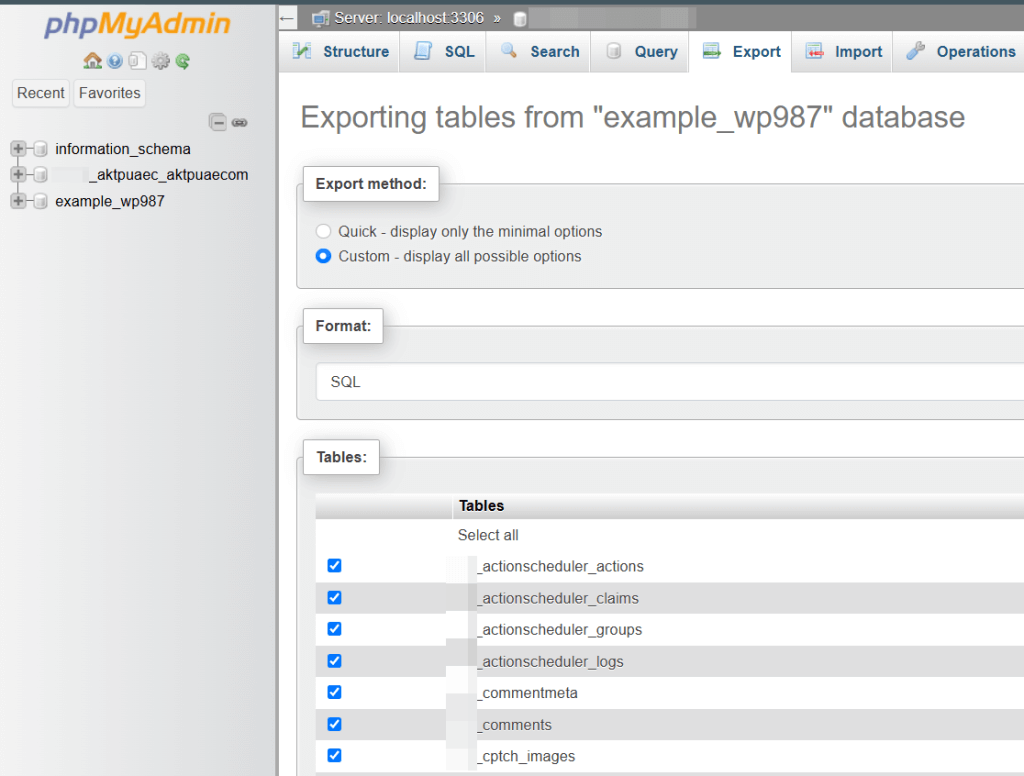
Wskazówka Pro: Jeśli rozmiar Twojej bazy danych jest ogromny, kliknij opcję „Niestandardowy – wyświetlaj wszystkie możliwe opcje" i zaznacz wszystkie tabele:
Zalecamy skompresowanie bazy danych w formacie gzip:
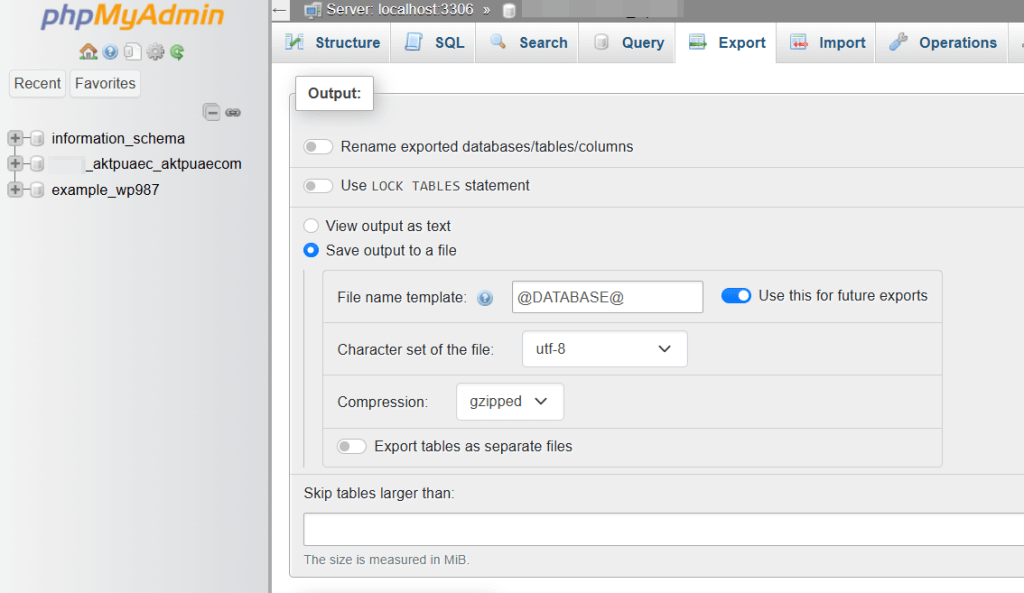
Następnie przewiń w dół i kliknij przycisk Eksport, aby rozpocząć pobieranie pliku bazy danych.
Przenieś go do folderu kopii zapasowej bazy danych w systemie lokalnym, gdzie już przechowujesz początkową kopię zapasową plików.
Przywracanie kopii zapasowej
- Przywróć kopię zapasową bazy danych: aby przywrócić kopię zapasową bazy danych, musisz uzyskać dostęp do panelu phpMyAdmin konta hostingowego. Wybierz bazę danych WordPress i kliknij zakładkę „Importuj" w górnym menu. Wybierz plik SQL, który zapisałeś wcześniej, i kliknij przycisk „Wykonaj", aby rozpocząć proces importu. Ten proces może zająć kilka minut, w zależności od rozmiaru bazy danych.
- Przywróć kopię zapasową plików: aby przywrócić kopię zapasową plików, musisz uzyskać dostęp do menedżera plików konta hostingowego. Usuń wszystkie pliki i foldery witryny WordPress i prześlij plik zip zawierający pliki kopii zapasowej.
Po zakończeniu przesyłania rozpakuj plik, aby przywrócić wszystkie pliki i foldery witryny WordPress.
Wskazówki dotyczące tworzenia kopii zapasowej witryny WordPress
- Regularne kopie zapasowe: zaleca się regularne tworzenie kopii zapasowej witryny WordPress, np. raz w tygodniu lub raz w miesiącu. Zapewni to, że zawsze będziesz mieć aktualną kopię zapasową witryny na wypadek, gdyby coś poszło nie tak.
- Przechowuj kopie zapasowe w wielu lokalizacjach: powinieneś przechowywać kopie zapasowe w wielu lokalizacjach, takich jak lokalny komputer, zewnętrzny dysk twardy lub usługa przechowywania w chmurze. Zapewni to dodatkową warstwę ochrony w przypadku awarii jednego ze źródeł kopii zapasowej.
- Testuj swoje kopie zapasowe: istotne jest regularne testowanie kopii zapasowych, aby upewnić się, że działają zgodnie z oczekiwaniami. Możesz przywrócić kopię zapasową na stronie testowej lub w lokalnym środowisku deweloperskim.
- Rozważ wtyczkę do kopii zapasowych: chociaż tworzenie ręcznej kopii zapasowej jest dobrą opcją, wtyczka do kopii zapasowych może uczynić proces znacznie łatwiejszym i bardziej zautomatyzowanym. Dla WordPressa dostępnych jest wiele darmowych i premium wtyczek do kopii zapasowych, takich jak WP Staging, UpdraftPlus, BackupBuddy i VaultPress.
Podsumowanie
Tworzenie ręcznej kopii zapasowej witryny WordPress to prosty proces, który można wykonać w kilka minut. Tworząc kopię zapasową bazy danych i plików, możesz chronić swoją witrynę na wypadek nieoczekiwanych zdarzeń. Regularne kopie zapasowe i przechowywanie kopii w wielu lokalizacjach zapewni Twojej witrynie dodatkową warstwę ochrony. Rozważ użycie wtyczki do kopii zapasowych, aby uczynić proces jeszcze bardziej dostępnym i zautomatyzowanym.
Jeśli wolisz automatyczne rozwiązanie do tworzenia pełnej kopii zapasowej WordPress,
wypróbuj WP STAGING | PRO
Powiązane artykuły
- Jak wykonać kopię zapasową i przywrócić witrynę WordPress
- Jak migrować WordPress na nowy serwer (Przewodnik krok po kroku)
- Jaka jest najlepsza wtyczka do kopii zapasowych WordPress? Recenzja
- Jak ręcznie utworzyć kopię zapasową WordPress: przewodnik krok po kroku
- Migracja strony staging WordPress na stronę produkcyjną
