


Pracując z WordPressem możesz natknąć się na różne błędy, których obsługa potrafi być frustrująca. Częstym problemem, z którym mierzą się użytkownicy, jest błąd „Missing Stylesheet". Błąd ten zazwyczaj pojawia się przy próbie instalacji lub aktywacji motywu WordPress, gdy nie można odnaleźć powiązanego z nim arkusza stylów.
W tym artykule przyjrzymy się przyczynom tego błędu i przedstawimy rozwiązania krok po kroku, aby go naprawić.
Contents
- Czym jest WordPress Missing Stylesheet Error?
- Co powoduje WordPress Missing Stylesheet Error?
- 8 najlepszych metod naprawy błędu „WordPress Missing Stylesheet Error"
- I. Sprawdzenie archiwum motywu
- II. Przesłanie poprawnych plików motywu
- III. Sprawdzenie struktury plików motywu
- IV. Rozwiązywanie konfliktów wtyczek
- V. Czyszczenie pamięci podręcznej przeglądarki i twarde odświeżanie strony
- VI. Modyfikacja nagłówka arkusza stylów
- VII. Sprawdzenie uprawnień plików
- VIII. Kontakt z pomocą techniczną motywu
- Podsumowanie
- Powiązane artykuły
Czym jest WordPress Missing Stylesheet Error?
Gdy w WordPressie pojawia się błąd „Missing Stylesheet", oznacza to, że motyw, który próbujesz zainstalować lub aktywować, nie może odnaleźć wymaganego pliku CSS (Cascading Style Sheets).
Arkusz stylów zawiera instrukcje dotyczące prezentacji wizualnej i układu Twojej strony. W rezultacie bez niego witryna będzie wyświetlana bez stylów i może nie działać poprawnie.
Co powoduje WordPress Missing Stylesheet Error?
Do błędu brakującego arkusza stylów w WordPressie może prowadzić kilka przyczyn:
- Nieprawidłowe pliki motywu — Jeśli pobrane archiwum motywu nie zawiera niezbędnego arkusza stylów lub jest on źle nazwany, WordPress go nie odnajdzie.
- Niepełne przesłanie motywu — Czasami błąd pojawia się, gdy nie zostało przesłane całe archiwum motywu lub gdy podczas wgrywania doszło do przerwy.
- Struktura plików motywu — Prawidłowy układ plików motywu w określonej strukturze katalogów jest niezbędny, aby WordPress mógł je rozpoznać i wczytać. Jeśli struktura jest niepoprawna, może wystąpić błąd brakującego arkusza stylów.
- Konflikty wtyczek — Co więcej, konflikty z innymi zainstalowanymi wtyczkami mogą czasami uniemożliwić rozpoznanie arkusza stylów.
8 najlepszych metod naprawy błędu „WordPress Missing Stylesheet Error"
- Sprawdzenie archiwum motywu
- Przesłanie poprawnych plików motywu
- Sprawdzenie struktury plików motywu
- Rozwiązywanie konfliktów wtyczek
- Czyszczenie pamięci podręcznej i odświeżanie strony
- Modyfikacja nagłówka arkusza stylów
- Sprawdzenie uprawnień plików
- Kontakt z pomocą techniczną motywu
🔥GRAJ NA PEWNIAKA:ZACZNIJ KORZYSTAĆ Z WP STAGING, ABY SPRAWNIE ZARZĄDZAĆ KOPIAMI ZAPASOWYMI & TWORZYĆ ŚRODOWISKA STAGING.
I. Sprawdzenie archiwum motywu
Aby rozpocząć rozwiązywanie problemu z brakującym arkuszem stylów, sprawdź pobrane archiwum motywu. Wykonaj następujące kroki:
- Sprawdź pobrane archiwum motywu na swoim komputerze.
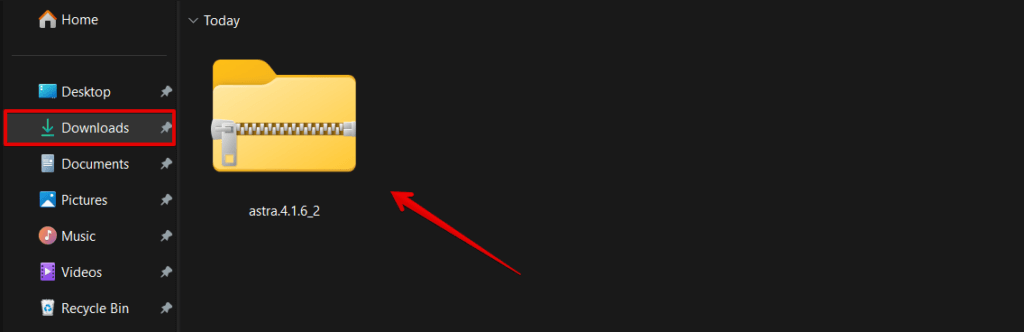
- Upewnij się, że zawiera wymagany plik arkusza stylów.
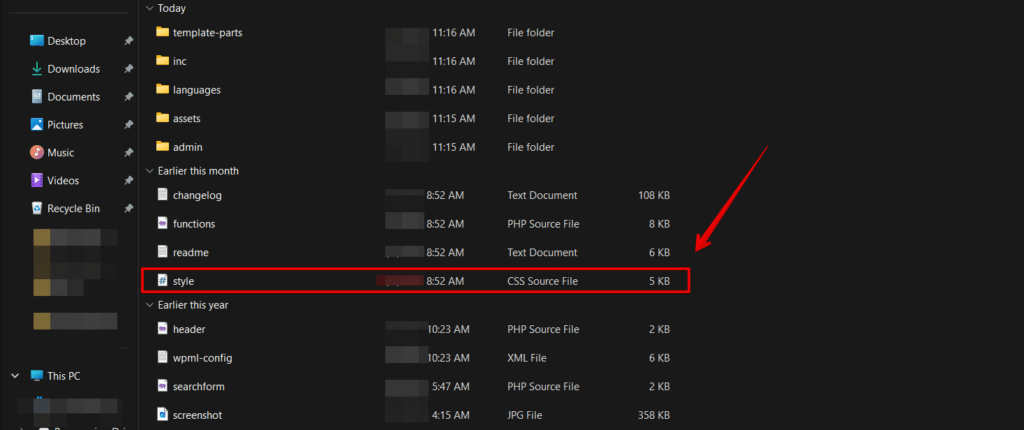
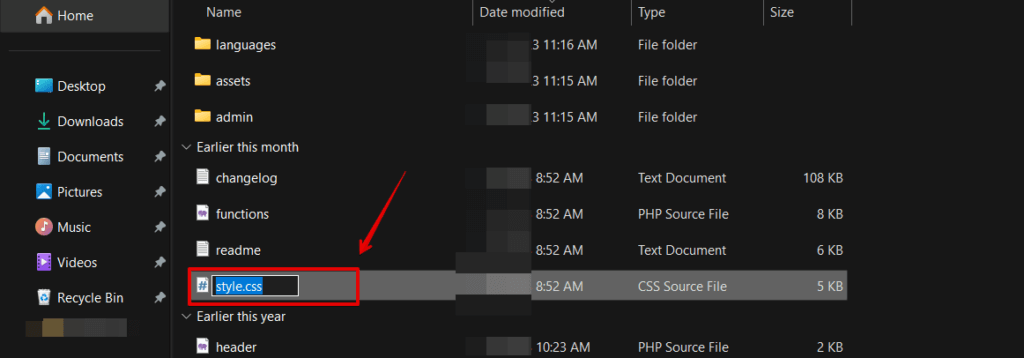
- Potwierdź, że plik ma poprawną nazwę, zazwyczaj
style.css.
II. Przesłanie poprawnych plików motywu
Jeśli potwierdzono, że archiwum motywu jest prawidłowe, kolejnym krokiem jest poprawne przesłanie plików motywu:
- Zaloguj się do panelu administracyjnego WordPressa.
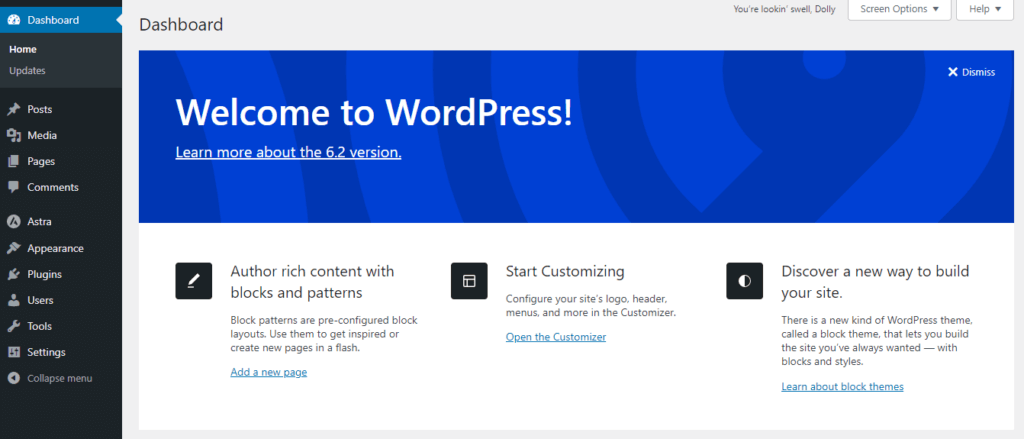
- Przejdź do Wygląd > Motywy.
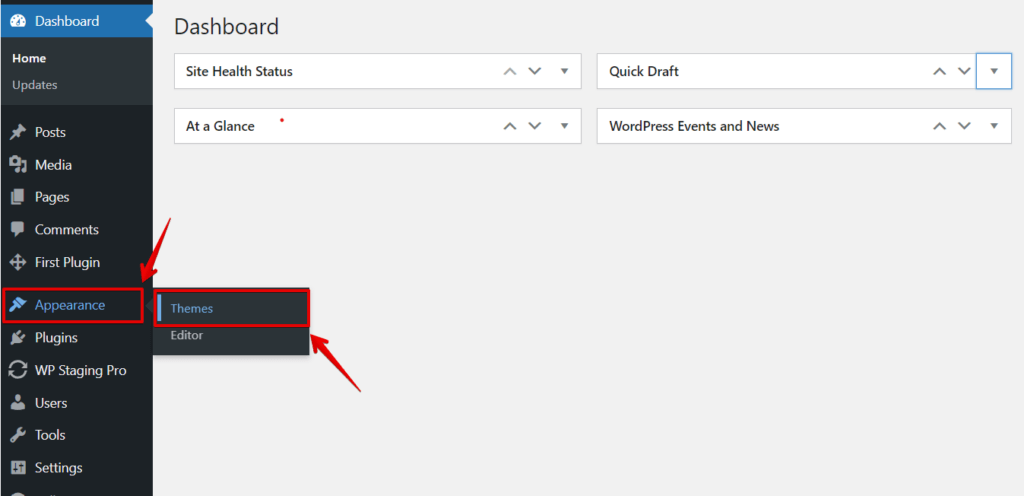
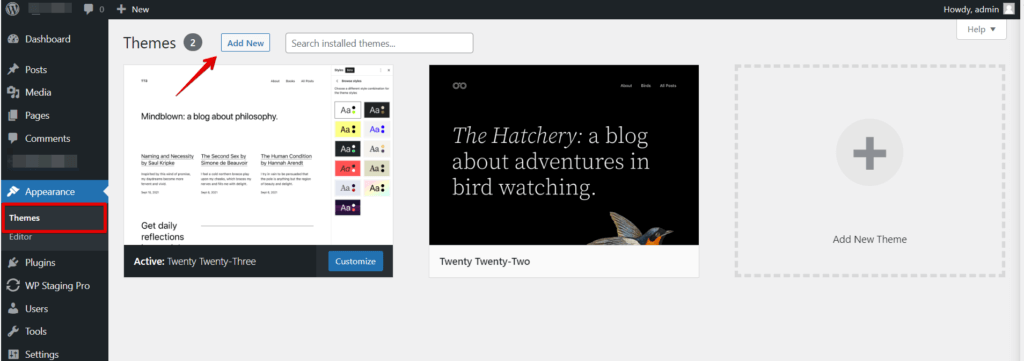
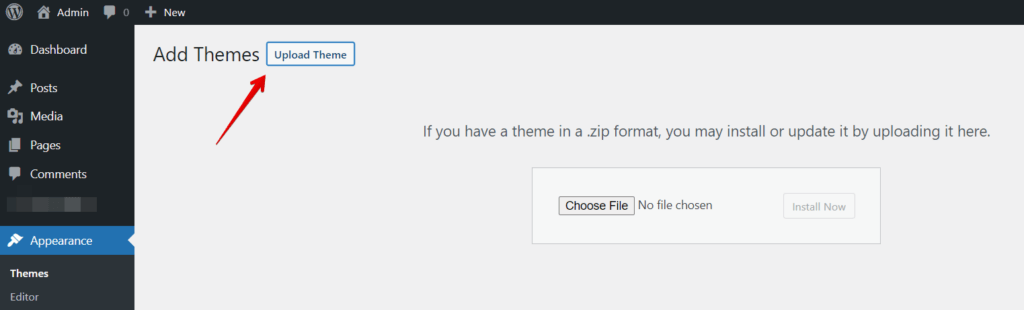
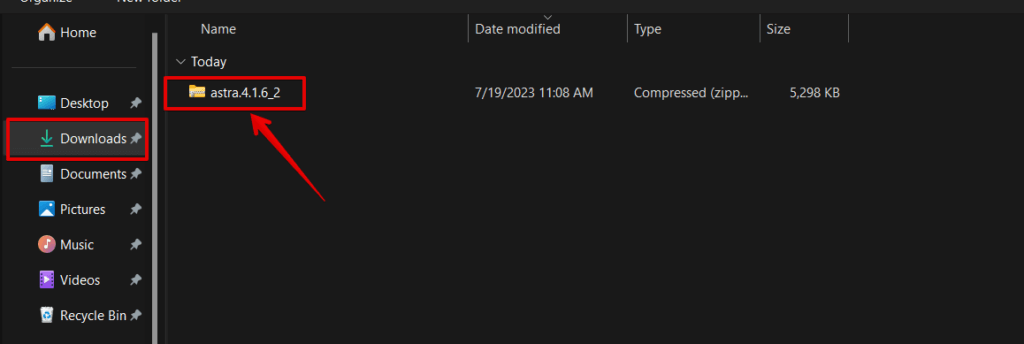
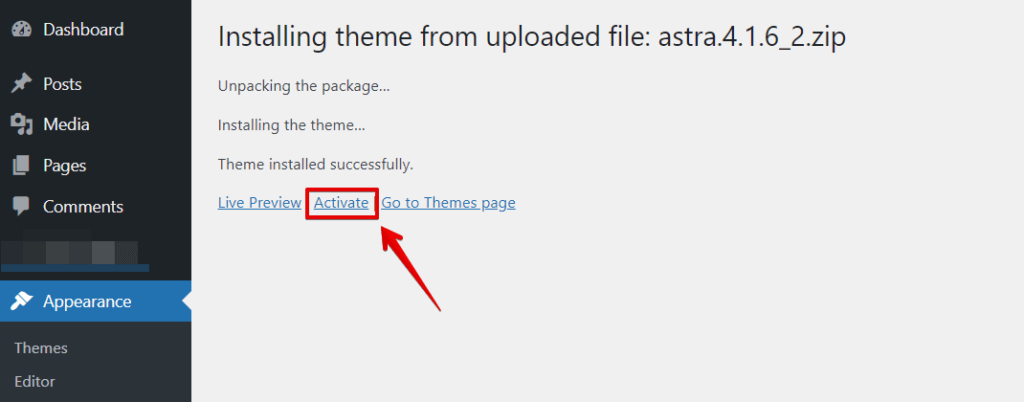
- Po zakończeniu wgrywania aktywuj motyw.
III. Sprawdzenie struktury plików motywu
Czasami błąd brakującego arkusza stylów może wynikać z nieprawidłowej instalacji motywu. Aby zapewnić prawidłową instalację:
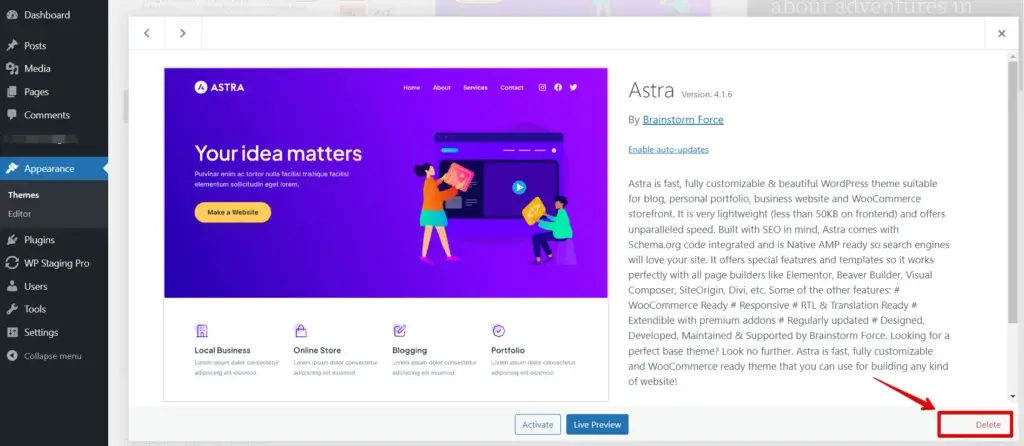
- Wyłącz i usuń bieżący motyw, jeśli to konieczne.
- Wykonaj poprzednie kroki, aby ponownie wgrać i aktywować motyw.
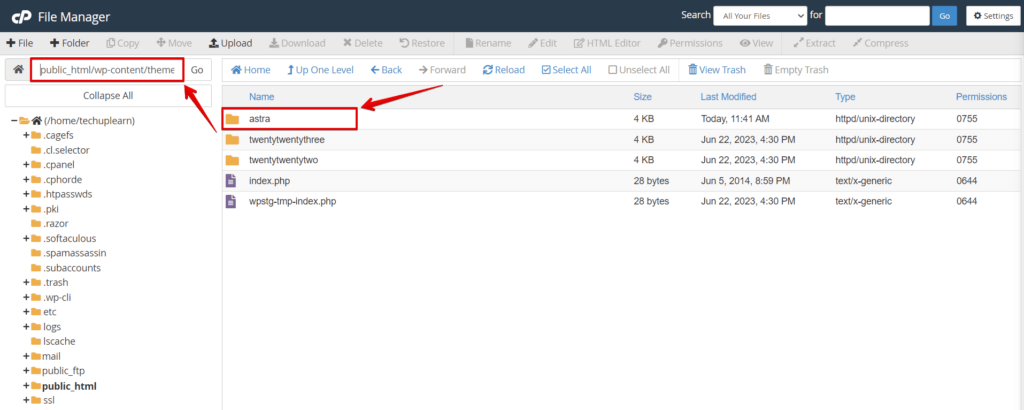
- Upewnij się, że folder i pliki motywu znajdują się we właściwym katalogu.
IV. Rozwiązywanie konfliktów wtyczek
Konflikty z innymi wtyczkami mogą zakłócać działanie arkusza stylów motywu. Aby rozwiązać konflikty wtyczek:
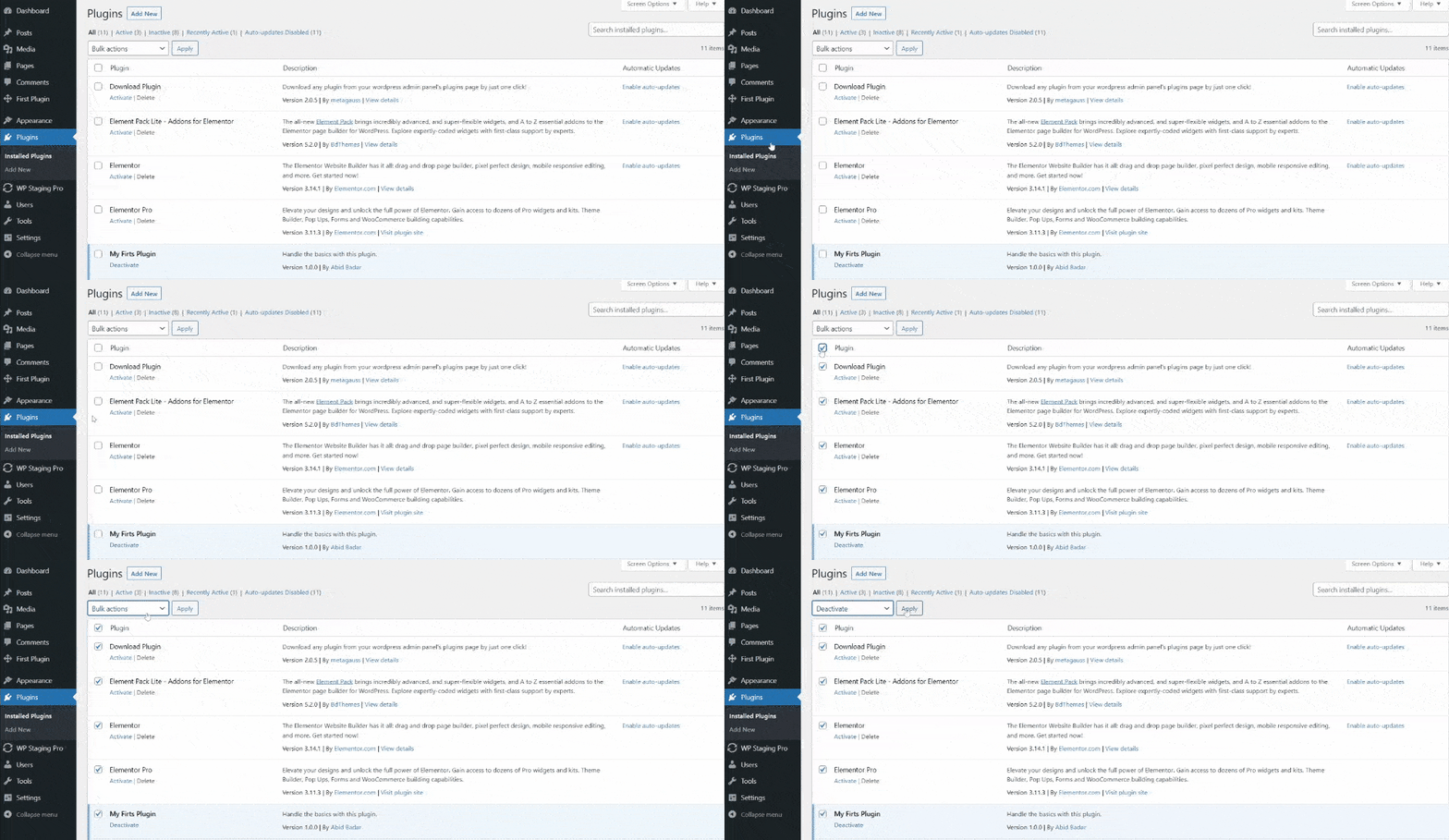
- Dezaktywuj wszystkie zainstalowane wtyczki.
- Wykonaj poprzednie kroki, aby ponownie wgrać i aktywować motyw.
- Jeśli błąd zniknie, włączaj wtyczki pojedynczo, aby zidentyfikować tę powodującą konflikt.
- Po zidentyfikowaniu problematycznej wtyczki rozważ jej aktualizację lub skontaktuj się z zespołem pomocy technicznej tej wtyczki.
V. Czyszczenie pamięci podręcznej przeglądarki i twarde odświeżanie strony
Czyszczenie pamięci podręcznej przeglądarki oznacza usunięcie zapisanych plików i danych z przeglądarki internetowej.
- Otwórz przeglądarkę i przejdź do menu ustawień.
- Przejdź do opcji historii przeglądania lub ustawień prywatności.
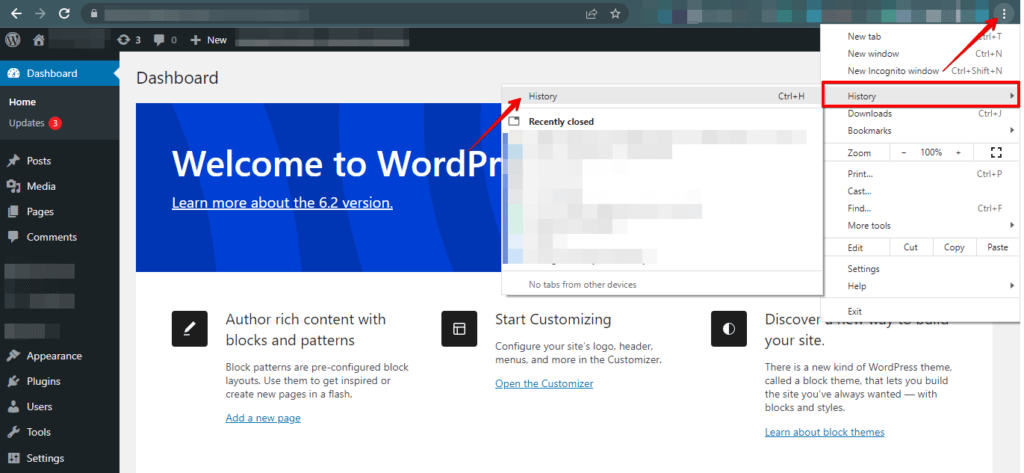
- Znajdź opcję wyczyszczenia pamięci podręcznej i wybierz ją.
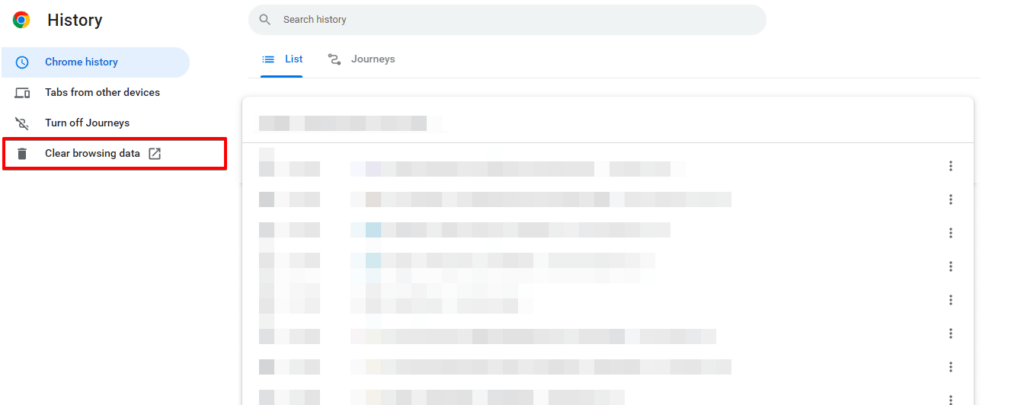
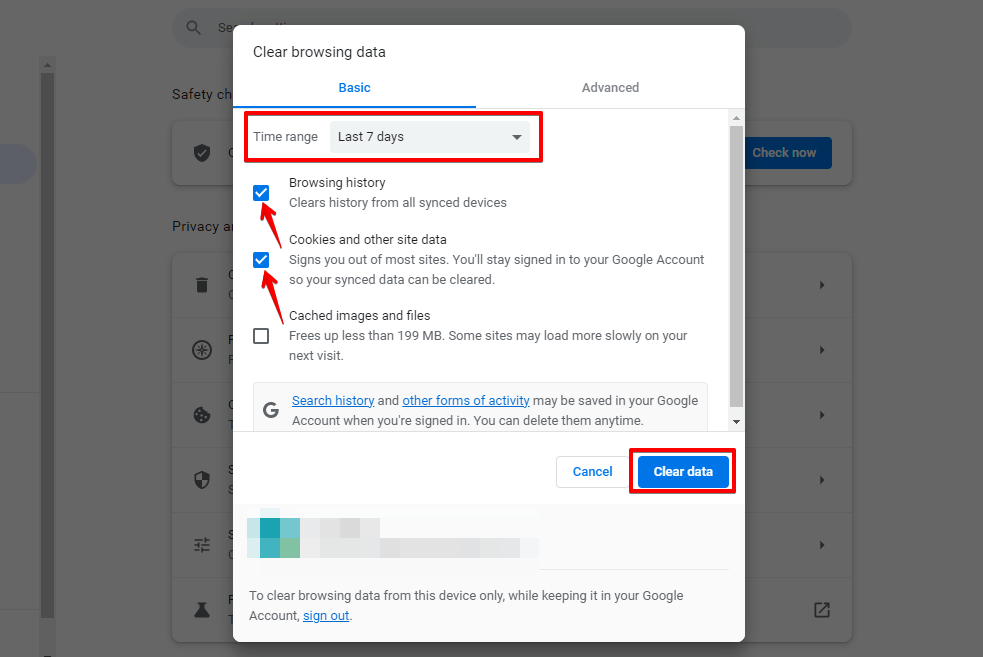
- Wybierz przedział czasu, dla którego chcesz wyczyścić pamięć podręczną.
- Wybierz typ pamięci podręcznej, który chcesz wyczyścić, np. ciasteczka lub historię przeglądania.
- Kliknij przycisk „Wyczyść dane" lub „Wyczyść pamięć podręczną", aby usunąć wybrane dane.
Twarde odświeżenie strony oznacza wyczyszczenie pamięci podręcznej i przeładowanie strony, aby mieć pewność, że wyświetlana jest najbardziej aktualna wersja witryny.
- Na otwartej stronie naciśnij Ctrl + Shift + R (Windows) lub Command + Shift + R (Mac) na klawiaturze.
- Możesz też kliknąć prawym przyciskiem myszy w dowolnym miejscu strony i wybrać „Odśwież", trzymając wciśnięty klawisz Shift.
VI. Modyfikacja nagłówka arkusza stylów
W niektórych przypadkach modyfikacja nagłówka arkusza stylów może rozwiązać błąd brakującego arkusza stylów. Wykonaj następujące kroki:
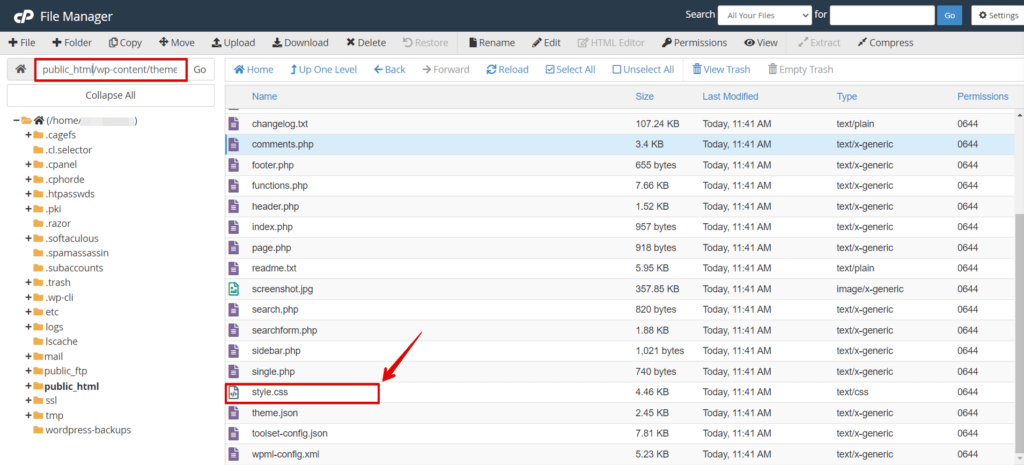
- Uzyskaj dostęp do plików WordPressa za pomocą klienta FTP lub menedżera plików oferowanego przez dostawcę hostingu.
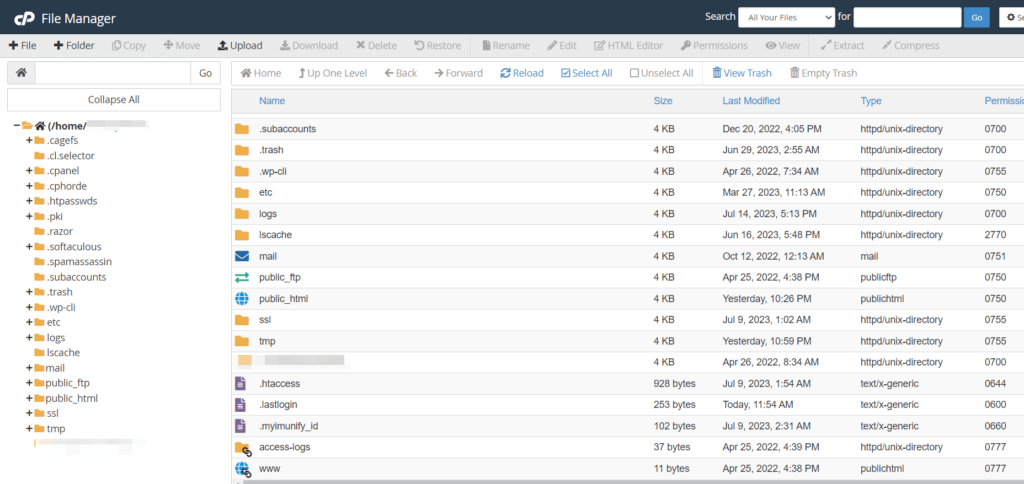
- Zlokalizuj plik
style.cssmotywu.
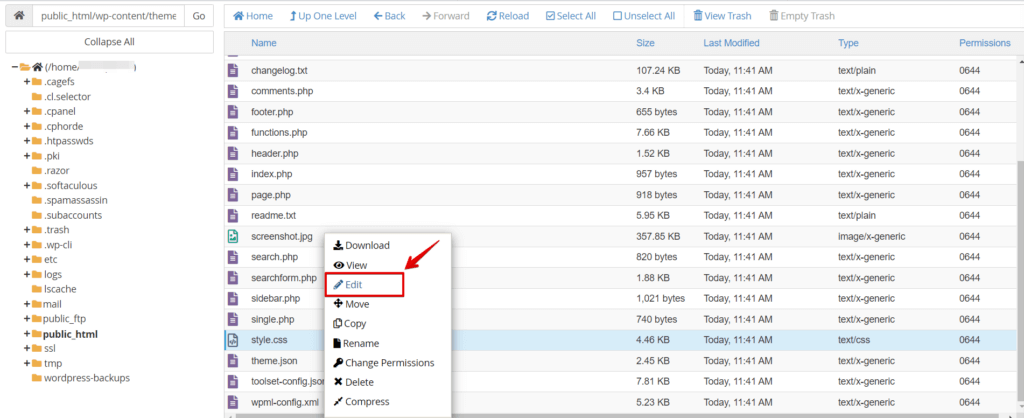
- Otwórz plik za pomocą edytora tekstu.
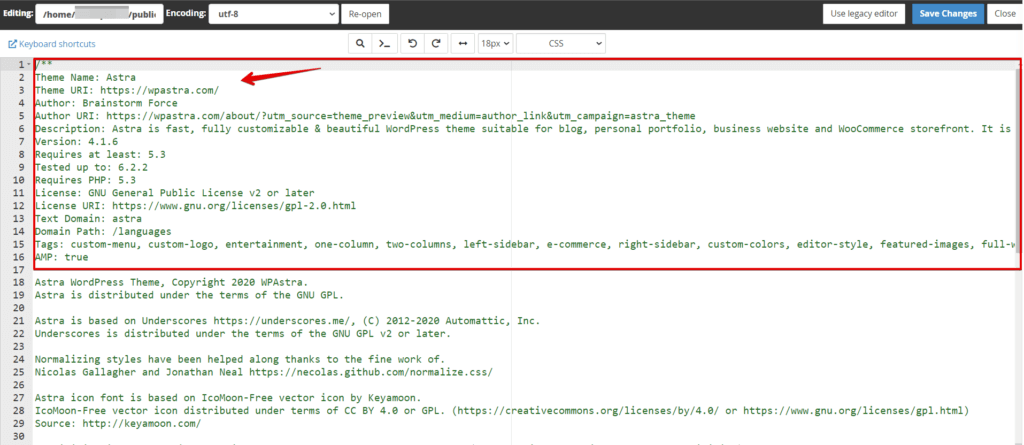
- Na górze pliku upewnij się, że nagłówek zawiera prawidłowe informacje, takie jak nazwa motywu, autor, wersja i inne wymagane dane.
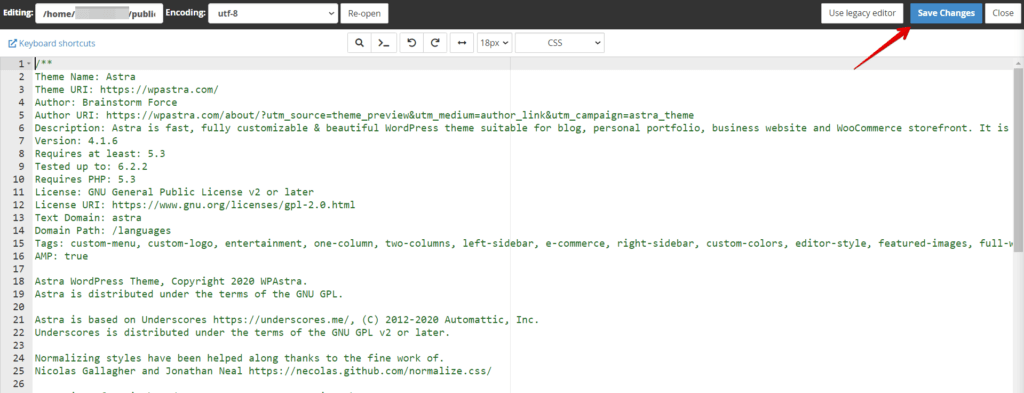
- Zapisz plik i prześlij go ponownie na serwer, zastępując istniejący plik
style.css.
VII. Sprawdzenie uprawnień plików
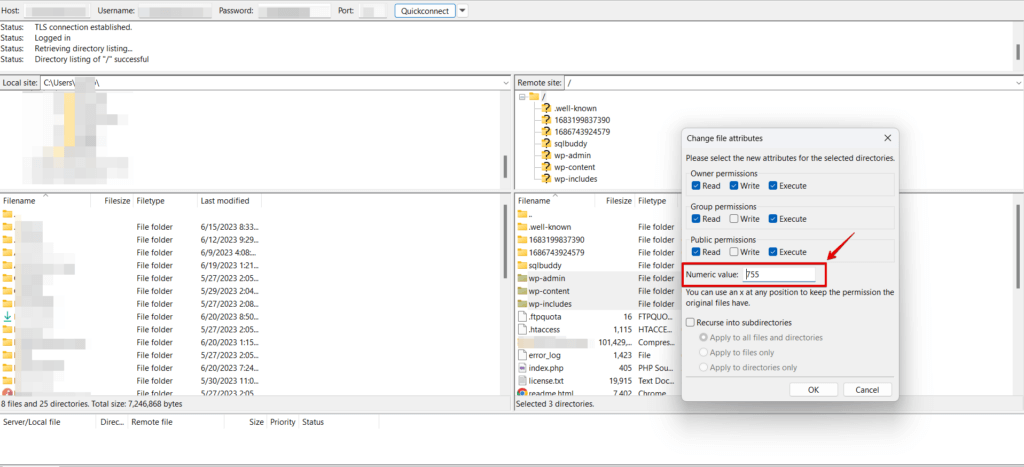
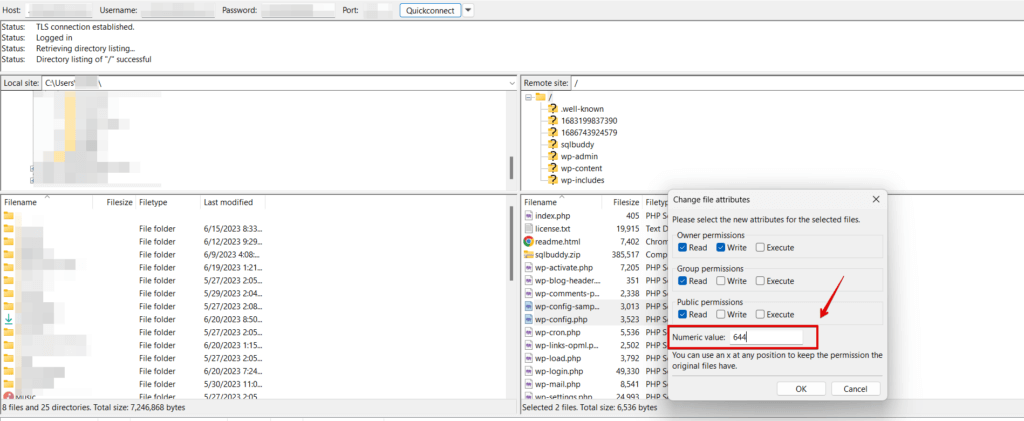
Niewłaściwe uprawnienia plików mogą uniemożliwić WordPressowi dostęp do potrzebnych plików i ich wczytanie. Aby rozwiązać ten problem, upewnij się, że pliki motywu mają poprawnie ustawione uprawnienia. W tym celu użyj klienta FTP lub menedżera plików, aby przejść do folderu motywu.
Następnie kliknij folder prawym przyciskiem myszy i wybierz „Uprawnienia pliku" lub „Zmień uprawnienia". Ustaw uprawnienia na 755 dla folderów i 644 dla plików. Po wprowadzeniu zmian zapisz je i sprawdź, czy błąd brakującego arkusza stylów został usunięty.
VIII. Kontakt z pomocą techniczną motywu
Jeśli wykonałeś wszystkie kroki rozwiązywania problemu, a błąd brakującego arkusza stylów nadal występuje, zalecamy skontaktowanie się z zespołem pomocy technicznej motywu. Będą w stanie udzielić Ci wskazówek dostosowanych do Twojego motywu.
Podsumowanie
Błąd „Missing Stylesheet" w WordPressie potrafi być frustrującą przeszkodą podczas konfiguracji lub dostosowywania witryny. Postępując zgodnie z opisanymi w tym artykule krokami, rozwiążesz problem i upewnisz się, że poprawnie zainstalujesz i aktywujesz wybrany motyw, dzięki czemu stworzysz atrakcyjną wizualnie i funkcjonalną witrynę.
Aby zabezpieczyć dane swojej strony, niezbędne jest niezawodne rozwiązanie do tworzenia kopii zapasowych.
Powiązane artykuły
