


 Próbujesz zalogować się do witryny WordPress, ale logowanie nie powiodło się?
Próbujesz zresetować hasło i otrzymujesz błąd 'Could not save Password Reset Key to Database’?
Próbujesz zalogować się do witryny WordPress, ale logowanie nie powiodło się?
Próbujesz zresetować hasło i otrzymujesz błąd 'Could not save Password Reset Key to Database’?
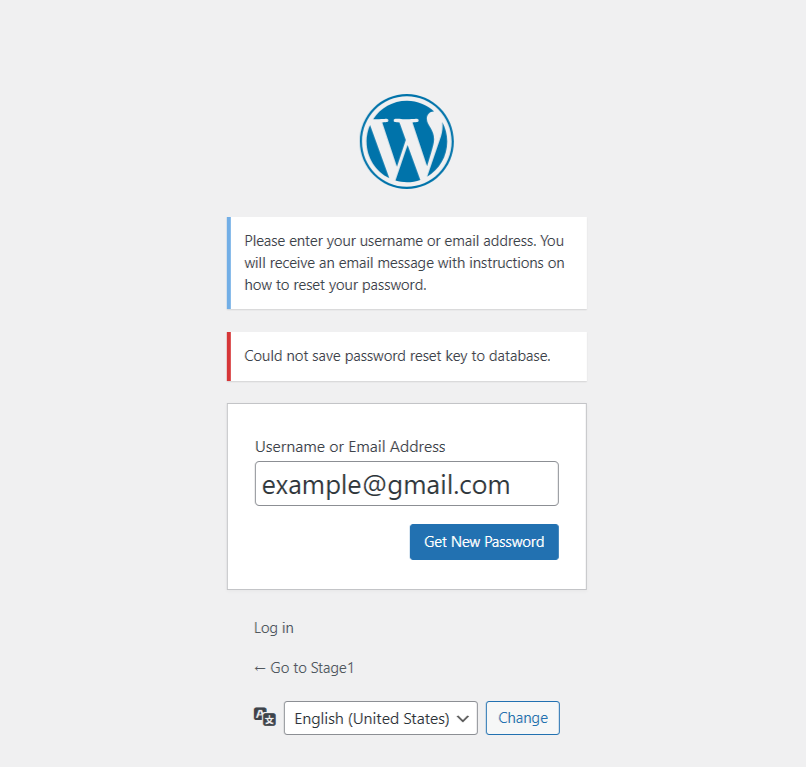 Wskazuje to, że na Twoim koncie hostingowym nie ma wystarczającej ilości wolnego miejsca, a WordPress nie może zapisać nowych informacji logowania do bazy danych. Ponieważ baza danych jest częścią przestrzeni hostingowej, otrzymasz ten błąd bazy danych, gdy wypełnisz całą dostępną przestrzeń dyskową konta. Może się to zdarzyć, jeśli utworzyłeś kilka witryn staging lub przesłałeś zbyt wiele dużych plików, takich jak duże obrazy, na swoją witrynę.
Częstszym powodem tego problemu mogą być znaczne pliki kopii zapasowych utworzone przez wtyczkę kopii zapasowych. Pliki kopii zapasowych potrzebują dużo miejsca na systemie, co może szybko zapełnić całą dostępną przestrzeń internetową.
Aby naprawić błąd, natychmiast zaloguj się do swojej witryny za pomocą klienta FTP, takiego jak program Filezilla lub Menedżer plików w panelu hostingowym cPanel.
Następnie przejdź do folderu mediów
Wskazuje to, że na Twoim koncie hostingowym nie ma wystarczającej ilości wolnego miejsca, a WordPress nie może zapisać nowych informacji logowania do bazy danych. Ponieważ baza danych jest częścią przestrzeni hostingowej, otrzymasz ten błąd bazy danych, gdy wypełnisz całą dostępną przestrzeń dyskową konta. Może się to zdarzyć, jeśli utworzyłeś kilka witryn staging lub przesłałeś zbyt wiele dużych plików, takich jak duże obrazy, na swoją witrynę.
Częstszym powodem tego problemu mogą być znaczne pliki kopii zapasowych utworzone przez wtyczkę kopii zapasowych. Pliki kopii zapasowych potrzebują dużo miejsca na systemie, co może szybko zapełnić całą dostępną przestrzeń internetową.
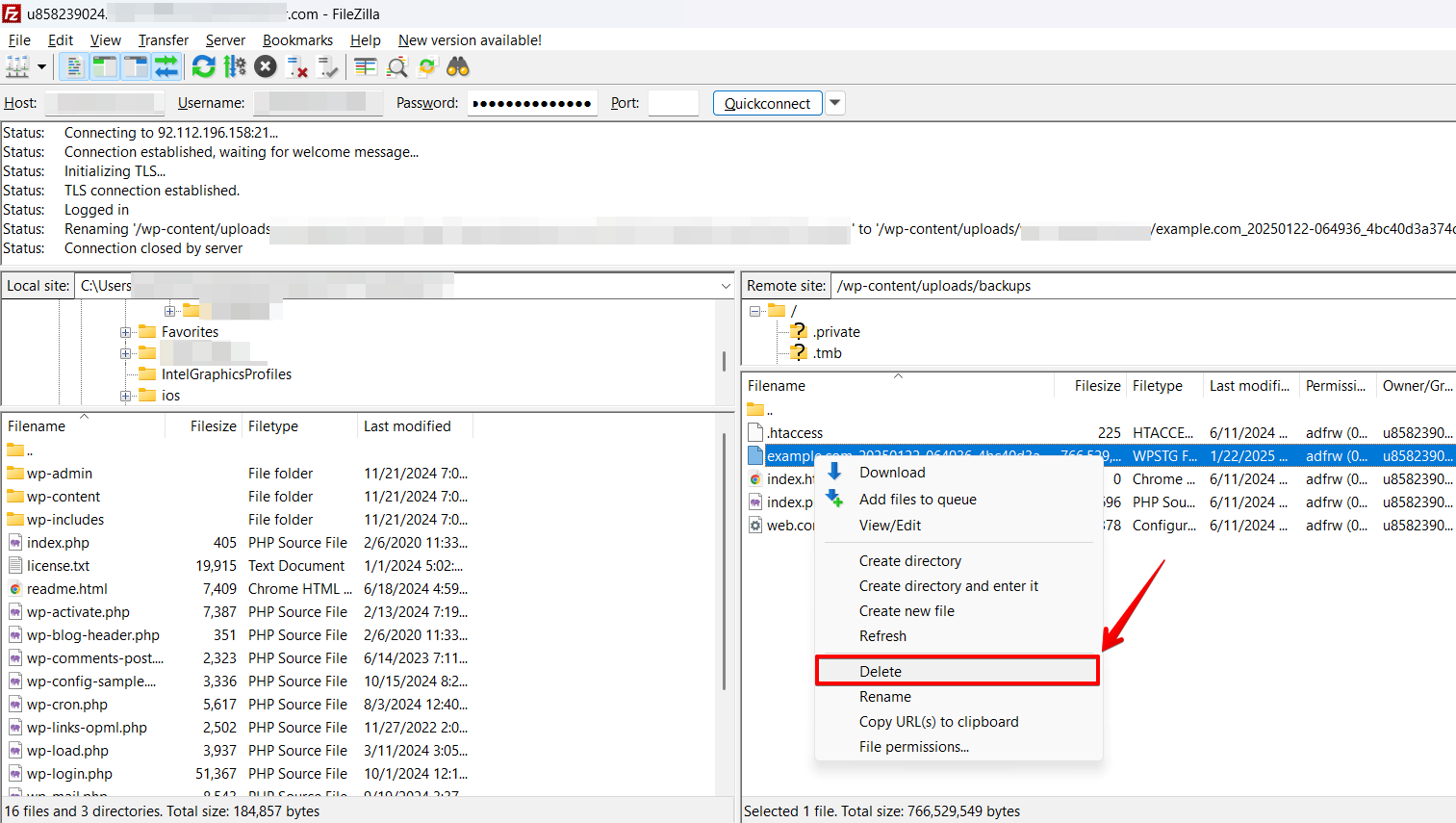
Aby naprawić błąd, natychmiast zaloguj się do swojej witryny za pomocą klienta FTP, takiego jak program Filezilla lub Menedżer plików w panelu hostingowym cPanel.
Następnie przejdź do folderu mediów wp-content/uploads i sprawdź tam duże pliki, które możesz usunąć, na przykład pliki kopii zapasowych z rozszerzeniem .*zip lub duże pliki multimedialne z rozszerzeniem *.tiff, *.png lub *.png.
 Jednak nigdy nie powinieneś używać formatu *.tiff. Ten zajmuje dużo miejsca na dysku, więc lepiej zamiast niego użyć *.jpg.
Następnie otwórz swoją witrynę WordPress, zaloguj się lub ponownie użyj funkcji resetowania hasła.
Jednak nigdy nie powinieneś używać formatu *.tiff. Ten zajmuje dużo miejsca na dysku, więc lepiej zamiast niego użyć *.jpg.
Następnie otwórz swoją witrynę WordPress, zaloguj się lub ponownie użyj funkcji resetowania hasła.
Najlepsze praktyki w celu zwolnienia miejsca hostingowego i rozwiązania problemów z logowaniem do WordPress
- Zoptymalizuj swoją bibliotekę mediów Konwertuj duże pliki *.tiff lub *.png na bardziej oszczędny pod względem miejsca format *.jpg. Regularnie kompresuj obrazy za pomocą wtyczek takich jak Smush lub ShortPixel, aby zmniejszyć ich rozmiar bez utraty jakości.
- Użyj WP Staging do zarządzania kopiami zapasowymi
WP Staging to doskonałe narzędzie do efektywnego zarządzania kopiami zapasowymi. Obsługuje przesyłanie kopii zapasowych do wielu lokalizacji, w tym:
- Google Drive
- Amazon S3
- Dropbox
- FTP / SFTP
- DigitalOcean Spaces
- Wasabi S3
- Generic S3 Przechowując kopie zapasowe w tych zewnętrznych lokalizacjach, możesz zapobiec przepełnieniu przestrzeni hostingowej, jednocześnie utrzymując kopie zapasowe bezpieczne i łatwo dostępne.
- Wyczyść dane z pamięci podręcznej Jeśli używasz wtyczki cache, upewnij się, że pliki z pamięci podręcznej są usuwane. Mogą one gromadzić się w czasie i zajmować zaskakująco dużo przestrzeni.
- Uaktualnij plan hostingowy (opcjonalne) Jeśli przestrzeń dyskowa pozostaje problemem, rozważ aktualizację do planu hostingowego z większą ilością miejsca lub przejście na zarządzany hosting WordPress dla zoptymalizowanej wydajności.
Powiązane artykuły
- Jak naprawić błąd "Failed to Load Resource" w WordPress?
- Jak usunąć query strings z zasobów statycznych w WordPress
- Jak rozwiązać błąd "Failed to Write File to Disk" w WordPress?
- Jak naprawić błąd: Could not save Password Reset Key to Database
- Jak naprawić problem z niewysyłaniem e-maili przez WordPress
