


W skrócie: Pobierz wp-staging-pro.zip z e-maila zakupowego (lub ze strony swojego konta), prześlij go przez Wtyczki → Dodaj nową → Wyślij wtyczkę na serwer, kliknij Włącz, a następnie wklej klucz licencyjny w WP Staging → License. Cały proces zajmuje mniej niż pięć minut na standardowym koncie hostingowym WordPress.
WP Staging Pro instaluje się bezpośrednio na działającej witrynie produkcyjnej. Działa obok darmowej wtyczki WP STAGING — jeśli darmowa wersja nie jest jeszcze zainstalowana, WordPress zainstaluje ją automatycznie podczas aktywacji Pro. Wszystkie witryny testowe utworzone wcześniej w darmowej wersji są zachowywane i natychmiast dostępne po przejściu na Pro.
Ten przewodnik przeprowadza przez każdy krok: potwierdzenie wymagań wstępnych, pobranie pliku ZIP wtyczki, przesłanie i aktywację, wprowadzenie klucza licencyjnego oraz utrzymywanie wtyczki w aktualnym stanie. Sekcja rozwiązywania problemów na końcu obejmuje trzy najczęstsze niepowodzenia aktywacji spotykane w zgłoszeniach do pomocy technicznej WP STAGING.
Contents
Wymagania wstępne
Przed rozpoczęciem upewnij się, że na Twojej witrynie produkcyjnej spełnione są poniższe wymagania:
| Wymaganie | Szczegół |
|---|---|
| Wersja WordPressa | 5.0 lub nowsza |
| Wersja PHP | 7.4 lub wyższa |
| Rola użytkownika | Administrator witryny z dostępem do Wtyczki → Dodaj nową |
| Klucz licencyjny | Widoczny w e-mailu potwierdzającym zakup oraz na stronie Twojego konta |
Pełną listę wymagań serwerowych WordPressa znajdziesz na wordpress.org/about/requirements. Historię wersji WP Staging Pro oraz ewentualne uwagi dotyczące minimalnej wersji znajdziesz w dzienniku zmian WP Staging Pro.
Przejście z darmowej wersji WP STAGING: nie musisz najpierw odinstalowywać darmowej wersji. WP Staging Pro wykrywa ją i automatycznie wyłącza podczas aktywacji. Wszystkie wcześniejsze witryny testowe pozostają nienaruszone.
Instalacja krok po kroku
Pobieranie wtyczki
Po zakupie WP Staging Pro otrzymasz e-mail potwierdzający z bezpośrednim linkiem do pobrania pliku wp-staging-pro.zip.
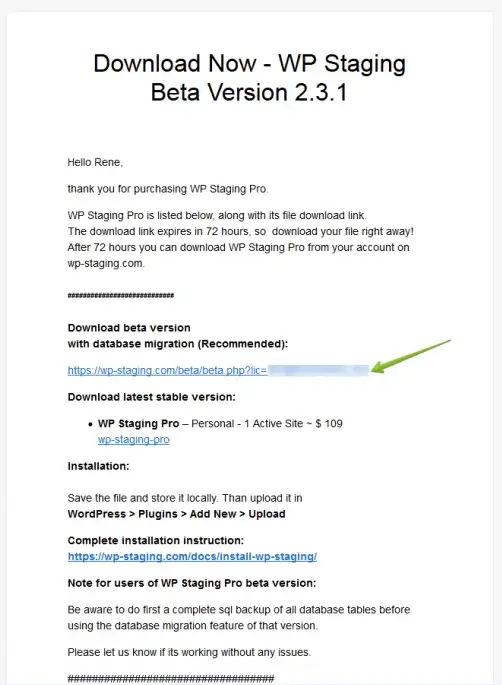
Najnowszą wersję możesz też pobrać w dowolnym momencie ze strony swojego konta WP STAGING. Pełny zapis każdej wersji jest dostępny w dzienniku zmian WP Staging Pro.
Użytkownicy Apple Safari: jeśli używasz Safari, pobranie surowego pliku zip jest bardziej kłopotliwe. Apple Safari rozpakowuje pliki zip natychmiast po pobraniu. Zamiast pobrać plik zip, wypakowuje go bezpośrednio i otwiera tylko folder oznaczony wp-staging-pro.
Jednym z rozwiązań jest użycie Firefoxa lub Google Chrome, albo skłonienie Apple Safari, by tylko pobierał plik .zip i pozostawiał ci decyzję, co z nim zrobić:
- Otwórz Safari.
- Kliknij Preferences.
- W zakładce General odznacz opcję Open “safe” files after downloading.
Zapisz wp-staging-pro.zip na swoim komputerze. Nie otwieraj, nie rozpakowuj, nie zmieniaj nazwy ani nie klikaj dwukrotnie pliku przed przesłaniem. WordPress sam rozpakowuje surowe archiwum .zip podczas przesyłania — już rozpakowany folder nie zostanie przyjęty.
Przesyłanie i aktywacja wtyczki
- Zaloguj się do panelu administracyjnego WordPress i przejdź do Wtyczki → Dodaj nową.
- Kliknij przycisk Wyślij wtyczkę na serwer w górnej części strony.
- Kliknij Wybierz plik (etykieta przycisku różni się w zależności od przeglądarki) i przejdź do pliku
wp-staging-pro.zipzapisanego w poprzednim kroku.
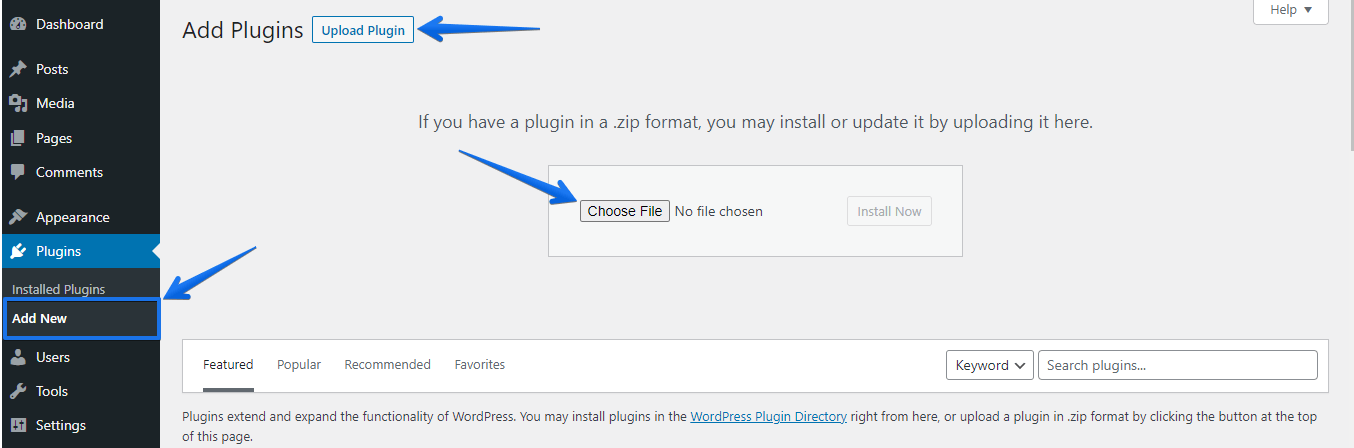
- Kliknij Zainstaluj teraz. WordPress przesyła i rozpakowuje archiwum.

- Po zakończeniu instalacji kliknij Włącz wtyczkę.
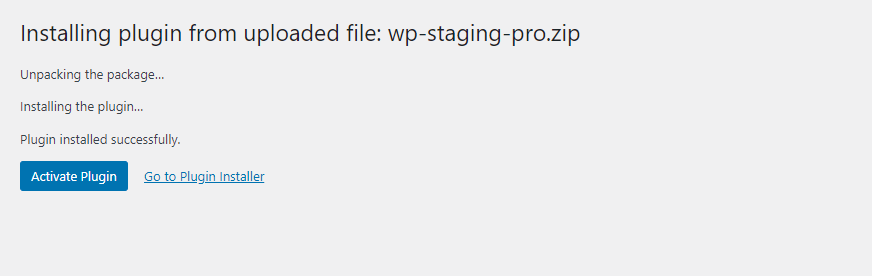
Uwaga: Jeśli darmowa wtyczka WP STAGING jest obecnie aktywna, zostanie automatycznie wyłączona podczas aktywacji Pro. Wszystkie witryny testowe utworzone przez darmową wersję są natychmiast rozpoznawane przez WP Staging Pro bez żadnego ręcznego kroku migracji.
Aktywacja klucza licencyjnego
Po aktywacji wtyczki musisz wprowadzić klucz licencyjny, aby odblokować wszystkie funkcje Pro — w tym przepływ wypychania zmian na żywą witrynę, eksport kopii zapasowych oraz dostęp do automatycznych aktualizacji.
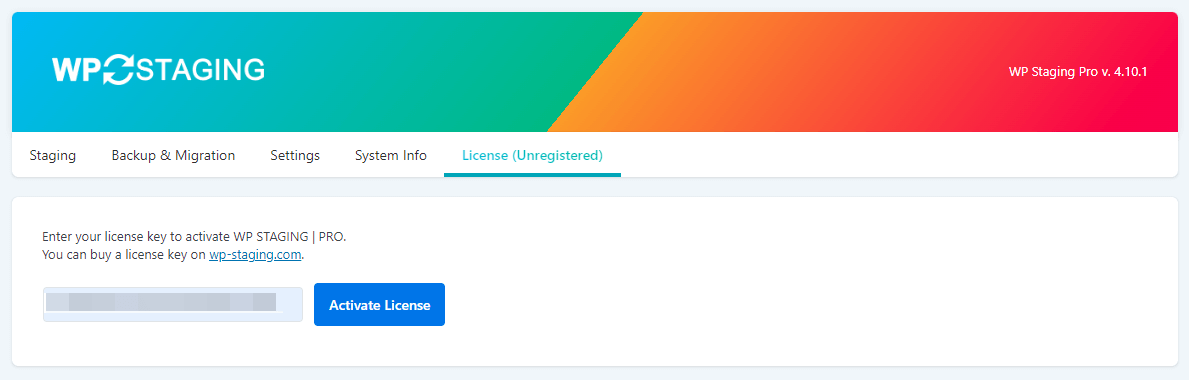
- W panelu administracyjnym WordPress przejdź do WP Staging → License.
- Znajdź klucz licencyjny w e-mailu potwierdzającym zakup lub na stronie swojego konta WP STAGING.
- Wklej klucz w pole klucza licencyjnego. Skopiuj go bezpośrednio ze strony konta, aby uniknąć ukrytych znaków pochodzących z programów pocztowych.
- Kliknij Aktywuj licencję i poczekaj na zielony komunikat potwierdzający.
Otwórz zgłoszenie wsparcia. Możemy też zainstalować plugin za ciebie.
Aby sprawdzić, czy wtyczka jest w pełni aktywna: po aktywacji przejdź do WP Staging → Staging Sites. Jeśli pulpit wczytuje się bez powiadomienia „licencja nieaktywna", licencja jest potwierdzona. Funkcje Pro — w tym wypychanie na żywą witrynę — będą dostępne w menu.
Twoja licencja WP Staging Pro jest powiązana z pojedynczą domeną. Aby przenieść ją na nową instalację — na przykład po migracji na inną domenę — najpierw dezaktywuj licencję na starej witrynie w WP Staging → License, a następnie aktywuj ją na nowej.
Aktualizacja WP Staging Pro
Gdy licencja jest aktywna, WP Staging Pro otrzymuje aktualizacje przez standardowy system aktualizacji wtyczek WordPressa. Przy rutynowych aktualizacjach wersji nie trzeba ręcznie ponownie przesyłać pliku ZIP.
Aby sprawdzić i zastosować oczekującą aktualizację:
- W panelu administracyjnym WordPress przejdź do Kokpit → Aktualizacje.
- Jeśli dostępna jest nowa wersja WP Staging Pro, pojawia się ona w sekcji Wtyczki na ekranie aktualizacji.
- Zaznacz pole obok WP Staging Pro i kliknij Zaktualizuj wtyczki.
Możesz też włączyć automatyczne aktualizacje w tle dla WP Staging Pro: w Wtyczki → Zainstalowane wtyczki znajdź WP Staging Pro na liście i kliknij Włącz automatyczne aktualizacje w prawej kolumnie. Po włączeniu tej opcji WordPress stosuje nowe wersje w tle bez konieczności ręcznego sprawdzania.
Aby automatyczne aktualizacje i ręczne sprawdzanie działały, muszą być spełnione dwa warunki: klucz licencyjny musi być aktywny i nieprzeterminowany, a serwer musi mieć możliwość połączenia z wp-staging.com przez HTTPS (port 443) w celu pobrania manifestu aktualizacji. Jeśli po aktywacji licencji aktualizacje nie pojawiają się w kokpicie, zapoznaj się z sekcją rozwiązywania problemów poniżej.
Rozwiązywanie typowych błędów instalacji
Na podstawie zgłoszeń do pomocy technicznej WP STAGING, oto trzy najczęstsze niepowodzenia instalacji i sposoby rozwiązania każdego z nich.
Klucz licencyjny nie jest akceptowany
Objaw: Po wprowadzeniu klucza licencyjnego i kliknięciu Aktywuj pole zostaje wyczyszczone lub pojawia się „Licencja nieprawidłowa" albo „Klucz licencyjny nie istnieje".
Częste przyczyny i rozwiązania:
- Klucz już aktywny na innej domenie. Każda licencja WP Staging Pro aktywuje się na jednej domenie produkcyjnej naraz. Zaloguj się na stronę swojego konta, znajdź licencję i kliknij Dezaktywuj obok starej domeny. Następnie spróbuj ponownie aktywować ją na nowej witrynie.
- Ukryte znaki z kopiowania/wklejania. Programy pocztowe czasami otaczają długie ciągi znaków niewidocznymi znakami. Skopiuj klucz bezpośrednio ze strony konta, a nie z przekazanego e-maila. Wklej go najpierw do edytora zwykłego tekstu, aby usunąć ukryte formatowanie, a następnie skopiuj ponownie i wklej w pole licencji.
- Wychodzące HTTPS zablokowane przez zaporę serwera. WP STAGING kontaktuje się ze swoim serwerem licencji pod adresem
wp-staging.com, aby zweryfikować klucz. Jeśli Twój host blokuje połączenia wychodzące do zewnętrznych domen, żądanie aktywacji kończy się niepowodzeniem bez komunikatu o błędzie. Skontaktuj się z dostawcą hostingu i poproś o zezwolenie na wychodzący port 443 dowp-staging.com.
Automatyczna aktualizacja wtyczki nie powiodła się po aktywacji
Objaw: Licencja aktywuje się pomyślnie, ale WP Staging Pro nie pojawia się na liście aktualizacji WordPressa lub kliknięcie Aktualizuj zwraca błąd pobierania lub połączenia.
Częste przyczyny i rozwiązania:
- Wygasła subskrypcja licencji. Dostęp do aktualizacji jest powiązany z aktywną subskrypcją pomocy technicznej. Sprawdź datę wygaśnięcia w swoim koncie. Odnowienie subskrypcji natychmiast przywraca dostęp do aktualizacji.
- Nieaktualna pamięć podręczna aktualizacji WordPressa. WordPress przechowuje metadane aktualizacji jako transient i odświeża je tylko okresowo. Wymuś odświeżenie, przechodząc do Kokpit → Aktualizacje i klikając Sprawdź ponownie, albo usuń transient
update_pluginsbezpośrednio za pomocą wtyczki takiej jak WP Crontrol. - Problem z certyfikatem SSL serwera. Warstwa cURL PHP weryfikuje certyfikat
wp-staging.compodczas pobierania manifestu aktualizacji. Nieaktualny zestaw certyfikatów głównych na serwerze powoduje ciche niepowodzenie żądania. Skontaktuj się z dostawcą hostingu, aby potwierdzić, że magazyn certyfikatów CA serwera jest aktualny.
Biały ekran po przesłaniu
Objaw: Po przesłaniu wp-staging-pro.zip panel administracyjny WordPress wyświetla pustą białą stronę bez komunikatu o błędzie.
Częste przyczyny i rozwiązania:
- Zbyt niski limit pamięci PHP. Dodaj następujący wiersz do
wp-config.php, powyżej wiersza/* That's all, stop editing! */:Zwiększa to limit pamięci PHP dostępnej dla WordPressa do 256 MB. Jeśli biały ekran utrzymuje się po tej zmianie, sprawdźphp.iniswojego serwera — dyrektywamemory_limitmoże tam nadpisywaćwp-config.php. - Konflikt wtyczek. Tymczasowo wyłącz wszystkie inne wtyczki, a następnie aktywuj WP Staging Pro. Jeśli aktywuje się bez błędów, włączaj ponownie pozostałe wtyczki pojedynczo, aby zidentyfikować tę powodującą konflikt.
- Uszkodzone pobieranie. Pobierz ponownie
wp-staging-pro.zipze strony swojego konta i powtórz przesyłanie. Częściowe lub przerwane pobieranie tworzy nieprawidłowe archiwum, które powoduje krytyczny błąd PHP podczas rozpakowywania.
