


O Erro 500 Internal Server Error do WordPress é um dos erros mais frustrantes porque não fornece nenhuma informação sobre o que deu errado. Ele pode aparecer em qualquer página, deixar seu site completamente fora do ar e afetar seu ranking de busca se permanecer sem solução por mais de algumas horas.
Contents
- O Que É o Erro 500 Internal Server Error do WordPress?
- O Que Causa um Erro 500 no WordPress?
- Verificações Rápidas Para Tentar Primeiro
- Correção 1: Ative o Modo de Depuração do WordPress
- Correção 2: Regenere o Arquivo .htaccess
- Correção 3: Aumente o Limite de Memória do PHP
- Correção 4: Desative Todos os Plugins
- Correção 5: Reinstale os Arquivos do Núcleo do WordPress
- Correção 6: Entre em Contato com Sua Hospedagem
- O Que Fazer Se Nenhuma das Correções Funcionar
- Artigos Relacionados
Resumo: As cinco correções mais comuns para um erro 500 do WordPress são: (1) ativar o modo de depuração para ler o log de erros, (2) verificar e regenerar o arquivo .htaccess, (3) aumentar o limite de memória do PHP, (4) desativar todos os plugins e reativá-los um por um e (5) reinstalar os arquivos do núcleo do WordPress. Comece pelo modo de depuração para saber qual correção específica aplicar.
O Que É o Erro 500 Internal Server Error do WordPress?
Um código de status 500 é a forma genérica que o servidor tem de dizer "algo deu errado". Quando o navegador solicita uma página, o servidor executa código PHP para montar essa página. Se algo nesse processo falha antes que uma resposta adequada possa ser formada, o servidor responde com HTTP 500 em vez da página em si.
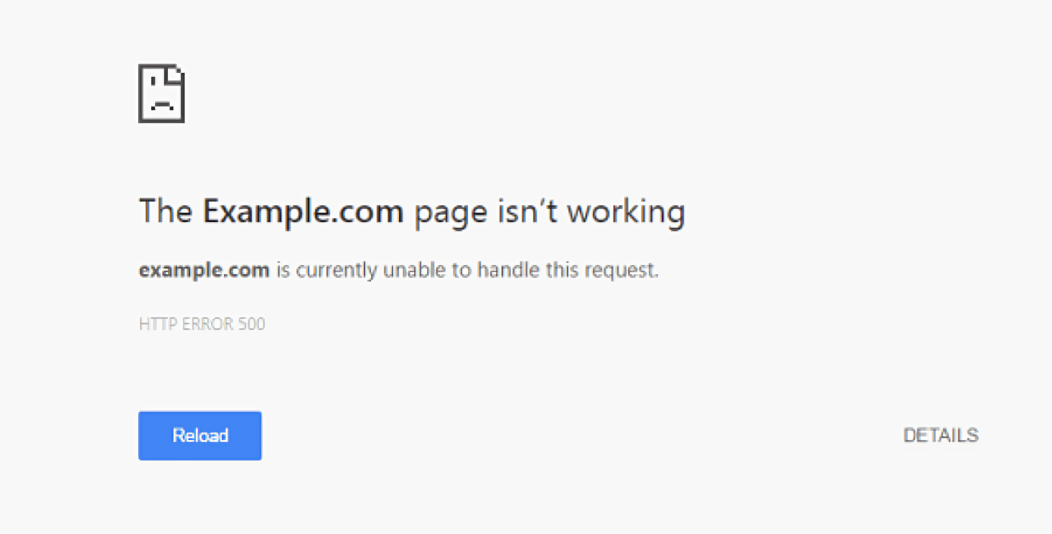
O erro pode ter esta aparência:
Ou pode ter esta aparência:
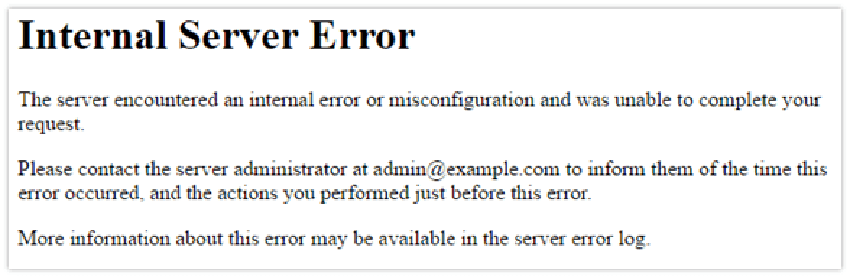
A característica principal é que o erro é genérico. Ele informa que a solicitação falhou, mas não diz o motivo. É isso que o torna mais difícil de corrigir do que um erro mais específico, como um 404 (página não encontrada) ou um 403 (acesso negado). O restante deste guia oferece um caminho sistemático pelas causas mais comuns.
O Que Causa um Erro 500 no WordPress?
As causas mais comuns são:
- Um arquivo
.htaccesscorrompido ou malformado - Esgotamento de memória do PHP
- Um conflito de plugin ou tema causando um erro fatal do PHP
- Arquivos do núcleo do WordPress corrompidos
- Uma falha no nível do servidor (queda do PHP-FPM, configuração incorreta, permissões de arquivo)
Use a tabela abaixo para associar sua situação à causa mais provável e à primeira correção mais rápida:
| Quando o erro 500 apareceu? | Abrangência | Causa mais provável | Primeira correção a tentar |
|---|---|---|---|
| Após instalar ou atualizar um plugin | Site inteiro | Conflito de plugin | Correção 4: Desativar todos os plugins |
| Após editar wp-config.php ou .htaccess | Site inteiro | Erro de sintaxe no arquivo de configuração | Correção 2: Regenerar o .htaccess |
| Após uma atualização do núcleo do WordPress | Site inteiro | Arquivos do núcleo corrompidos | Correção 5: Reinstalar os arquivos do núcleo |
| Sem alterações recentes, site inteiro fora do ar | Site inteiro | Esgotamento de memória | Correção 3: Aumentar o limite de memória do PHP |
| Sem alterações recentes, uma única página afetada | Apenas uma página | Problema de permalink ou mod_rewrite | Correção 2: Regenerar o .htaccess |
| Não consegue acessar o wp-admin de forma alguma | Site inteiro | Causa desconhecida | Correção 1: Ativar primeiro o modo de depuração |
Verificações Rápidas Para Tentar Primeiro
Antes de mexer em qualquer arquivo, siga estes dois passos rápidos. Qualquer um deles pode resolver um erro 500 causado por um cache desatualizado.
Force a atualização da página: Pressione Ctrl + F5 no Windows ou Cmd + Shift + R no Mac para ignorar a versão em cache e carregar a cópia mais recente da página.
Limpe o cache do navegador: Limpar o cache do navegador descarta um problema de cache no lado do cliente antes de você alterar qualquer arquivo do servidor.
- Google Chrome: Pressione
Ctrl + Shift + Delete, selecione o intervalo de tempo desejado e clique em "Limpar dados".

- Mozilla Firefox: Pressione
Ctrl + Shift + Delete, escolha o intervalo de tempo apropriado e clique em "Limpar agora".

- Apple Safari: Pressione
Command + Option + Epara limpar o cache instantaneamente. - Microsoft Edge: Pressione
Ctrl + Shift + Delete, marque "Imagens e arquivos em cache" e clique em "Limpar agora".
Se o erro desaparecer após limpar o cache, você terminou. Se ele persistir, continue com as correções numeradas abaixo.
Você pode criar um site de teste para testar cada correção com segurança antes de aplicá-la ao seu site de produção com o WP STAGING.
Correção 1: Ative o Modo de Depuração do WordPress
O primeiro passo mais seguro é ativar o log de depuração do WordPress para ler o erro exato que causou a resposta 500. Sem o log, toda correção seguinte é adivinhação. Nos tickets de suporte do WP STAGING, a primeira causa mais comum que vemos é um conflito de plugin, e o log de depuração o revela imediatamente.
Abra o arquivo wp-config.php (localizado na raiz da sua instalação do WordPress, acessível via FTP ou pelo gerenciador de arquivos da sua hospedagem) e adicione estas três linhas:
define( 'WP_DEBUG', true );
define( 'WP_DEBUG_LOG', true );
define( 'WP_DEBUG_DISPLAY', false );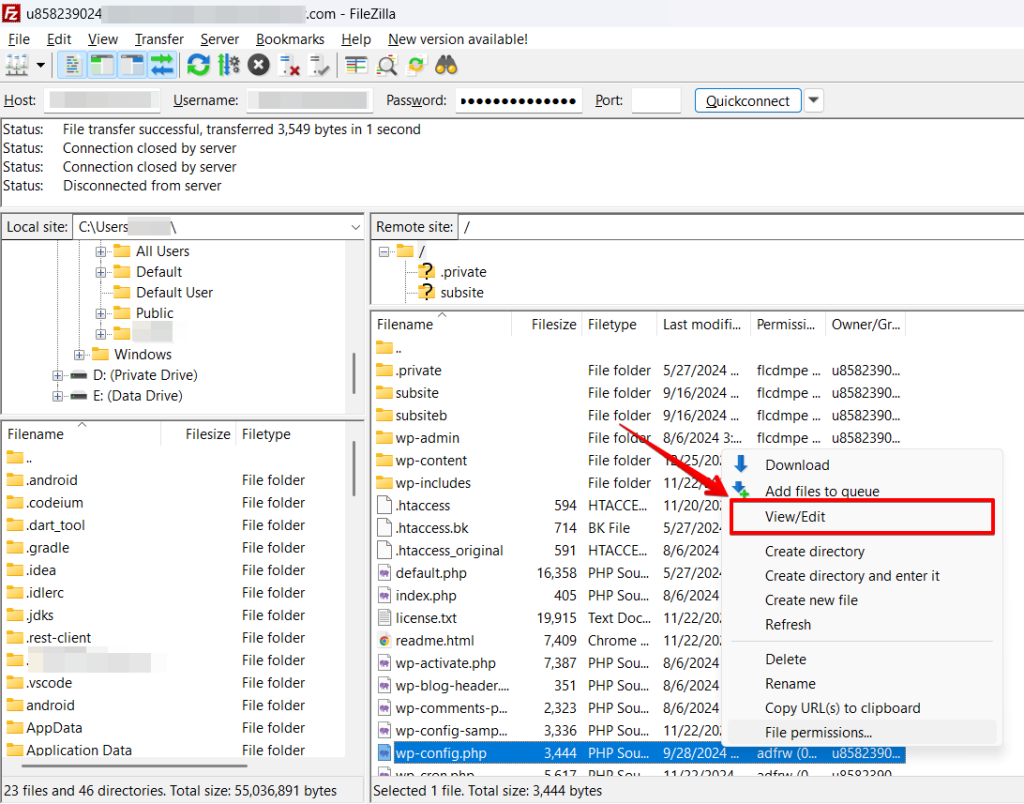
Confira este artigo para um passo a passo de como ativar o log de depuração do WordPress.
O log de depuração é gravado em /wp-content/debug.log. Abra o arquivo e procure o primeiro erro perto do topo. Se o log apontar para um plugin específico, renomeie a pasta desse plugin para desativá-lo. Por exemplo, renomeie /wp-content/plugins/woocommerce para /wp-content/plugins/woocommerce-disabled.
Se o log de depuração estiver vazio, verifique o log de erros no nível do servidor:
- Apache:
/var/log/apache2/error.log - Nginx:
/var/log/nginx/error.log
Acesse-os via FTP ou pelo painel de controle da sua hospedagem. Alguns painéis de controle também exibem o log de erros pela própria interface.
Correção 2: Regenere o Arquivo .htaccess
Um arquivo .htaccess corrompido é uma das causas mais comuns de um erro 500 em servidores baseados em Apache. O arquivo fica no diretório raiz do WordPress, ao lado das pastas wp-admin, wp-includes e wp-content.
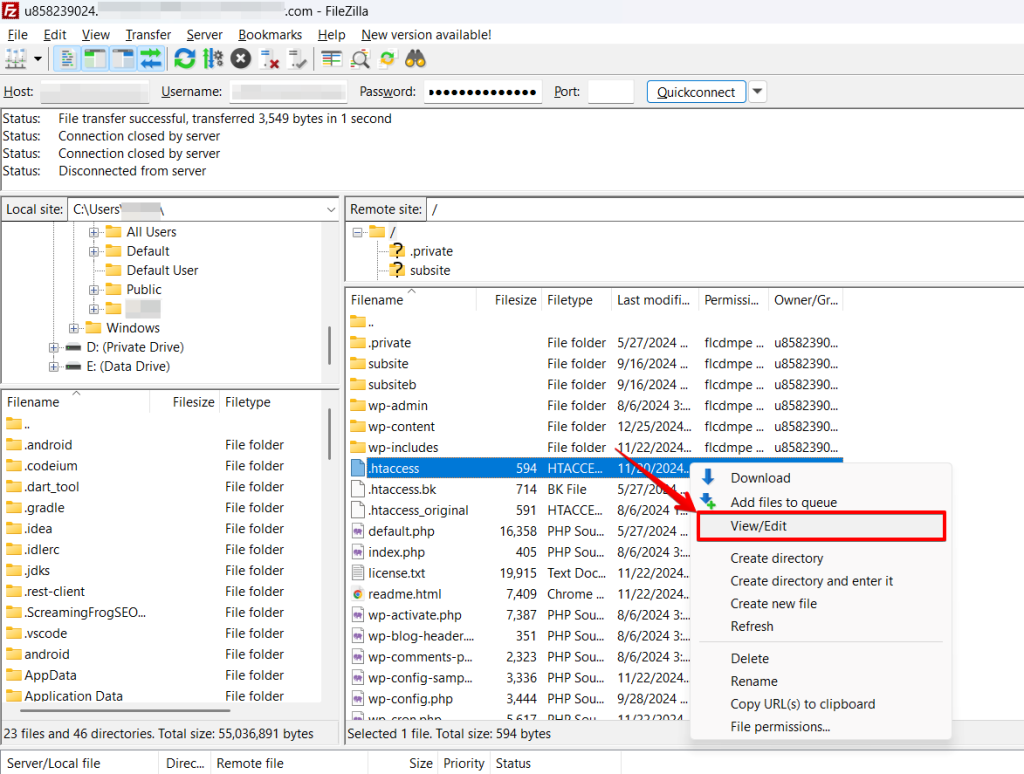
Para regenerá-lo:
- Conecte-se ao seu site via FTP ou pelo gerenciador de arquivos da sua hospedagem.
- Renomeie o
.htaccessexistente para.htaccess_backuppara ter uma alternativa de segurança. - Crie um novo arquivo chamado
.htaccesse cole nele as regras de reescrita padrão do WordPress:
# BEGIN WordPress

<IfModule mod_rewrite.c>

RewriteEngine On

RewriteBase /

RewriteRule ^index.php$ - [L]

RewriteCond %{REQUEST_FILENAME} !-f

RewriteCond %{REQUEST_FILENAME} !-d

RewriteRule . /index.php [L]

</IfModule>

# END WordPress
Recarregue seu site. Se o .htaccess corrompido era a causa, o erro é resolvido imediatamente.
Alternativa pelo painel do WordPress: Se você ainda tiver acesso ao painel, vá em Configurações > Links Permanentes e clique em "Salvar Alterações" sem modificar nada. O WordPress regenera o .htaccess automaticamente ao salvar.
Correção 3: Aumente o Limite de Memória do PHP
O PHP processa cada solicitação de página dentro de um orçamento de memória. Quando um plugin, tema ou consulta complexa excede esse orçamento, o servidor responde com um erro 500. Em nossos testes em ambientes de hospedagem compartilhada, o esgotamento de memória do PHP é o gatilho no lado do servidor mais comum que encontramos quando nenhuma alteração recente no site precedeu o erro.
Você pode aumentar o limite de duas maneiras:
Opção A: Pelo cPanel (se sua hospedagem o oferecer)
- Faça login no cPanel.
- Abra "Select PHP Version".
- Clique em "Switch to PHP Options".
- Clique em
memory_limite aumente o valor para256ou512(MB), depois salve.
Opção B: Pelo wp-config.php
Abra o wp-config.php e adicione esta linha perto do topo:
define('WP_MEMORY_LIMIT', '256M');Salve o arquivo e recarregue seu site. Se o esgotamento de memória era a causa, o erro é resolvido após salvar.
Correção 4: Desative Todos os Plugins
Conflitos de plugins são uma causa raiz frequente de um erro 500 do WordPress. Se a Correção 1 confirmou um conflito de plugin no log de depuração, ou se você não consegue ler o log, desativar todos os plugins e reativá-los um por um identifica o responsável.
Se você tem acesso ao painel do WordPress:
- Vá em Plugins no painel.
- Selecione todos os plugins usando a caixa de seleção no topo.
- No menu suspenso "Ações em massa", escolha "Desativar" e clique em "Aplicar".


- Recarregue seu site. Se o erro sumiu, reative os plugins um por um, recarregando após cada um, até o erro reaparecer. O último plugin que você ativou é o responsável.
Se você não consegue acessar o painel do WordPress:
Conecte-se via FTP e renomeie a pasta de plugins:
- Renomeie
/wp-content/pluginspara/wp-content/plugins-disabled. - Recarregue seu site. Se ele voltar, você confirmou um conflito de plugin.
- Renomeie a pasta de volta para
/wp-content/plugins. - Desative plugins individuais renomeando suas subpastas (por exemplo, renomeie
/wp-content/plugins/woocommercepara/wp-content/plugins/woocommerce-disabled), depois recarregue após cada renomeação.
Correção 5: Reinstale os Arquivos do Núcleo do WordPress
Se o erro apareceu sem nenhuma alteração de plugin ou tema, arquivos do núcleo do WordPress corrompidos podem ser a causa. Você pode reinstalar o núcleo sem sobrescrever seu conteúdo, plugins ou temas.
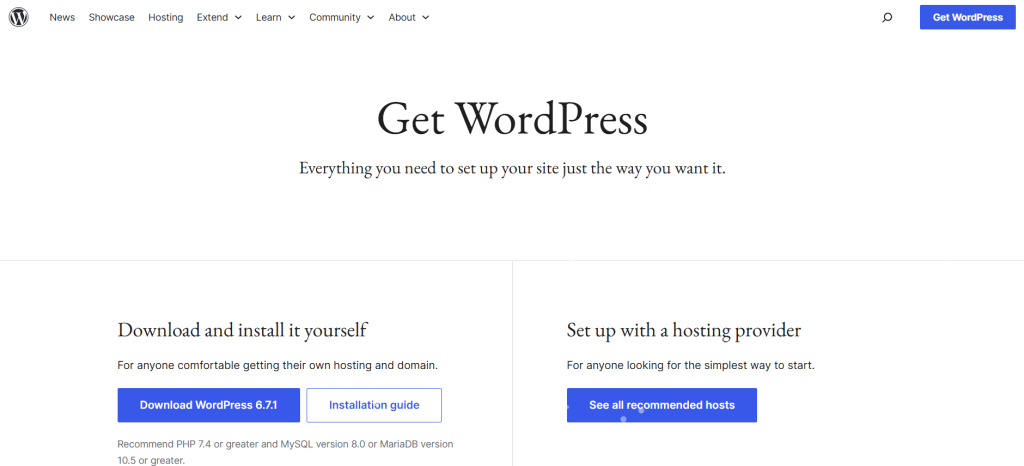
- Baixe a cópia mais recente do WordPress em wordpress.org.
- Descompacte o arquivo baixado.
- Conecte-se ao seu servidor via FTP ou pelo gerenciador de arquivos da sua hospedagem.
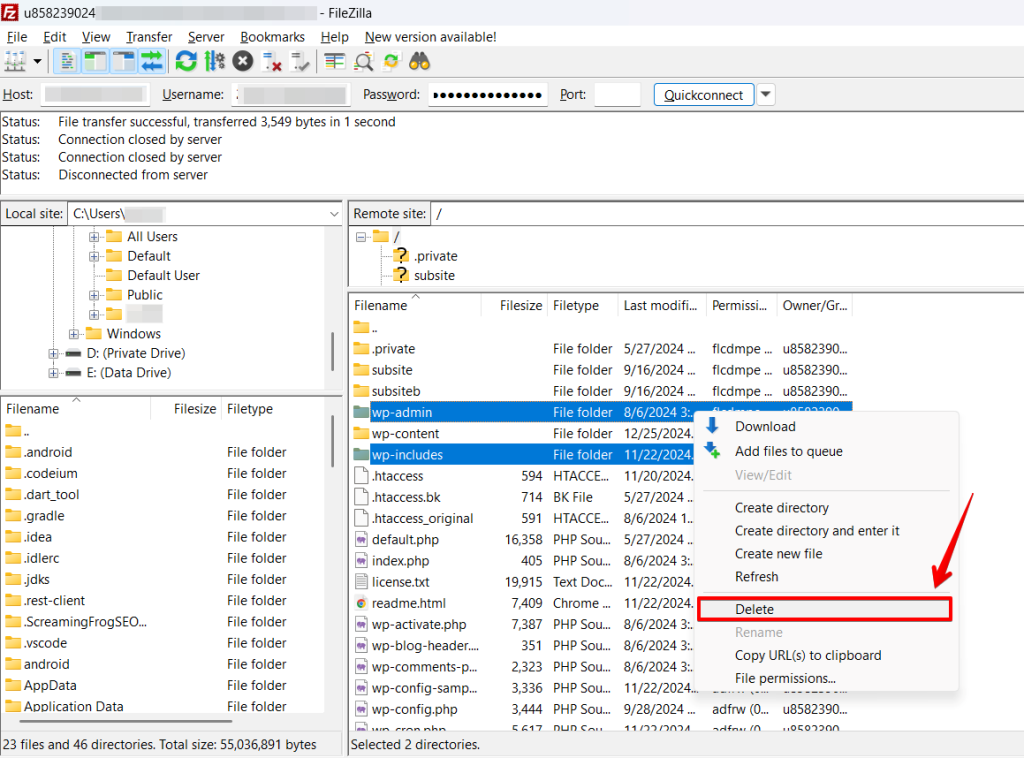
- Renomeie as pastas
/wp-admine/wp-includesexistentes para/wp-admin-backupe/wp-includes-backup.
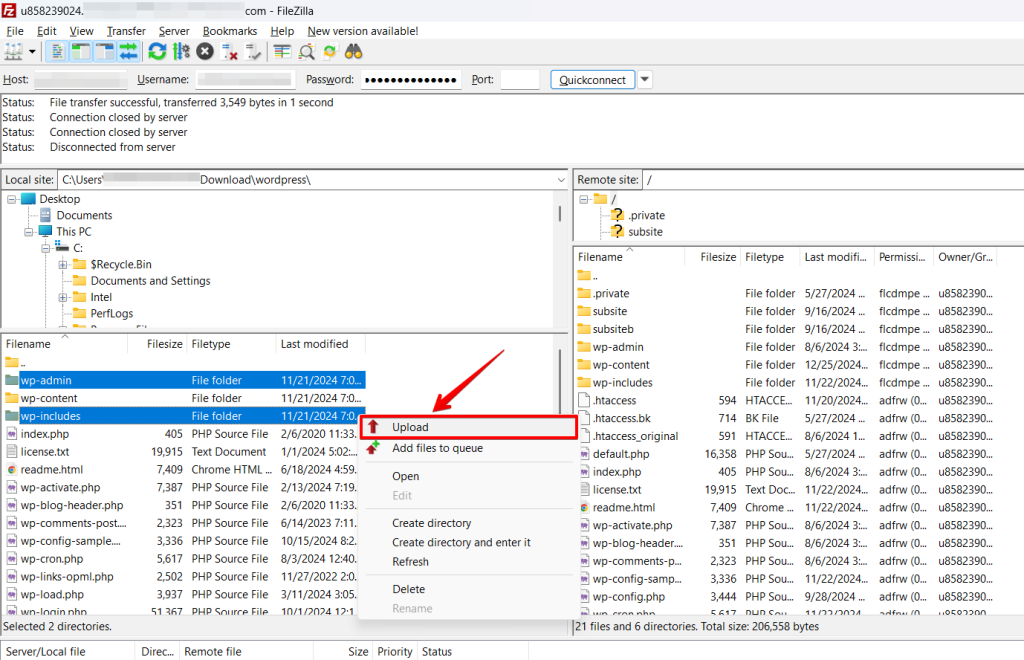
- Envie as novas pastas
/wp-admine/wp-includesdo arquivo descompactado para o mesmo local.
- Recarregue seu site. Se os arquivos do núcleo corrompidos eram a causa, o erro é resolvido após a conclusão do envio.
Não substitua o wp-config.php nem a pasta wp-content durante esse processo. Esses arquivos guardam suas credenciais de banco de dados e toda a mídia enviada.
Correção 6: Entre em Contato com Sua Hospedagem
Se nenhuma das cinco correções acima resolveu o erro, o problema está mais provavelmente no nível do servidor do que dentro da sua instalação do WordPress. As causas no nível do servidor incluem:
- Um processo PHP-FPM que travou ou parou silenciosamente
- Configuração incorreta do Apache ou do Nginx introduzida durante uma atualização do servidor
- Alterações de permissão de arquivo que impedem o PHP de ler os arquivos do WordPress
- Limites de recursos no nível do servidor não relacionados ao limite de memória do PHP
Entre em contato com a equipe de suporte da sua hospedagem e compartilhe as linhas relevantes do log de erros do servidor que você encontrou na Correção 1. A maioria das hospedagens gerenciadas de WordPress consegue diagnosticar erros 500 no nível do servidor rapidamente a partir do log.
Se sua hospedagem não conseguir resolver o problema, ou se erros 500 se repetirem com frequência sob carga normal, pode ser hora de avaliar um ambiente de hospedagem mais robusto para os requisitos do seu site.
O Que Fazer Se Nenhuma das Correções Funcionar
Se você passou por todas as seis correções e o erro persiste, use esta tabela para restringir as possibilidades restantes:
| Sintoma | O que verificar |
|---|---|
| O log de depuração está vazio após ativar o WP_DEBUG | Verifique o log de erros no nível do servidor (caminho do Apache ou Nginx da Correção 1); o erro do PHP pode não estar chegando à camada de log do WordPress |
| Todos os plugins desativados, o erro ainda ocorre | Mude para um tema padrão do WordPress (como o Twenty Twenty-Four) via FTP, renomeando a pasta do seu tema ativo em /wp-content/themes/ |
| Erro apenas no wp-admin, não no front-end | Um plugin ou arquivo específico de administração em /wp-content/mu-plugins/ pode estar carregando e falhando; verifique esse diretório |
| O erro 500 aparece em apenas uma URL | Um shortcode, campo personalizado ou bloco específico de um post pode estar gerando um erro fatal; ative o WP_DEBUG e visite essa URL para capturar a entrada do log |
| A hospedagem diz que não há erro no servidor | Pergunte especificamente sobre a saúde do processo PHP-FPM e se o pool de workers do PHP foi reiniciado recentemente |
Artigos Relacionados
- Como Solucionar o Erro "File Type Not Permitted for Security Reasons"
- Como Solucionar o Erro 503 Service Unavailable no WordPress
- Como Corrigir Problemas de Atualização e Redirecionamento da Página de Login do WordPress?
- Corrija o Erro "This Site Can’t Be Reached"
- Como Solucionar Problemas de Login no WordPress?
