


TL;DR: O erro "This Site Can’t Be Reached" aparece quando o navegador não consegue estabelecer uma conexão com o servidor. Os primeiros passos mais confiáveis são limpar o cache DNS e redefinir o TCP/IP. Se o site estiver fora do ar para todos, e não apenas para você, a solução está no servidor: verifique se o processo do servidor web está em execução e se um firewall está bloqueando a porta 80 ou 443.
Contents
- Entendendo o erro: o que "This Site Can’t Be Reached" realmente significa
- O site está fora do ar para todos ou apenas para você?
- Solução 1: Limpe o cache DNS (Windows, macOS, Linux)
- Solução 2: Redefina o TCP/IP e o Winsock
- Solução 3: Desative ou reconfigure as configurações de proxy
- Solução 4: Verifique seu firewall e software de segurança
- Solução 5: Experimente um servidor DNS diferente (Google 8.8.8.8 ou Cloudflare 1.1.1.1)
- Solução 6: Limpe o cache e os cookies do navegador
- Solução 7: Verifique sua conexão com a internet
- Solução 8: Reinicie seu roteador
- Solução 9: Reinicie seu computador
- Para proprietários de sites WordPress: causas e soluções no lado do servidor
- Quando nada funciona: contate seu host
- Artigos relacionados
Entendendo o erro: o que "This Site Can’t Be Reached" realmente significa
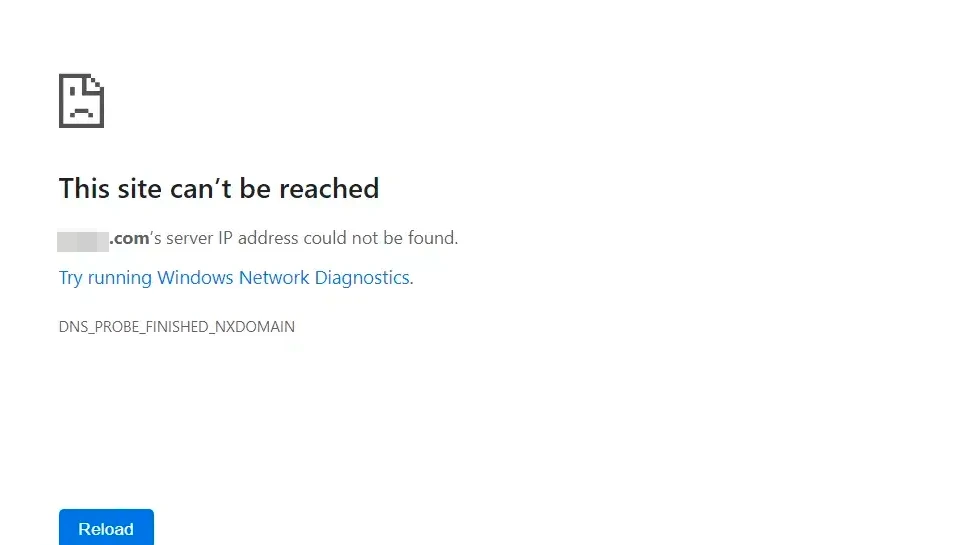
Quando o navegador exibe "This site can’t be reached", ele não conseguiu se conectar ao servidor no endereço que você solicitou. O erro pode ter origem em diferentes camadas da rede, e é por isso que uma única solução não funciona em todos os casos. Antes de aplicar qualquer solução, leia o código de erro abaixo do título principal. Os códigos comuns incluem ERR_NAME_NOT_RESOLVED (falha na busca de DNS), ERR_CONNECTION_REFUSED (o servidor rejeitou ativamente a conexão) e ERR_CONNECTION_TIMED_OUT (o servidor não respondeu). Cada código aponta para uma solução diferente.
Duas causas raiz amplas cobrem a maioria dos casos.
Falhas de DNS
O Sistema de Nomes de Domínio (DNS) traduz nomes de domínio nos endereços IP que seu dispositivo precisa para rotear o tráfego. Quando essa busca falha por causa de um cache local desatualizado, um servidor DNS mal configurado ou um atraso após uma mudança de domínio, o navegador retorna esse erro imediatamente.
Problemas de conectividade e configuração
Uma conexão bloqueada ou interrompida em qualquer ponto entre seu dispositivo e o servidor produz o mesmo resultado. As causas incluem uma conexão de internet perdida, um proxy configurado para rotear por um endereço indisponível e uma regra de firewall bloqueando o tráfego de saída na porta 80 ou 443.
O site está fora do ar para todos ou apenas para você?
Antes de executar qualquer solução local, confirme onde está o problema. Pesquise por "is [site name] down" ou acesse um verificador de status de site e insira a URL.
| Resultado | O que significa | Onde focar |
|---|---|---|
| Fora do ar para todos | Problema de servidor ou DNS na origem | Contate seu host ou aguarde. As soluções de 1 a 9 não vão ajudar |
| Afeta apenas seu dispositivo | Configuração da rede local, do navegador ou do sistema | Siga as soluções de 1 a 9 abaixo |
Se o site estiver fora do ar globalmente, as soluções locais são esforço desperdiçado. Se apenas seu dispositivo for afetado, comece pela Solução 1.
Solução 1: Limpe o cache DNS (Windows, macOS, Linux)
Seu sistema operacional armazena em cache as buscas de DNS para acelerar a navegação. Uma entrada desatualizada ou corrompida causa falhas repetidas em um site que, de outra forma, é acessível. Limpar o cache força uma nova busca.
Windows:
Abra o Prompt de Comando e execute:
ipconfig /flushdnsVocê deve ver "Successfully flushed the DNS Resolver Cache."
macOS:
Abra o Terminal e execute:
sudo dscacheutil -flushcache; sudo killall -HUP mDNSResponderNenhuma saída visível é esperada; o cache é limpo silenciosamente.
Linux (distribuições baseadas em systemd):
sudo systemd-resolve --flush-cachesApós limpar, recarregue a página. Se o erro desaparecer, a causa raiz era um registro DNS desatualizado.
Solução 2: Redefina o TCP/IP e o Winsock
Redefinir o TCP/IP e o Winsock limpa a pilha de rede do Windows e remove o estado corrompido do protocolo. Use esta solução quando a limpeza do DNS não ajudou e o problema é específico de um dispositivo.
Você precisa de privilégios de administrador para executar esses comandos.
Abra o Prompt de Comando como administrador:
- Pressione o botão Iniciar do Windows e digite "cmd" na barra de pesquisa.
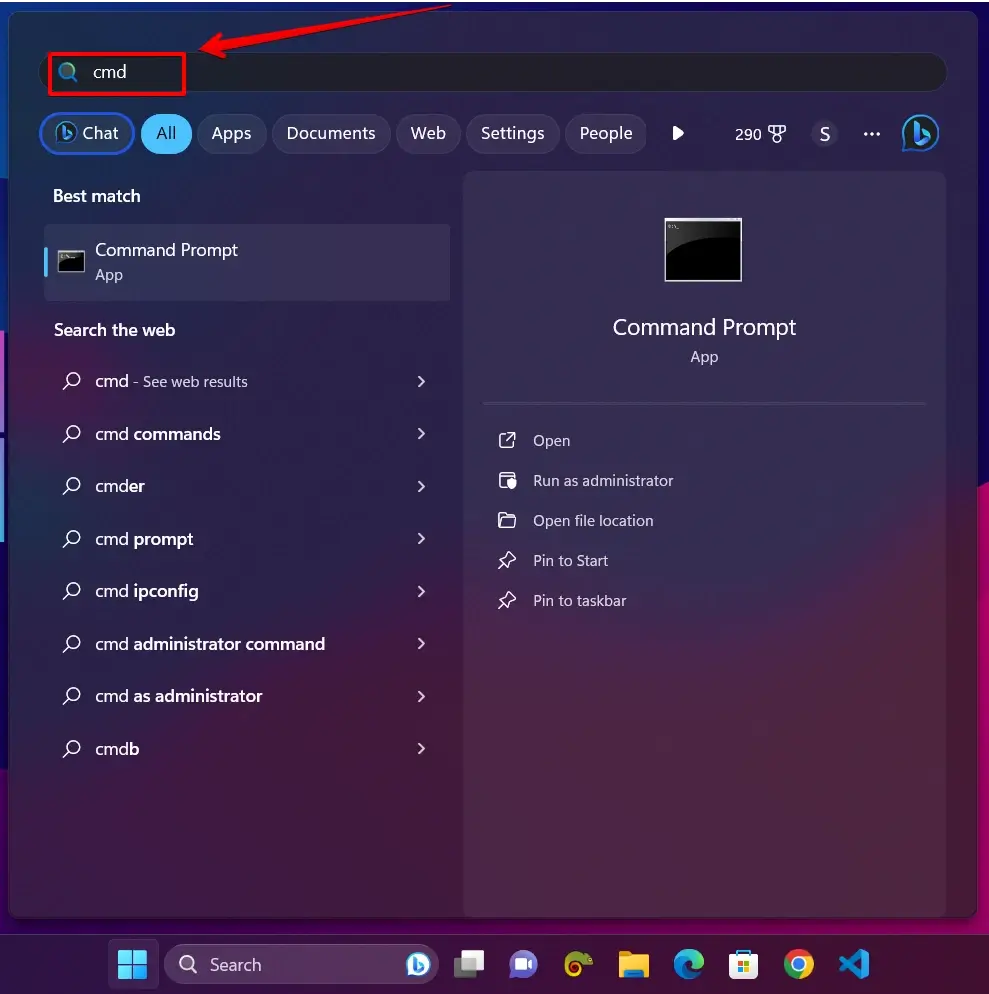
- Clique com o botão direito em "Prompt de Comando" nos resultados e selecione "Executar como administrador".
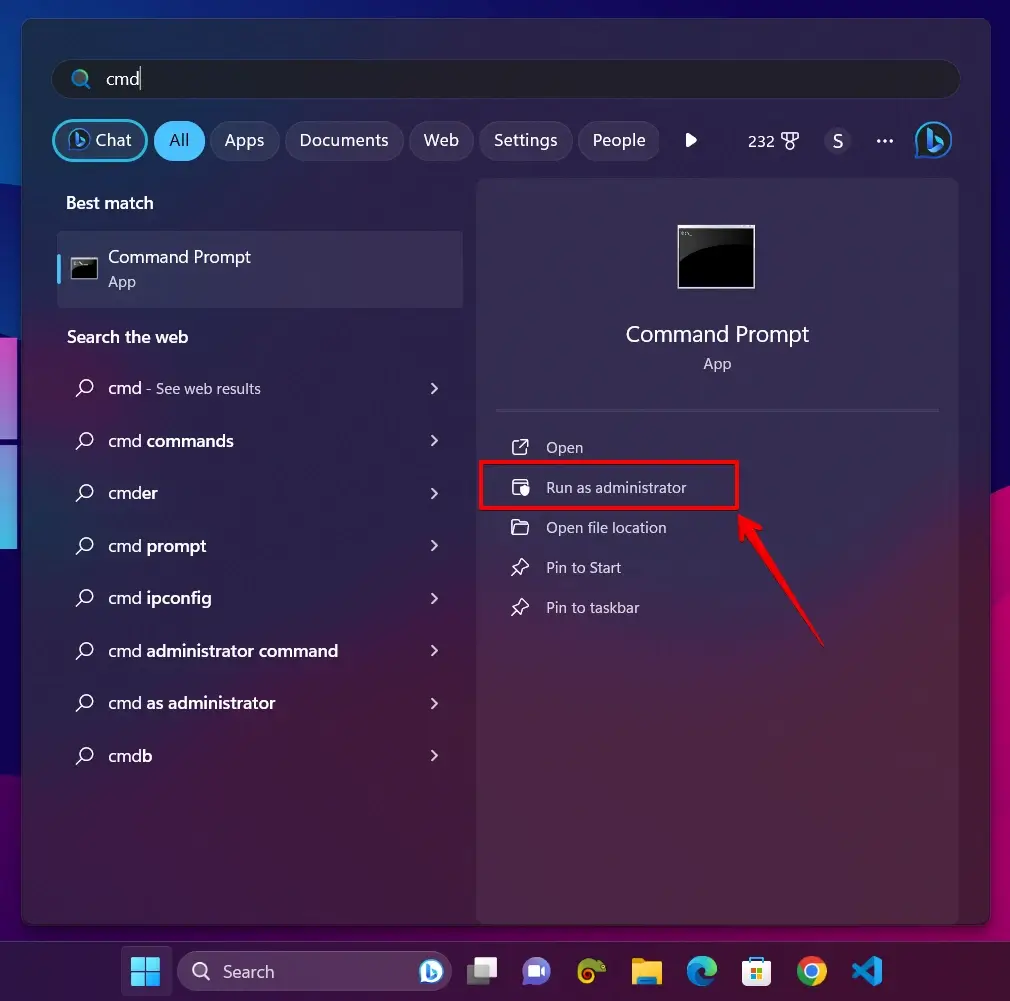
Execute os comandos de redefinição (pressione Enter após cada um):
netsh winsock reset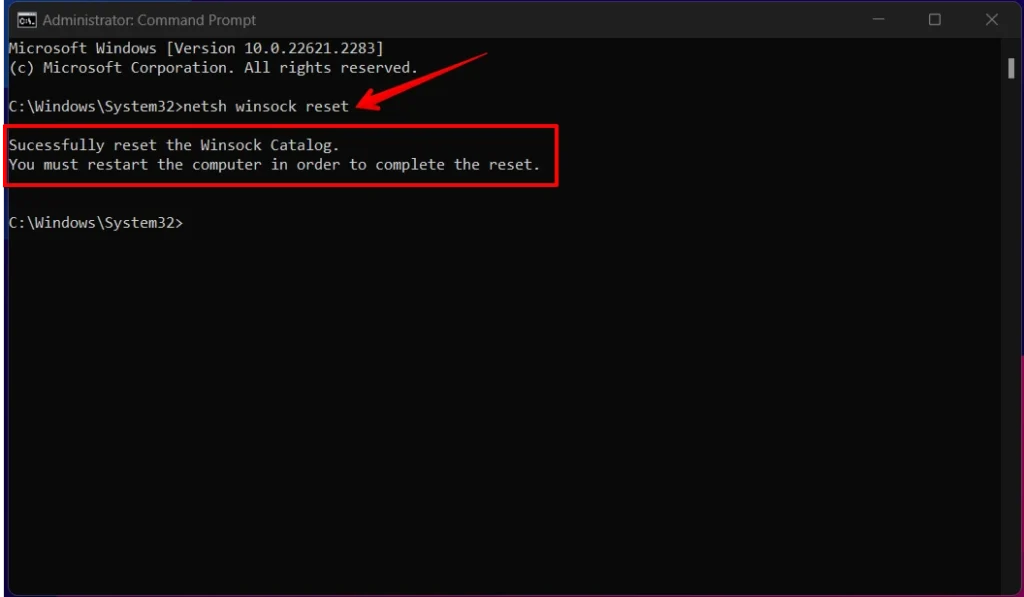
netsh int ip reset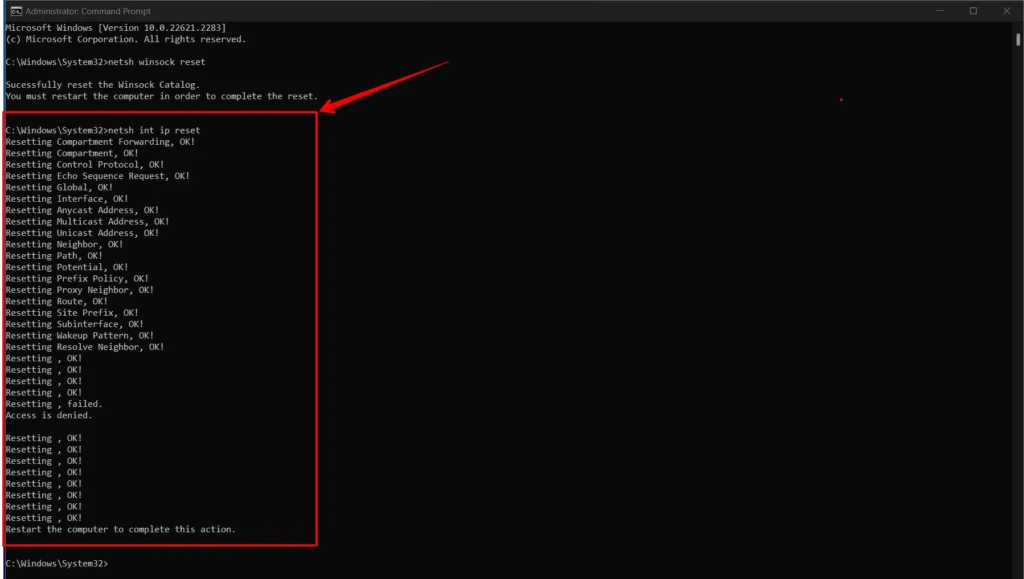
Reinicie o computador para aplicar as alterações e teste se o site carrega.
Para a referência técnica completa desses comandos, consulte a documentação de redefinição de TCP/IP da Microsoft .
Solução 3: Desative ou reconfigure as configurações de proxy
Um proxy configurado incorretamente, ou que aponta para um endereço que não é mais acessível, bloqueia todo o tráfego e aciona o erro "This site can’t be reached" em todos os sites.
No Windows:
- Abra "Configurações" e pesquise por "Configurações de proxy".
- Em "Configuração manual de proxy", verifique se um endereço de proxy está inserido.
- Se você não estiver em uma rede corporativa que exige proxy, desative "Usar um servidor proxy".
No macOS:
- Abra "Ajustes do Sistema" e vá para "Rede".
- Selecione sua conexão de rede ativa e abra "Detalhes".
- Clique na aba "Proxies" e desative todos os proxies listados.
No Chrome:
O Chrome usa as configurações de proxy do sistema operacional por padrão. Alterar as configurações do sistema acima se aplica ao Chrome automaticamente.
Após desativar o proxy, recarregue a página.
Solução 4: Verifique seu firewall e software de segurança
Um firewall ou programa antivírus pode bloquear conexões de saída. Teste isso desativando temporariamente o software, verificando se o site carrega e reativando a proteção imediatamente.
Firewall do Windows:
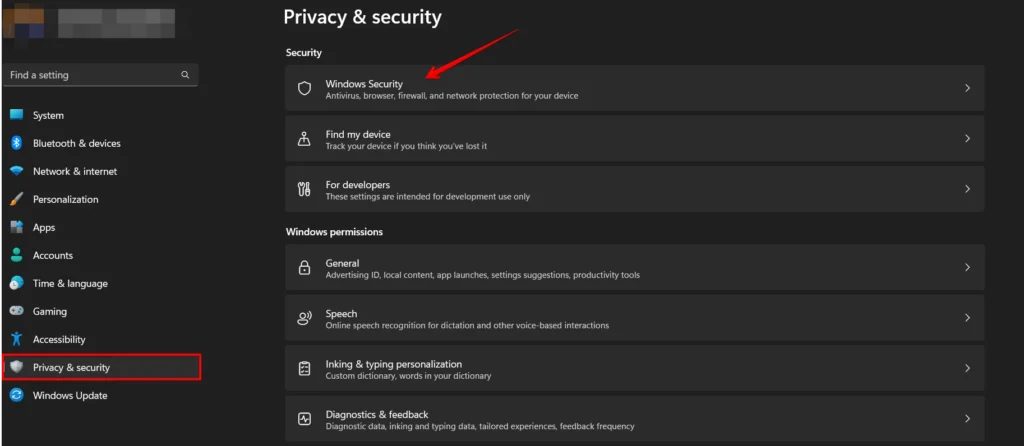
- Abra "Configurações", selecione "Privacidade e segurança" e depois "Segurança do Windows".
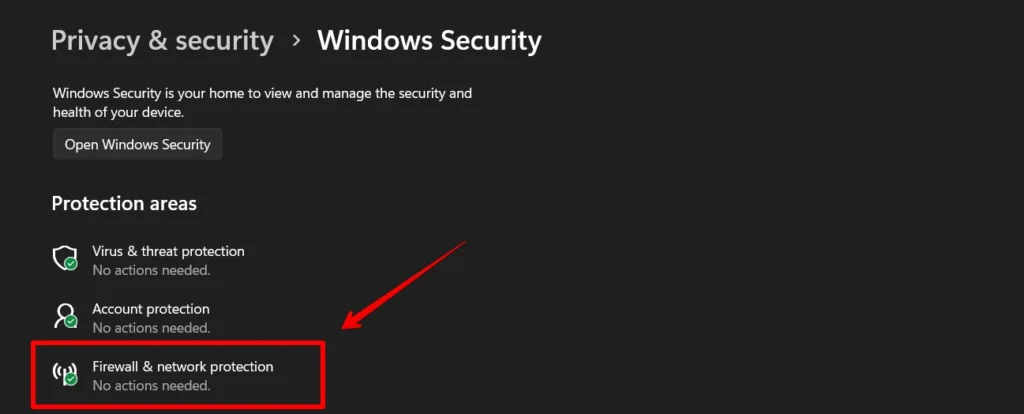
- Clique em "Firewall e proteção de rede".
- Selecione o perfil de rede ativo (Público ou Privado).
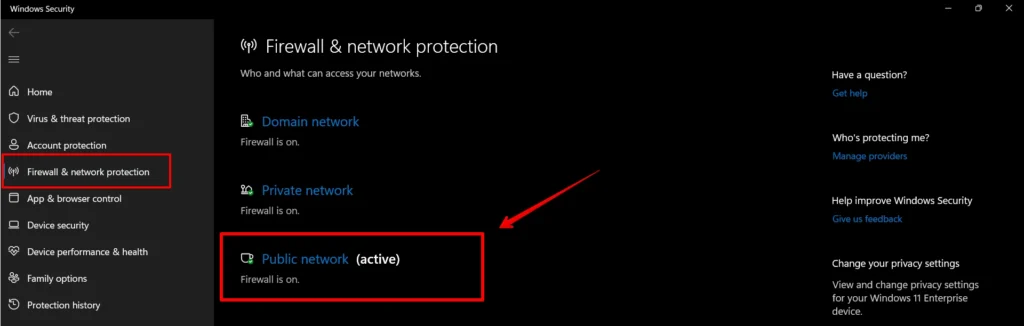
- Alterne o interruptor para desativar o firewall para essa rede.
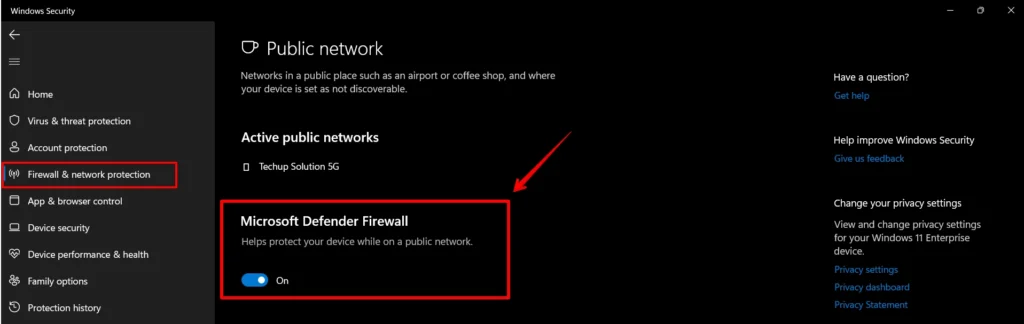
Teste se o site carrega. Reative o firewall imediatamente após o teste.
Software antivírus:
Encontre o ícone do antivírus na bandeja do sistema (canto inferior direito da barra de tarefas). Clique com o botão direito e procure uma opção para desativar a proteção temporariamente. Selecione o menor intervalo de tempo disponível.
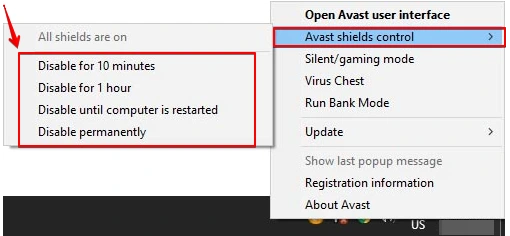
Verifique o site e depois reative o antivírus.
Se desativar o firewall ou o antivírus resolver o erro, adicione o site à lista de exceções do software em vez de deixar a proteção desativada.
Solução 5: Experimente um servidor DNS diferente (Google 8.8.8.8 ou Cloudflare 1.1.1.1)
O servidor DNS padrão do seu provedor de internet pode estar lento, limitando as requisições ou temporariamente fora do ar. Mudar para um servidor DNS público é um teste rápido que não custa nada para reverter. A Cloudflare fornece instruções de configuração para todos os principais sistemas operacionais em 1.1.1.1 .
Google Public DNS: 8.8.8.8
Cloudflare DNS: 1.1.1.1
No Windows:
- Abra o "Painel de Controle" e vá para "Central de Rede e Compartilhamento".
- Clique na sua conexão ativa e depois em "Propriedades".
- Selecione "Protocolo IP Versão 4 (TCP/IPv4)" e clique em "Propriedades".
- Escolha "Usar os seguintes endereços de servidor DNS" e insira 8.8.8.8 como servidor preferencial.
No macOS:
- Abra "Ajustes do Sistema" e depois "Rede".
- Selecione sua conexão, abra "Detalhes" e depois a aba "DNS".
- Remova as entradas existentes e adicione 8.8.8.8.
Após salvar, limpe o cache DNS (Solução 1) para garantir que o novo servidor seja usado imediatamente.
Dados em cache corrompidos ou desatualizados podem fazer com que o navegador falhe ao carregar uma página que ele armazenou anteriormente em um estado defeituoso. Limpar o cache e os cookies força uma requisição limpa ao servidor.
- Abra o menu de configurações do navegador.
- Navegue até "Privacidade e segurança" ou a seção de histórico de navegação.

- Abra "Limpar dados de navegação".

- Selecione o intervalo de tempo, marque "Imagens e arquivos armazenados em cache" e "Cookies e outros dados de sites" e clique em "Limpar dados".

Recarregue a página após limpar. Para orientações adicionais sobre como limpar os dados do navegador no Chrome, consulte a página de suporte do Google Chrome .
Solução 7: Verifique sua conexão com a internet
Confirme que seu dispositivo tem uma conexão de internet funcionando antes de depurar mais a fundo. Abra um segundo site que você sabe que está no ar. Se ele também falhar, o problema é a sua conexão, não o site específico.
Se a sua conexão estiver fora do ar, desconecte o roteador da energia, aguarde pelo menos um minuto e conecte-o novamente. Isso limpa o estado interno do roteador e restabelece uma conexão limpa com o seu provedor de internet.
Solução 8: Reinicie seu roteador
Um roteador que está em funcionamento há semanas pode acumular um estado de conexão que causa comportamento irregular. Um ciclo de energia limpo geralmente resolve problemas intermitentes de conectividade.
- Localize o cabo de alimentação do roteador e desconecte-o da tomada.
- Aguarde de 10 a 15 segundos até que a luz do roteador se apague.
- Conecte o cabo de volta e aguarde alguns minutos para que o roteador reinicie completamente.
Após a reinicialização, teste o site novamente.
Solução 9: Reinicie seu computador
Reiniciar o computador redefine o estado do TCP/IP, limpa os caches de rede residentes na memória e recarrega os drivers de rede. Se você não reiniciou recentemente e as soluções de 1 a 8 não ajudaram, uma reinicialização leva alguns minutos e elimina várias categorias de problemas transitórios.
Para proprietários de sites WordPress: causas e soluções no lado do servidor
"This site can’t be reached" pode ter origem no servidor, não no dispositivo do visitante. Quando um site é confirmado como fora do ar para todos, a causa geralmente é uma das seguintes.
Servidor web não está em execução. Verifique se o Apache ou o Nginx está ativo. Na maioria dos hosts Linux:
sudo systemctl status apache2
sudo systemctl status nginx
Um serviço parado retorna esse erro para todos os visitantes. Reinicie o serviço e confirme que o site carrega.
Firewall bloqueando as portas 80 e 443. Um firewall no lado do servidor que descarta o tráfego HTTP ou HTTPS de entrada produz esse erro para todos os visitantes. Verifique as regras de porta no painel de controle da sua hospedagem ou com iptables -L.
Constante SITEURL ou HOME incorreta após uma migração. Pelos tickets de suporte da WP STAGING, a causa mais comum desse erro no lado do servidor após um push para produção é uma constante SITEURL ou HOME mal configurada no wp-config.php que ainda aponta para o domínio de staging. Abra o wp-config.php e confirme que ambas as constantes correspondem ao domínio de produção.
Se você usou o WP Staging Pro para enviar seu site de staging para produção e o site ficou inacessível, use o instantâneo de backup do WP STAGING feito antes do push para restaurar o estado anterior. Consulte Como fazer backup e restaurar seu site WordPress para obter instruções de recuperação passo a passo.
Propagação de DNS após uma transferência de domínio ou migração. Depois de mover um site para um novo host, as mudanças de DNS levam tempo para se propagar globalmente. Durante essa janela, alguns visitantes acessam o servidor antigo e veem "This site can’t be reached". Aguarde a conclusão da propagação, que pode levar até 48 horas.
Quando nada funciona: contate seu host
Se todas as soluções no lado do cliente falharem e o site estiver fora do ar para todos, a causa raiz está no servidor. Contate a equipe de suporte da sua hospedagem e forneça:
- O texto completo do erro do navegador, incluindo o código de erro específico (ERR_NAME_NOT_RESOLVED, ERR_CONNECTION_REFUSED ou similar)
- Uma captura de tela da página de erro
- O horário aproximado em que o erro apareceu pela primeira vez
A maioria dos hosts de WordPress gerenciados consegue identificar a causa nos logs do servidor em pouco tempo.
Artigos relacionados
