


Temos um guia de início rápido para criar um clone WordPress se quiseres começar mais depressa.
TL;DR: O WP Staging cria uma cópia completa e isolada do teu site WordPress — ficheiros e base de dados — para que possas testar alterações sem arriscar o site em produção. O caminho mais rápido é o clone num subfolder com um clique, disponível na versão gratuita. Nos nossos testes, o clone em subfolder conclui-se em poucos minutos num alojamento partilhado típico.
Contents
- O que é um site de Staging WordPress (e porque é que precisas de um)
- Antes de começar: instalar o WP Staging
- Criar um site de Staging com um clique (subfolder — gratuito)
- Criar um site de Staging num subdomínio ou host externo (Pro)
- Trabalhar com WordPress Multisite
- Opções avançadas de base de dados
- Resolução de problemas: o que fazer se a clonagem falhar
O que é um site de Staging WordPress (e porque é que precisas de um)
Um site de Staging é uma cópia privada do teu site WordPress onde podes testar em segurança atualizações de Plugins, alterações de Themes ou edições de código antes de irem para produção. Se algo se partir no Staging, os visitantes nunca chegam a ver.
O WP Staging cria esta cópia duplicando todas as tabelas da base de dados e ficheiros WordPress para uma nova localização — um subfolder, um subdomínio ou um servidor completamente separado. O site de Staging fica isolado: as alterações lá feitas não afetam o teu site em produção até que decidas deliberadamente fazer push para o site em produção.
Antes de começar: instalar o WP Staging
Instala o Plugin WP Staging a partir do diretório de Plugins do WordPress. A versão gratuita suporta clonagem em subfolder em qualquer Hosting WordPress padrão. O WP Staging Pro acrescenta clonagem em subdomínio, migração para hosts externos, suporte multisite e a opção de base de dados separada.
Antes de começar, decide onde queres alojar o site de Staging:
Site de Staging num subfolder:
https://example.com/staging
Site de Staging num subdomínio:
https://subdomain.example.com
Site de Staging noutro domínio:
https://newdomain.com
Site de Staging num computador local (baseado em Docker):
https://localsite.local
Vê: Criar sites de Staging locais
As opções de subdomínio, domínio externo e ambiente local requerem WP STAGING | PRO.
Criar um site de Staging com um clique (subfolder — gratuito)
Esta é a forma mais rápida e simples de criar um ambiente de Staging WordPress e funciona com a versão gratuita.
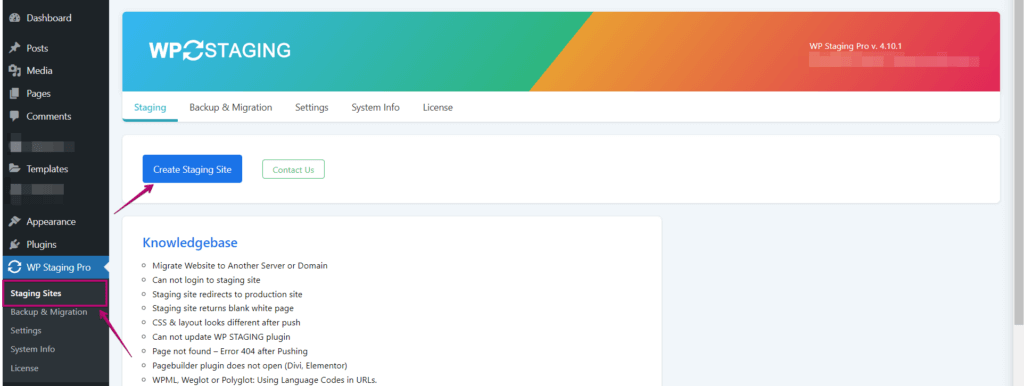
Vai a WP Staging > Staging Sites e clica em CREATE NEW STAGING SITE.
Adiciona um nome para o site de Staging (por exemplo, development) e deixa as Advanced Settings nos valores padrão para uma configuração de subfolder padrão:
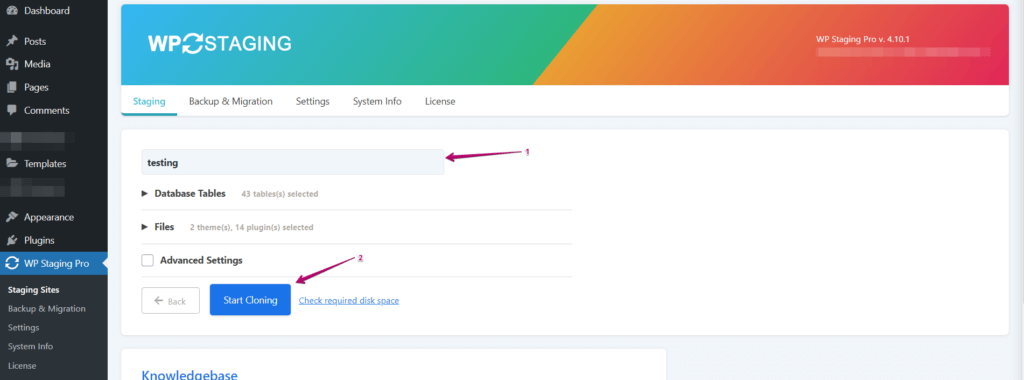
O site de Staging fica disponível num URL como https://example.com/development. Depois de o site de Staging ser criado, podes iniciar sessão no teu site de Staging usando as tuas credenciais habituais do WordPress.
Nota: A interface pode parecer ligeiramente diferente consoante a tua versão do WP Staging.
Excluir Plugins e tabelas
Em DB Tables e Files, podes incluir ou excluir tabelas individuais da base de dados e pastas do processo de clonagem.
Isto é mais útil quando tabelas grandes — criadas por Plugins de analytics, segurança ou de listas de email — contêm milhões de linhas, como endereços IP, tentativas de login ou dados de subscritores. Excluir essas tabelas acelera bastante a clonagem.
Se tiveres dúvidas, deixa os valores padrão como estão.
Criar um site de Staging num subdomínio ou host externo (Pro)
Podes clonar o site em produção para um subdomínio ou para um domínio diferente, desde que o caminho de destino esteja no mesmo servidor e o site em produção consiga escrever nele.
Passos:
- Cria um subdomínio como
dev.example.coma partir do painel do teu Hosting (cPanel ou semelhante). - Cria uma nova pasta no teu servidor e associa o subdomínio a essa pasta. A pasta tem de ser gravável pelo processo do PHP e do servidor web (
www-dataou semelhante, permissões 755). - Abre o WP STAGING | PRO e clica em Create New Staging Site.
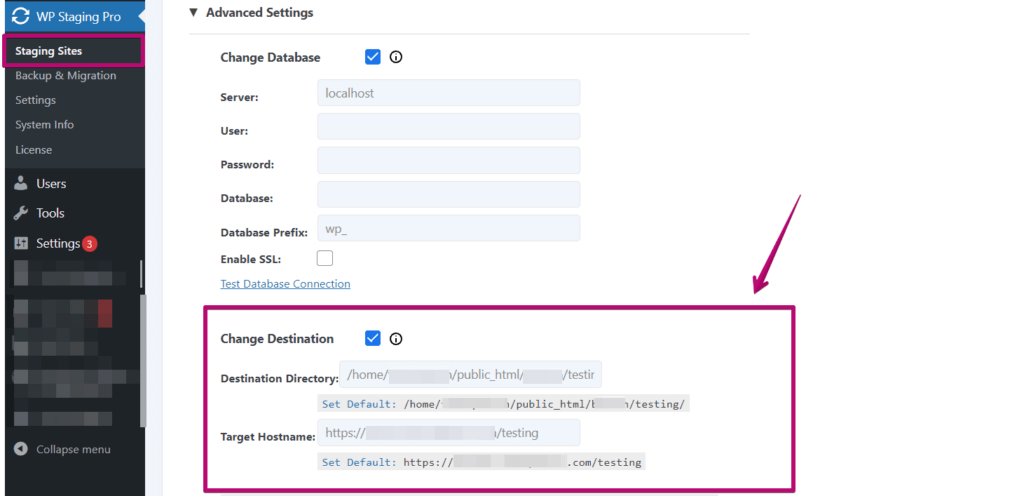
- Abre Advanced Settings e introduz o novo hostname e pasta de destino.
Bónus: Se não tens a certeza se o subdomínio aponta para o caminho correto, podes usar este pequeno truque:
- Cria um ficheiro de texto e dá-lhe o nome test.txt.
- Adiciona algum conteúdo a esse ficheiro, como “
test text.” Usa um Plugin de gestor de ficheiros ou FTP para isso. - Copia esse ficheiro para o caminho que pensas ser o correto.
- Abre o ficheiro a partir do URL example.com/test.txt. Se o caminho estiver correto, consegues ver o texto “test text” no teu navegador.
Para migrar o teu site WordPress para um host completamente diferente, usa a funcionalidade de Backup e migração do WP Staging — aplica-se o mesmo fluxo de clonagem.
Alterar o destino do site de Staging
Esta opção permite-te selecionar uma pasta de destino personalizada em vez do subfolder padrão na raiz do site em produção. É particularmente útil ao clonar para um subdomínio.
Nesse caso, o WP STAGING vai criar um site de Staging num subfolder do site em produção.
Por exemplo, se o teu site em produção está em /public_html e nomeias o site de Staging como development, copia os ficheiros do Staging para /public_html/development para ficar acessível.
Se definires uma Target Directory personalizada, atualiza o Target Hostname para corresponder. Por exemplo, se a pasta de destino for /public_html/wordpress/development, o hostname de destino deve ser https://domain.com/wordpress/development.
Sem permissões para escrever na pasta raiz (ABSPATH)
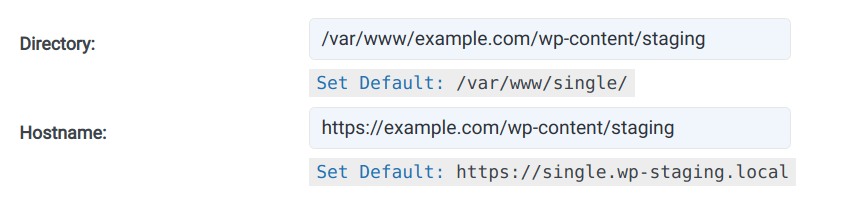
Se o teu site está no Flywheel, WordPress.com ou outro host que mantém os ficheiros do core do WordPress fora da raiz web, altera a pasta de destino para ./wp-content/. Essa pasta é sempre gravável.
Por exemplo, com um site de Staging chamado "staging":
Trabalhar com WordPress Multisite
Os Multisites só são suportados pelo WP STAGING | PRO.
Ao clonar um multisite, tens duas opções:
Opção 1: Vai ao site principal e clona todo o multisite — incluindo todos os sites da rede — ativando a caixa "Clone entire multisite".
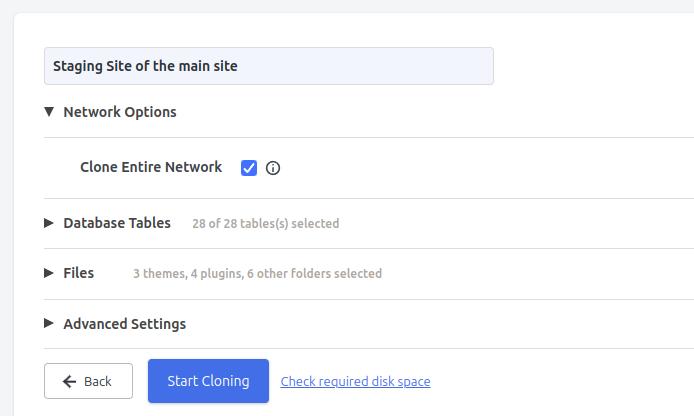
Opção 2: Desmarca "Clone entire multisite." O WP Staging vai clonar apenas o site atual e convertê-lo de site da rede para site único. Funciona bem na maioria dos casos, mas alguns Plugins específicos de multisite podem não ser compatíveis — nesse caso usa a Opção 1.
O WP STAGING suporta a seguinte estrutura multisite baseada em domínios:
example.comsubsite1.comsubsite2.comsubsite3.com
Ao clonar para a subpasta staging, os URLs ficam:
example.com/stagingsubsite1.com/stagingsubsite2.com/stagingsubsite3.com/staging
Ao clonar para um subdomínio, os resultados são:
staging.example.comstaging.subsite1.comstaging.subsite2.comstaging.subsite3.com
Para dar a cada site da rede um destino completamente diferente, usa este filtro.
Podes opcionalmente usar a funcionalidade Backup & migration do WP Staging para fazer Backup de um site da rede e cloná-lo para outro (sub)domínio. Para isso, cria um novo multisite do zero num subdomínio à tua escolha e depois usa a funcionalidade Backup & Migration do WP Staging para transferir o Backup de todo o multisite e depois envia e restaura o Backup no novo multisite.
Opções avançadas de base de dados
Por defeito, o WP Staging cria tabelas extra na base de dados WordPress existente, com um prefixo como wpstg[id]_. Este prefixo mantém as tabelas de produção e Staging separadas dentro da mesma base de dados. Também podes direcionar o clone para uma base de dados completamente separada.
Clonar para outra base de dados
Usa estas definições para ligar o site de Staging a uma base de dados externa que criaste previamente, em vez de adicionar tabelas com prefixo à base de dados principal de produção.
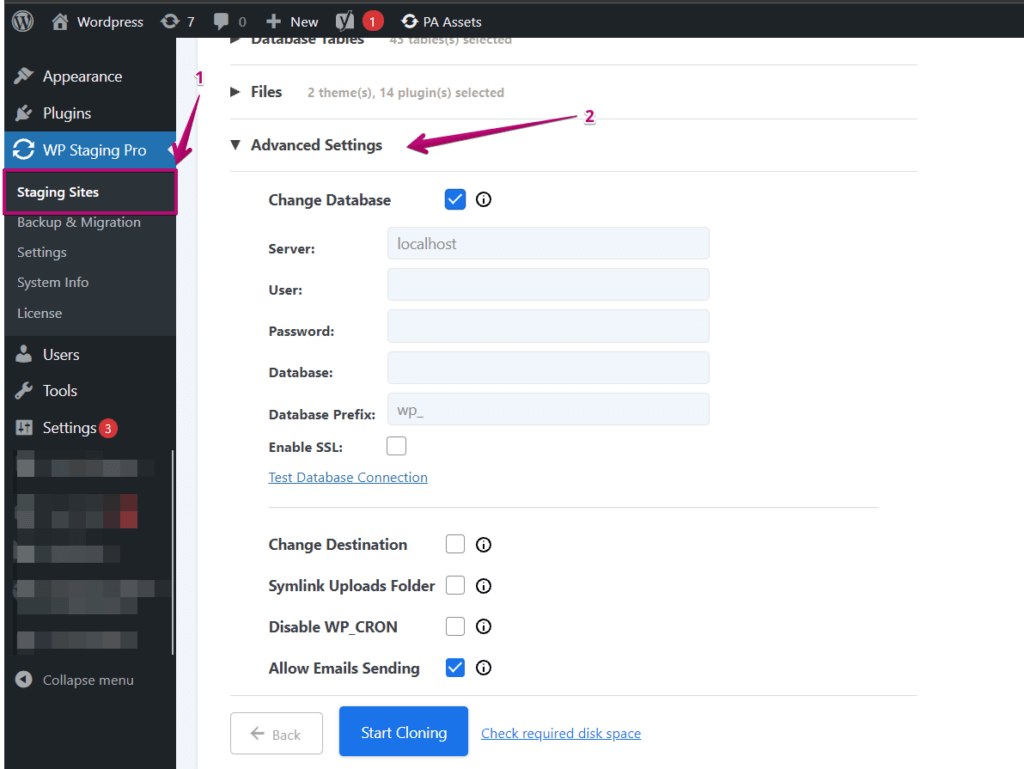
Clonagem para uma base de dados separada
Se não indicares uma base de dados separada, todas as tabelas clonadas vão para a base de dados principal com o prefixo wpstg[id]_. Esse prefixo garante isolamento completo: o objeto wpdb do WordPress no lado de produção não tem acesso às tabelas de Staging, e vice-versa.
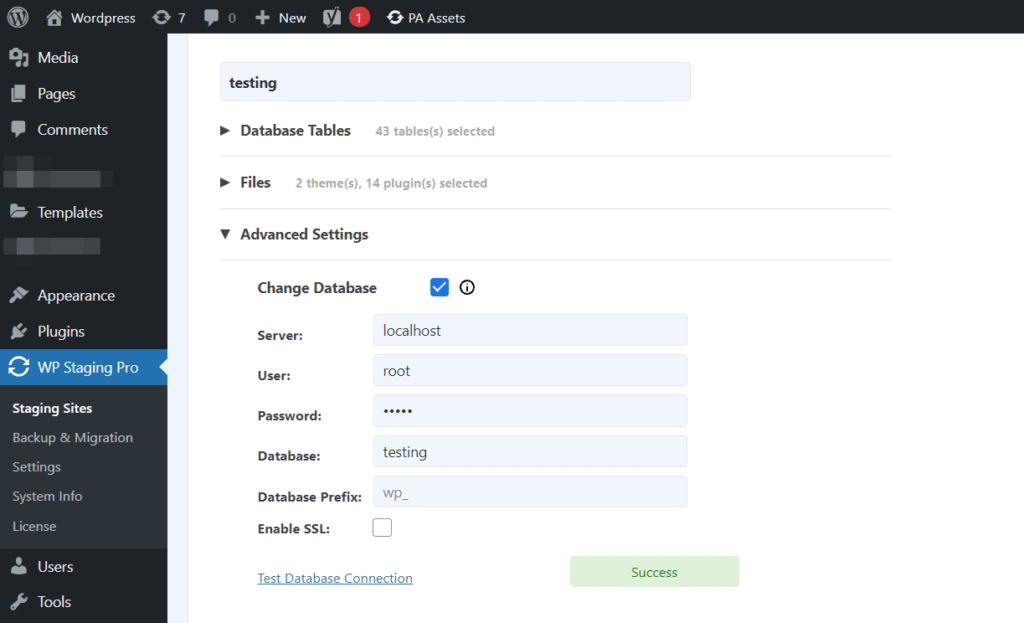
Para uma camada extra de separação, ativa Copy Staging Site to Separate Database e introduz as credenciais para uma base de dados que já tenhas criado. O WP Staging não consegue criar a base de dados por ti devido a restrições de permissões — cria-a primeiro a partir do painel do teu Hosting (cPanel > secção Databases).
Quando terminares, verifica as credenciais com Test Database Connection:
Iniciar o processo de clonagem
Clica em START CLONING e o WP Staging vai clonar o teu site WordPress automaticamente. Podes restaurar uma snapshot anterior de Staging a qualquer momento se precisares de reverter.
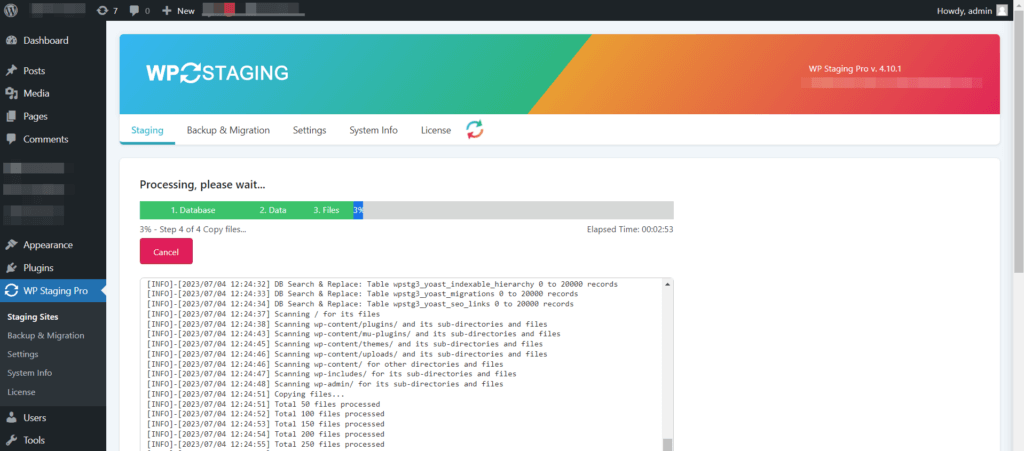
Dependendo do tamanho do teu site, a clonagem demora alguns minutos ou um pouco mais. Quando estiver concluída, vais ver:
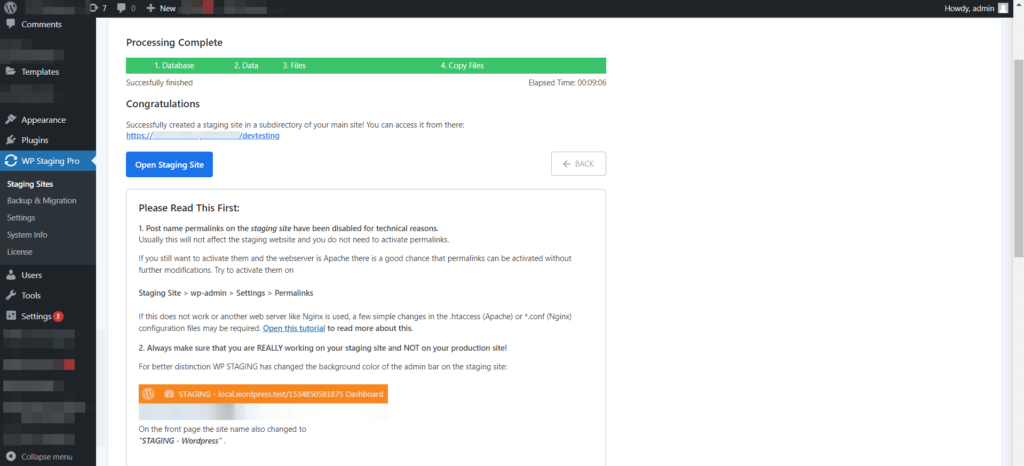
Clica em Open para aceder diretamente ao site de Staging. Os permalinks no site de Staging estão desativados por defeito por razões técnicas.
Dica: Se usas um servidor Apache, podes reativar os permalinks em Settings > Permalinks > Save Changes no site de Staging.
Para aceder aos teus sites de Staging mais tarde, vai a WP Staging > Staging Sites:
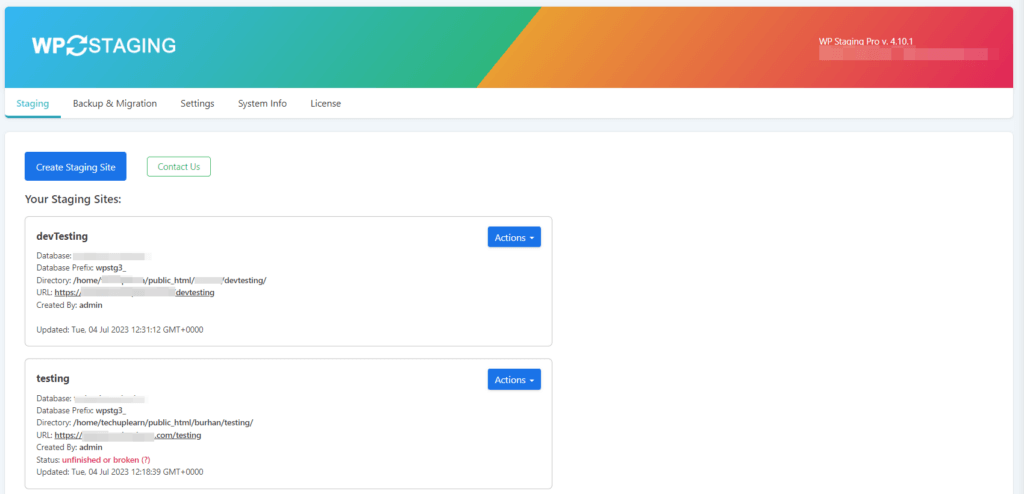
Todos os sites de Staging criados anteriormente aparecem listados aí. Podes criar tantos sites de Staging quantos o espaço em disco disponível permitir.
Resolução de problemas: o que fazer se a clonagem falhar
Segundo o suporte do WP Staging, as causas mais comuns de uma clonagem falhada ou parada são timeouts do servidor, erros de permissões de ficheiros e conflitos na base de dados. Segue os passos abaixo consoante o que vês.
Clone para a meio do progresso ou mostra um erro de timeout
O max_execution_time do PHP do servidor é demasiado curto para o tamanho do teu site. Pede ao teu Hosting para aumentar, ou usa o processamento por chunks incorporado no WP Staging — o Plugin tenta automaticamente em lotes mais pequenos na maioria dos hosts.
Tabelas grandes (encomendas WooCommerce, logs de analytics) também são uma causa comum. Exclui-as em DB Tables antes de iniciar uma nova tentativa de clonagem.
"Permission denied" ou ficheiros em falta no clone
A pasta de destino não é gravável. Confirma que tem permissões 755 e é propriedade do utilizador do servidor web (www-data ou semelhante). Em hosts geridos (Flywheel, WordPress.com), muda a pasta de destino para ./wp-content/ como descrito acima.
Erro de ligação à base de dados
Verifica novamente as credenciais nos campos de base de dados separada e executa Test Database Connection antes de iniciar. Confirma que a base de dados de destino existe e o utilizador da base de dados tem privilégios CREATE, INSERT e ALTER.
O site de Staging mostra ecrã branco ou erros da WP REST API durante o Staging após clonagem
Volta a guardar os permalinks no site de Staging (Settings > Permalinks > Save Changes). Desativa também quaisquer Plugins de cache no site de Staging — frequentemente entram em conflito após o URL mudar com o clone.
Se nenhuma das opções acima resolver, ativa o debug log do WordPress e partilha o output do debug.log com o suporte do WP Staging.
Mais links úteis:
