


O erro 503 Service Unavailable pode ser frustrante tanto para proprietários de sites quanto para visitantes, pois impede o acesso ao seu valioso conteúdo. No entanto, a boa notícia é que esse erro pode ser resolvido com as técnicas adequadas de solução de problemas.
Este post do blog vai guiá-lo passo a passo no processo de solução do erro 503 Service Unavailable no WordPress.
Contents
O erro "503 Service Unavailable" pode ocorrer por várias razões:
- Sobrecarga do servidor: Se seu servidor estiver sobrecarregado com tráfego excessivo ou processos que consomem muitos recursos, isso pode resultar em um erro 503.
- Modo de manutenção: Colocar seu site em modo de manutenção, manualmente ou por meio de um plugin, pode disparar o erro 503.
- Problemas com plugins ou temas: Incompatibilidades ou conflitos com plugins ou temas podem levar ao erro 503.
- Configuração incorreta do servidor: Configurações ou ajustes incorretos do servidor podem causar o erro 503.
- Ataques DDoS: Ataques de Negação de Serviço Distribuído (DDoS) podem sobrecarregar seu servidor com uma quantidade massiva de tráfego malicioso, tornando-o indisponível e exibindo o erro 503.
- Problemas no servidor backend: Pode ocorrer um erro 503 se os serviços backend ou bancos de dados que suportam seu site WordPress estiverem enfrentando dificuldades técnicas ou passando por manutenção.
Identificar a causa do erro e tomar as medidas necessárias pode resolver o problema.
- Limpar o cache do navegador
- Revisar o arquivo .htaccess
- Reparar o banco de dados
Aqui está um guia passo a passo sobre como limpar o cache do navegador.
- Inicie seu navegador web e abra o menu de configurações.
- Vá para a opção de histórico de navegação ou configurações de privacidade.
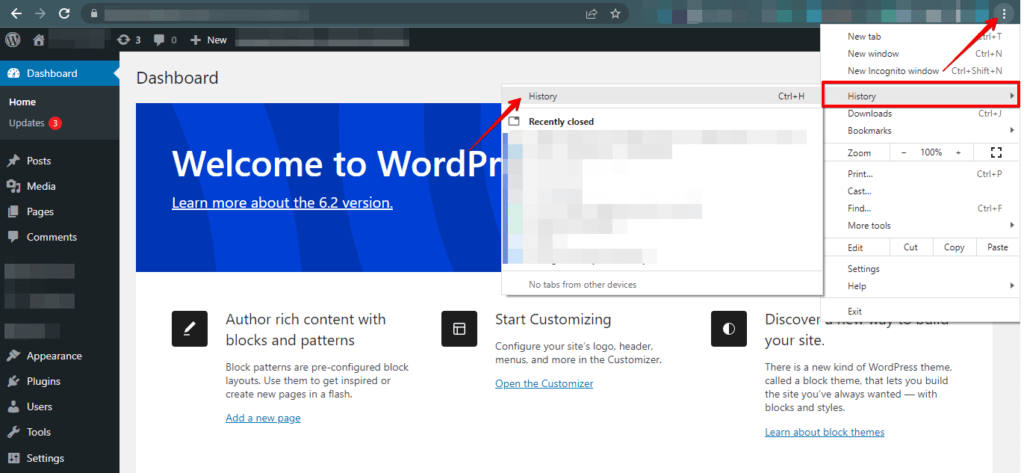
- Encontre a opção de limpar o cache e selecione-a.
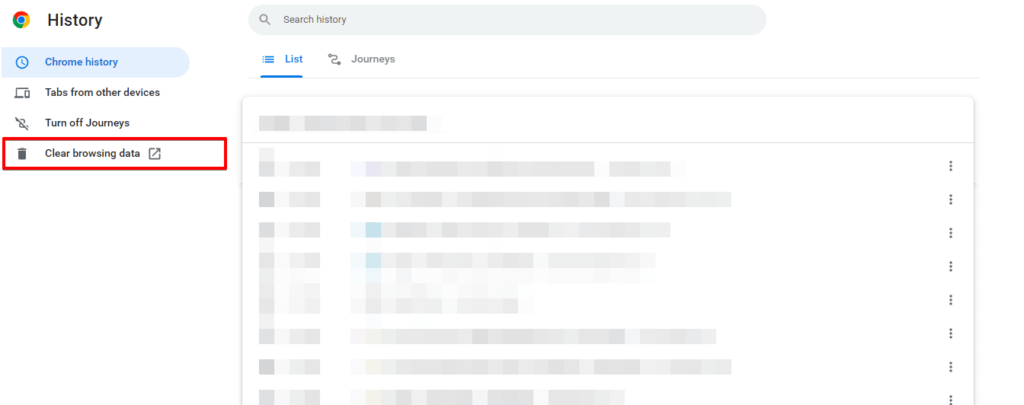
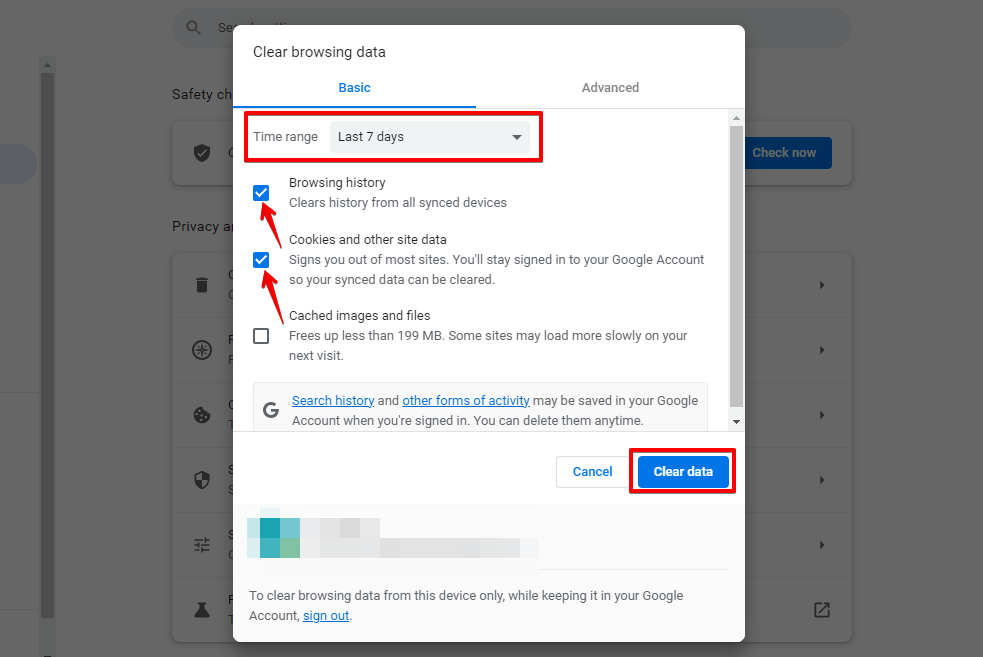
- Selecione o intervalo de tempo para o qual deseja limpar o cache.
- Selecione o tipo de cache que deseja limpar, como cookies ou histórico.
- Clique no botão "Limpar dados" ou "Limpar cache" para excluir os dados selecionados.
- Reinicie seu navegador web para garantir que as alterações sejam aplicadas.
Limpar o cache pode resolver o erro 503 Service Unavailable removendo dados em cache desatualizados ou corrompidos. No entanto, pode excluir outros dados salvos, como informações de login e preferências do site.
Método 2: Revisar o arquivo .htaccess
Para revisar o arquivo .htaccess em seu site WordPress, você pode seguir estes passos:
- Acesse o painel de controle de hospedagem visitando a URL de login do cPanel do seu site e inserindo suas credenciais.
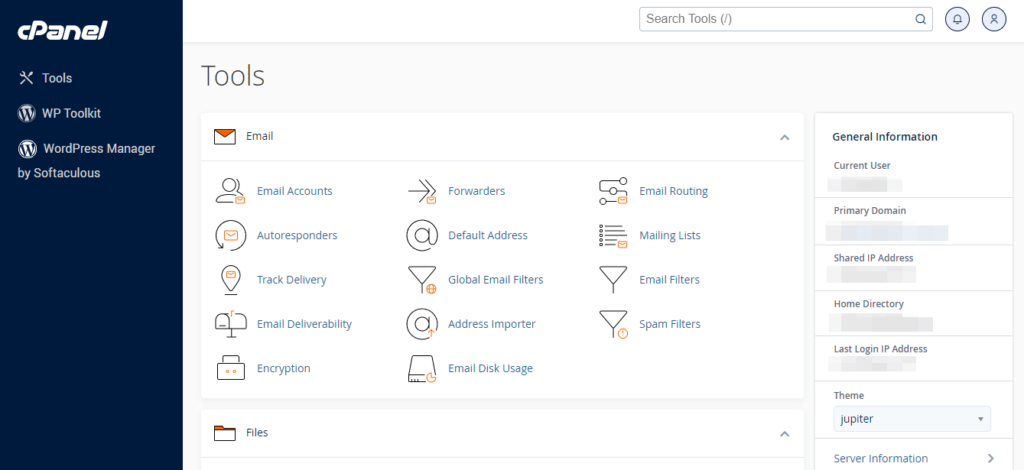
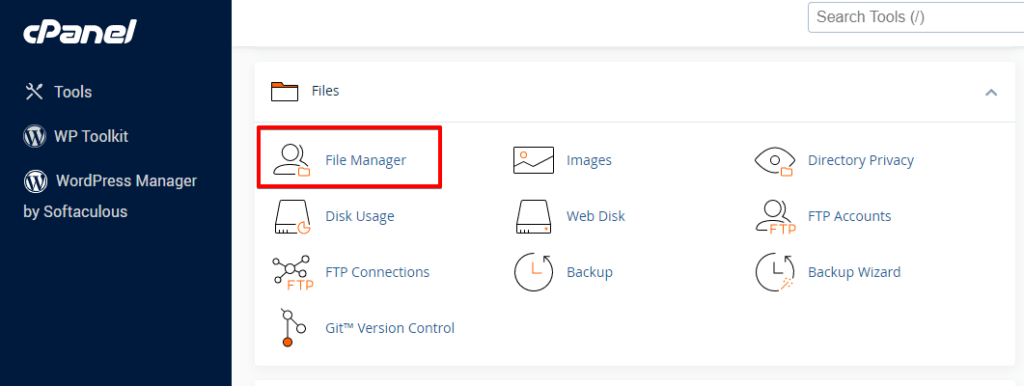
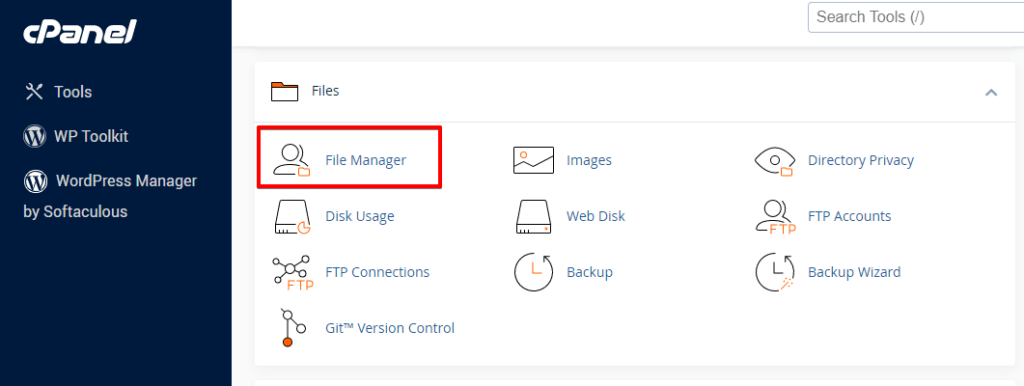
- Procure a seção "File Manager" ou "Files" dentro do cPanel. Clique nela para abrir a interface de gerenciamento de arquivos.
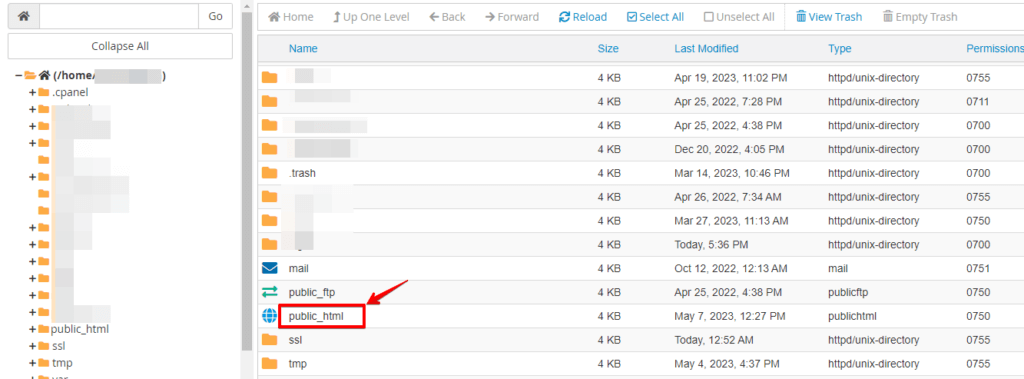
- No File Manager, navegue até o diretório onde seu site WordPress está instalado. Normalmente é o diretório "public_html" ou "www".
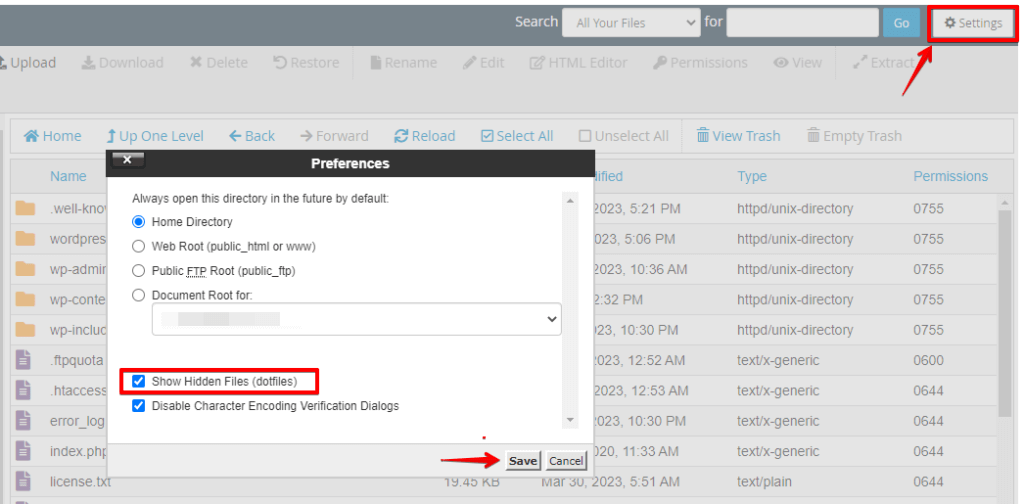
- Para tornar visíveis arquivos ocultos como .htaccess no File Manager do cPanel, vá em "Settings" ou "Preferences", ative a opção "Show Hidden Files (dotfiles)" e salve as alterações.
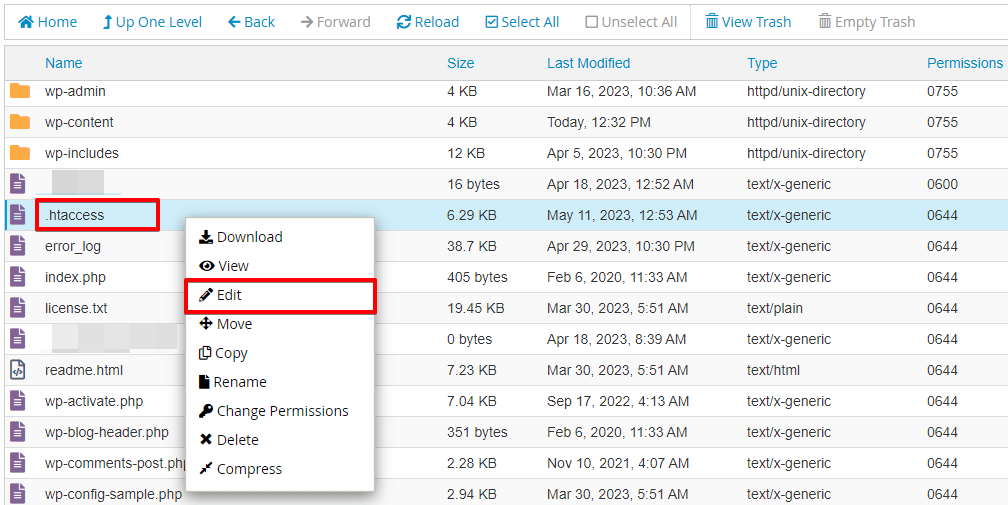
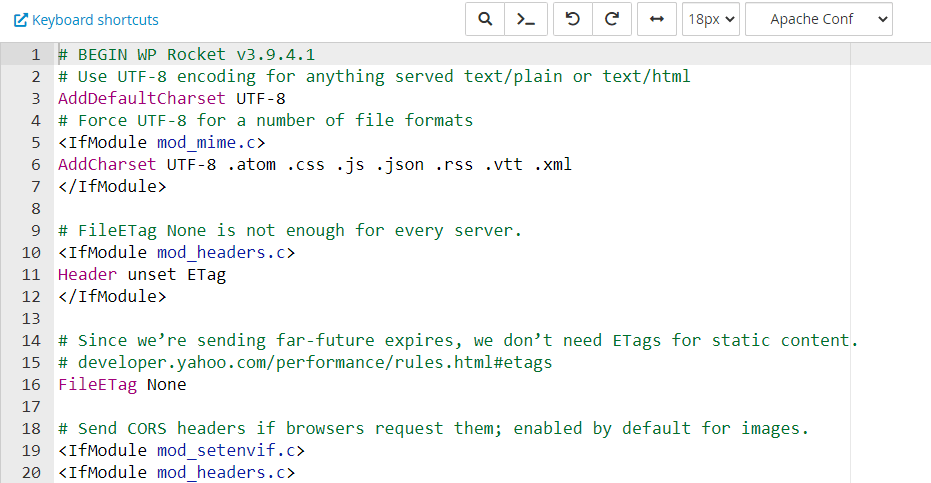
- Uma vez que os arquivos ocultos estejam visíveis, você deverá conseguir localizar o arquivo .htaccess no diretório do site. Clique com o botão direito no arquivo e selecione "Edit" ou "Code Edit" no menu de contexto.
- Abra o arquivo .htaccess no editor de texto do cPanel. Revise o conteúdo em busca de regras ou diretivas relevantes que possam causar o erro 503 Service Unavailable.
- Se encontrar regras ou diretivas problemáticas, faça as modificações necessárias no arquivo .htaccess. Tenha cautela e compreenda o impacto potencial no seu site.
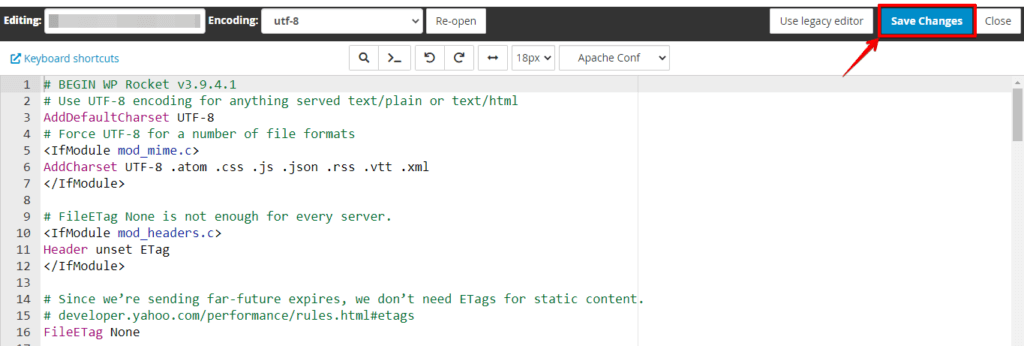
- Após fazer as modificações, clique no botão "Save Changes" ou "Save" no editor de texto dentro do cPanel.
Visite seu site WordPress e teste sua funcionalidade. Verifique se o erro 503 Service Unavailable foi resolvido e se o site está funcionando como esperado.
Método 3: Reparar o banco de dados
Para reparar o banco de dados do WordPress, você pode seguir estes passos:
- Faça login na sua conta do cPanel.
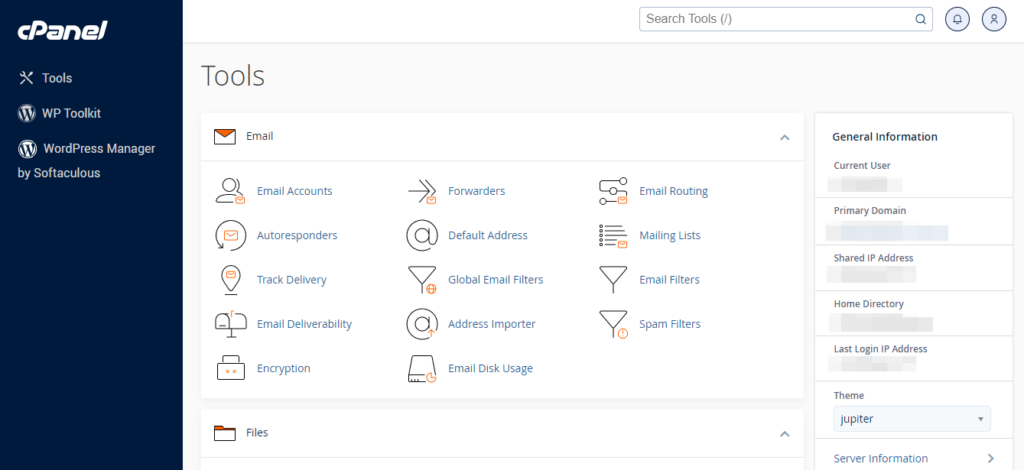
- Localize a seção "File Manager" ou "Files" dentro do cPanel e clique nela para abrir a interface de gerenciamento de arquivos.
- No File Manager, navegue até o diretório onde sua instalação WordPress está localizada. Tipicamente é o diretório "public_html" ou "www".
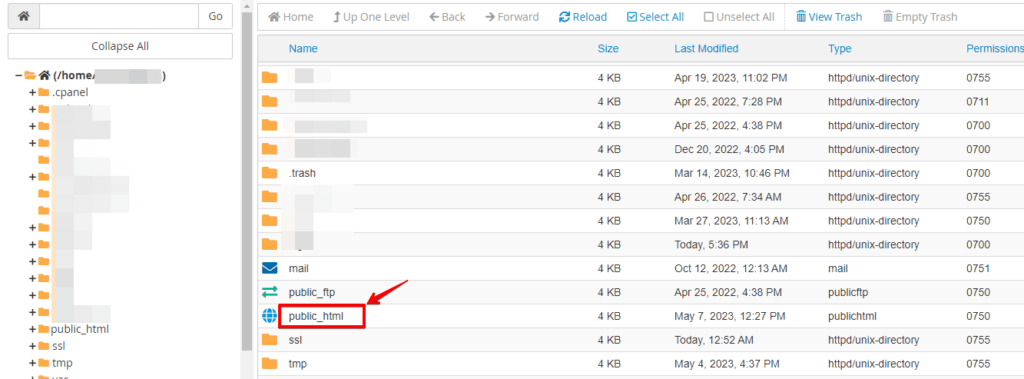
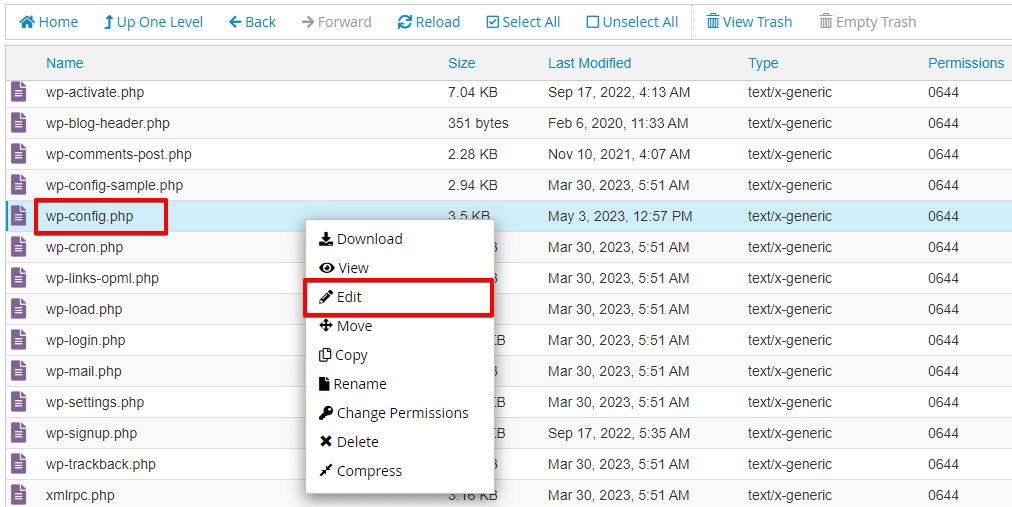
- Procure o arquivo wp-config.php no diretório de instalação do WordPress. Normalmente está localizado na raiz do diretório.
- Clique com o botão direito no arquivo wp-config.php e selecione "Edit" ou "Code Edit" no menu de contexto.
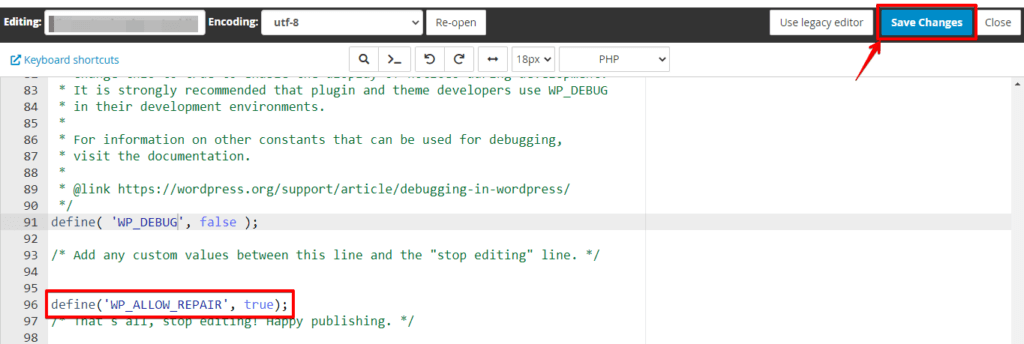
- Adicione a seguinte linha de código logo acima da linha que diz "That’s all, stop editing! Happy blogging."
- Salve as alterações no arquivo
wp-config.php.
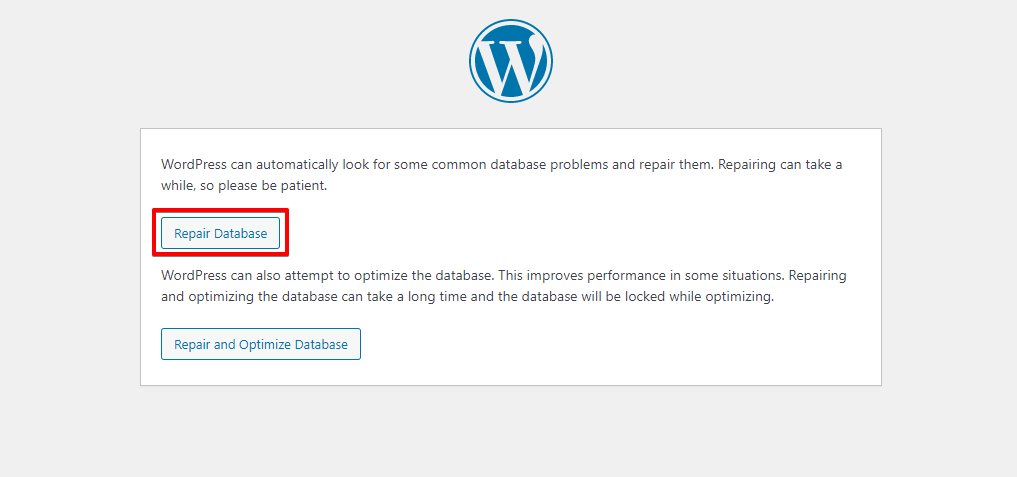
- Em seguida, abra seu navegador web e vá para http://yoursite.com/wp-admin/maint/repair.php. Clique no botão "Repair Database" para iniciar o processo de reparo.
- Uma vez concluído o processo de reparo, você verá uma mensagem indicando o status do reparo.
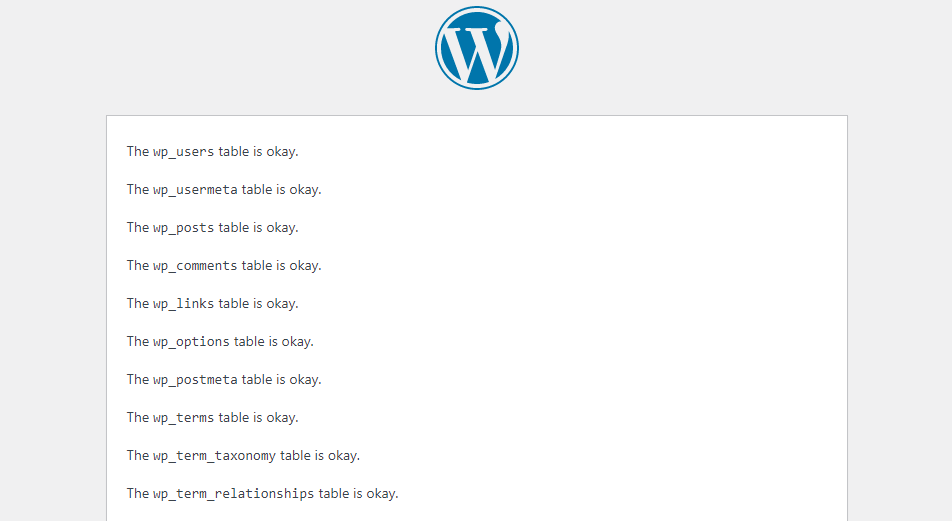
Observe que o uso de define('WP_ALLOW_REPAIR', true); ativa temporariamente o recurso de reparo de banco de dados no WordPress. Após completar o processo de reparo, lembre-se de remover ou comentar essa linha de código para evitar acesso não autorizado à funcionalidade de reparo.
Conclusão
O erro 503 Service Unavailable é uma interrupção temporária que pode ocorrer em sites devido a problemas relacionados ao servidor, atividades de manutenção, conflitos ou ataques.
Resolver o erro envolve identificar a causa subjacente e implementar soluções apropriadas. Ao abordar esses fatores, os proprietários de sites podem garantir uma experiência de usuário confiável e ininterrupta.
Artigos relacionados
