


Imagine o seguinte cenário: você está pronto para acessar o painel administrativo do WordPress, mas, ao inserir suas credenciais e clicar em «Log In», a página de login é recarregada ou, pior ainda, redireciona você de volta para a tela de login. Pode ser bem frustrante, mas não se preocupe: estamos aqui para ajudar.
Causas comuns dos problemas de atualização e redirecionamento da página de login do WordPress
Vários fatores podem contribuir para o aparecimento do erro «Login Page Refreshing/Redirecting» no WordPress:
- Problemas de cache do navegador: problemas causados pelo cache do navegador que podem interromper o processo de login; limpe o cache para resolver.
- Plugins: plugins incompatíveis podem atrapalhar o login, causando atualizações ou redirecionamentos. Desative-os temporariamente para localizar o problema.
- Temas: problemas de compatibilidade do tema podem causar problemas de login com recarregamentos e redirecionamentos. Teste alternando para um tema padrão do WordPress.
- Arquivo .htaccess: problemas no arquivo .htaccess do site podem interferir na página de login; considere redefini-lo para as configurações padrão.
- URL incorreta: usar a URL errada para acessar a página de login, muitas vezes omitindo «/wp-admin» no final, leva a problemas de login.
Os 5 melhores métodos para corrigir o erro «Login Page Refreshing/Redirecting» do WordPress
- Limpar o cache do navegador
- Verificar a URL do seu site
- Desativar plugins
- Verificar conflitos de tema
- Restaurar o arquivo .htaccess
Método 1: limpar o cache do navegador
Antes de entrar no WordPress propriamente, vamos começar pelo básico. Cookies são dados que o seu navegador armazena para lembrar suas informações de login e outras preferências. Limpar esses cookies pode resolver problemas na página de login.
- Abra seu navegador web e acesse o menu de configurações.
- Em seguida, vá até a seção de histórico de navegação ou configurações de privacidade.

- Encontre a opção para limpar os dados de navegação e selecione-a.

- Escolha o intervalo de tempo desejado para limpar o cache.
- Selecione o tipo de cache que deseja limpar, como cookies ou histórico de navegação.
- Clique no botão «Clear data» ou «Clear cache» para remover os dados selecionados.

Limpar cookies e cache do navegador pode resolver rapidamente os problemas de recarregamento e redirecionamento da página de login causados por dados desatualizados ou corrompidos. Se os problemas persistirem, considere os demais métodos descritos.
🔥VÁ COM SEGURANÇA: RECOMENDAMOS FAZER UM BACKUP COMPLETO DO SITE ANTES DESTA RESOLUÇÃO DE PROBLEMAS.
*COMECE COM O WP STAGING PARA GERENCIAR BACKUPS E CRIAR AMBIENTES DE STAGING DE FORMA EFICIENTE.
Método 2: verificar a URL do seu site
URLs do site mal configuradas podem causar problemas de login. Certifique-se de que as configurações de URL do seu WordPress estejam corretas.
- Faça login no cPanel com suas credenciais.

- Localize e clique no ícone «File Manager» no cPanel.

- Navegue até o diretório onde seu site WordPress está hospedado, geralmente «public_html».

- Localize o arquivo «wp-config.php» e clique com o botão direito para editá-lo.
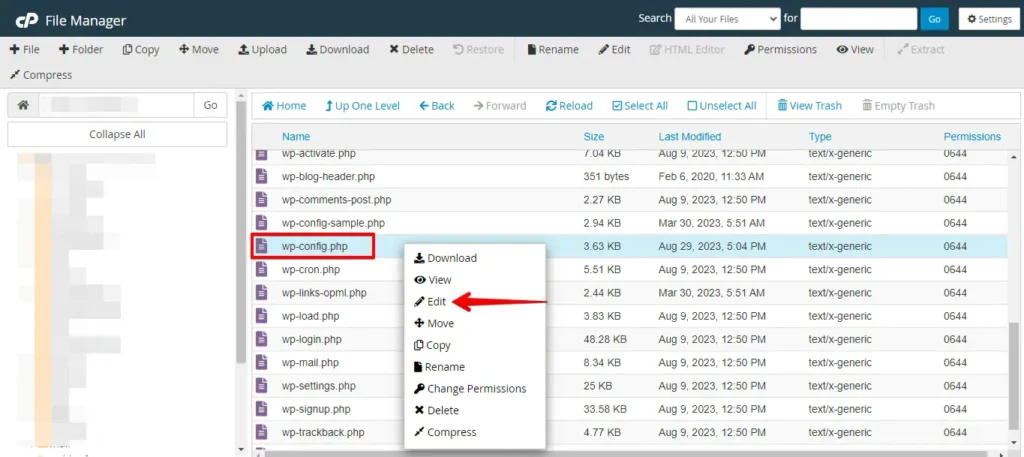
- No arquivo «wp-config.php», insira o seguinte código logo antes da linha que diz «That’s all, stop editing! Happy publishing.»
define('WP_SITEURL', 'https://www.yourwebsite.com');
define('WP_HOME', 'https://www.yourwebsite.com');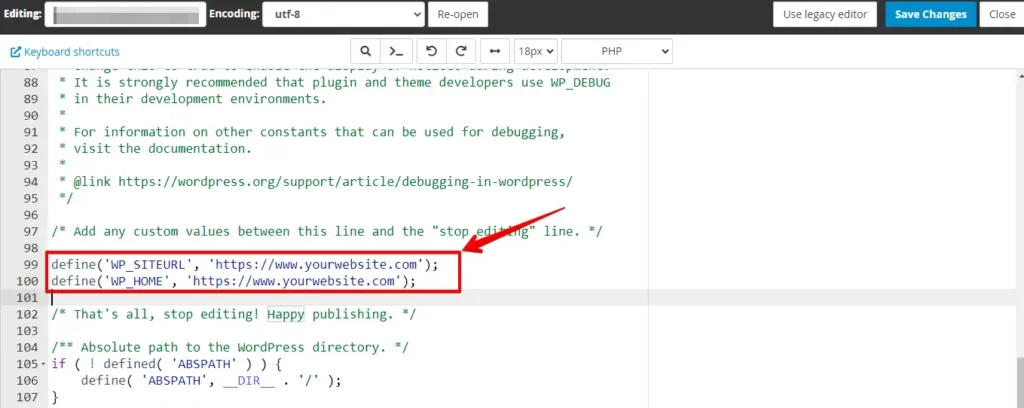
- Lembre-se de substituir «yourwebsite.com» pelo seu nome de domínio.
- Após fazer as alterações, clique em «Save Changes» ou «Save» no editor de texto.
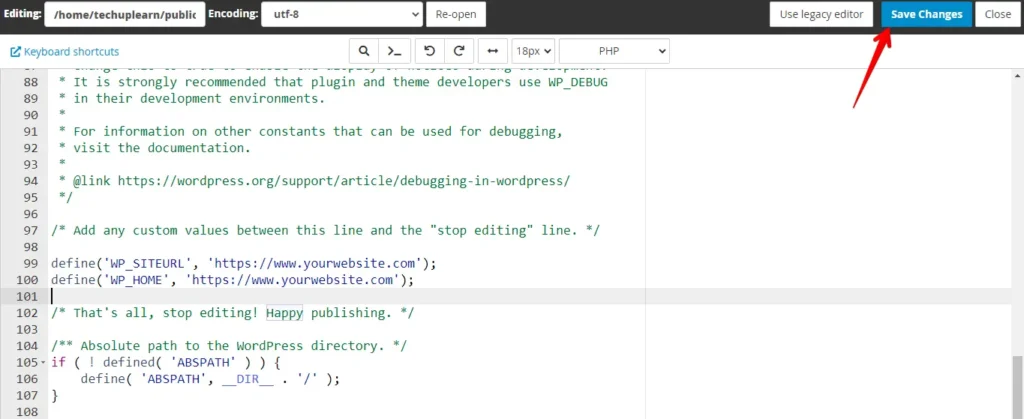
Depois disso, as configurações de URL do WordPress estarão atualizadas e os problemas de configuração resolvidos. Tente acessar sua página de login; se os problemas persistirem, explore outras opções de solução ou consulte um profissional.
Método 3: desativar plugins
Se o problema persistir, pode ser por causa de um conflito de plugins. Para identificar o plugin problemático, siga estes passos:
- Acesse o diretório do seu site via FTP ou pelo gerenciador de arquivos do painel de controle da hospedagem.

- Clique em «File Manager».
- Navegue até «public_html» (o diretório do seu site).
- Localize e abra o diretório «wp-content».

- Clique com o botão direito sobre o diretório «plugins» e selecione «Rename» ou «Edit».
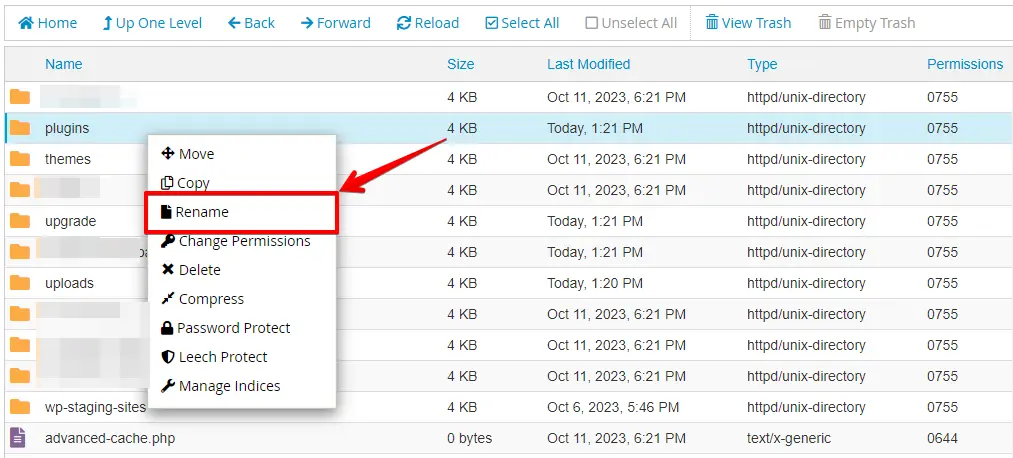
- Renomeie-o para algo como «plugins-old» e clique no botão «Rename File».
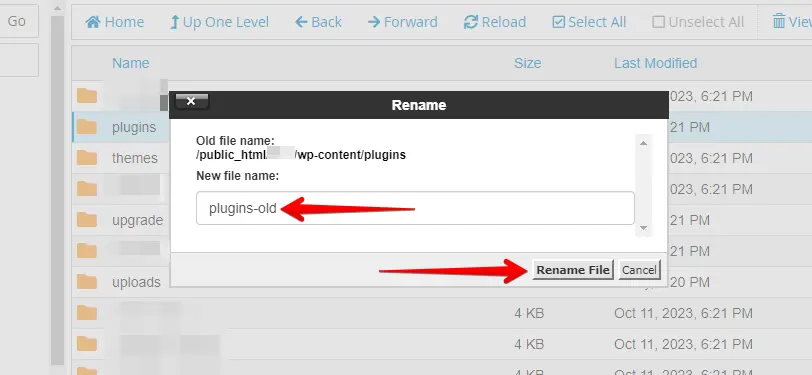
Se o problema for resolvido, restaure o nome original do diretório, ative os plugins um a um e teste a página de login após cada ativação para descobrir o culpado.
Siga as orientações anteriores para resolver o problema, como entrar em contato com o desenvolvedor do plugin, atualizá-lo, buscar alternativas ou desativar o plugin problemático.
Método 4: verificar conflitos de tema
Se desativar os plugins não resolver, o problema pode ser do tema. Para verificar, mude para um tema padrão do WordPress, como o Twenty Twenty-three:
- Acesse o diretório do seu site.
- Localize e abra o diretório «wp-content» dentro do diretório do seu site.
- Em seguida, acesse a pasta dos seus temas.
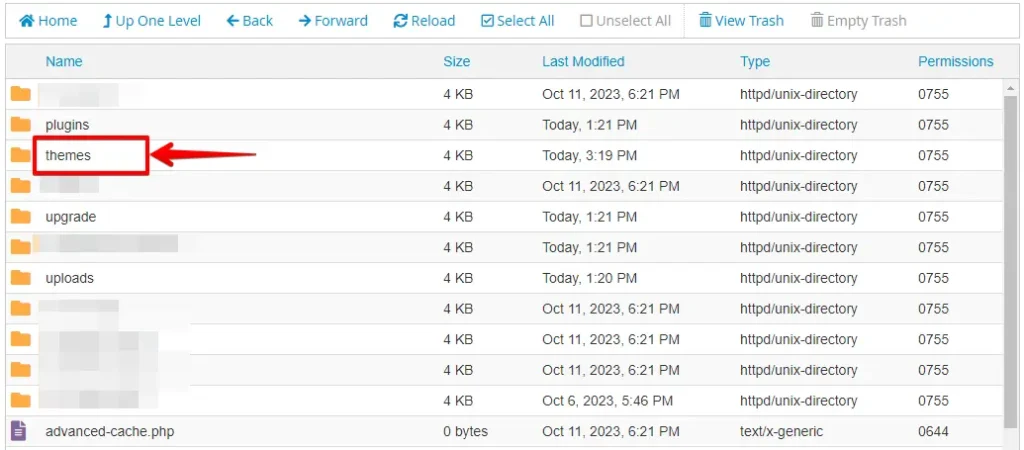
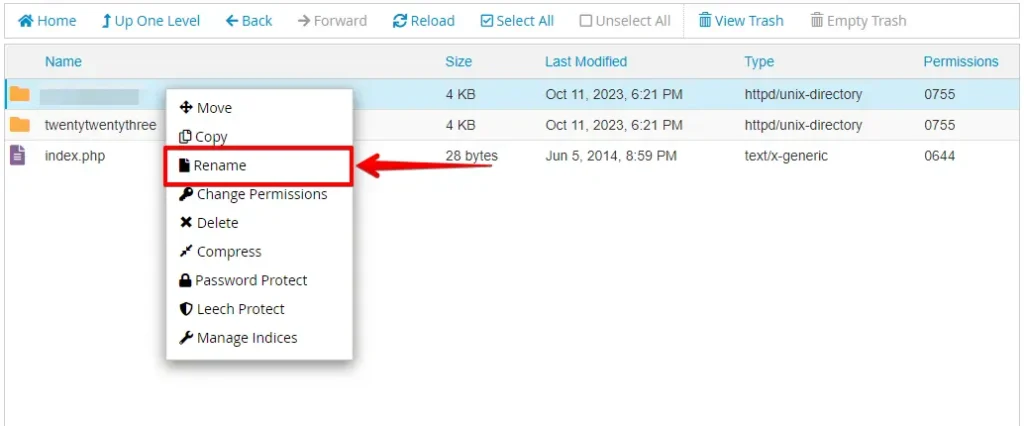
- Clique com o botão direito no diretório do tema atual e selecione «Rename» ou «Edit».
- Mude o nome para algo diferente, como «yourtheme-old», e clique no botão «Rename File».
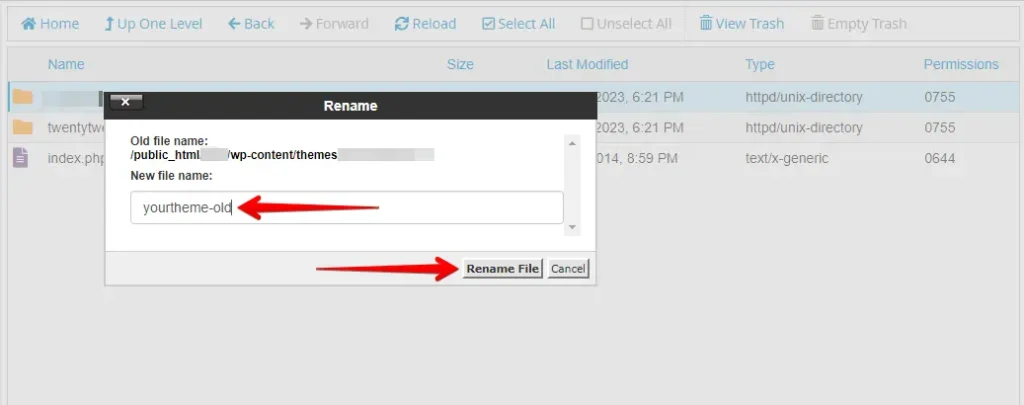
Renomeie o diretório do tema e acesse o site. Se a página de login funcionar bem com o tema padrão, o tema original pode estar com problemas. Resolva atualizando-o, entrando em contato com o desenvolvedor ou trocando por outro tema. Para reverter, restaure o nome original do diretório.
Método 5: restaurar o arquivo .htaccess
Problemas no seu arquivo .htaccess também podem causar problemas de login. Aqui está um guia passo a passo para verificar e resolver problemas com o arquivo .htaccess:
- Acesse o diretório do seu site.
- Localize o arquivo «.htaccess» e crie um backup dele em seu computador.
- Clique com o botão direito sobre o arquivo «.htaccess» e selecione «Rename» ou «Edit».
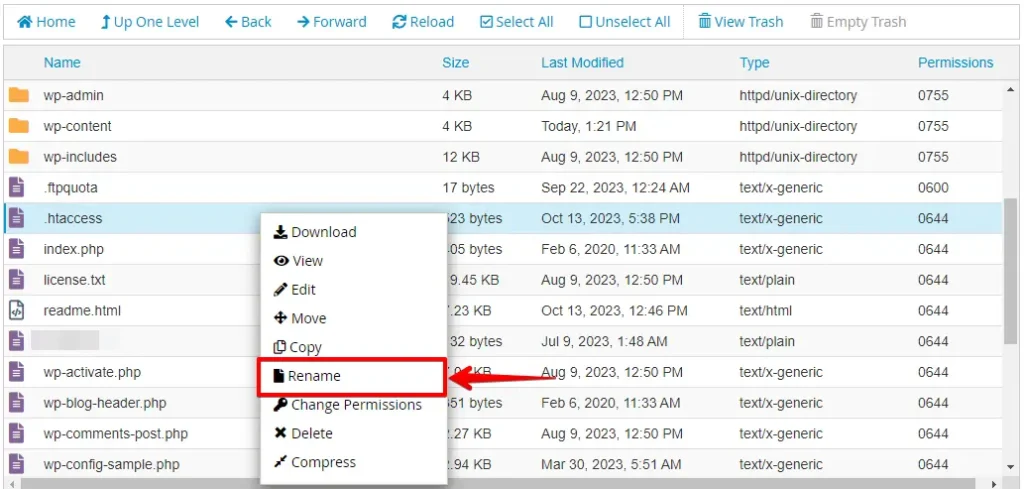
- Renomeie-o para «htaccess-old» e clique no botão «Rename File».
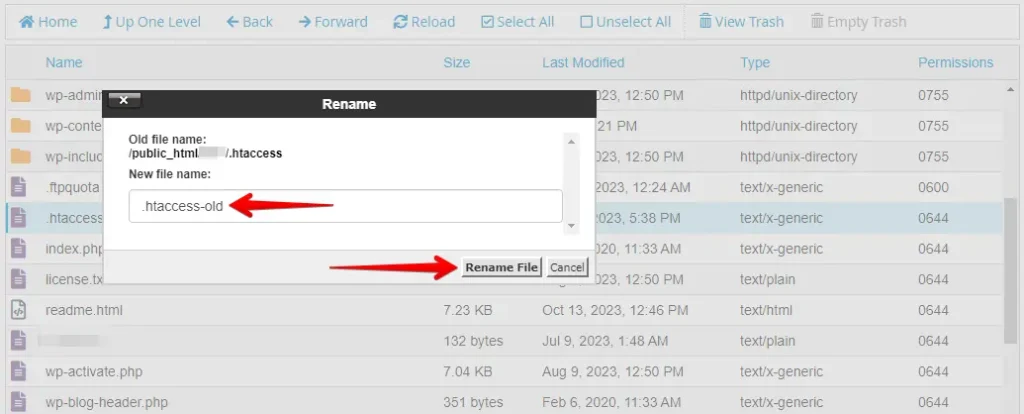
Depois de renomear o arquivo .htaccess, tente acessar a página de login do WordPress. Se o problema era causado pelo arquivo .htaccess, ele deve ter sido resolvido e você deve conseguir fazer login sem recarregamentos ou redirecionamentos.
Se o problema foi resolvido, você pode gerar um novo arquivo .htaccess. Para isso:
- Faça login no painel do WordPress.
- Vá em «Settings» e selecione «Permalinks».
- Sem fazer alterações, clique no botão «Save Changes».
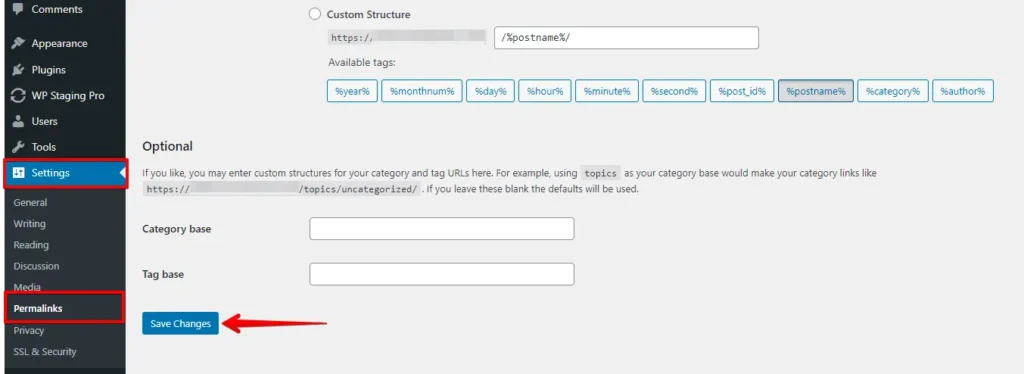
Essa ação irá gerar um novo arquivo .htaccess com as configurações corretas. Após a regeneração, teste sua página de login para garantir que o problema foi totalmente resolvido. Você deverá conseguir entrar sem dificuldades.
Seguindo estes passos, você pode diagnosticar e resolver problemas de login causados pelo arquivo .htaccess, garantindo que seu site WordPress funcione corretamente.
Conclusão
Em resumo, resolver o problema «Login Page Refreshing/Redirecting» do WordPress é crucial para o funcionamento do site. Esses métodos ajudam a identificar e corrigir problemas causados por plugins, temas, arquivos .htaccess ou configurações.
Ao resolver esses problemas com agilidade, os administradores garantem acesso ininterrupto ao painel do WordPress, beneficiando tanto proprietários quanto visitantes.
Artigos relacionados
