


Exportar e importar usuários do WordPress pode ser útil se você precisar mover usuários de um site WordPress para outro ou se desejar criar um backup dos dados dos seus usuários. Isso também pode ser útil ao migrar contas de usuário de um site de desenvolvimento para um site de produção ou transferir usuários entre diferentes instalações do WordPress. O WordPress fornece vários métodos para exportar e importar contas de usuário.
Por que exportar e importar usuários do WordPress?
Você pode querer importar e exportar usuários do WordPress por várias razões. Por exemplo:
- Você está migrando seu site e deseja garantir que todos os dados dos usuários sejam preservados.
- Você precisa criar um backup dos dados dos usuários em caso de inatividade do site ou outros problemas.
- Você deseja compartilhar dados de usuários com outros sites ou aplicativos.
- Você precisa gerenciar os dados dos usuários de forma mais eficiente e otimizar processos.
- Importar e exportar usuários garante que seu site WordPress funcione sem problemas.
Usando um dos métodos descritos neste guia, você pode importar e exportar facilmente usuários do WordPress, economizando tempo e esforço.
Principais métodos para "Importar e exportar usuários do WordPress"
Contents
- Por que exportar e importar usuários do WordPress?
- Principais métodos para "Importar e exportar usuários do WordPress"
- Método 1. Importar e exportar usuários do WordPress usando as funções principais do WordPress
- Método 2: Importar e exportar contas de usuário com um plugin do WordPress
- Método 3: Import Export WordPress Users and WooCommerce Customers
- Conclusão
- Artigos relacionados
Método 1. Importar e exportar usuários do WordPress usando as funções principais do WordPress
Exportando contas de usuário
Para exportar contas de usuário do seu site WordPress, siga estas etapas:
- Faça login no seu painel de administração do WordPress.
- Navegue até a seção "Usuários" no menu à esquerda.
- Clique na opção "Todos os usuários" para visualizar os usuários registrados do seu site.
- Por padrão, você verá uma tabela com os detalhes dos usuários. Você pode usar filtros, como funções ou nomes de usuário, para restringir a seleção de usuários.
- No topo da tabela de usuários, você encontrará um botão "Exportar". Clique nele para iniciar o processo de exportação.
- Uma nova página aparecerá com opções de exportação. Aqui, você pode escolher o formato de arquivo desejado para a exportação. O WordPress oferece duas opções: "CSV" (Comma-Separated Values) e "JSON" (JavaScript Object Notation). Selecione o formato que atende às suas necessidades.
- Depois de selecionar o formato de exportação, clique no botão "Baixar arquivo de exportação". Isso salvará o arquivo no seu computador local.
Parabéns! Você exportou com sucesso suas contas de usuário do WordPress.
Importando contas de usuário
Para importar contas de usuário para outra instalação do WordPress, siga estas etapas:
- Faça login no painel de administração do WordPress do site de destino para onde deseja importar as contas de usuário.
- Navegue até a seção "Usuários" no menu à esquerda.
- Clique no botão "Importar" no topo da tabela de usuários. Isso abrirá a ferramenta de importação do WordPress.
- Você verá uma lista de opções de importação disponíveis na ferramenta de importação. Procure por "WordPress" e clique no link correspondente "Instalar agora" se ainda não estiver instalado. Isso instalará o plugin importador do WordPress.
- Após a instalação, clique no link "Executar Importador" para acessar a tela de importação do WordPress.
- Clique no botão "Escolher arquivo" na tela de importação para selecionar o arquivo de conta de usuário exportado do seu computador local.
- Uma vez selecionado o arquivo, clique no botão "Enviar arquivo e importar" para iniciar o processo de importação.
- O WordPress solicitará que você atribua os usuários importados a autores existentes ou novos no site de destino. Escolha a opção apropriada com base nos seus requisitos.
- Por fim, clique no botão "Enviar" para iniciar o processo de importação.
O WordPress agora importará as contas de usuário do arquivo e criará os registros de usuário correspondentes no site de destino.
Nota: O processo de importação pode levar algum tempo, dependendo do número de contas de usuário importadas. Uma vez concluído, você pode verificar os usuários importados navegando até a seção "Todos os usuários" no painel de administração do WordPress.
É isso! Você importou com sucesso as contas de usuário para sua instalação do WordPress.
Lembre-se de ter cuidado ao exportar e importar contas de usuário, especialmente ao mesclar dados de sites diferentes. Recomenda-se fazer um backup do seu site WordPress antes de realizar qualquer operação de importação para garantir a integridade dos dados.
Método 2: Importar e exportar contas de usuário com um plugin do WordPress
Existe um excelente plugin do WordPress que permite exportar e importar usuários do WordPress facilmente.
Veja como usá-lo:
Exportando usuários do WordPress
- Instale e ative o plugin do WordPress "Import and Export users and customers."
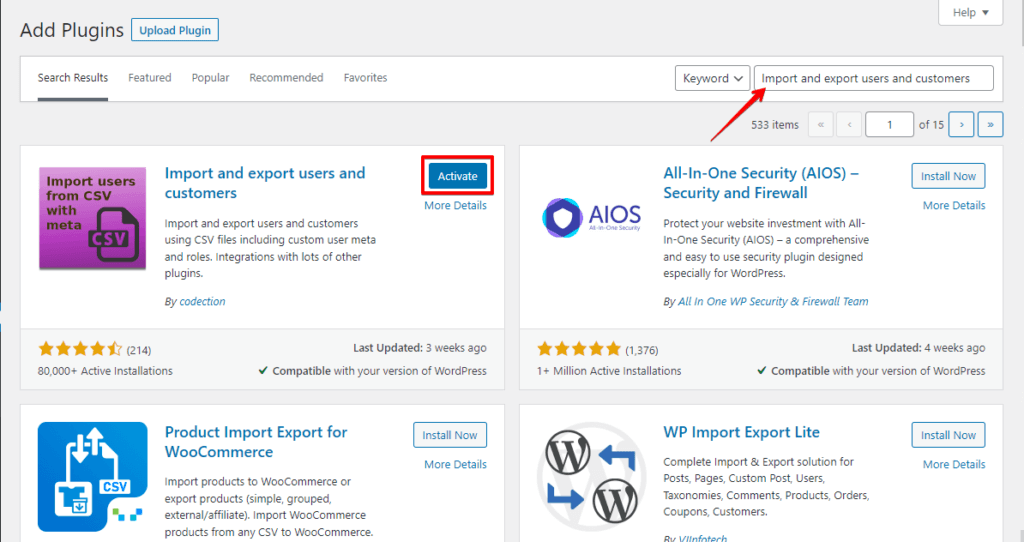
- Vá para "Ferramentas" > "Import and Export Users and Customers" e clique na aba "Export".
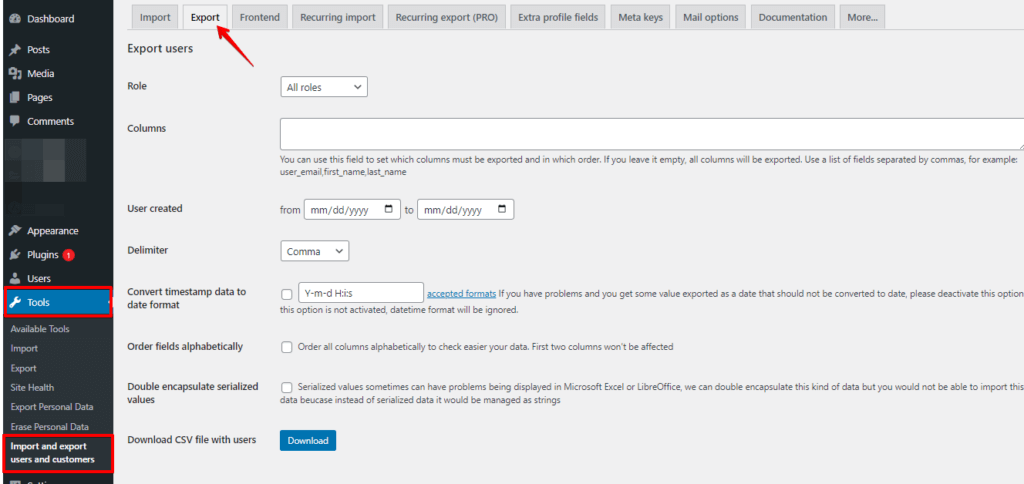
- Escolha a função de usuário que deseja exportar e clique no botão "Download".
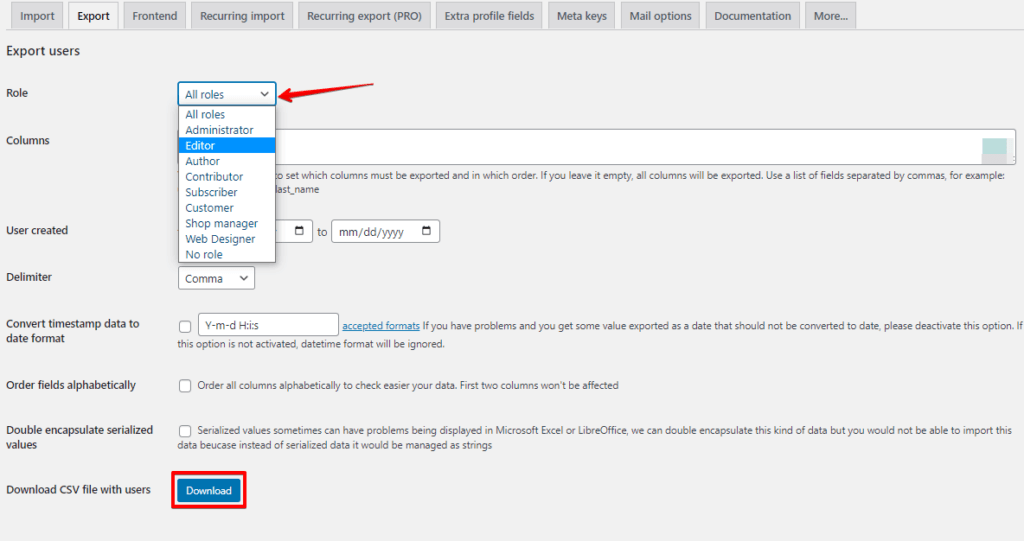
- Salve o arquivo CSV no seu computador.
Importando usuários do WordPress
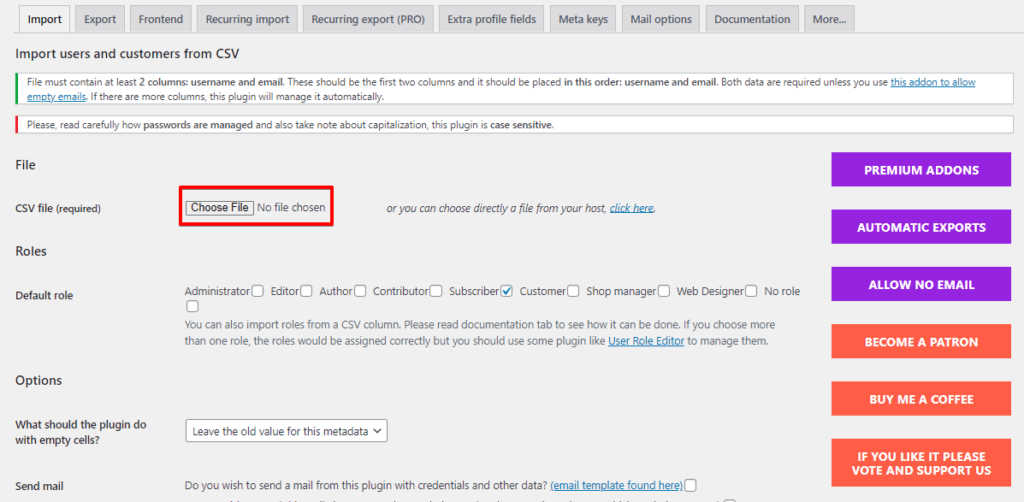
- Vá para "Ferramentas" > "Import and Export Users and Customers" e clique na aba "Import".
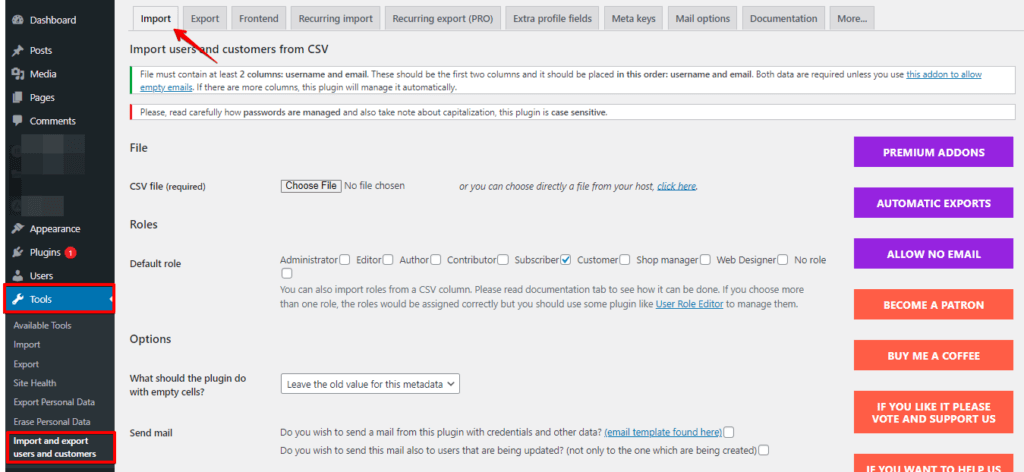
- Clique no botão Choose File e escolha o arquivo CSV que deseja importar.
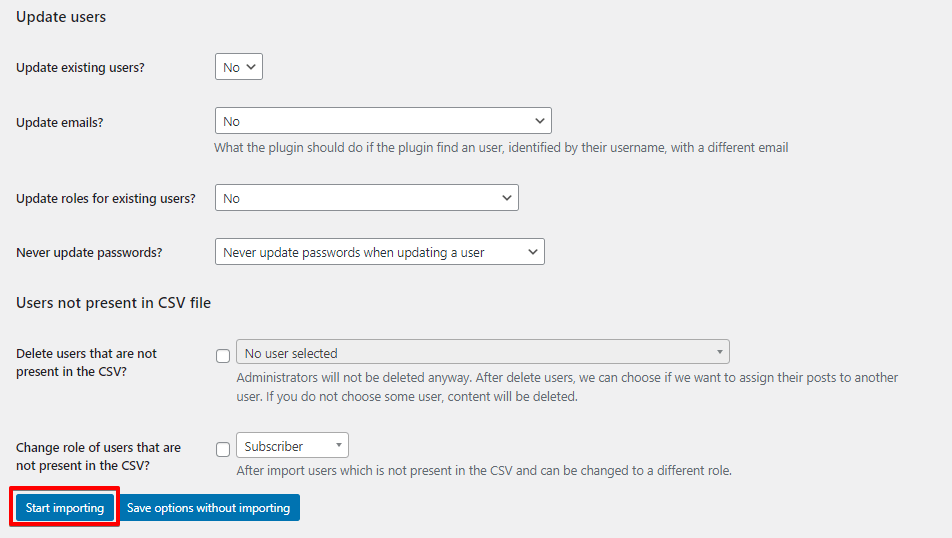
- Clique no botão "Start Importing" e aguarde a conclusão da importação.
O plugin "Import and Export Users and Customers" também permite importar e exportar outros tipos de dados, como dados de clientes para WooCommerce ou dados de usuário para outros plugins.
Além disso, oferece recursos mais avançados, como a capacidade de agendar importações ou exportações automáticas, filtrar usuários por função ou status e importar ou exportar metadados de usuário personalizados.
Método 3: Import Export WordPress Users and WooCommerce Customers
Aqui está um guia passo a passo sobre como usar o plugin "Import Export WordPress Users and WooCommerce Customers" para importar e exportar usuários no WordPress:
Exportando usuários
- Instale e ative o plugin "Import Export WordPress Users and WooCommerce Customers".
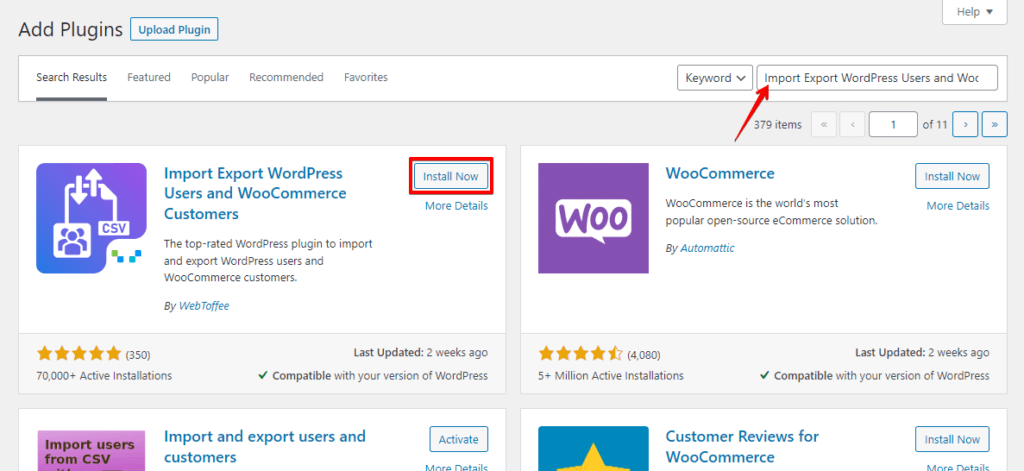
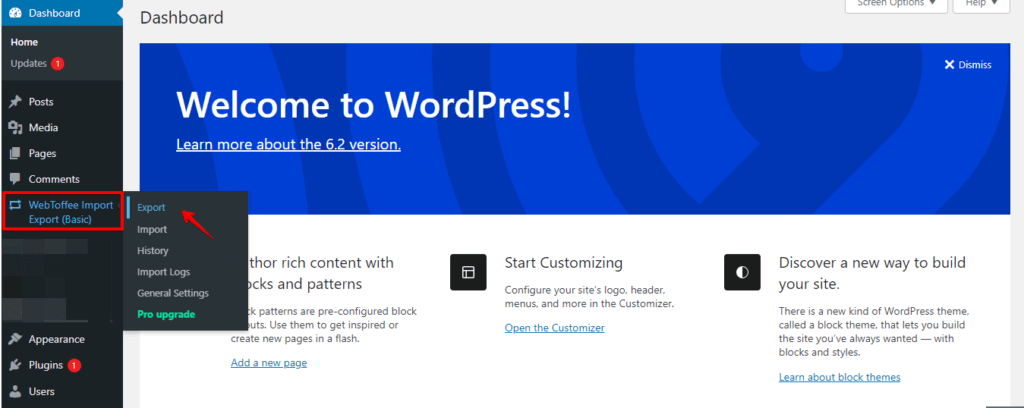
- No painel do WordPress, vá para "WebToffee Import Export (Basic)" > "Export".
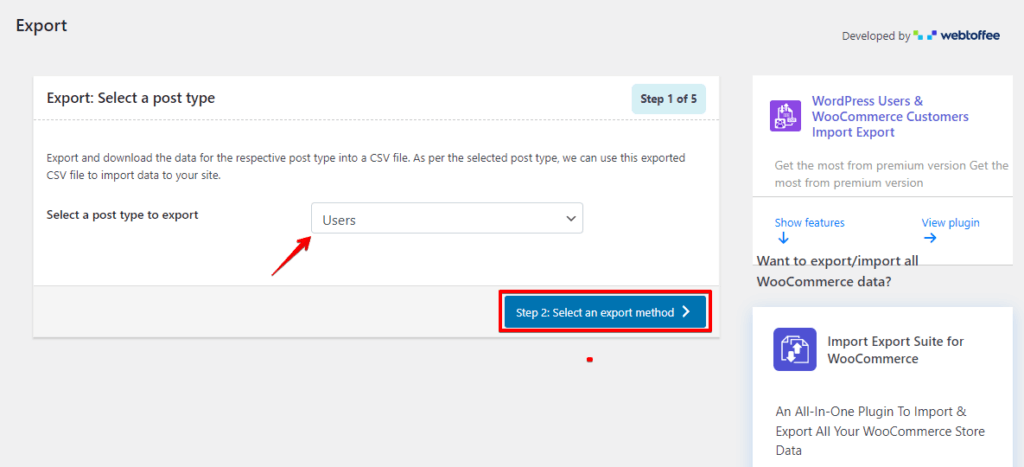
- Selecione "Users" e clique no botão Step 2.
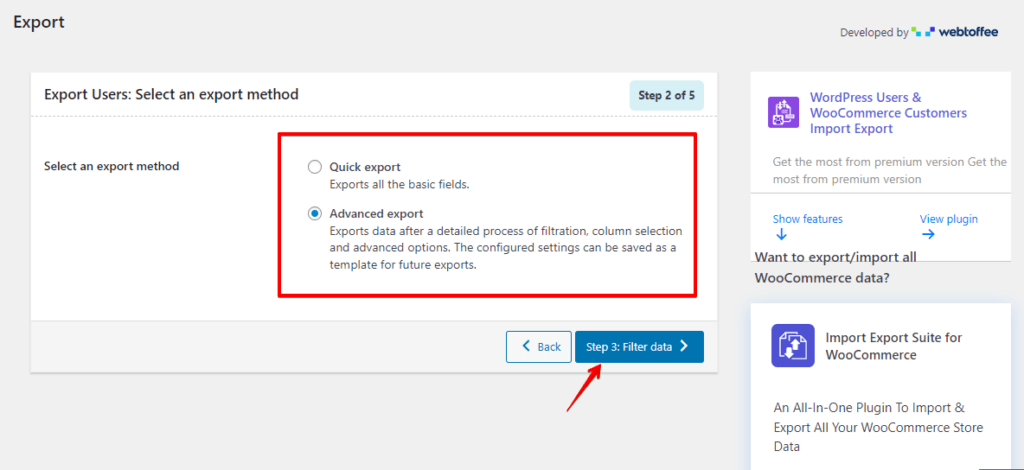
- Selecione um método de exportação que deseja usar e clique no botão Step 3.
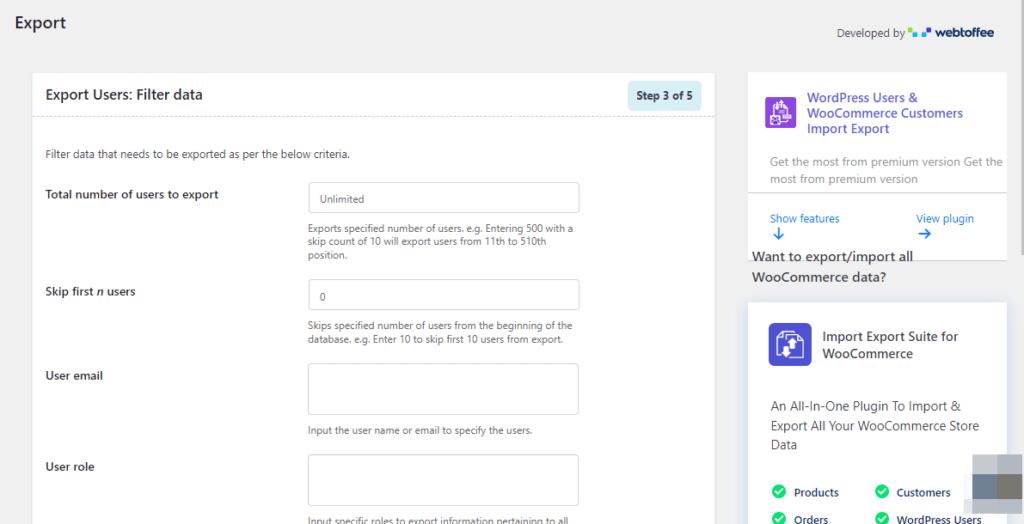
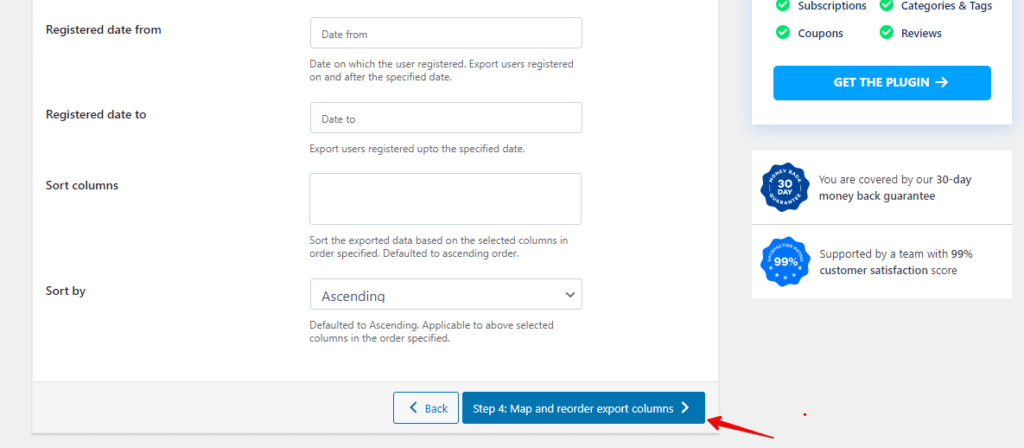
- Filtre os dados a serem exportados conforme os critérios abaixo.
- Clique no botão Step 4.
- Escolha as colunas de usuário que deseja exportar, como nome de usuário, e-mail, nome, sobrenome e quaisquer campos de meta de usuário personalizados.
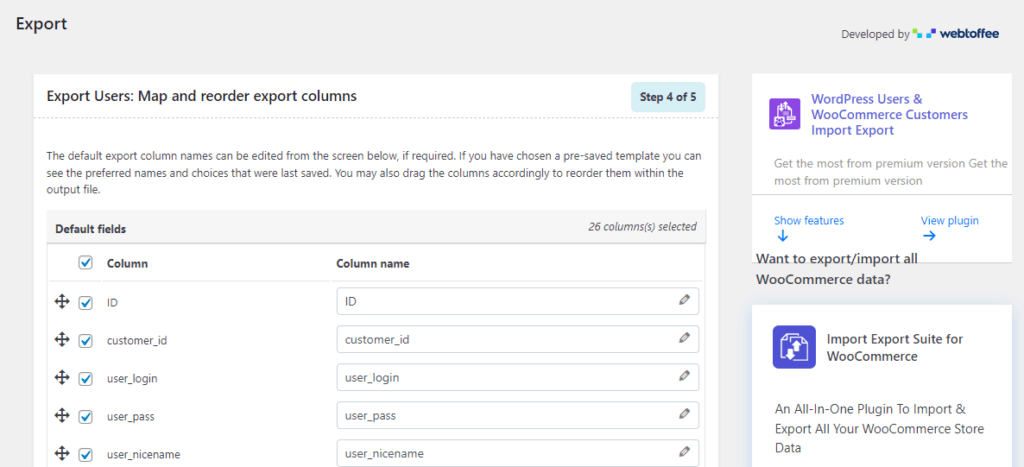
- Clique no botão Step 5.
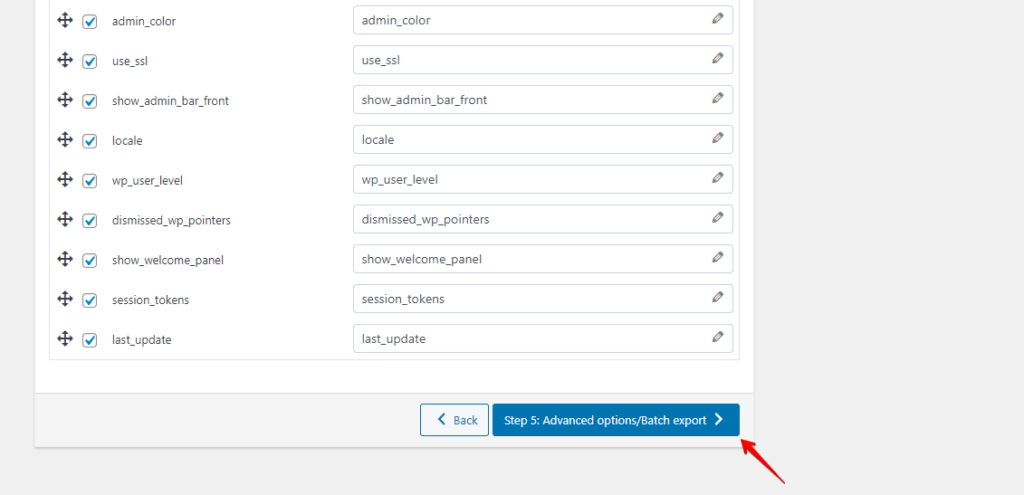
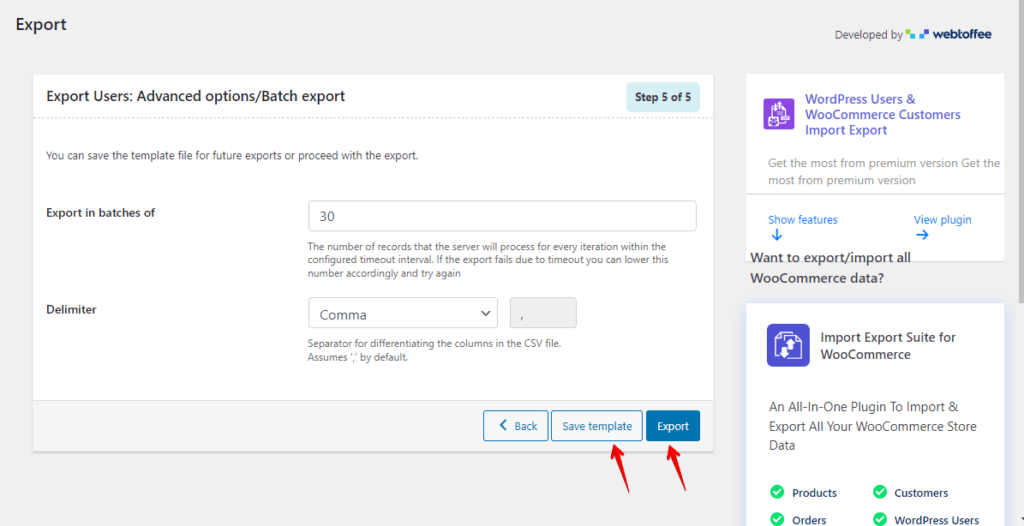
- Você pode salvar o arquivo de modelo para exportações futuras ou prosseguir com a exportação.
Importando usuários:
- Instale e ative o plugin "Import Export WordPress Users and WooCommerce Customers".
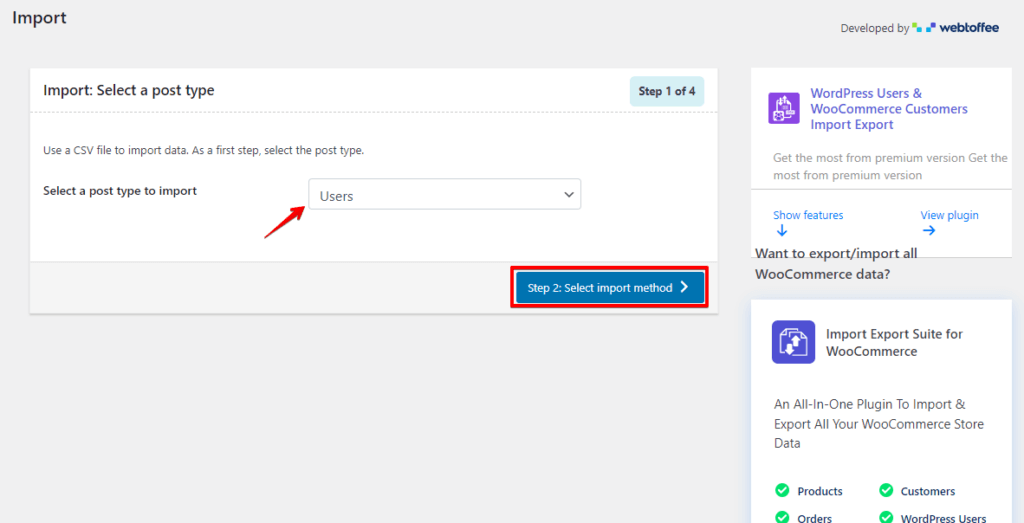
- No painel do WordPress, vá para "WebToffee Import Export (Basic)" > "Import".
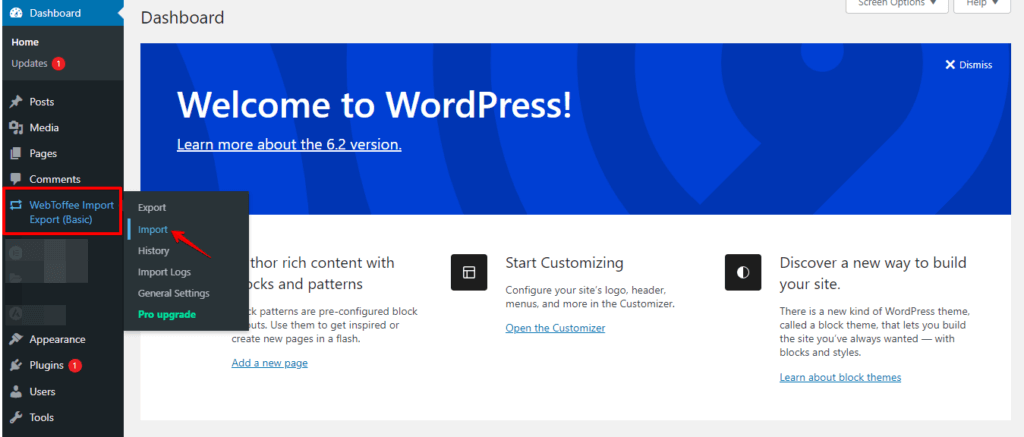
- Selecione "Users" e clique no botão Step 2.
- Selecione um método de importação que deseja usar e escolha o arquivo para importar.
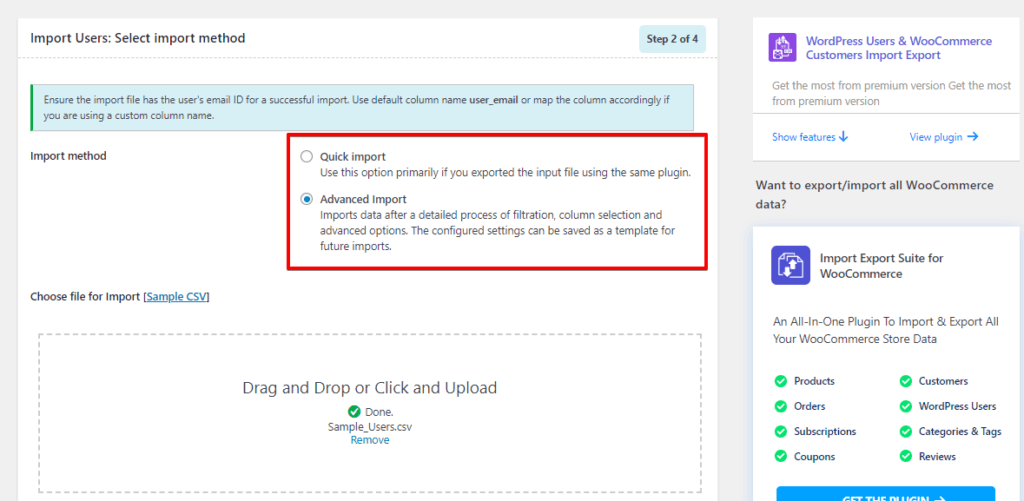
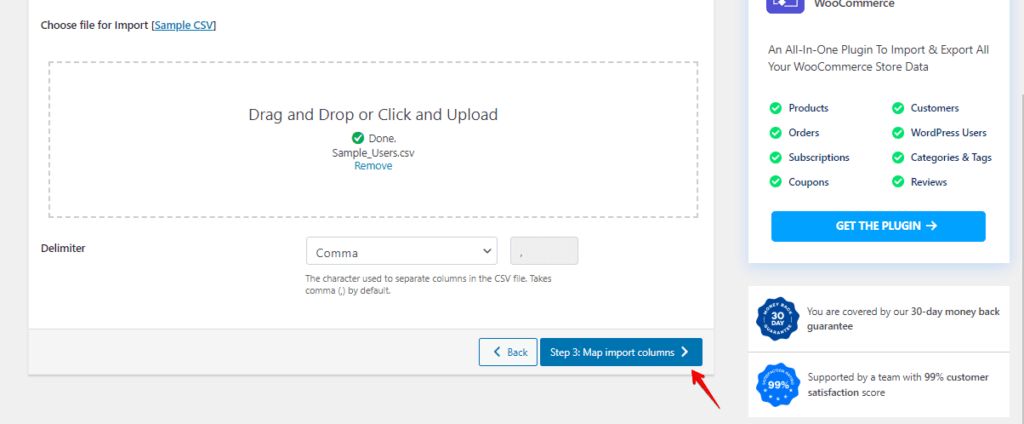
- Clique no botão Step 3.
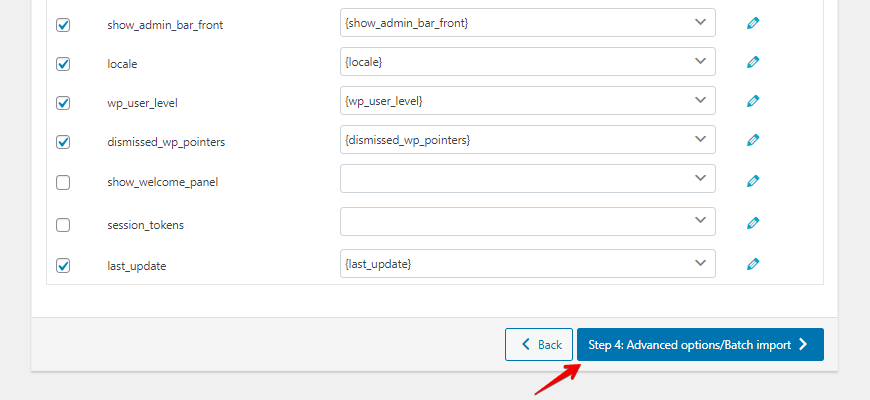
- Mapeie as colunas padrão com os nomes das colunas do seu CSV.
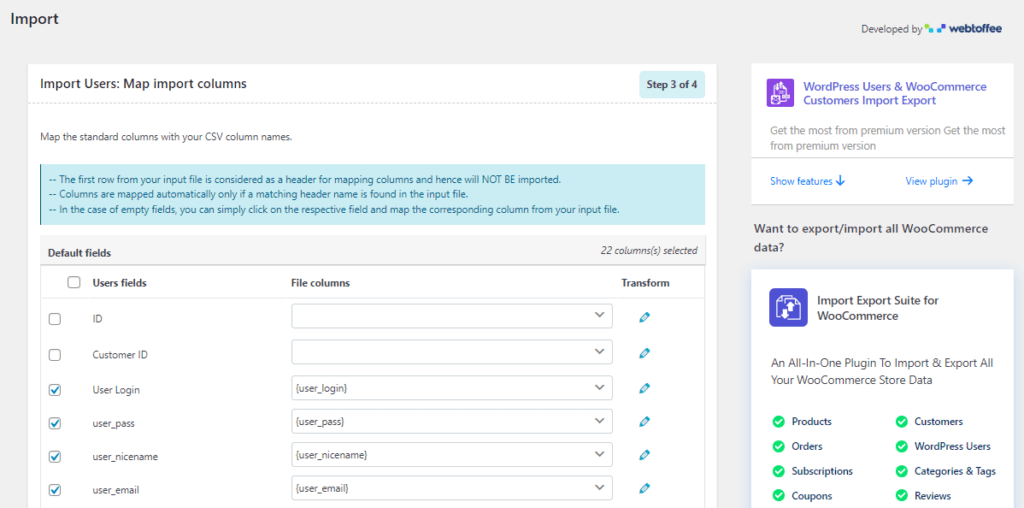
- Clique no botão Step 4.
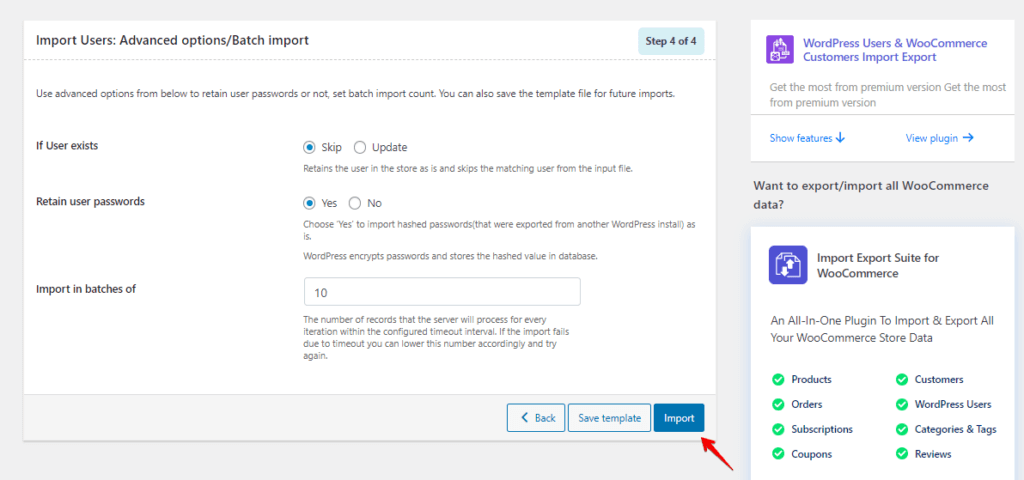
- Use as opções avançadas abaixo para manter ou não as senhas dos usuários e definir a contagem de importação em lote. Você também pode salvar o arquivo de modelo para importações futuras.
Conclusão
Exportar e importar usuários do WordPress é crucial para gerenciar dados de usuários de forma eficiente. Pode ser feito usando vários métodos, como plugins e o WordPress Importer.
Você pode exportar e importar usuários facilmente escolhendo um método adequado e seguindo as etapas. Isso ajudará a otimizar seu processo de gerenciamento de usuários e garantir uma experiência tranquila do site WordPress.
Artigos relacionados
