


Bilder sind ein entscheidender Bestandteil jeder Website, machen sie ansprechender und einnehmender. Heutzutage können wir uns nicht mehr vorstellen, einen Blogbeitrag ohne Bilder zu verfassen.
Während der Text in Ihrem Blog für SEO unverzichtbar ist, kann das Einfügen von Bildern Ihren Beitrag hervorheben und mehr Besucher anziehen.
Stoßen Sie beim Arbeiten mit Bildern in WordPress auf Fehlermeldungen? Keine Sorge.
In diesem Artikel untersuchen wir häufige Bildprobleme und teilen einige einfache Tipps, um sie in Zukunft zu vermeiden. Wenn Ihre WordPress-Mediathek beim nächsten Mal Probleme bereitet, werden Sie keine Schwierigkeiten mehr haben, schöne und auffällige Bilder zu Ihrer Website hinzuzufügen.
Warum sind Bilder in WordPress wichtig?
- Inhalte verbessern – Bilder machen Ihre Inhalte visuell ansprechend und leichter verständlich.
- Nutzerengagement steigern – Visuelle Inhalte ziehen die Aufmerksamkeit der Nutzer auf sich und halten sie auf Ihrer Website.
- Informationen vermitteln – Bilder können Informationen schneller und effektiver vermitteln als reiner Text.
- SEO steigern – Optimierte Bilder können das Ranking Ihrer Website in Suchmaschinen verbessern.
Katalog bildbezogener Probleme
Hier ist eine Übersicht über die bildbezogenen Probleme, die wir behandeln werden.
- WordPress-Bild-Upload
- Bild links oder rechts in WordPress ausrichten
- Bildunterschriften unter Bildern hinzufügen
- Fotos in Spalten und Reihen anzeigen
- Fehlende Beitragsbilder oder Vorschaubilder beheben
1. WordPress-Bild-Upload
WordPress vereinfacht das Hinzufügen von Bildern zu Ihren Beiträgen, Seiten und anderen Bereichen wie Seitenleisten.
Um Bilder in WordPress-Beiträge und -Seiten einzufügen, können Sie ganz einfach einen Bild-Block im Inhaltseditor einfügen.
- Melden Sie sich in Ihrem WordPress-Dashboard an.
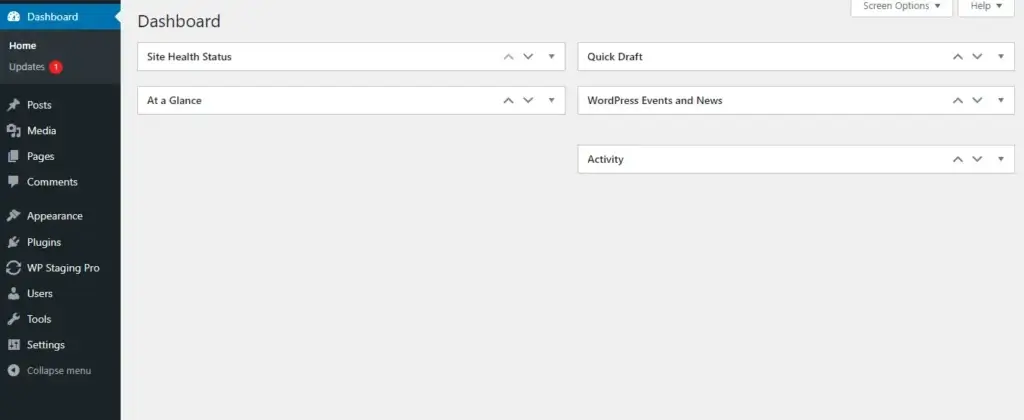
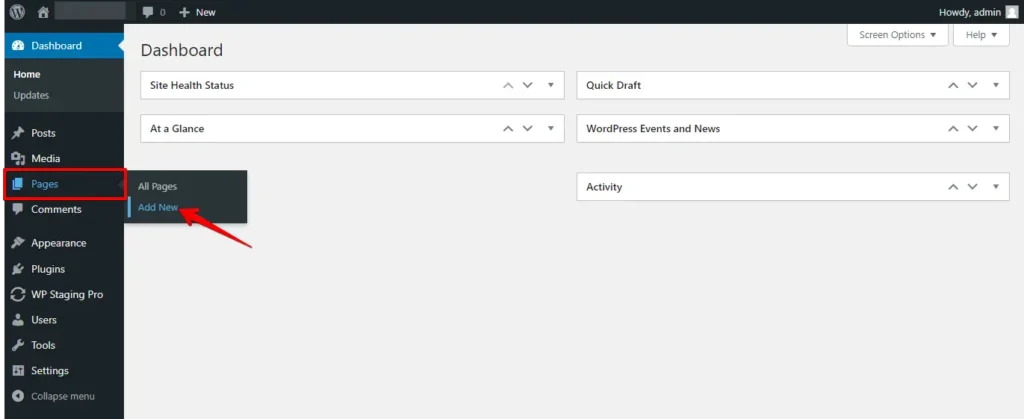
- Um eine Seite oder einen Beitrag zu erstellen oder zu bearbeiten, klicken Sie im linken Menü auf „Beiträge" oder „Seiten" und dann auf „Erstellen" für einen neuen Beitrag oder „Bearbeiten" für einen bestehenden.
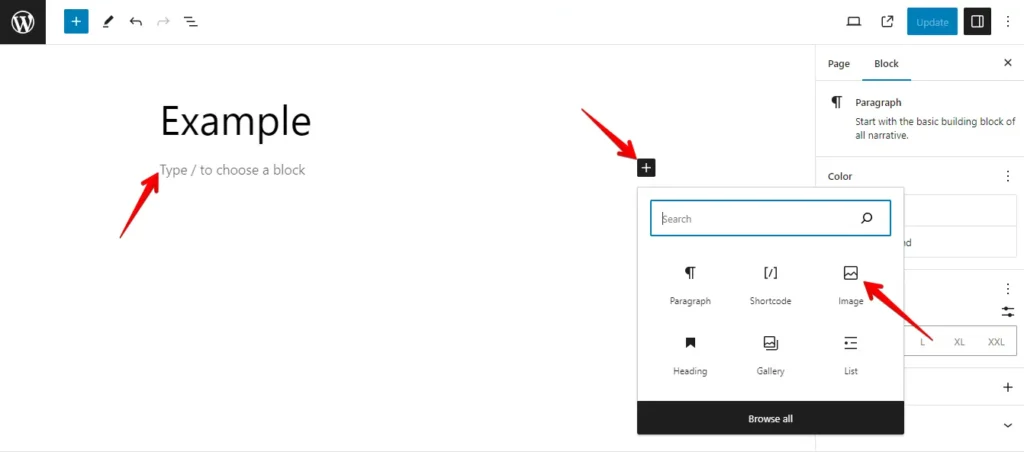
- Positionieren Sie den Cursor an der Stelle, an der das Bild erscheinen soll.
- Klicken Sie auf die Schaltfläche „+" und wählen Sie den Block „Bild".
- Laden Sie ein neues Bild hoch oder wählen Sie eines aus der Mediathek.
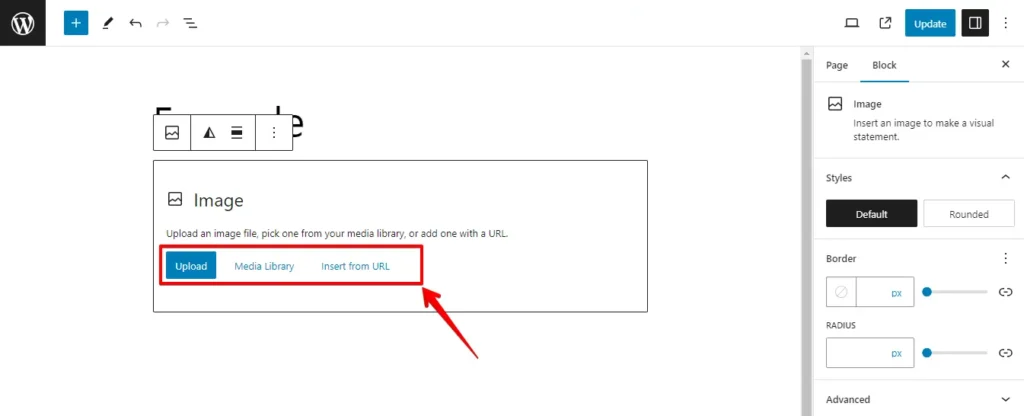
- Klicken Sie auf „Hochladen", um das Bild zu Ihrem Inhalt hinzuzufügen.
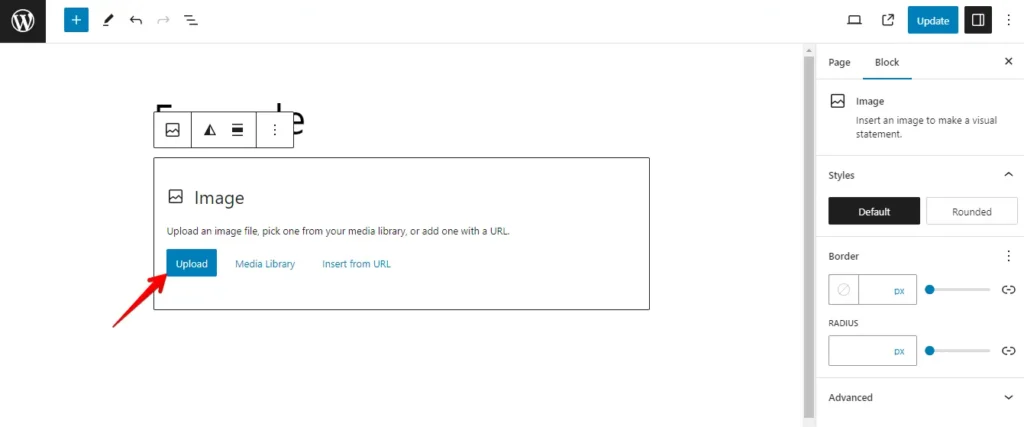
- Nach dem Hochladen des Bildes können Sie die Bildeinstellungen nach Bedarf anpassen.
- Sehen Sie sich Ihren Inhalt in der Vorschau an und klicken Sie dann auf „Aktualisieren", wenn Sie fertig sind.
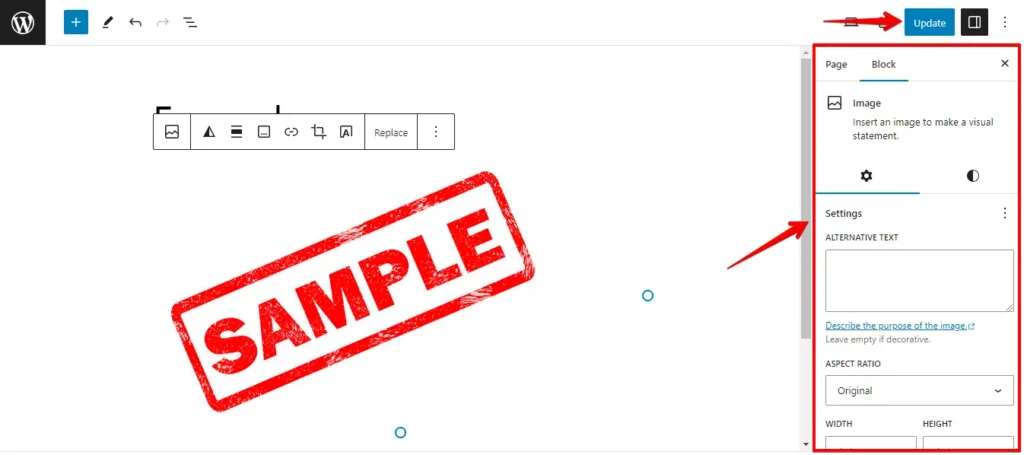
- Überprüfen Sie Ihre Live-Seite oder Ihren Beitrag mit dem hinzugefügten Bild.
Das war’s! Sie haben erfolgreich ein Bild auf Ihrer WordPress-Seite oder Ihrem Beitrag mit dem Inhaltseditor hochgeladen. Sie können diese Schritte wiederholen, um weitere Bilder hinzuzufügen oder nach Bedarf anzupassen.
2. Bild in WordPress links oder rechts ausrichten
In WordPress ist das Ausrichten von Bildern nach links, rechts oder zentriert ein Kinderspiel. Klicken Sie einfach auf das Bild und verwenden Sie dann die Ausrichtungsschaltfläche in der Block-Symbolleiste.
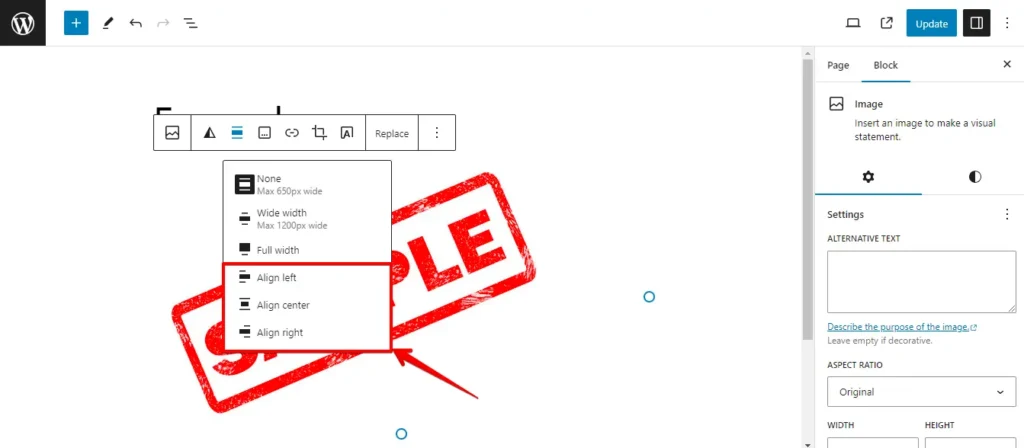
3. Bildunterschrift unter Bildern hinzufügen
In WordPress können Sie mühelos Bildunterschriften für Ihre Bilder einfügen. Nach dem Hochladen eines Bildes finden Sie die Bildunterschriften-Option direkt über dem Bild.
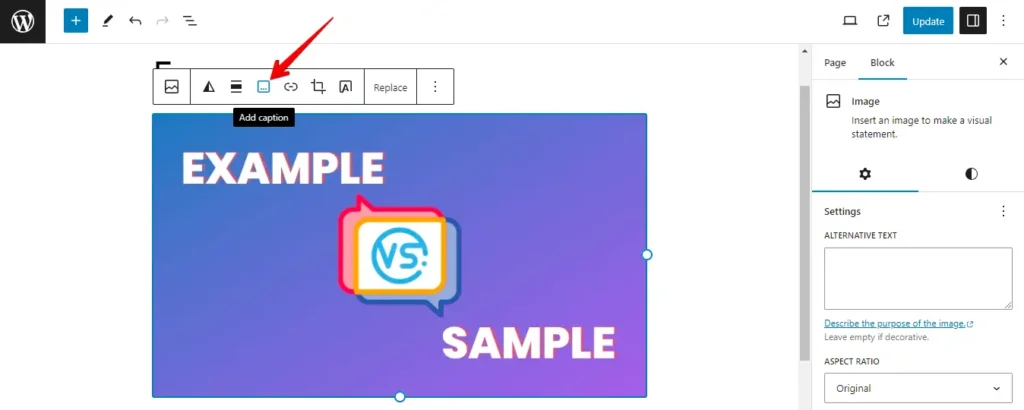
4. Fotos in Spalten und Reihen anzeigen
- Melden Sie sich in Ihrem WordPress-Dashboard an.
- Um eine Seite oder einen Beitrag mit einer Galerie zu erstellen oder zu bearbeiten, klicken Sie im Menü unter „Beiträge" oder „Seiten" auf „Erstellen" oder „Bearbeiten".
- Platzieren Sie im Editor den Cursor, klicken Sie auf „+" (für den Block-Editor) und wählen Sie den Block „Galerie", um ihn an der gewünschten Stelle einzufügen.
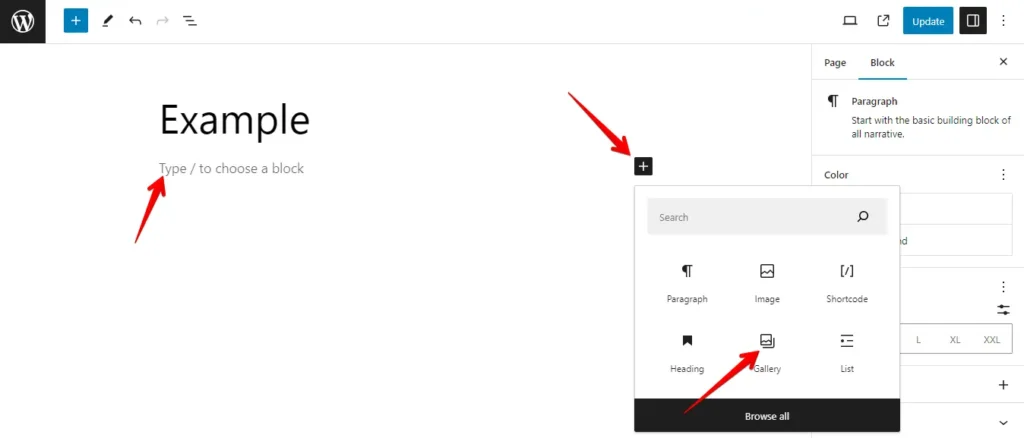
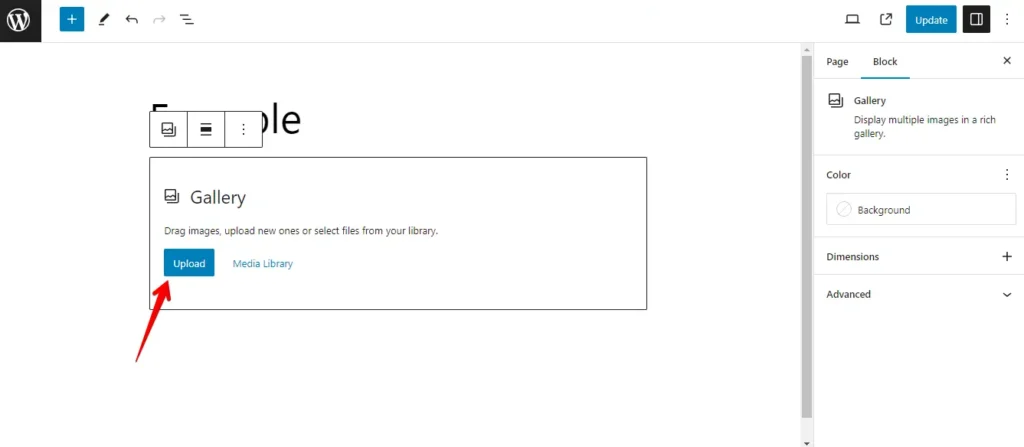
- Fügen Sie der Galerie Fotos hinzu.
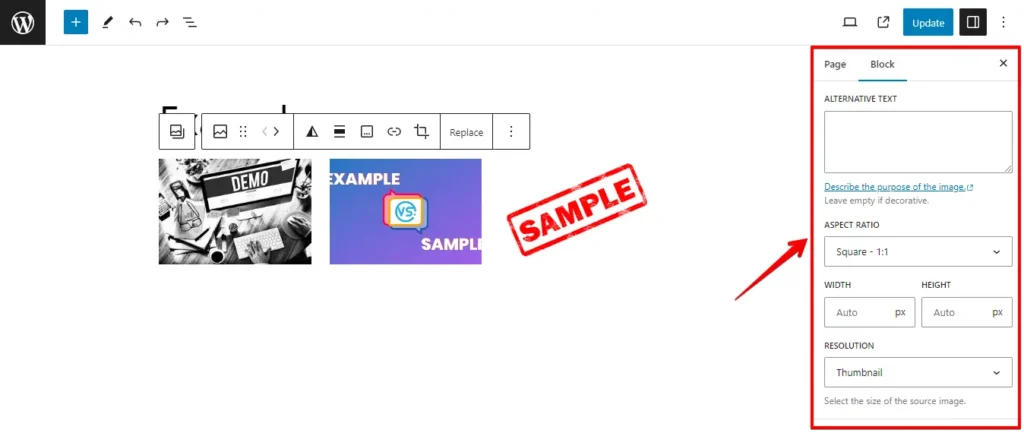
- Sobald die Fotos hinzugefügt sind, können Sie ihre Reihenfolge anpassen, indem Sie sie innerhalb des Galerie-Blocks per Drag & Drop verschieben.
- Aktualisieren Sie danach Ihre „Seite" oder Ihren „Beitrag".
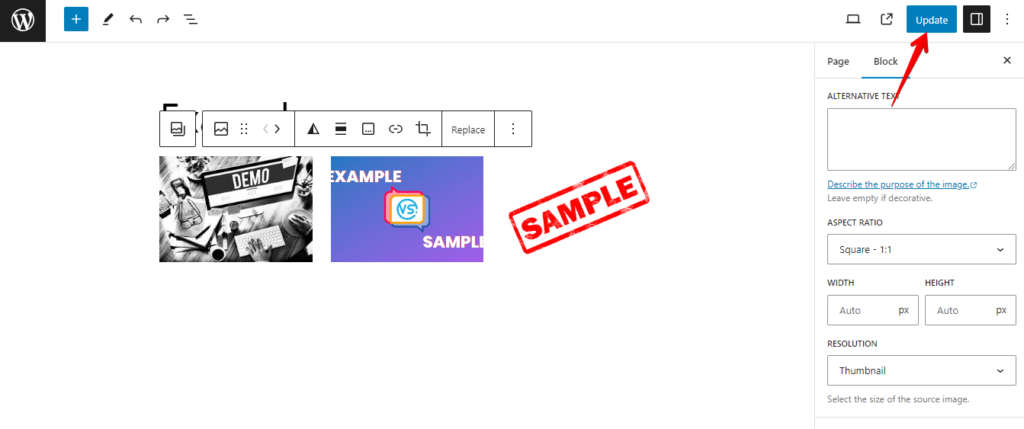
Das war’s! Mit dem Galerie-Block haben Sie erfolgreich Fotos in Spalten und Reihen in WordPress angezeigt. Mit dieser Funktion können Sie optisch ansprechende Bildergalerien auf Ihrer Website erstellen.
5. Fehlende Beitragsbilder oder Vorschaubilder beheben
Wenn Sie auf Ihrer WordPress-Website Probleme mit fehlenden Vorschaubildern oder Beitragsbildern haben, können Sie diese Schritt-für-Schritt-Anleitung befolgen, um das Problem zu beheben:
- Stellen Sie sicher, dass Ihr Theme Beitragsbilder unterstützt.
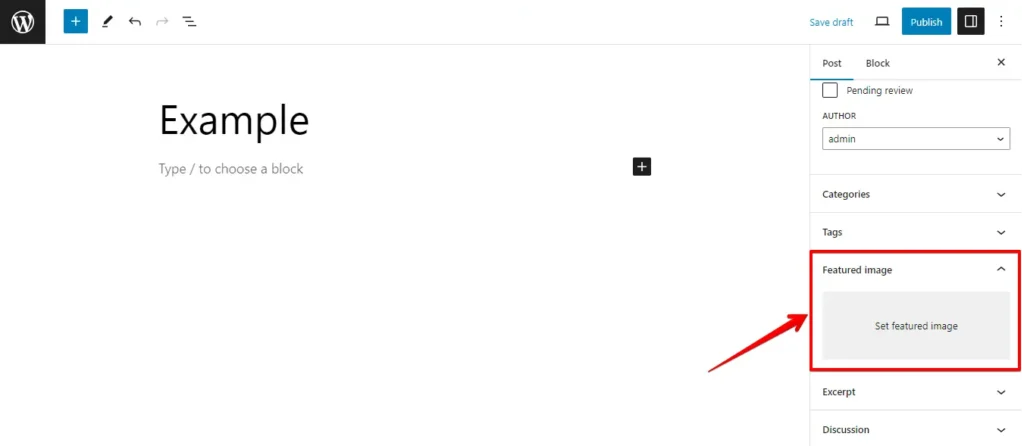
- Klicken Sie zunächst auf „Beitragsbild festlegen", um das Vorschaubild für Ihren Beitrag hochzuladen.
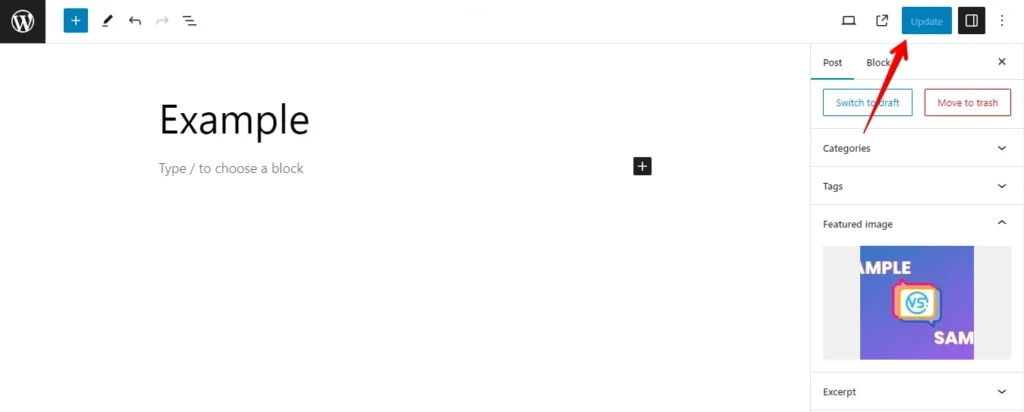
- Aktualisieren Sie anschließend den Beitrag.
Fazit
Denken Sie daran, dass Bilder im Webdesign und bei der Inhaltserstellung mehr als nur Dekoration sind – sie sind leistungsstarke Werkzeuge, um Ihre Botschaft zu vermitteln und Ihr Publikum zu fesseln. Indem Sie Bildprobleme effektiv lösen, können Sie die visuelle Attraktivität Ihrer Website verbessern und ein reibungsloses Nutzererlebnis gewährleisten.
Während Sie weiter an Ihrer WordPress-Website arbeiten, beachten Sie diese wichtigen Erkenntnisse:
- Optimieren und komprimieren Sie Ihre Bilder regelmäßig, um die Website-Performance und Ladezeiten zu verbessern.
- Achten Sie auf Bildabmessungen, Dateitypen und Alt-Text, um Zugänglichkeit und SEO-Freundlichkeit sicherzustellen.
- Bleiben Sie wachsam bei häufigen Problemen wie defekten Bildern, Upload-Fehlern und Ausrichtungsproblemen und nutzen Sie die in dieser Anleitung beschriebenen Techniken zur Fehlerbehebung.
- Erkunden Sie Plugins und Tools, die die Bildverwaltung vereinfachen und Ihre kreativen Möglichkeiten erweitern. Wir empfehlen, eine Staging-Site zu erstellen als Testumgebung, in der Sie Fehler beheben, neue Updates testen oder Probleme lösen können, ohne Echtzeit-Nutzer zu beeinträchtigen.
Wenn Sie diese Prinzipien befolgen und bei Bedarf auf diese Anleitung zurückgreifen, sind Sie bestens gerüstet, um jede bildbezogene Herausforderung zu meistern.
Verwandte Artikel
