


Obrazki są kluczową częścią każdej strony internetowej, czyniąc ją bardziej atrakcyjną i angażującą. W dzisiejszych czasach nie potrafimy wyobrazić sobie pisania wpisu na blogu bez dodawania obrazków.
Choć tekst na Twoim blogu jest niezbędny dla SEO, dodawanie obrazków może sprawić, że Twój wpis wyróżni się i przyciągnie więcej odwiedzających.
Czy napotykasz komunikaty o błędach podczas pracy z obrazkami w WordPress? Nie martw się.
W tym artykule omówimy częste problemy z obrazkami i podzielimy się prostymi wskazówkami, jak ich uniknąć w przyszłości. Tak więc następnym razem, gdy Twoja biblioteka mediów WordPress sprawi Ci kłopot, nie będziesz miał problemu z dodawaniem pięknych i przyciągających wzrok obrazków do swojej strony internetowej.
Contents
Dlaczego obrazki są ważne w WordPress?
- Wzbogacają treść – Obrazki sprawiają, że Twoja treść jest atrakcyjna wizualnie i łatwiejsza do przyswojenia.
- Poprawiają zaangażowanie użytkowników – Treść wizualna przyciąga uwagę użytkowników i utrzymuje ich na Twojej stronie.
- Przekazują informacje – Obrazki mogą przekazywać informacje szybciej i skuteczniej niż sam tekst.
- Wzmacniają SEO – Zoptymalizowane obrazki mogą poprawić pozycje Twojej strony w wyszukiwarkach.
Katalog problemów związanych z obrazkami
Oto przegląd problemów związanych z obrazkami, które omówimy.
- Przesyłanie obrazków WordPress
- Wyrównywanie obrazka do lewej lub prawej w WordPress
- Dodawanie podpisów pod obrazkami
- Wyświetlanie zdjęć w kolumnach i wierszach
- Naprawianie brakujących miniatur wpisów lub obrazków wyróżniających
1. Przesyłanie obrazków WordPress
WordPress upraszcza dodawanie obrazków do Twoich wpisów, stron i innych sekcji, takich jak paski boczne.
Aby wstawiać obrazki do wpisów i stron WordPress, możesz to łatwo zrobić, dodając blok Obrazek w edytorze treści.
- Zaloguj się do panelu WordPress.
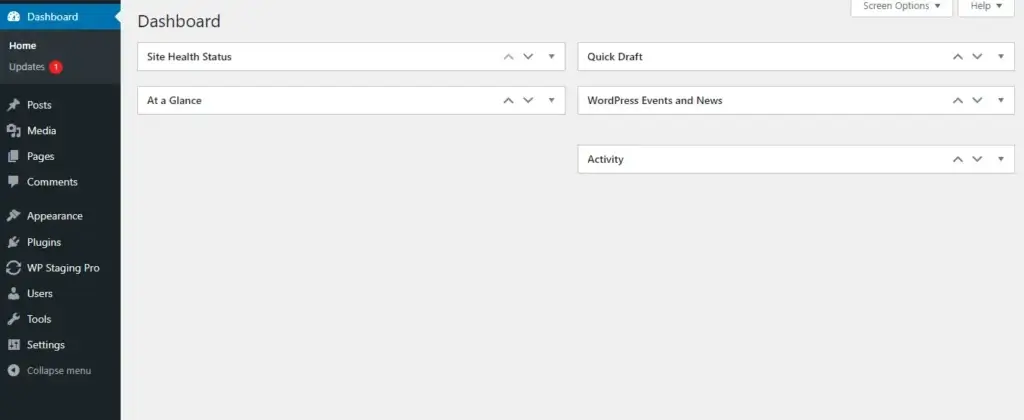
- Aby utworzyć lub edytować stronę lub wpis, kliknij „Wpisy" lub „Strony" w menu po lewej stronie, a następnie kliknij „Dodaj nowy" dla nowego wpisu lub „Edytuj" dla istniejącego.
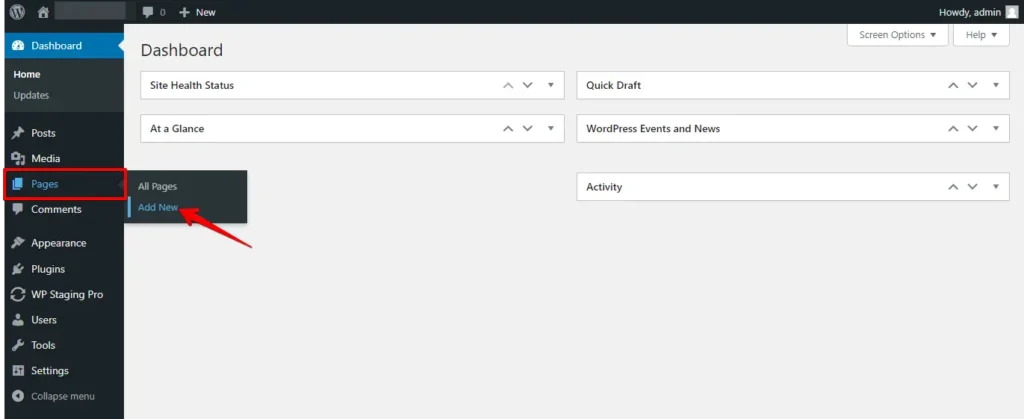
- Ustaw kursor w miejscu, w którym chcesz umieścić obrazek.
- Kliknij przycisk „+" i wybierz blok „Obrazek".
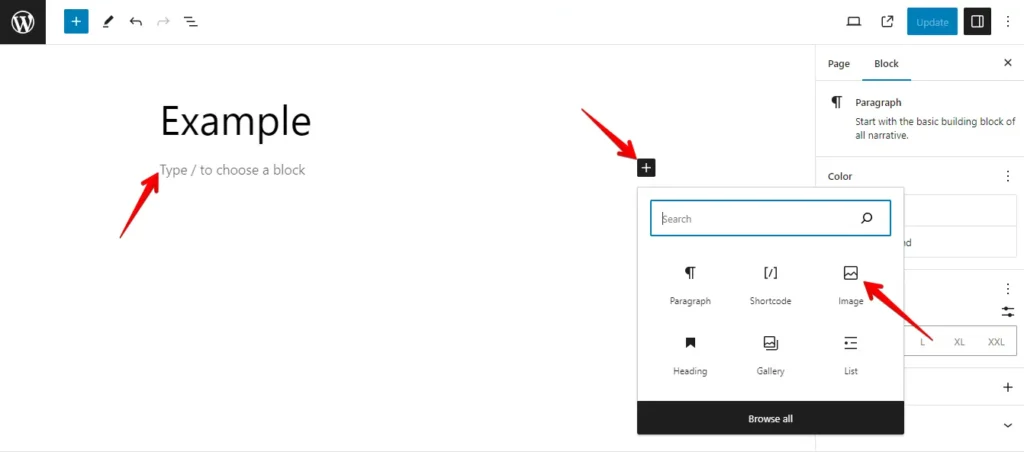
- Prześlij nowy obrazek lub wybierz z biblioteki mediów.
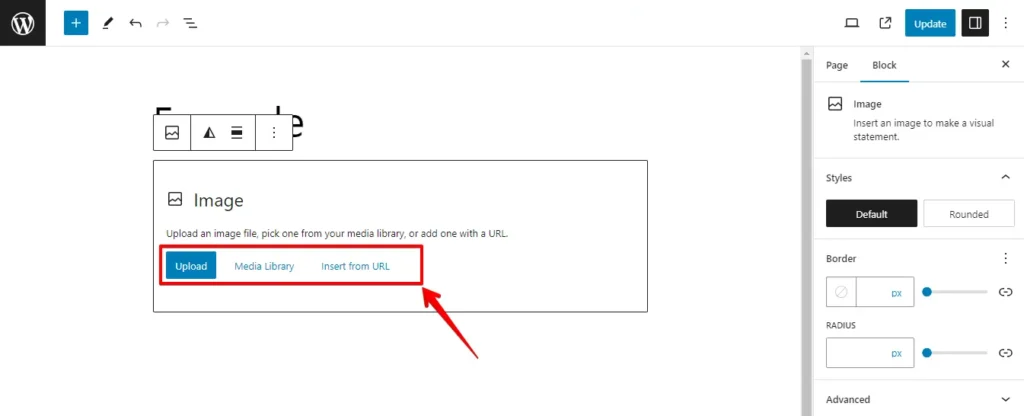
- Kliknij „Prześlij", aby dodać obrazek do swojej treści.
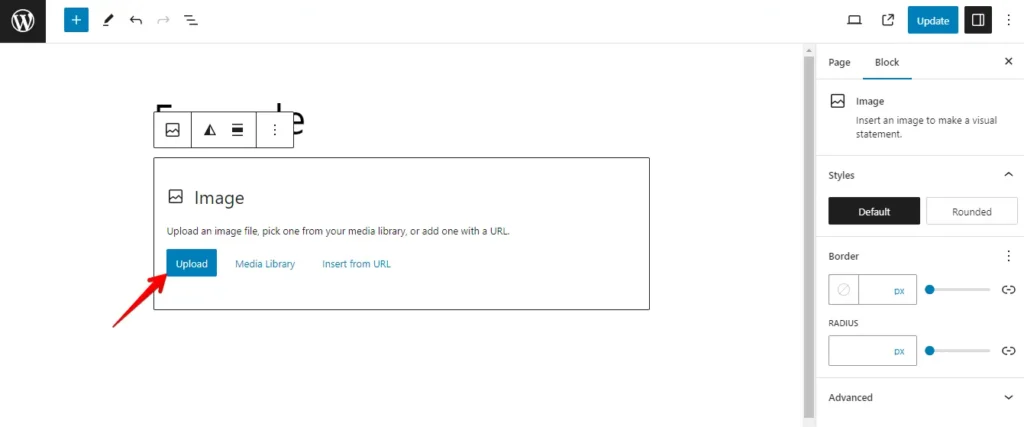
- Po przesłaniu obrazka możesz dostosować ustawienia obrazka według potrzeb.
- Wyświetl podgląd swojej treści, a następnie kliknij „Aktualizuj", gdy będziesz gotowy.
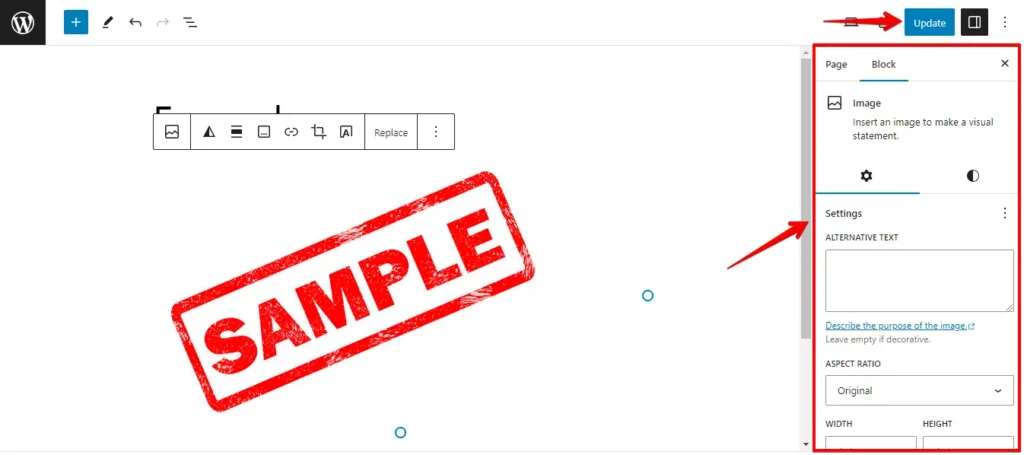
- Sprawdź swoją stronę lub wpis na żywo z dodanym obrazkiem.
To wszystko! Pomyślnie przesłałeś obrazek na swoją stronę lub wpis WordPress za pomocą edytora treści. Możesz powtórzyć te kroki, aby dodać więcej obrazków lub dostosować je według potrzeb.
2. Wyrównaj obrazek do lewej lub prawej w WordPress
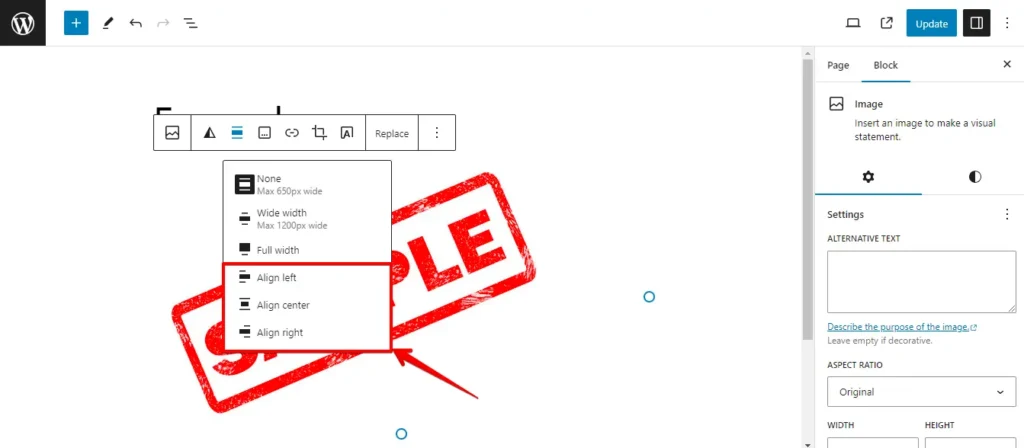
W WordPress wyrównywanie obrazków do lewej, prawej lub środka jest banalnie proste. Wystarczy kliknąć obrazek, a następnie użyć przycisku wyrównania na pasku narzędzi bloku.
3. Dodaj podpis pod obrazkami
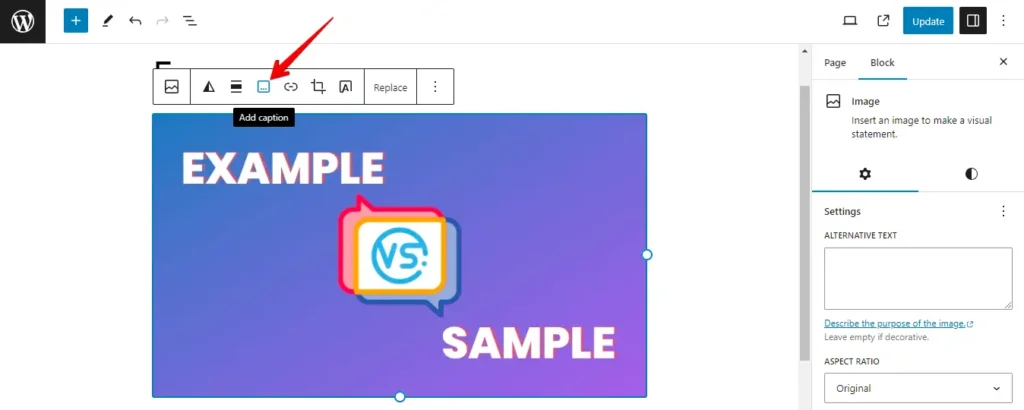
W WordPress możesz bez trudu dołączyć podpisy do swoich obrazków. Po przesłaniu obrazka znajdziesz opcję podpisu tuż nad obrazkiem.
4. Wyświetlaj zdjęcia w kolumnach i wierszach
- Zaloguj się do panelu WordPress.
- Aby utworzyć lub edytować stronę lub wpis z galerią, kliknij „Dodaj nowy" lub „Edytuj" w sekcji „Wpisy" lub „Strony" w menu.
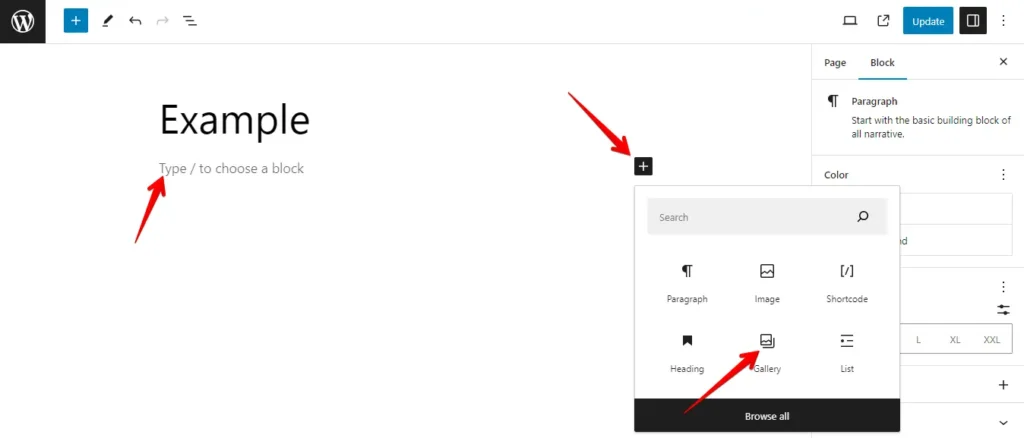
- W edytorze umieść kursor, kliknij „+" (dla edytora bloków) i wybierz blok „Galeria", aby wstawić go w wybranym miejscu.
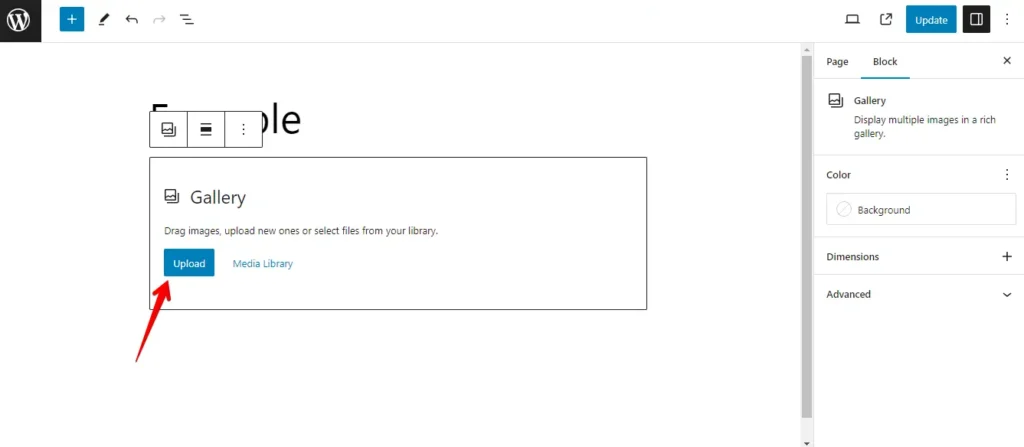
- Dodaj zdjęcia do galerii.
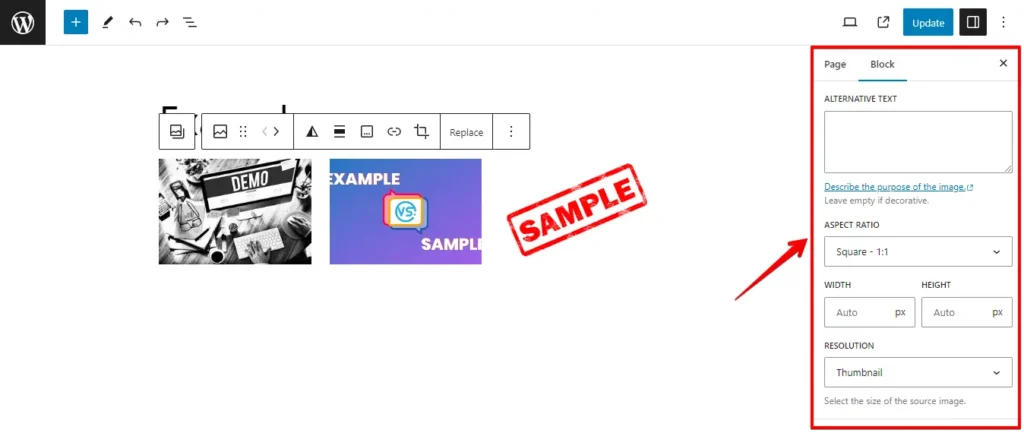
- Po dodaniu zdjęć możesz uporządkować ich kolejność, przeciągając i upuszczając je w bloku galerii.
- Następnie zaktualizuj swoją „Stronę" lub „Wpis".
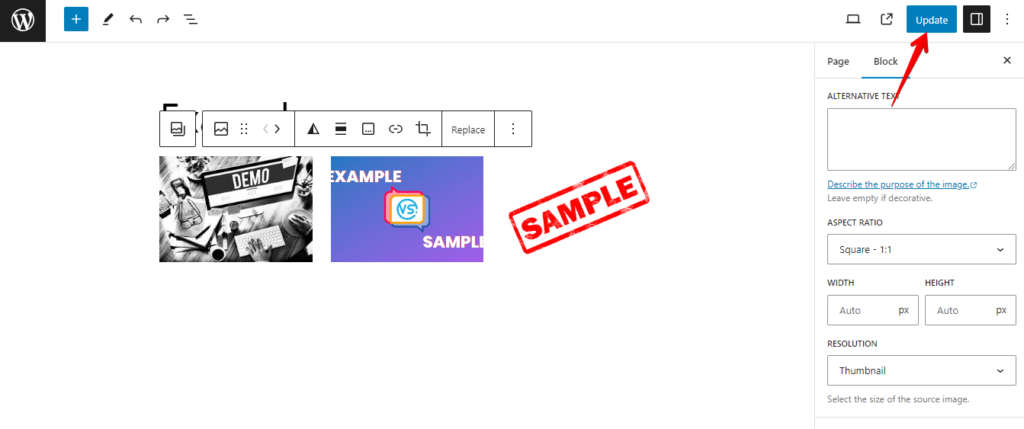
To wszystko! Korzystając z bloku Galeria, pomyślnie wyświetliłeś zdjęcia w kolumnach i wierszach w WordPress. Ta funkcja pozwala tworzyć atrakcyjne wizualnie galerie obrazków na Twojej stronie internetowej.
5. Napraw brakujące miniatury wpisów lub obrazki wyróżniające
Jeśli masz problem z brakującymi miniaturami wpisów lub obrazkami wyróżniającymi na swojej stronie WordPress, możesz postępować zgodnie z tymi instrukcjami krok po kroku, aby naprawić problem:
- Upewnij się, że Twój motyw obsługuje obrazki wyróżniające.
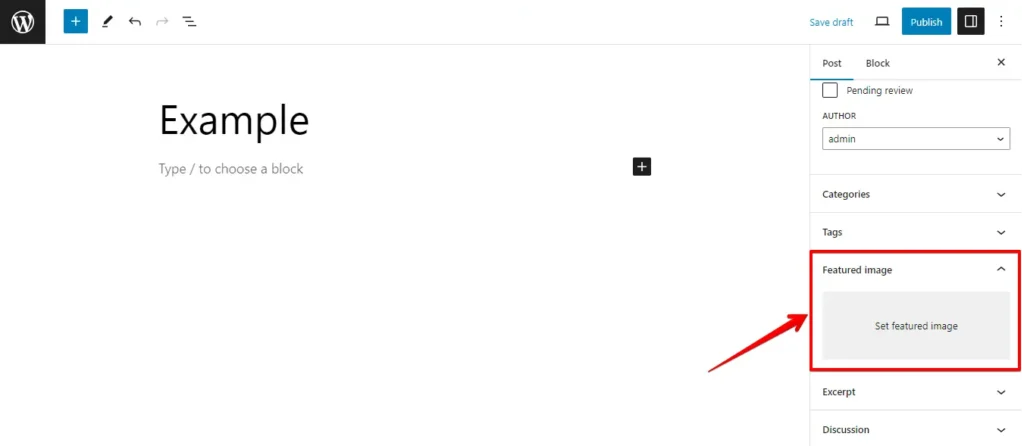
- Aby rozpocząć, kliknij „Ustaw obrazek wyróżniający", aby przesłać miniaturę wpisu.
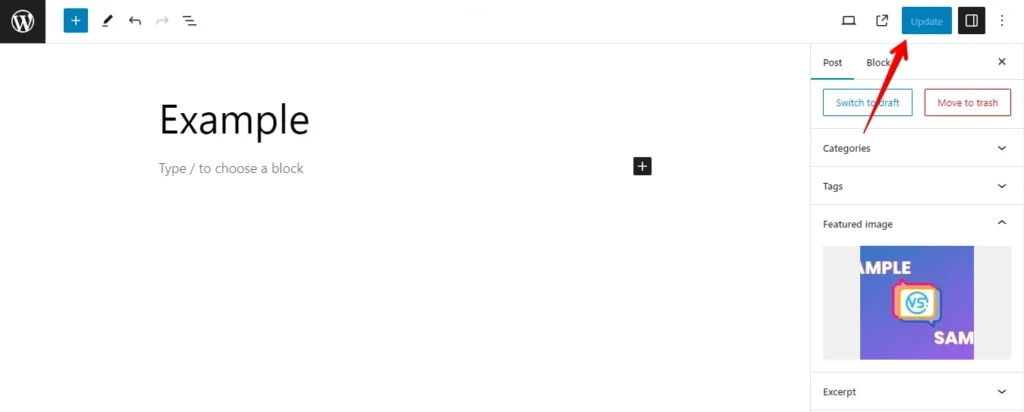
- Następnie zaktualizuj wpis.
Podsumowanie
Pamiętaj, że w projektowaniu stron internetowych i tworzeniu treści obrazki są czymś więcej niż tylko dekoracją – są potężnymi narzędziami do przekazywania Twojej wiadomości i angażowania Twojej publiczności. Skutecznie rozwiązując problemy z obrazkami, możesz poprawić wizualny urok swojej strony i zapewnić płynne doświadczenie użytkownika.
Kontynuując pracę nad swoją stroną WordPress, pamiętaj o tych kluczowych wnioskach:
- Regularnie optymalizuj i kompresuj swoje obrazki, aby poprawić wydajność strony i czasy ładowania.
- Zwróć uwagę na wymiary obrazków, typy plików i tekst alt, aby zapewnić dostępność i przyjazność dla SEO.
- Bądź czujny wobec typowych problemów, takich jak uszkodzone obrazki, błędy przesyłania i problemy z wyrównaniem, i stosuj techniki rozwiązywania problemów opisane w tym przewodniku.
- Eksploruj wtyczki i narzędzia, które upraszczają zarządzanie obrazkami i zwiększają Twoje możliwości twórcze. Zalecamy zbudowanie strony staging jako środowiska testowego, które pozwoli Ci naprawiać błędy, testować nowe aktualizacje lub rozwiązywać problemy bez wpływu na użytkowników w czasie rzeczywistym.
Stosując się do tych zasad i wracając do tego przewodnika w razie potrzeby, będziesz dobrze przygotowany do podjęcia każdego wyzwania związanego z obrazkami, jakie się pojawi.
Powiązane artykuły
