


画像はあらゆるウェブサイトの重要な部分であり、より魅力的で引き込まれるものにします。今日、画像を追加せずにブログ投稿を書くことは考えられません。
ブログのテキストはSEOにとって不可欠ですが、画像を含めると、投稿が際立ち、より多くの訪問者を引き付けることができます。
WordPressで画像を扱う際にエラーメッセージに遭遇していますか?ご安心ください。
この記事では、画像に関連する一般的な問題を探り、将来それらを防ぐためのシンプルなヒントを共有します。次回WordPressのメディアライブラリで問題が発生したとき、美しく目を引く画像をウェブサイトに追加するのに問題はないでしょう。
Contents
なぜ画像がWordPressで重要なのか?
- コンテンツを強化する – 画像はコンテンツを視覚的に魅力的にし、消化しやすくします。
- ユーザーエンゲージメントを向上させる – ビジュアルコンテンツはユーザーの注意を引き、サイトに留まらせます。
- 情報を伝える – 画像はテキストだけよりも速く効果的に情報を伝えることができます。
- SEOを向上させる – 最適化された画像はウェブサイトの検索エンジンランキングを向上させることができます。
画像関連の問題のカタログ
ここでは、扱う画像関連の問題の概要を紹介します。
- WordPressの画像アップロード
- WordPressで画像を左または右に揃える
- 画像の下にキャプションを追加する
- 写真を列と行で表示する
- 欠落している投稿サムネイルまたはアイキャッチ画像を修正する
1. WordPressの画像アップロード
WordPressは、投稿、ページ、サイドバーなどの他のセクションへの画像追加を簡素化します。
WordPressの投稿やページに画像を挿入するには、コンテンツエディタにImageブロックを含めることで簡単に行えます。
- WordPressダッシュボードにログインします。
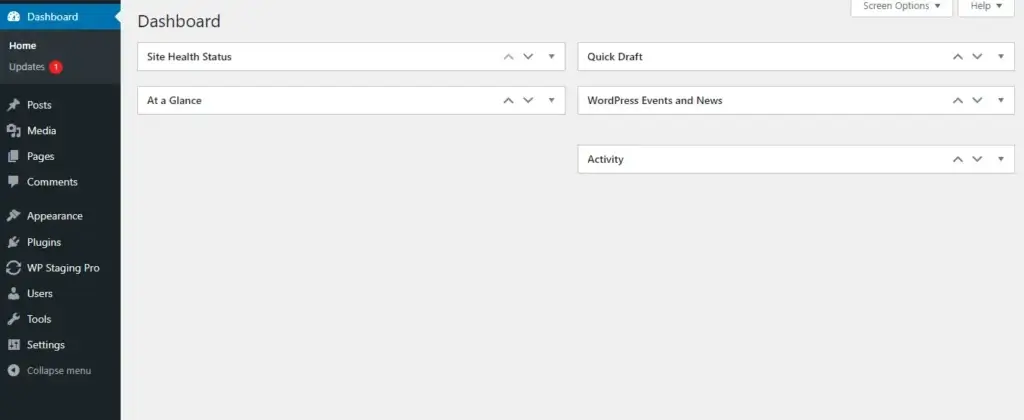
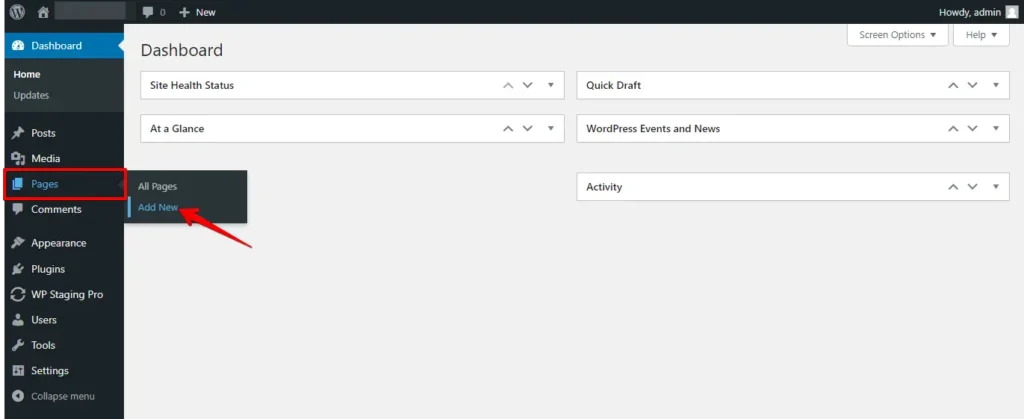
- ページや投稿を作成または編集するには、左側のメニューで「投稿」または「固定ページ」をクリックし、新しい投稿の場合は「新規追加」、既存のものの場合は「編集」をクリックします。
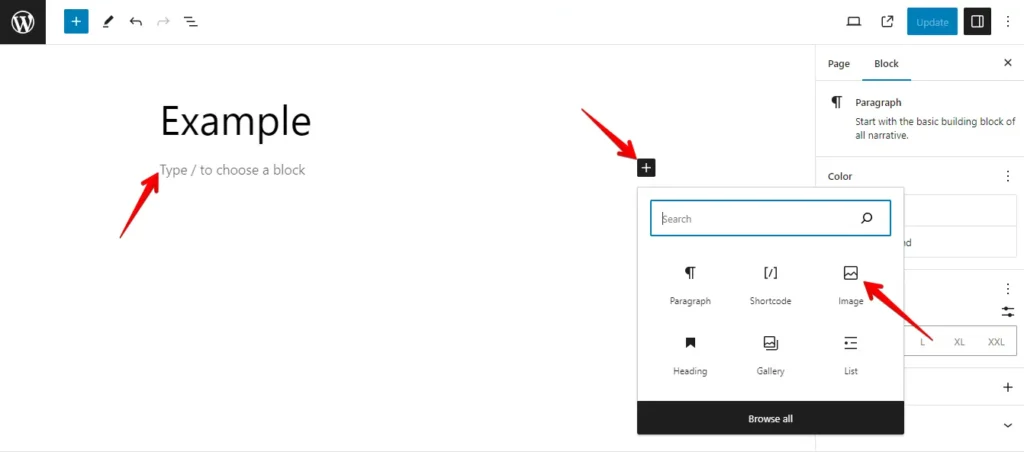
- 画像を配置したい場所にカーソルを置きます。
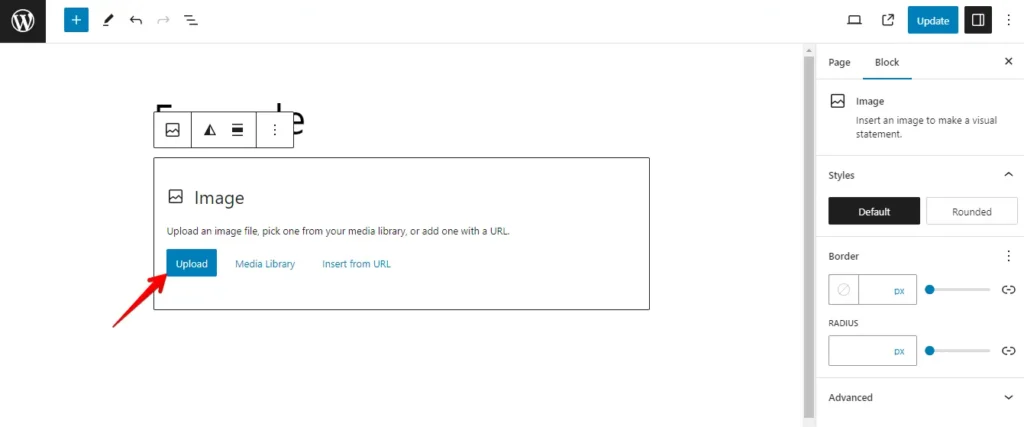
- 「+」ボタンをクリックし、「画像」ブロックを選択します。
- 新しい画像をアップロードするか、メディアライブラリから選択します。
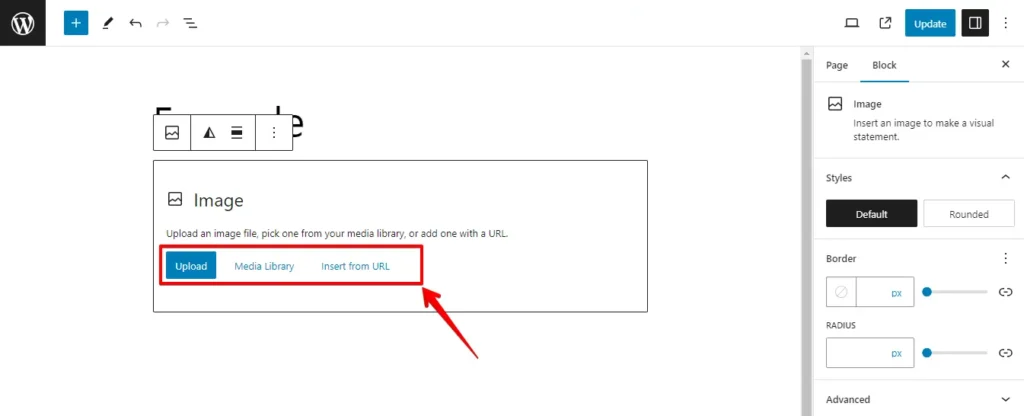
- 「アップロード」をクリックして、コンテンツに画像を追加します。
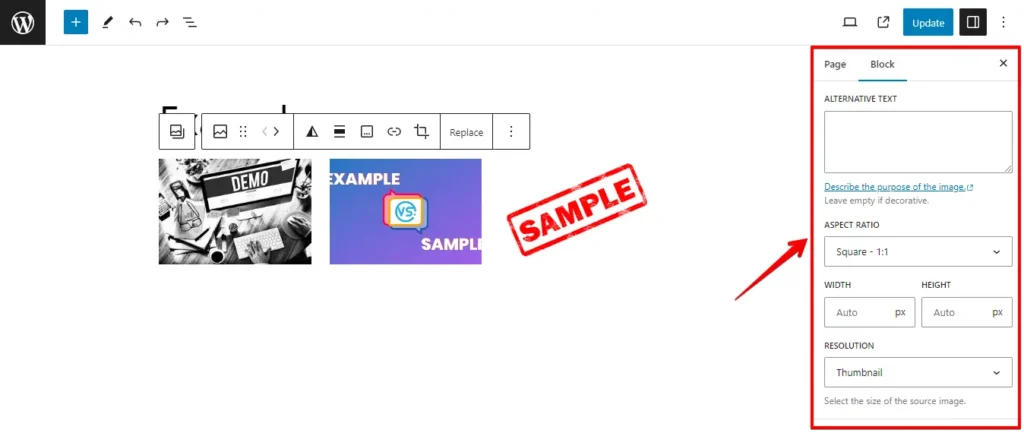
- 画像をアップロードした後、必要に応じて画像設定をカスタマイズできます。
- コンテンツをプレビューし、準備ができたら「更新」をクリックします。
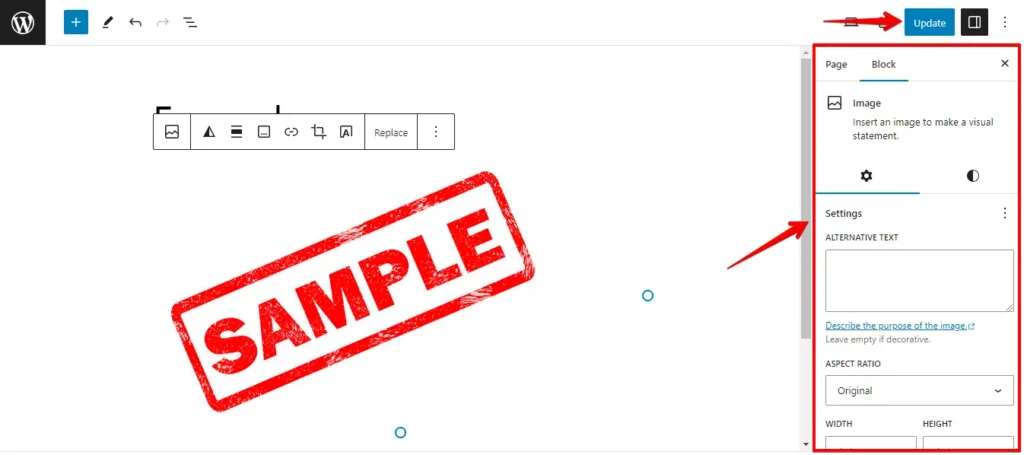
- 追加した画像でライブページまたは投稿を確認します。
これで完了です!コンテンツエディタを使用してWordPressのページや投稿に画像をアップロードすることに成功しました。これらの手順を繰り返して、さらに画像を追加したり、必要に応じて調整したりできます。
2. WordPressで画像を左または右に揃える
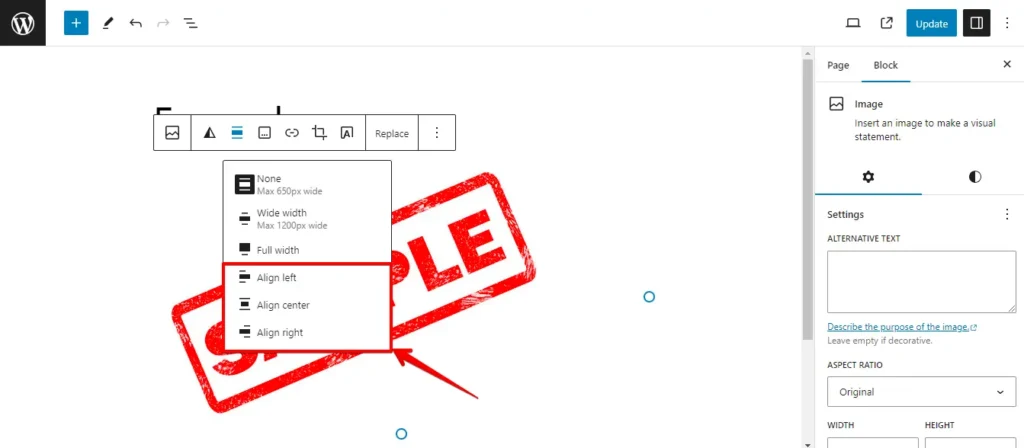
WordPressでは、画像を左、右、または中央に揃えるのは簡単です。画像をクリックして、ブロックツールバーの揃えボタンを使用するだけです。
3. 画像の下にキャプションを追加する
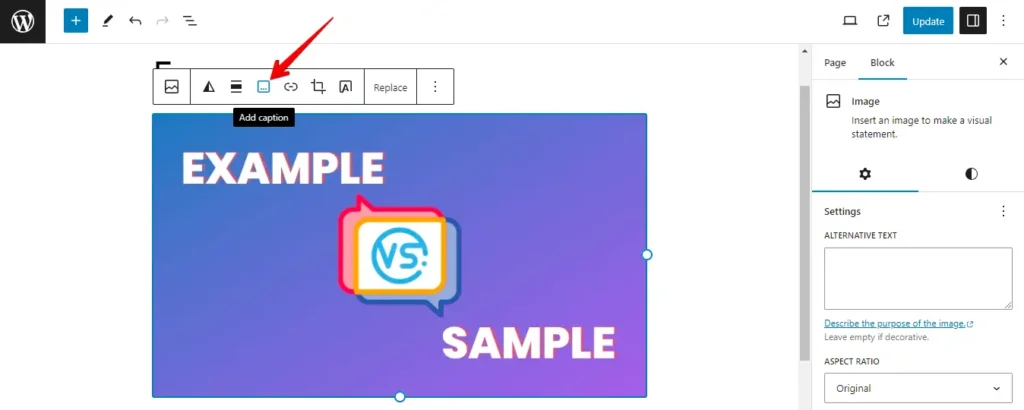
WordPressでは、画像にキャプションを簡単に含めることができます。画像をアップロードすると、画像のすぐ上にキャプションオプションが表示されます。
4. 写真を列と行で表示する
- WordPressダッシュボードにログインします。
- ギャラリー付きのページや投稿を作成または編集するには、メニューの「投稿」または「固定ページ」の下にある「新規追加」または「編集」をクリックします。
- エディタでカーソルを配置し、「+」をクリックし(ブロックエディタの場合)、「ギャラリー」ブロックを選択して、希望の場所に挿入します。
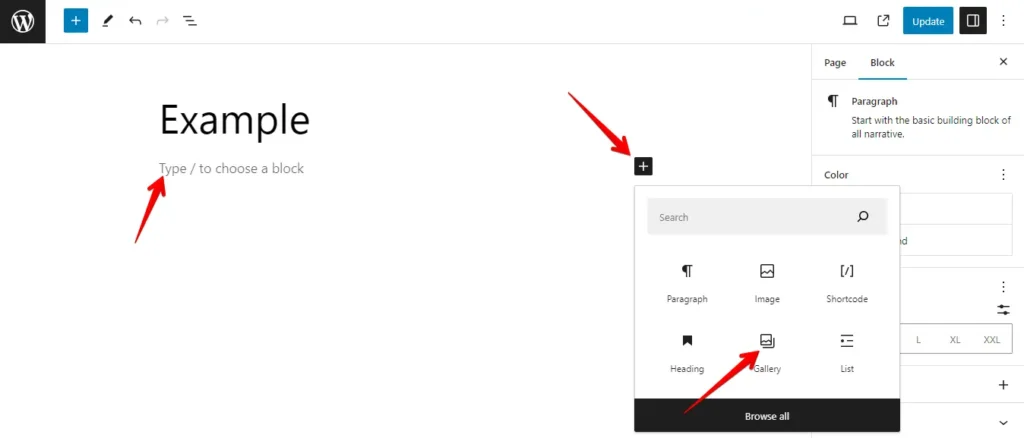
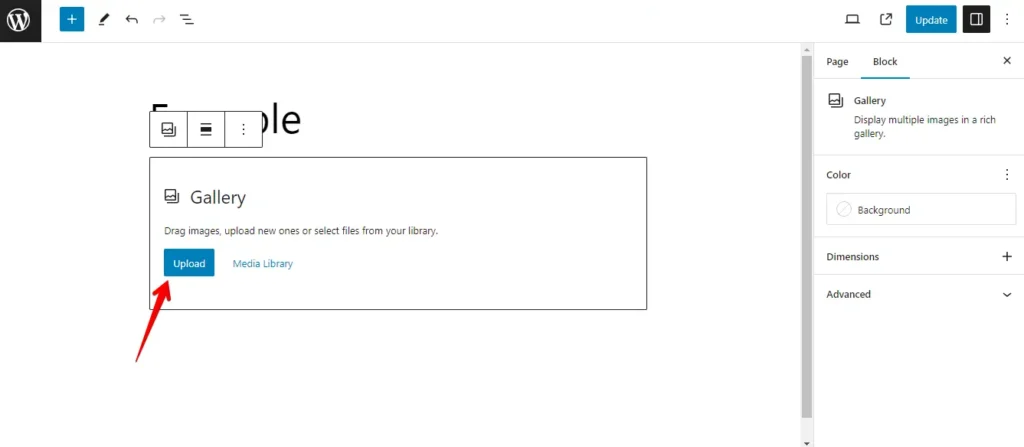
- ギャラリーに写真を追加します。
- 写真を追加したら、ギャラリーブロック内でドラッグアンドドロップして順序を整理できます。
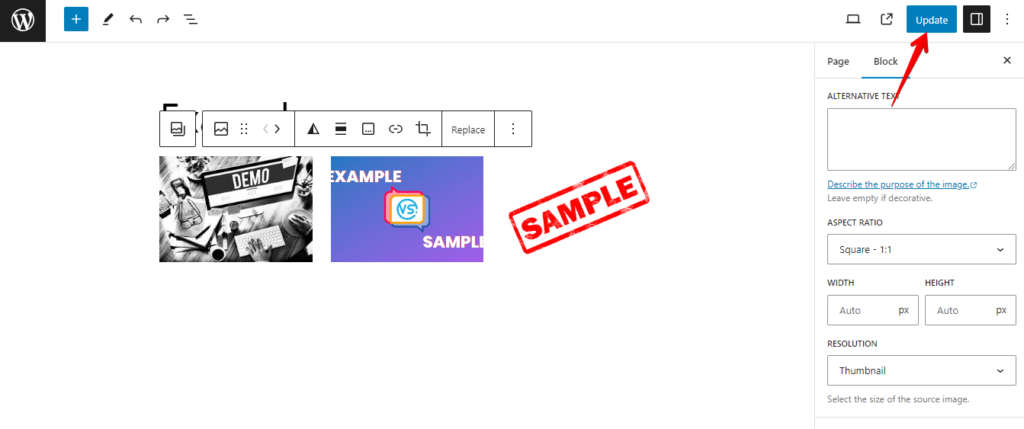
- その後、「固定ページ」または「投稿」を更新します。
これで完了です!ギャラリーブロックを使用して、WordPressで写真を列と行で正常に表示しました。この機能により、ウェブサイトに視覚的に魅力的な画像ギャラリーを作成できます。
5. 欠落している投稿サムネイルまたはアイキャッチ画像を修正する
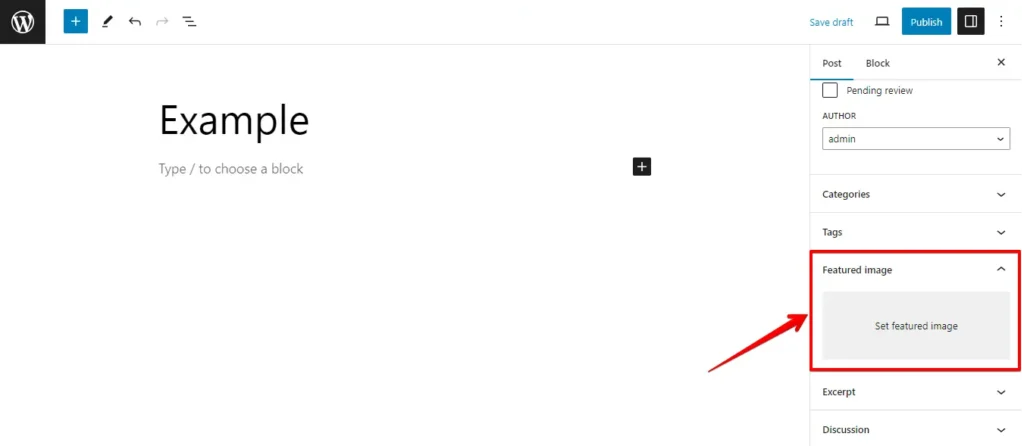
WordPressサイトで投稿サムネイルまたはアイキャッチ画像が欠落する問題が発生している場合は、以下の段階的な手順に従って問題を修正できます:
- テーマがアイキャッチ画像をサポートしていることを確認します。
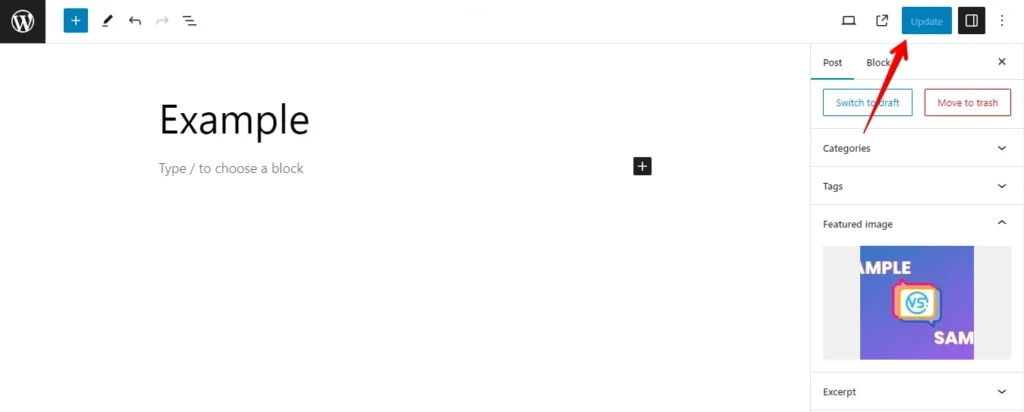
- 開始するには、「アイキャッチ画像を設定」をクリックして、投稿のサムネイル画像をアップロードします。
- その後、投稿を更新します。
結論
ウェブデザインとコンテンツ作成において、画像は単なる装飾ではなく、メッセージを伝え、視聴者を引き付けるための強力なツールであることを覚えておいてください。画像の問題を効果的に解決することで、サイトの視覚的な魅力を高め、スムーズなユーザー体験を確保できます。
WordPressサイトの作業を続ける際は、これらの重要なポイントを念頭に置いてください:
- ウェブサイトのパフォーマンスと読み込み時間を改善するために、画像を定期的に最適化および圧縮します。
- アクセシビリティとSEO親和性を確保するために、画像の寸法、ファイルタイプ、altテキストに注意してください。
- 画像の破損、アップロードエラー、配置の問題など、一般的な問題に注意し、このガイドで概説されているトラブルシューティング手法を使用してください。
- 画像管理を簡素化し、創造性を高めるプラグインやツールを探求してください。リアルタイムユーザーに影響を与えることなく、エラーを修正したり、新しいアップデートをテストしたり、問題のトラブルシューティングを行うことができるテスト環境として、ステージングサイトを構築することをお勧めします。
これらの原則に従い、必要に応じてこのガイドを参照することで、画像に関連するあらゆる課題に対処できるようになるでしょう。
関連記事
