


Las imágenes son una parte crucial de cualquier sitio web, haciéndolo más atractivo y atrayente. Hoy en día, no podemos pensar en escribir un artículo de blog sin añadir imágenes.
Si bien el texto de tu blog es esencial para el SEO, incluir imágenes puede hacer que tu publicación destaque y atraiga a más visitantes.
¿Te encuentras con mensajes de error al trabajar con imágenes en WordPress? No te preocupes.
En este artículo, exploraremos problemas comunes de imágenes y compartiremos algunos consejos sencillos para prevenirlos en el futuro. Así, la próxima vez que tu biblioteca de medios de WordPress te dé problemas, no tendrás dificultad para añadir imágenes hermosas y llamativas a tu sitio web.
Contents
¿Por qué son importantes las imágenes en WordPress?
- Mejoran el contenido – Las imágenes hacen que tu contenido sea visualmente atractivo y más fácil de digerir.
- Mejoran la interacción del usuario – El contenido visual capta la atención de los usuarios y los mantiene en tu sitio.
- Transmiten información – Las imágenes pueden transmitir información más rápido y de manera más efectiva que el texto solo.
- Impulsan el SEO – Las imágenes optimizadas pueden mejorar el posicionamiento de tu sitio web en los motores de búsqueda.
Catálogo de problemas relacionados con las imágenes
Aquí está el resumen de los problemas relacionados con imágenes que abordaremos.
- Subida de imágenes en WordPress
- Alinear una imagen a la izquierda o a la derecha en WordPress
- Añadir leyendas debajo de las imágenes
- Mostrar fotos en columnas y filas
- Solucionar miniaturas o imágenes destacadas faltantes
1. Subida de imágenes en WordPress
WordPress simplifica añadir imágenes a tus publicaciones, páginas y otras secciones, como las barras laterales.
Para insertar imágenes en publicaciones y páginas de WordPress, puedes hacerlo fácilmente incluyendo un bloque de Imagen en el editor de contenido.
- Inicia sesión en tu panel de WordPress.
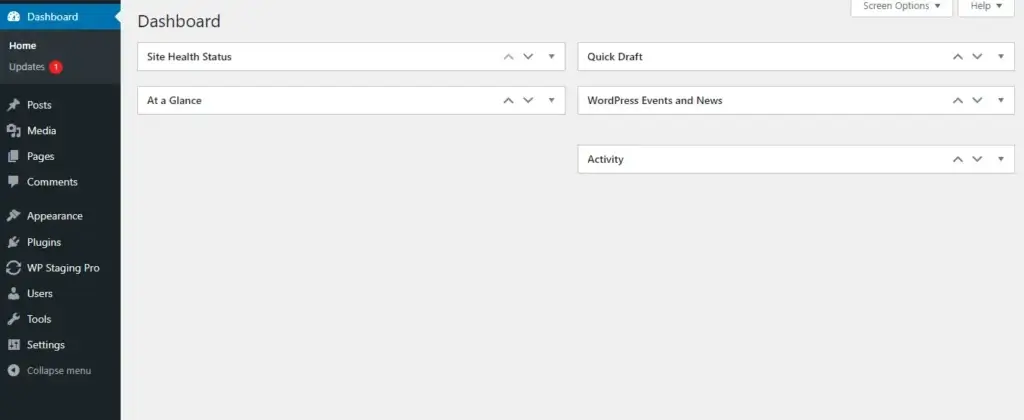
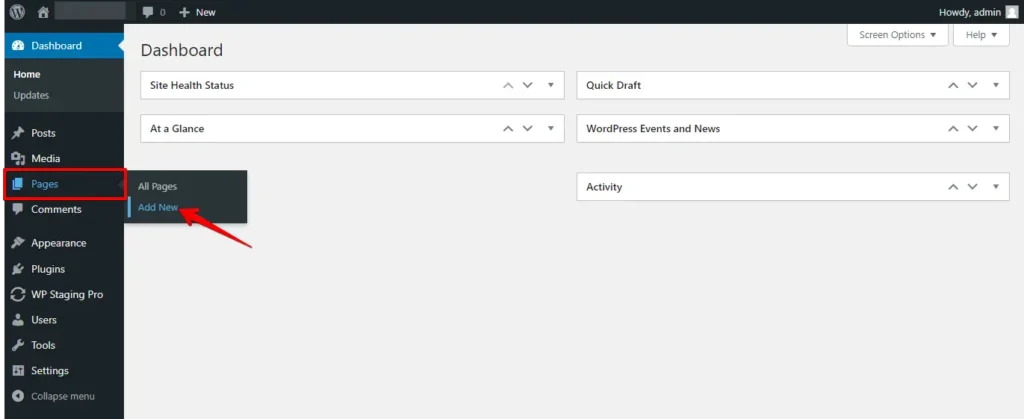
- Para crear o editar una página o publicación, haz clic en "Entradas" o "Páginas" en el menú de la izquierda, luego haz clic en "Añadir nueva" para una nueva publicación o "Editar" para una existente.
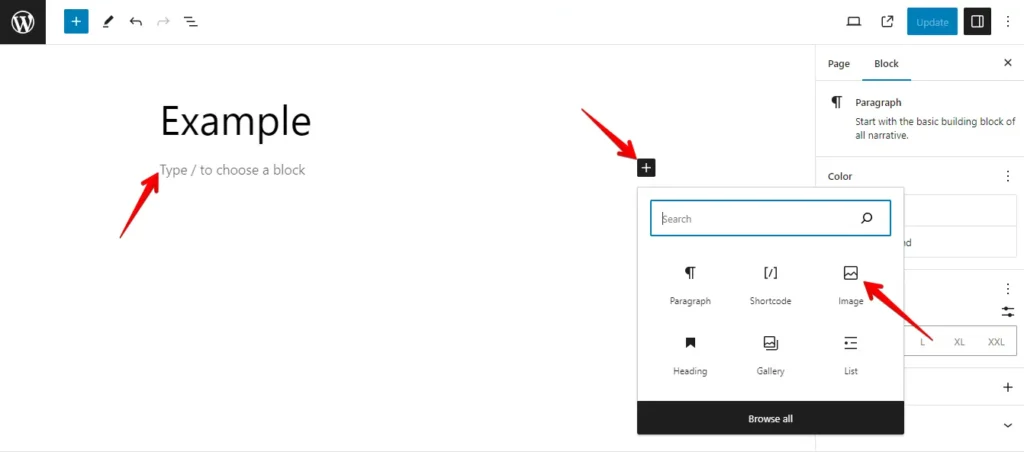
- Coloca el cursor donde quieras la imagen.
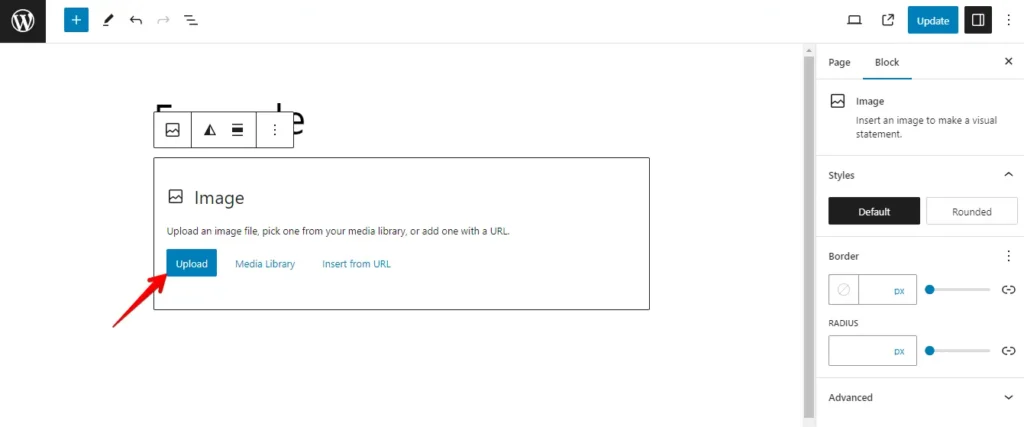
- Haz clic en el botón "+" y selecciona el bloque "Imagen".
- Sube una nueva imagen o elige una de la biblioteca de medios.
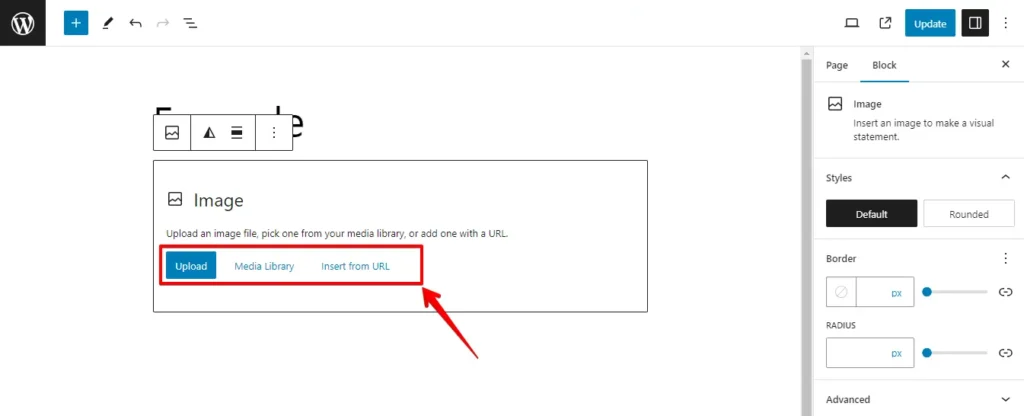
- Haz clic en "Subir" para añadir la imagen a tu contenido.
- Después de subir la imagen, puedes personalizar la configuración de la imagen según sea necesario.
- Previsualiza tu contenido y luego haz clic en "Actualizar" cuando esté listo.
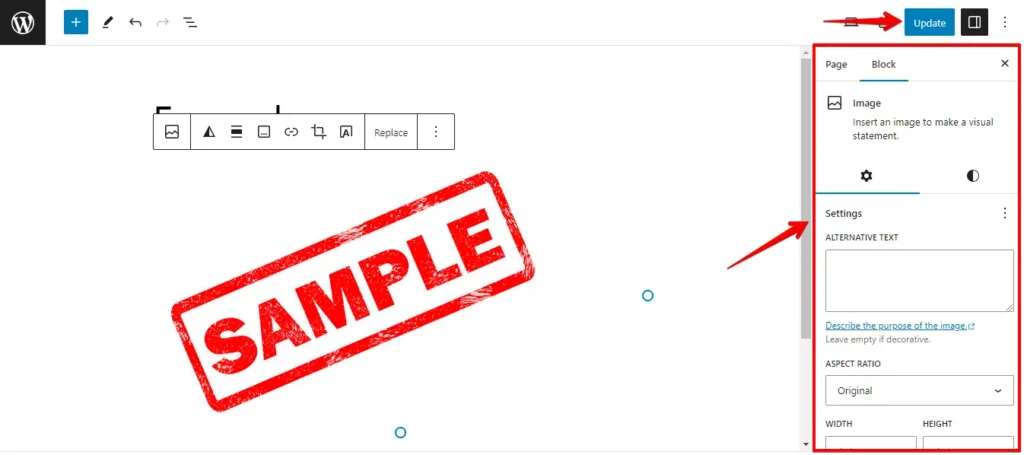
- Comprueba tu página o publicación en vivo con la imagen añadida.
¡Eso es todo! Has subido con éxito una imagen a tu página o publicación de WordPress usando el editor de contenido. Puedes repetir estos pasos para añadir más imágenes o ajustar según sea necesario.
2. Alinear una imagen a la izquierda o a la derecha en WordPress
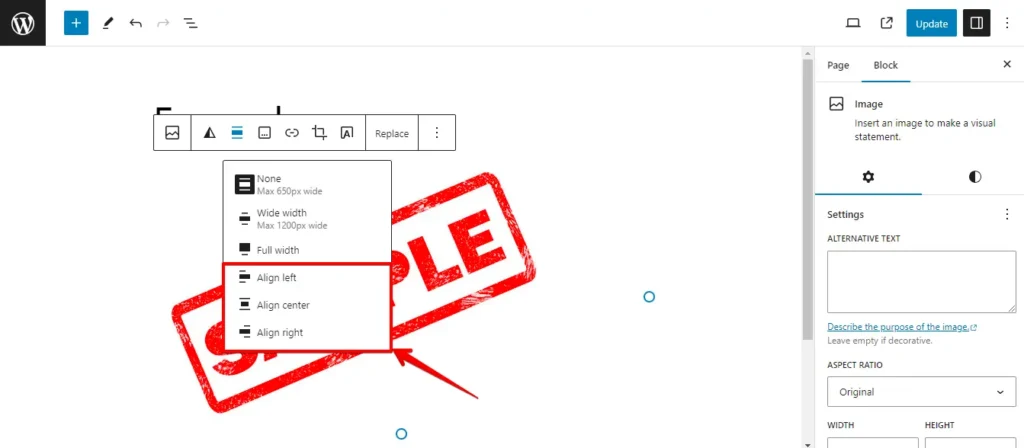
En WordPress, alinear imágenes a la izquierda, derecha o centro es muy sencillo. Solo haz clic en la imagen y luego usa el botón de alineación en la barra de herramientas del bloque.
3. Añadir leyenda debajo de las imágenes
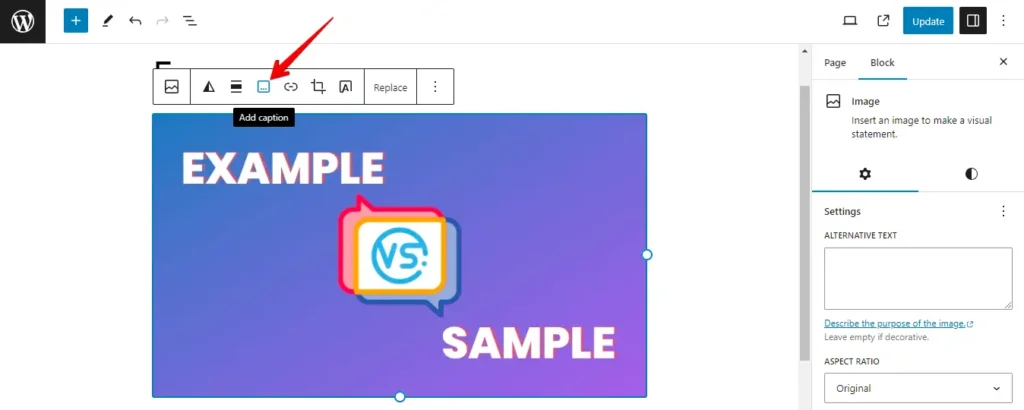
En WordPress, puedes incluir leyendas para tus imágenes sin esfuerzo. Una vez que hayas subido una imagen, encontrarás la opción de leyenda justo encima de la imagen.
4. Mostrar fotos en columnas y filas
- Inicia sesión en tu panel de WordPress.
- Para crear o editar una página o publicación con una galería, haz clic en "Añadir nueva" o "Editar" bajo "Entradas" o "Páginas" en el menú.
- En el editor, coloca tu cursor, haz clic en "+" (para el editor de bloques) y selecciona el bloque "Galería" para insertar donde desees.
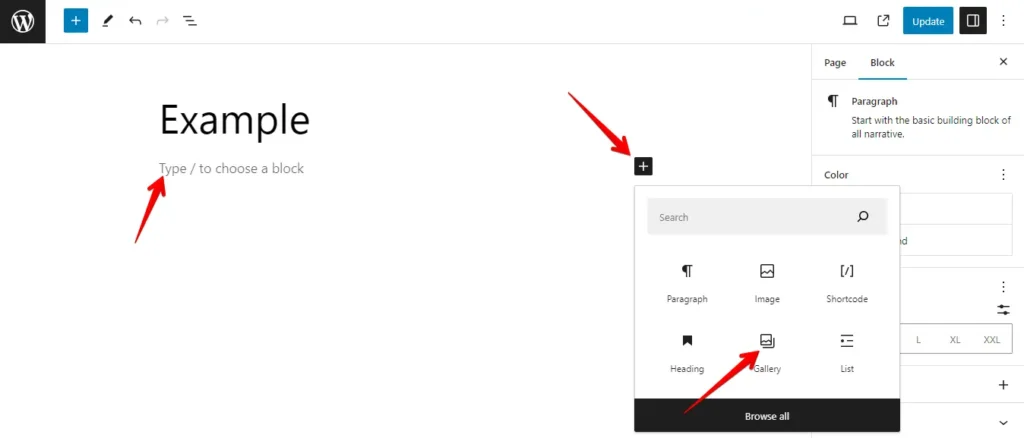
- Añade fotos a la galería.
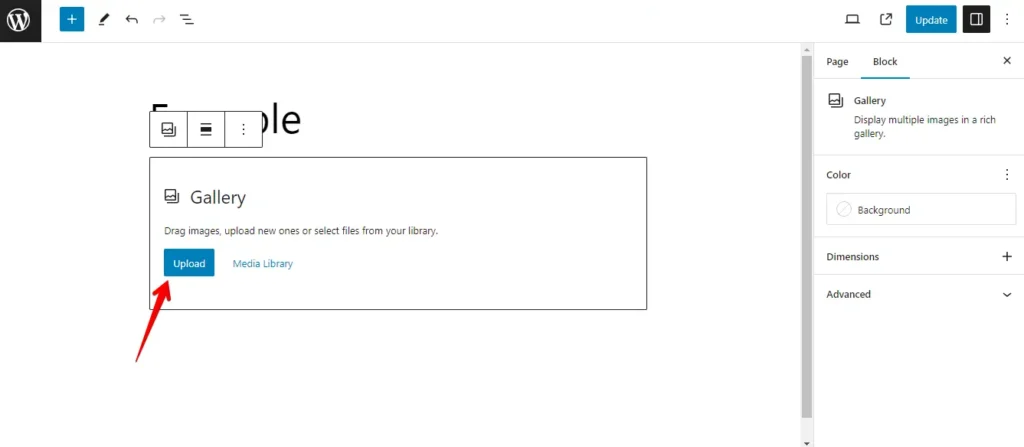
- Una vez que las fotos estén añadidas, puedes ordenarlas arrastrándolas y soltándolas dentro del bloque de galería.
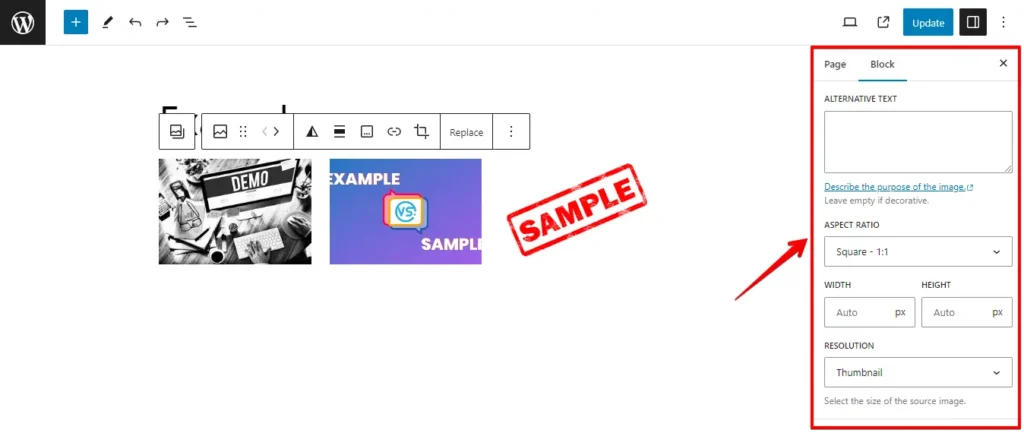
- Después de eso, actualiza tu "Página" o "Publicación".
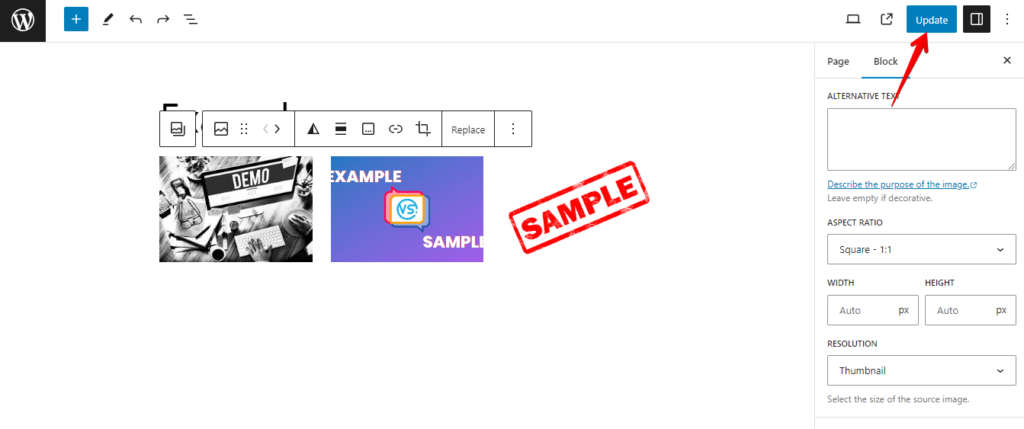
¡Eso es todo! Usando el bloque de Galería, has mostrado con éxito fotos en columnas y filas en WordPress. Esta función te permite crear galerías de imágenes visualmente atractivas en tu sitio web.
5. Solucionar miniaturas o imágenes destacadas faltantes
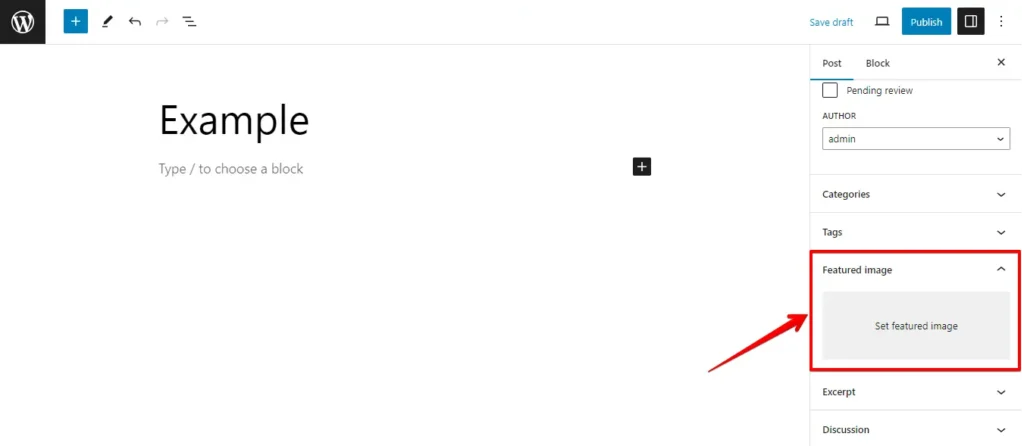
Si estás experimentando un problema con miniaturas o imágenes destacadas faltantes en tu sitio WordPress, puedes seguir estas instrucciones paso a paso para solucionar el problema:
- Asegúrate de que tu tema admita imágenes destacadas.
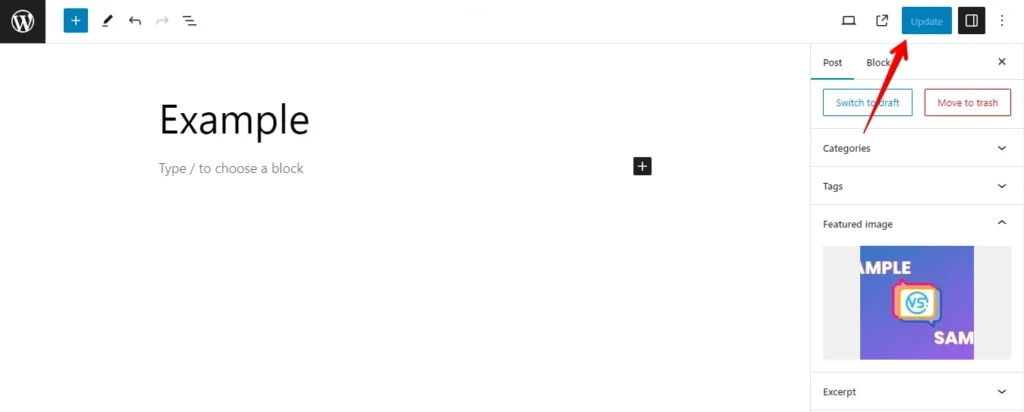
- Para empezar, haz clic en ‘Establecer imagen destacada’ para subir la imagen en miniatura de tu publicación.
- Después de eso, actualiza la publicación.
Conclusión
Recuerda que en el diseño web y la creación de contenido, las imágenes son más que solo decoración: son herramientas poderosas para transmitir tu mensaje e involucrar a tu audiencia. Al resolver problemas de imágenes de manera efectiva, puedes mejorar el atractivo visual de tu sitio y asegurar una experiencia de usuario fluida.
A medida que continúas trabajando en tu sitio WordPress, ten en cuenta estos puntos clave:
- Optimiza y comprime regularmente tus imágenes para mejorar el rendimiento del sitio web y los tiempos de carga.
- Atención a las dimensiones de las imágenes, los tipos de archivo y el texto alternativo para garantizar la accesibilidad y la compatibilidad con SEO.
- Mantente atento a problemas comunes como imágenes rotas, errores de subida y problemas de alineación, y utiliza las técnicas de solución de problemas descritas en esta guía.
- Explora plugins y herramientas que simplifiquen la gestión de imágenes y mejoren tus capacidades creativas. Recomendamos crear un sitio de staging como entorno de prueba que te permita corregir errores, probar nuevas actualizaciones o resolver cualquier problema sin afectar a los usuarios en tiempo real.
Siguiendo estos principios y consultando esta guía cuando sea necesario, estarás bien equipado para enfrentar cualquier desafío relacionado con imágenes que se te presente.
Artículos relacionados
