


As imagens são uma parte crucial de qualquer site, tornando-o mais atraente e envolvente. Hoje em dia, não podemos imaginar escrever uma postagem de blog sem adicionar imagens.
Embora o texto do seu blog seja essencial para o SEO, incluir imagens pode fazer com que sua postagem se destaque e atraia mais visitantes.
Você está encontrando mensagens de erro ao trabalhar com imagens no WordPress? Não se preocupe.
Neste artigo, exploraremos problemas comuns de imagens e compartilharemos algumas dicas simples para evitá-los no futuro. Assim, da próxima vez que sua biblioteca de mídia do WordPress lhe der problemas, você não terá dificuldade em adicionar imagens bonitas e atraentes ao seu site.
Contents
Por que as imagens são importantes no WordPress?
- Melhoram o conteúdo – As imagens tornam seu conteúdo visualmente atraente e mais fácil de digerir.
- Melhoram o engajamento do usuário – O conteúdo visual capta a atenção dos usuários e os mantém no seu site.
- Transmitem informações – As imagens podem transmitir informações de forma mais rápida e eficaz do que apenas texto.
- Impulsionam o SEO – Imagens otimizadas podem melhorar o posicionamento do seu site nos motores de busca.
Catálogo de problemas relacionados a imagens
Aqui está o resumo dos problemas relacionados a imagens que abordaremos.
- Upload de imagens no WordPress
- Alinhar uma imagem à esquerda ou à direita no WordPress
- Adicionar legendas abaixo das imagens
- Exibir fotos em colunas e linhas
- Corrigir miniaturas de postagens ou imagens destacadas ausentes
1. Upload de imagens no WordPress
O WordPress simplifica a adição de imagens às suas postagens, páginas e outras seções, como barras laterais.
Para inserir imagens em postagens e páginas do WordPress, você pode fazê-lo facilmente incluindo um bloco Imagem no editor de conteúdo.
- Faça login no seu painel do WordPress.
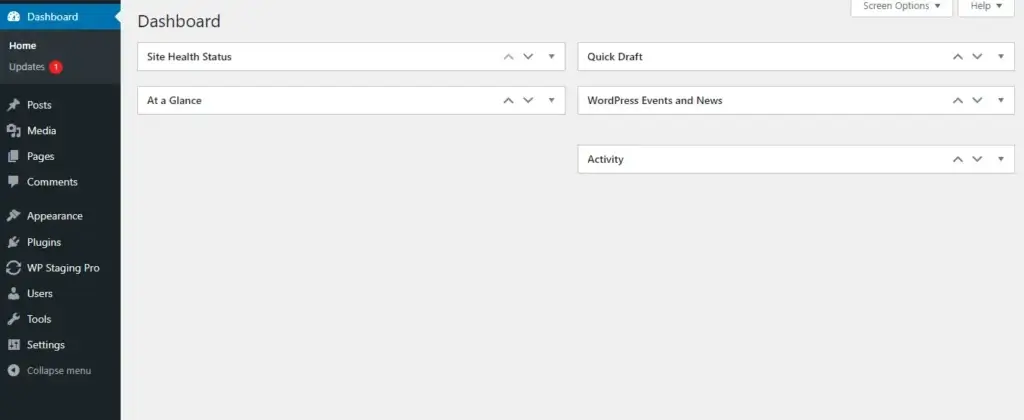
- Para criar ou editar uma página ou postagem, clique em "Posts" ou "Páginas" no menu à esquerda, depois clique em "Adicionar novo" para uma nova postagem ou "Editar" para uma existente.
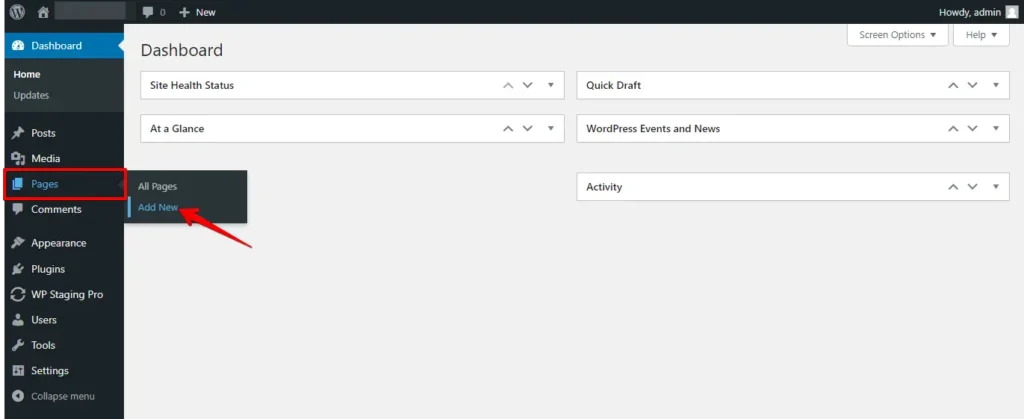
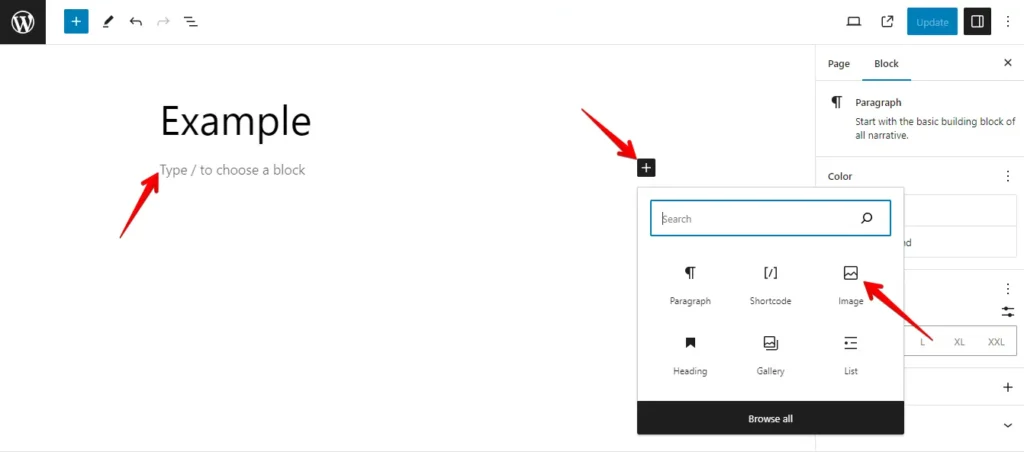
- Posicione o cursor onde deseja colocar a imagem.
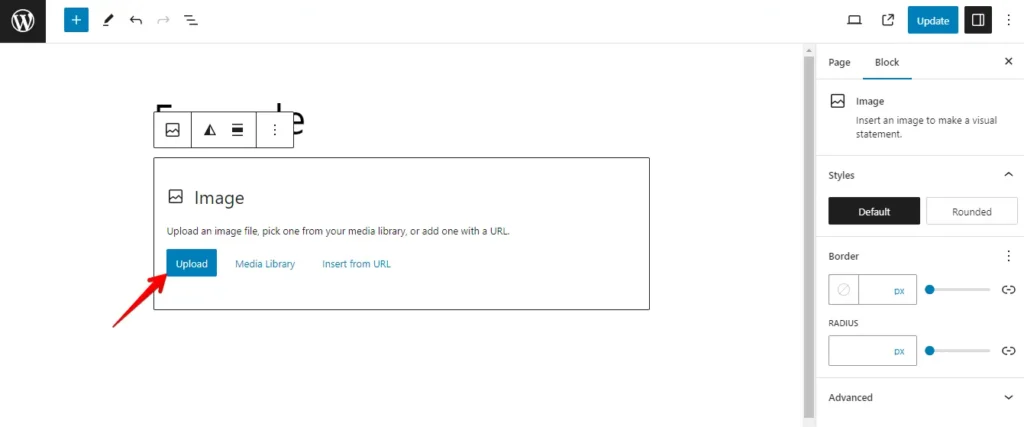
- Clique no botão "+" e selecione o bloco "Imagem".
- Faça upload de uma nova imagem ou escolha uma da biblioteca de mídia.
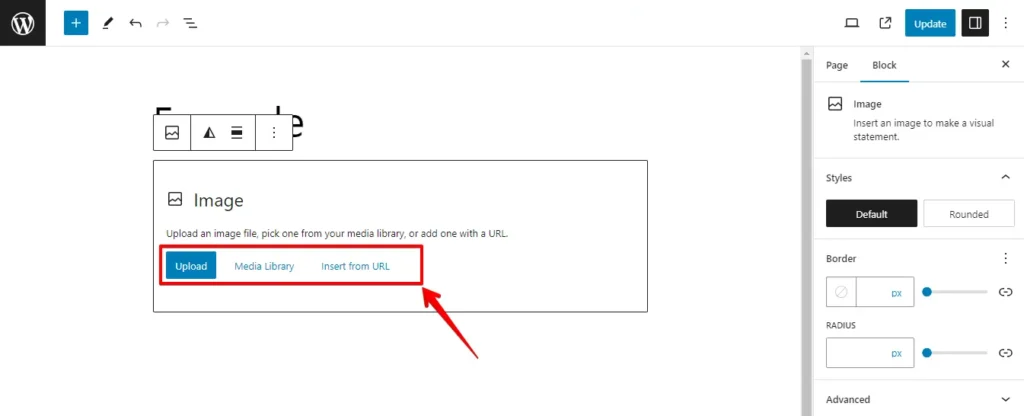
- Clique em "Enviar" para adicionar a imagem ao seu conteúdo.
- Após enviar a imagem, você pode personalizar as configurações da imagem conforme necessário.
- Visualize seu conteúdo e depois clique em "Atualizar" quando estiver pronto.
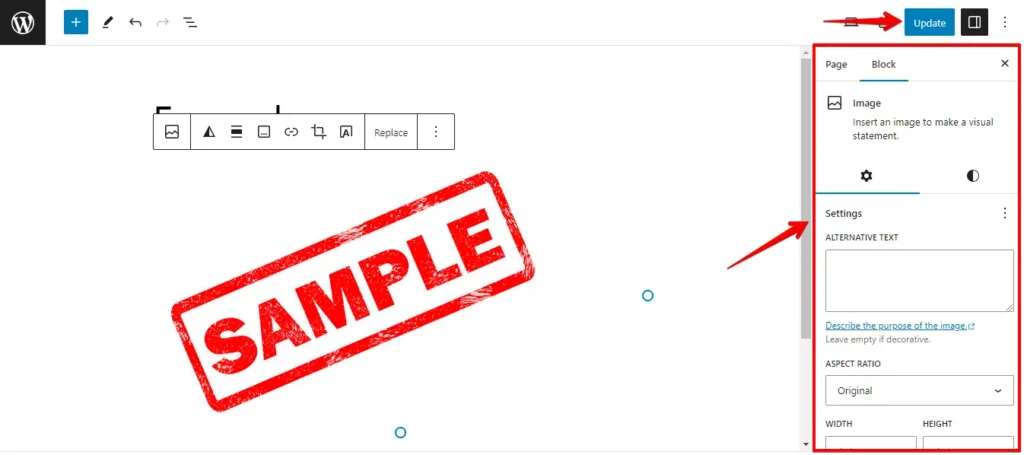
- Verifique sua página ou postagem ao vivo com a imagem adicionada.
É isso! Você fez upload com sucesso de uma imagem para sua página ou postagem do WordPress usando o editor de conteúdo. Você pode repetir esses passos para adicionar mais imagens ou ajustar conforme necessário.
2. Alinhar uma imagem à esquerda ou à direita no WordPress
No WordPress, alinhar imagens à esquerda, direita ou centro é muito fácil. Basta clicar na imagem e depois usar o botão de alinhamento na barra de ferramentas do bloco.
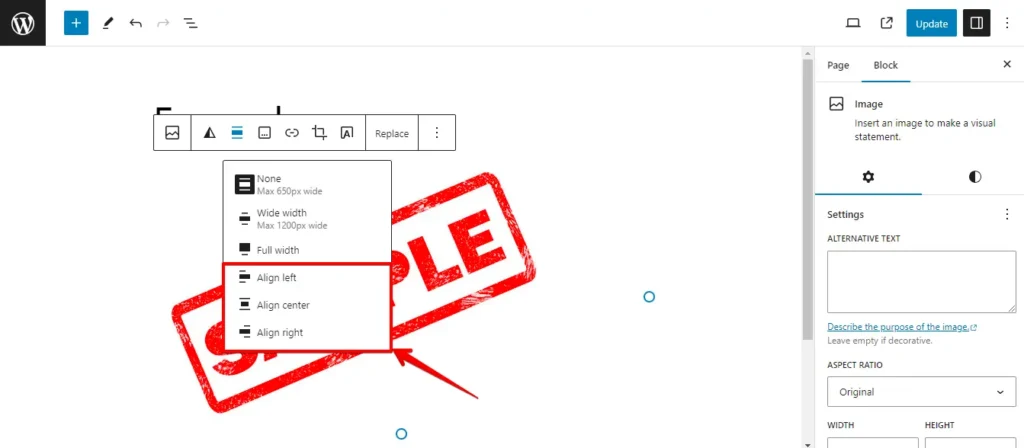
3. Adicionar legenda abaixo das imagens
No WordPress, você pode incluir legendas para suas imagens sem esforço. Depois de fazer upload de uma imagem, encontrará a opção de legenda logo acima da imagem.
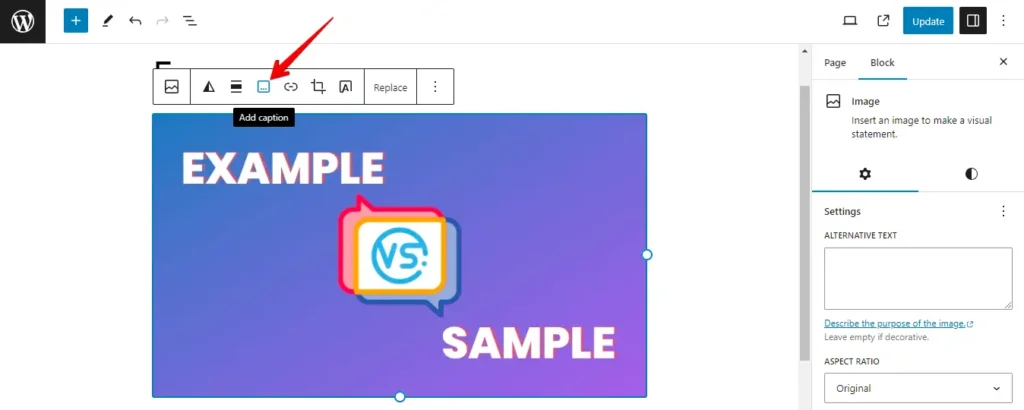
4. Exibir fotos em colunas e linhas
- Faça login no seu painel do WordPress.
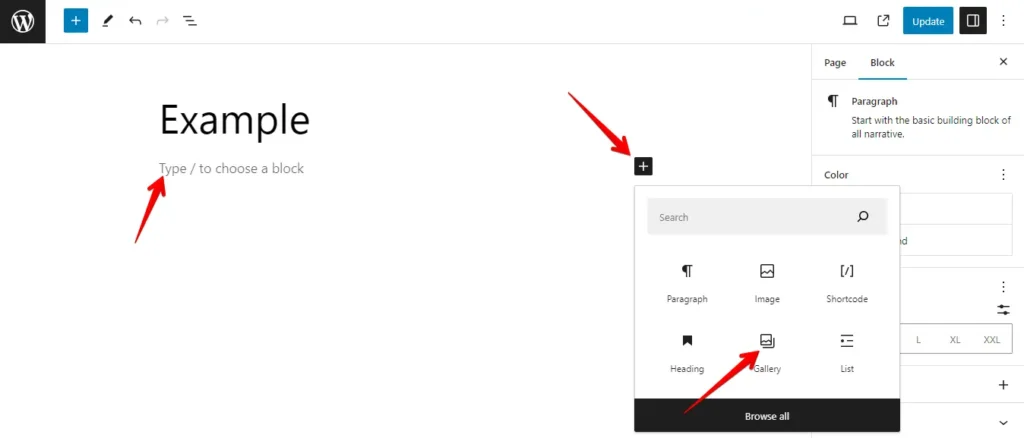
- Para criar ou editar uma página ou postagem com uma galeria, clique em "Adicionar novo" ou "Editar" sob "Posts" ou "Páginas" no menu.
- No editor, posicione o cursor, clique em "+" (para o editor de blocos) e selecione o bloco "Galeria" para inserir onde desejar.
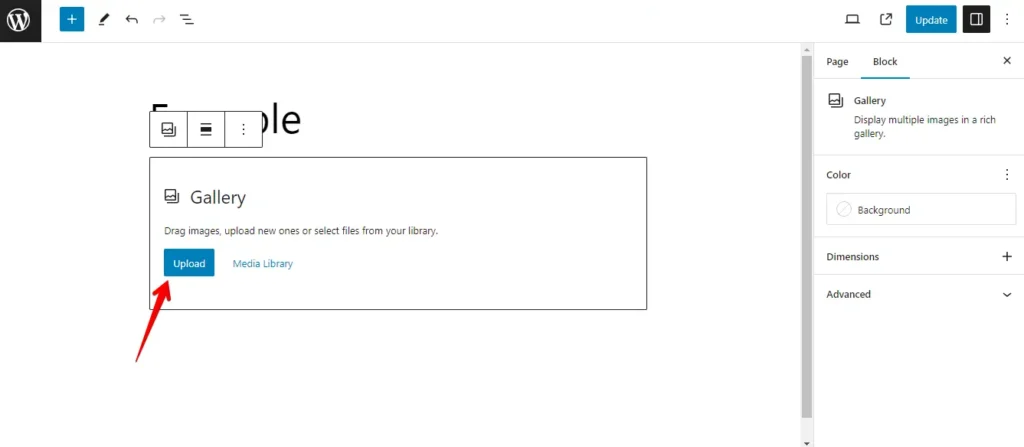
- Adicione fotos à galeria.
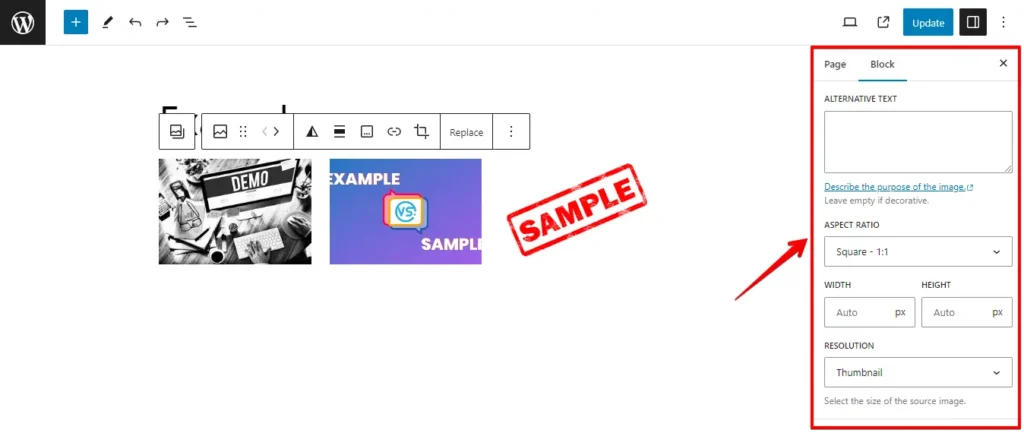
- Depois que as fotos forem adicionadas, você pode organizar a ordem delas arrastando e soltando dentro do bloco da galeria.
- Depois disso, atualize sua "Página" ou "Post".
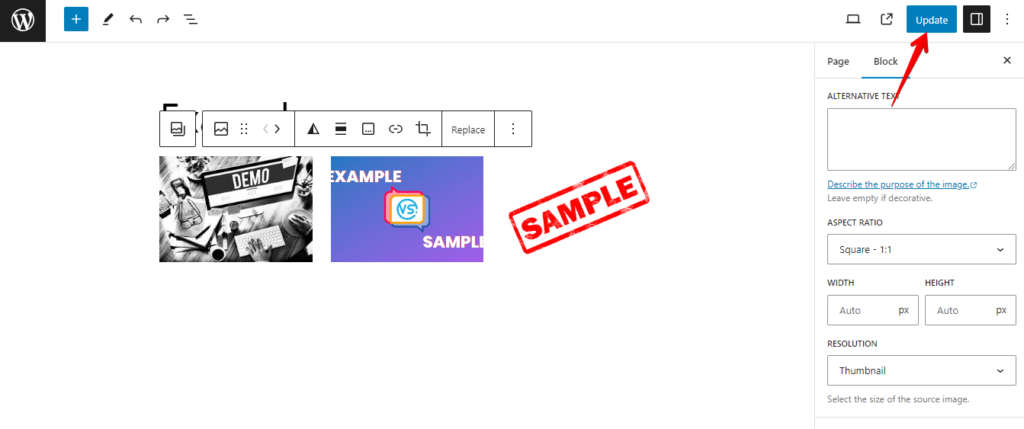
É isso! Usando o bloco Galeria, você exibiu com sucesso fotos em colunas e linhas no WordPress. Esse recurso permite criar galerias de imagens visualmente atraentes no seu site.
5. Corrigir miniaturas de postagens ou imagens destacadas ausentes
Se você está enfrentando um problema com miniaturas de postagens ou imagens destacadas ausentes no seu site WordPress, pode seguir estas instruções passo a passo para corrigir o problema:
- Certifique-se de que seu tema suporta imagens destacadas.
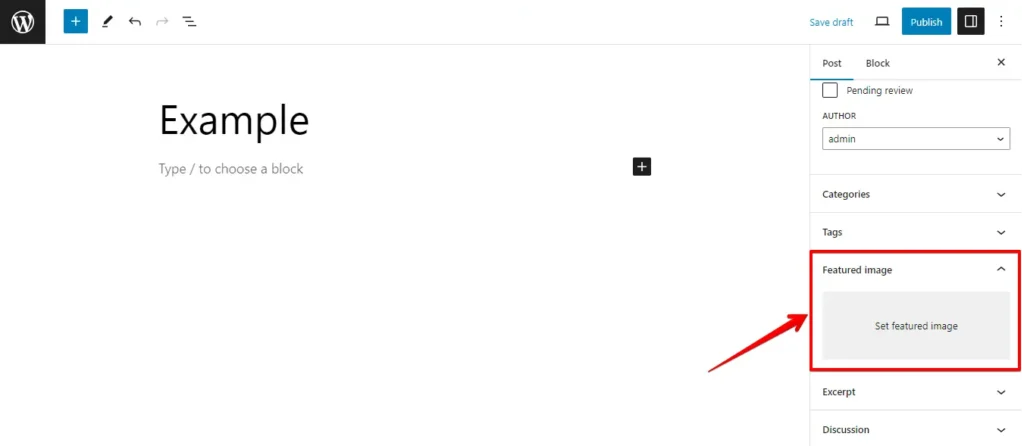
- Para começar, clique em ‘Definir imagem destacada’ para fazer upload da imagem em miniatura da sua postagem.
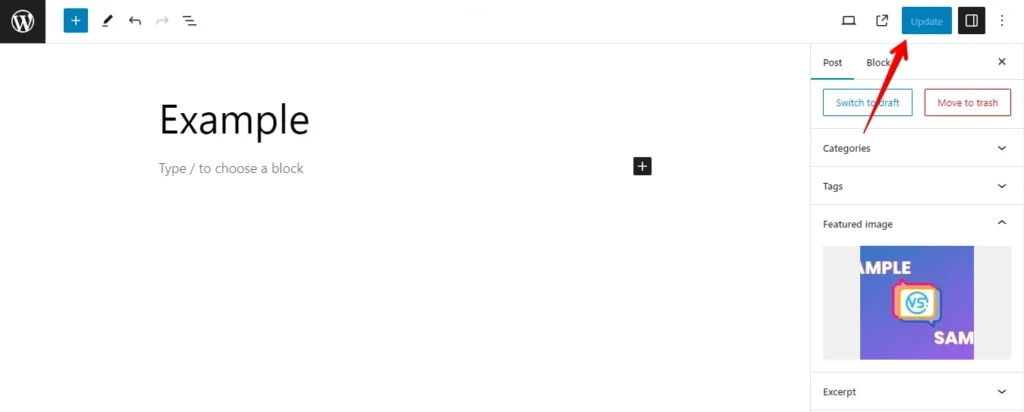
- Depois disso, atualize a postagem.
Conclusão
Lembre-se de que no design da web e na criação de conteúdo, as imagens são mais do que apenas decoração – são ferramentas poderosas para transmitir sua mensagem e envolver seu público. Ao resolver problemas de imagens de forma eficaz, você pode melhorar o apelo visual do seu site e garantir uma experiência de usuário suave.
À medida que você continua a trabalhar no seu site WordPress, mantenha estas considerações importantes em mente:
- Otimize e comprima regularmente suas imagens para melhorar o desempenho do site e os tempos de carregamento.
- Atenção às dimensões das imagens, tipos de arquivo e texto alternativo para garantir acessibilidade e compatibilidade com SEO.
- Fique atento a problemas comuns como imagens quebradas, erros de upload e problemas de alinhamento, e use as técnicas de solução de problemas descritas neste guia.
- Explore plugins e ferramentas que simplificam o gerenciamento de imagens e melhoram suas capacidades criativas. Recomendamos criar um site de staging como ambiente de teste que permite corrigir erros, testar novas atualizações ou resolver problemas sem afetar os usuários em tempo real.
Seguindo esses princípios e consultando este guia conforme necessário, você estará bem equipado para enfrentar qualquer desafio relacionado a imagens que surgir no seu caminho.
Artigos relacionados
