


Erhältst du einen HTTP-Fehler beim Versuch, Bilder in WordPress hochzuladen?
Erfahre, wie du das in wenigen Schritten lösen kannst.
Contents
Was bedeutet ein HTTP-Fehler?
Die Meldung "HTTP error" tritt in der Regel auf, wenn du versuchst, ein Bild über die Mediathek oder direkt in einem Beitrag oder einer Seite in deine WordPress-Website hochzuladen. Dieser Fehler liefert keine konkreten Informationen zu seiner Ursache, was es schwierig macht, das Problem genau einzugrenzen.
Es gibt jedoch mehrere häufige Gründe für diesen Fehler, und wir gehen auf jeden einzelnen ein.
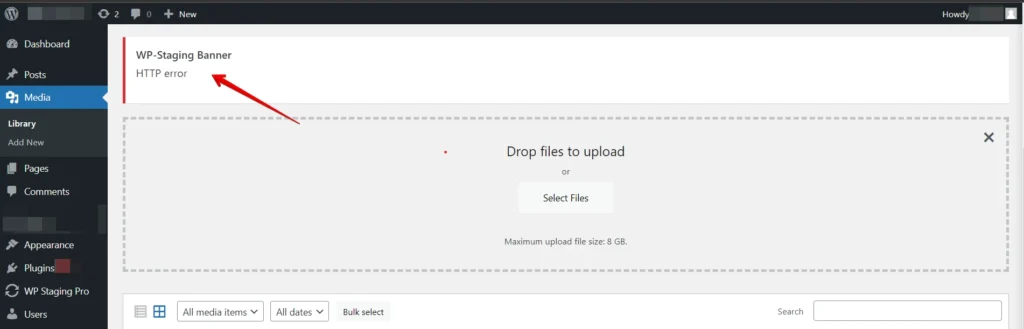
5 häufige Ursachen für HTTP-Fehler
Mehrere Faktoren können beim Hochladen von Bildern in WordPress zu HTTP-Fehlern führen. Hier sind einige der häufigsten Übeltäter:
- Bildgröße – Große Bilddateien können deinen Server überlasten und HTTP-Fehler verursachen. WordPress hat eine maximale Upload-Größe; überschreitet dein Bild dieses Limit, führt dies zu einem Fehler.
- PHP-Speicherlimit – WordPress nutzt PHP zur Verarbeitung von Bild-Uploads. Wenn dein Server ein niedriges PHP-Speicherlimit hat, kann das bei der Verarbeitung großer Bilder zu HTTP-Fehlern führen.
- Falsche Dateiberechtigungen – Falsche Dateiberechtigungen auf deinem Server können verhindern, dass WordPress hochgeladene Bilder im vorgesehenen Ordner speichert.
- Beschädigtes Bild – Manchmal ist das Bild, das du hochladen willst, beschädigt oder hat ein inkompatibles Format, was zu HTTP-Fehlern führt.
- Konflikte mit Plugins oder Themes – Auch Inkompatibilitäten zwischen deinem aktuellen Theme oder deinen Plugins und den WordPress-Core-Dateien können HTTP-Fehler auslösen.
Nachdem wir nun die möglichen Ursachen kennen, schauen wir uns einige Lösungen an, um dieses ärgerliche Problem zu beheben.
7 praktische Methoden, um den "HTTP error" beim Hochladen von Bildern zu beheben
- Aktualisiere deinen Browser.
- Benenne die Datei um.
- Verkleinere die Datei.
- Erhöhe dein PHP-Speicherlimit.
- Deaktiviere deine Plugins vorübergehend.
- Wechsle zu einem Standard-Theme.
- Bearbeite deine .htaccess-Datei.
Methode 1: Die Seite neu laden kann den HTTP-Fehler beheben
Eine der einfachsten und schnellsten Lösungen ist, die Seite neu zu laden, auf der der "HTTP Errors" auftritt. Manchmal ist der Fehler nur vorübergehend, und ein Neuladen der Seite kann ihn beheben.
Durch Drücken der Aktualisieren-Schaltfläche oder der Tastenkombination (Strg + F5 oder Befehl + R) wird eine neue Anfrage an den Server gesendet und der Fehler möglicherweise behoben.
🔥SICHER SPIELEN:STARTE MIT WP STAGING, UM BACKUPS UND STAGING-UMGEBUNGEN EFFIZIENT ZU VERWALTEN.
Methode 2: Datei umbenennen
Sobald du die problematische Datei gefunden hast, klicke mit der rechten Maustaste darauf (oder verwende das Kontextmenü des Dateimanagers) und wähle die Option "Rename". Vergib der Datei dann einen neuen, aussagekräftigen Namen.
Achte darauf, dass der neue Name nur Buchstaben, Zahlen und Bindestriche enthält (vermeide Sonderzeichen und Leerzeichen).
Methode 3: Datei verkleinern
Wenn du weiterhin die HTTP-Fehlermeldung beim Bild-Upload erhältst, kann das Problem darin liegen, dass die Bilddatei die maximale Upload-Größe überschreitet. Um dieses Problem zu lösen, kannst du das Bild verkleinern und komprimieren, damit es für den Upload besser geeignet ist.
Verkleinere Bilder vor dem Hochladen, damit sie innerhalb der Standardgrößenbeschränkungen von WordPress liegen, üblicherweise etwa 2 MB.
Methode 4: PHP-Speicherlimit erhöhen
Hier ist eine Schritt-für-Schritt-Anleitung, wie du das PHP-Speicherlimit erhöhst:
- Greife per FTP oder über den von deinem Hosting-Anbieter bereitgestellten Dateimanager auf deine WordPress-Dateien zu.
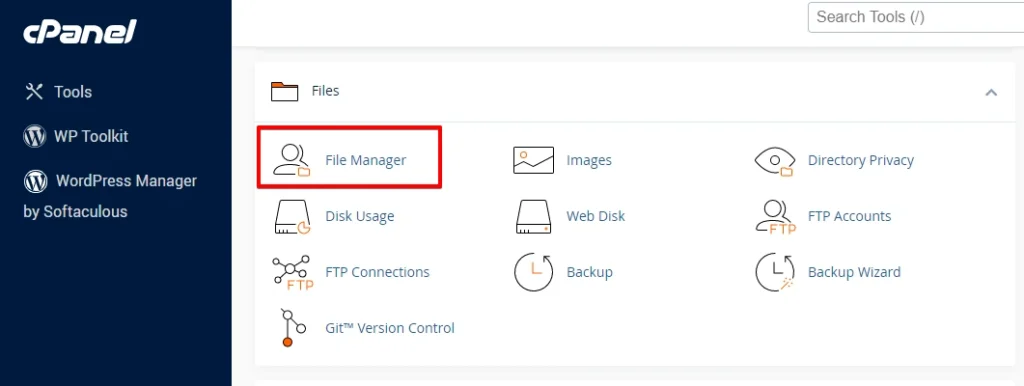
- Suche das Stammverzeichnis deiner WordPress-Installation (normalerweise "public_html" oder "www").
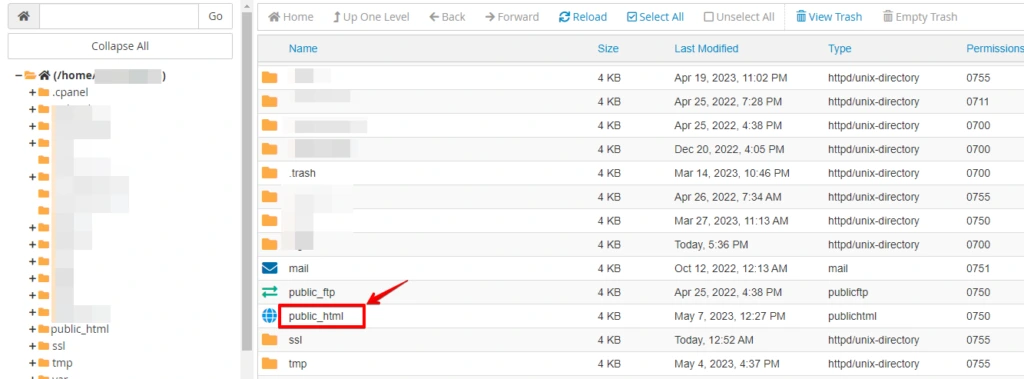
- Suche die Datei wp-config.php und öffne die
wp-config.php-Datei.
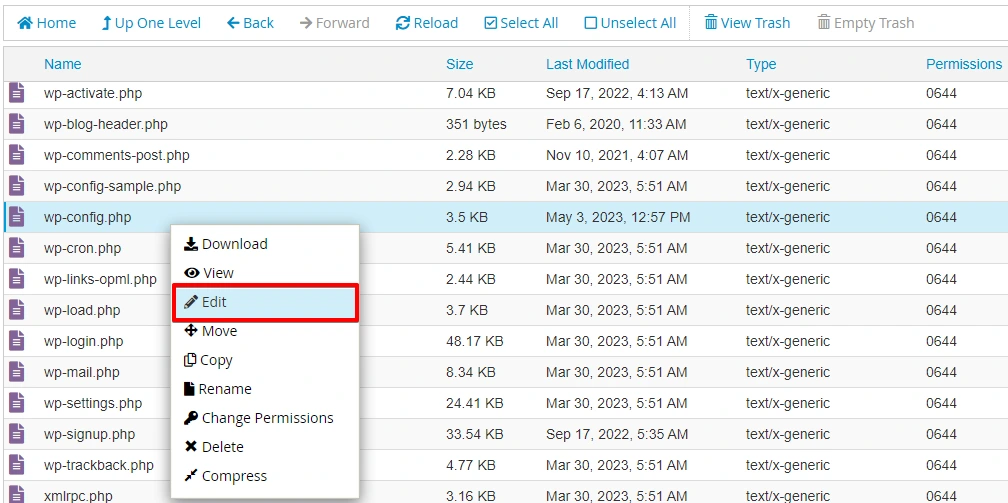
- Scrolle nach unten zu dem Abschnitt mit den PHP-Einstellungen.
- Füge die folgende Codezeile direkt über der Zeile ein, die lautet: "That’s all, stop editing! Happy blogging."
define('WP_MEMORY_LIMIT', '256M');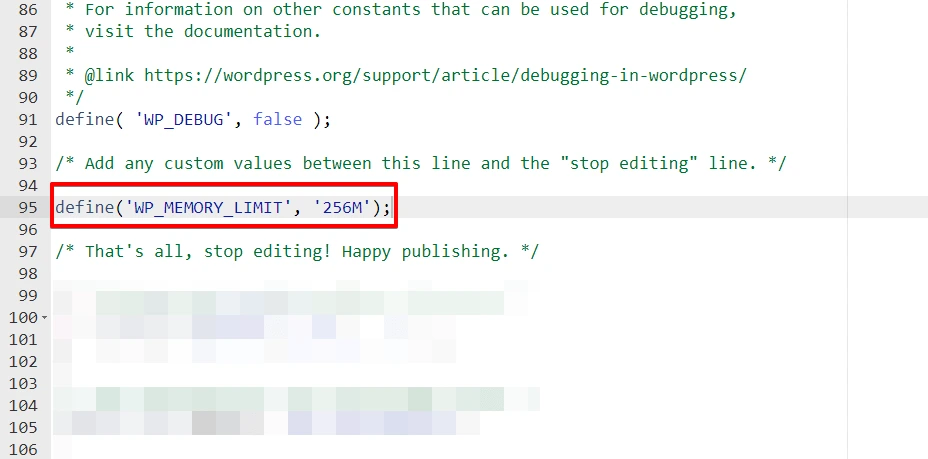
Du kannst den Wert für das Speicherlimit (z. B. ‚256M‘) je nach deinen Anforderungen anpassen.
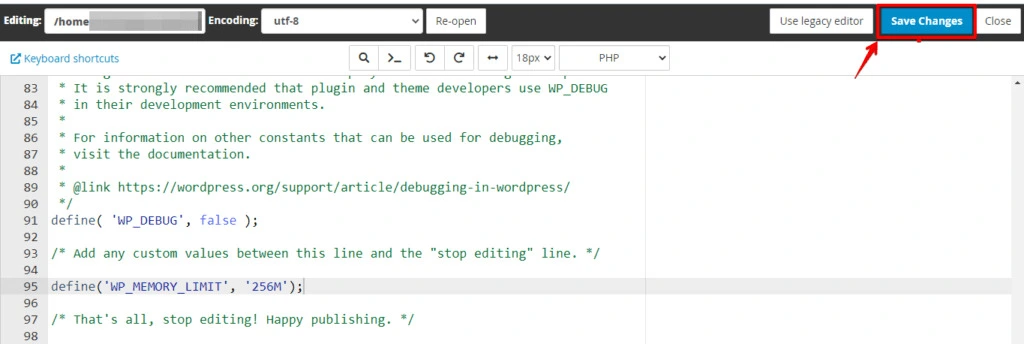
- Speichere die Änderungen an der wp-config.php-Datei.
Methode 5: Plugins vorübergehend deaktivieren
Deaktiviere Plugins, um festzustellen, ob eines davon Konflikte verursacht, die zu dem HTTP-Fehler führen.
So deaktivierst du Plugins in WordPress:
- Melde dich in deiner Website an, um auf das WordPress-Admin-Dashboard zuzugreifen.
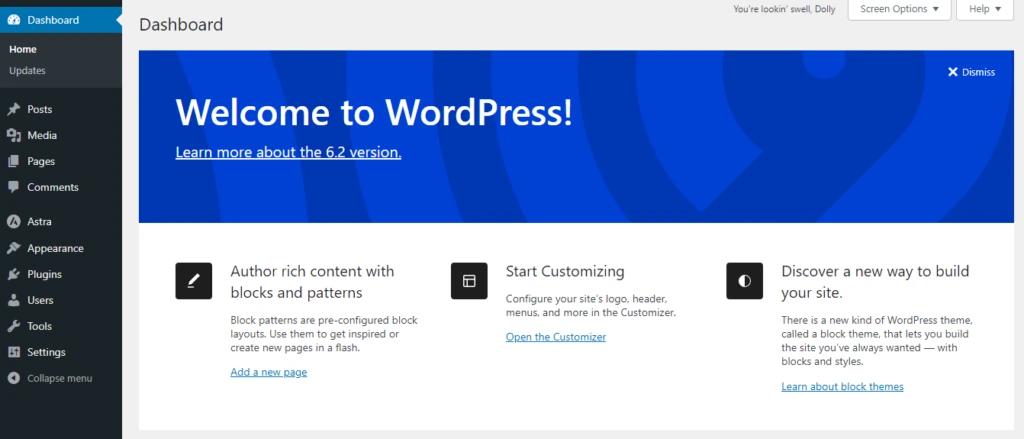
- Gehe im Seitenmenü zu "Plugins" und klicke darauf.
- Du siehst eine Liste der installierten Plugins.
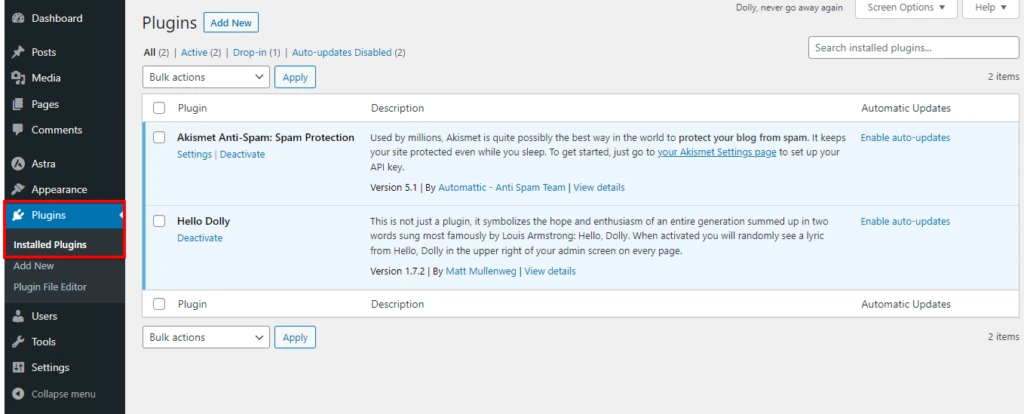
- Wähle die Plugins aus, die du deaktivieren möchtest, indem du die Kontrollkästchen neben ihren Namen anklickst. Du kannst mehrere Plugins gleichzeitig auswählen.
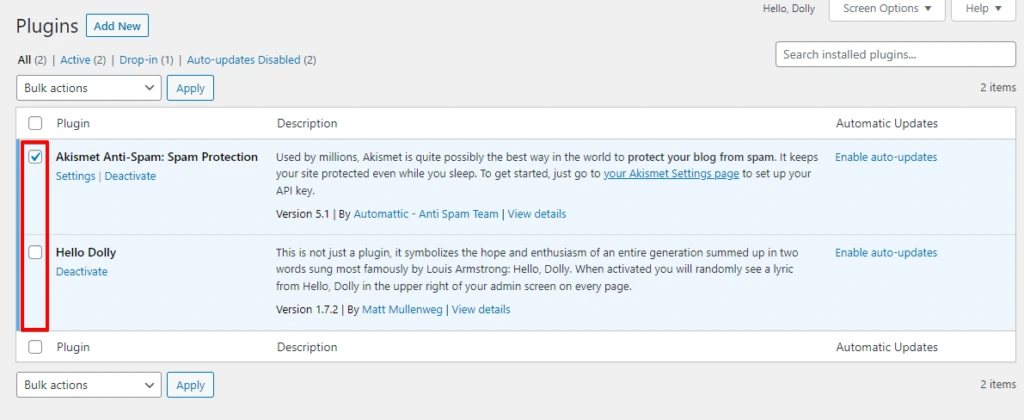
- Sobald du die Plugins ausgewählt hast, suche das Dropdown-Menü "Bulk Actions" oben in der Liste und wähle "Deactivate".
- Klicke neben dem Dropdown-Menü auf die Schaltfläche "Apply".
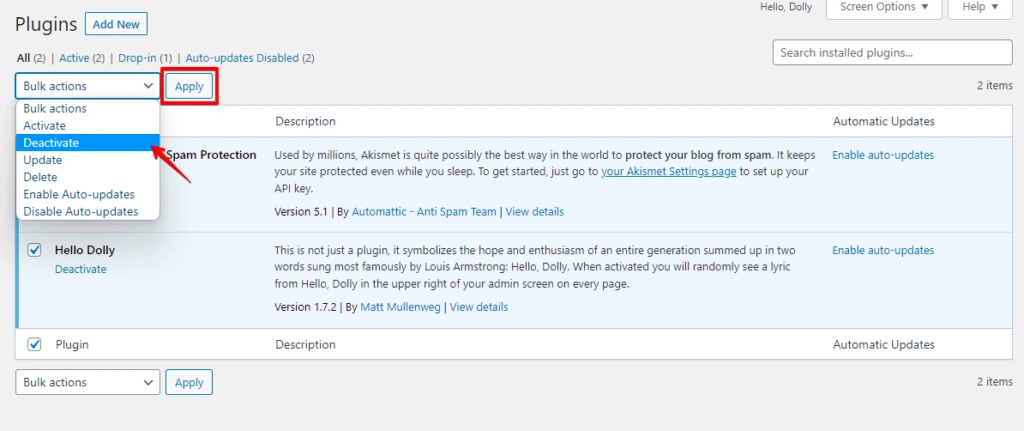
- Die ausgewählten Plugins werden nun deaktiviert und ihre Funktionen sind vorübergehend abgeschaltet.
Das Deaktivieren von Plugins kann dabei helfen, herauszufinden, ob sie Konflikte oder den HTTP-Fehler verursachen. Du kannst die Plugins einzeln wieder aktivieren, um festzustellen, welches möglicherweise das Problem verursacht.
Methode 6: Wechsel zum Standard-Theme
Wenn du Probleme mit deinem aktuellen WordPress-Theme hast oder die Funktionalität deiner Website mit einem anderen Theme testen möchtest, kannst du zum Standard-Theme wechseln.
So wechselst du in WordPress zum Standard-Theme:
- Melde dich in deiner Website an, um auf das WordPress-Admin-Dashboard zuzugreifen.
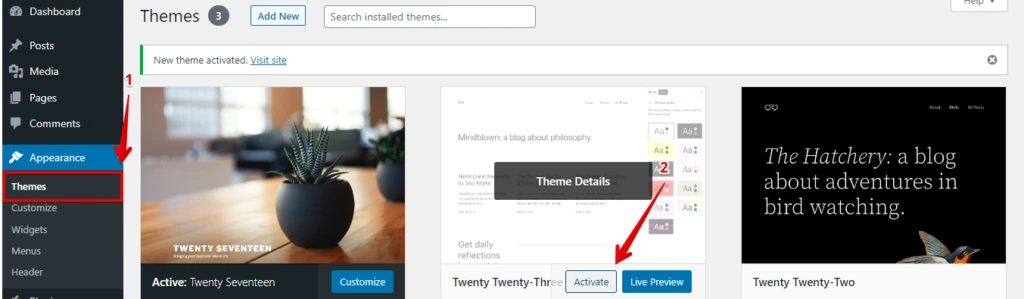
- Gehe im Seitenmenü zu "Appearance" und klicke darauf.
- Du siehst eine Liste, dort gibt es die Option "Themes". Klicke darauf.
- Klicke dann auf "Activate" beim Standard-WordPress-Theme Twenty Twenty-Three.
Methode 7: Bearbeite deine .htaccess-Datei
WordPress nutzt zwei PHP-Module, Imagick und GD Library, für die Bildverarbeitung. Wenn dein Server Imagick nicht genügend Ressourcen zuweist, können beim Hochladen von Bildern auf deiner WordPress-Website HTTP-Fehler auftreten. Dieses Problem tritt häufiger in Shared-Hosting-Umgebungen auf, in denen sich mehrere Websites auf demselben Server die Ressourcen teilen.
Um dieses Problem zu lösen, kannst du eine bestimmte Codezeile in deine .htaccess-Datei einfügen, die Imagick anweist, statt mehrerer Threads nur einen einzigen Thread für die Bildverarbeitung zu nutzen.
Hier sind die Schritte zur Umsetzung dieser Lösung:
- Greife per FTP oder über den von deinem Hosting-Anbieter bereitgestellten Dateimanager auf deine WordPress-Dateien zu.
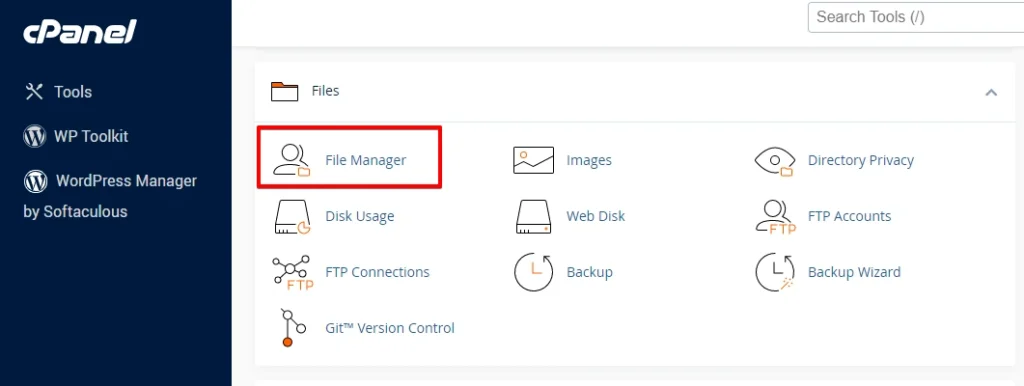
- Suche das Stammverzeichnis deiner WordPress-Installation (normalerweise "public_html" oder "www").

- Suche die .htaccess-Datei und öffne die .htaccess-Datei im Editor.
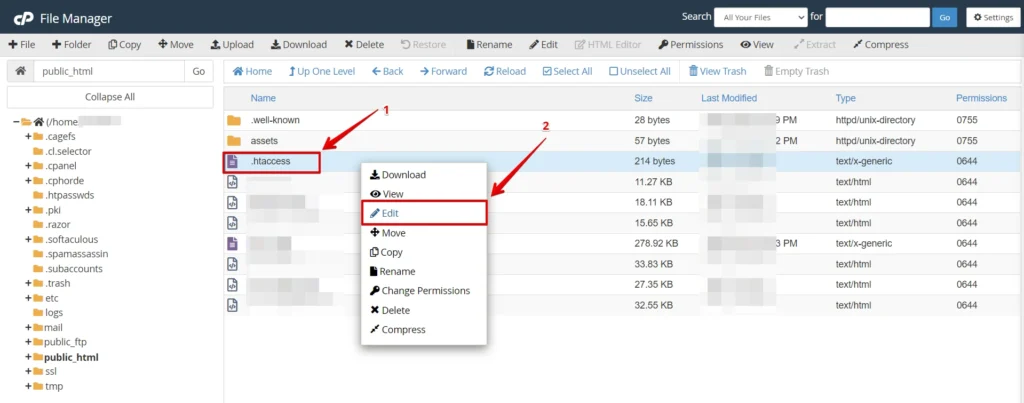
- Füge die folgende Codezeile hinzu und vergiss nicht, die Änderungen zu speichern.
SetEnv MAGICK_THREAD_LIMIT 1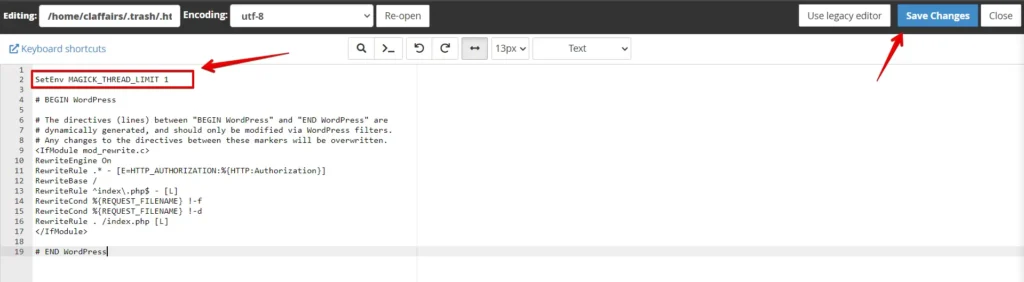
Kehre nach dem Speichern deiner Änderungen zu deinem Admin-Dashboard zurück und versuche, die Mediendatei hochzuladen.
Fazit
HTTP-Fehler beim Hochladen von Bildern in WordPress können frustrierend sein, aber mit den richtigen Schritten zur Fehlerbehebung lässt sich das Problem in der Regel finden und lösen.
Wenn du die oben genannten Lösungen befolgst, solltest du den HTTP-Fehler beheben und deine Website weiterhin reibungslos verwalten können.
Denke daran, dein WordPress-Core, deine Themes und Plugins stets aktuell zu halten, um die Wahrscheinlichkeit solcher Fehler in Zukunft zu minimieren.
Verwandte Artikel
