


Les images sont un élément crucial de tout site web, le rendant plus attrayant et engageant. De nos jours, nous ne pouvons pas concevoir d’écrire un article de blog sans ajouter d’images.
Bien que le texte de votre blog soit essentiel pour le SEO, l’inclusion d’images peut faire ressortir votre article et attirer plus de visiteurs.
Vous rencontrez des messages d’erreur en travaillant avec des images dans WordPress ? Ne vous inquiétez pas.
Dans cet article, nous explorerons les problèmes d’images courants et partagerons quelques conseils simples pour les prévenir à l’avenir. Ainsi, la prochaine fois que votre bibliothèque de médias WordPress vous posera des problèmes, vous n’aurez aucune difficulté à ajouter de belles images accrocheuses à votre site web.
Contents
Pourquoi les images sont-elles importantes dans WordPress ?
- Améliorer le contenu – Les images rendent votre contenu visuellement attrayant et plus facile à digérer.
- Améliorer l’engagement des utilisateurs – Le contenu visuel capte l’attention des utilisateurs et les maintient sur votre site.
- Transmettre des informations – Les images peuvent transmettre des informations plus rapidement et plus efficacement que le texte seul.
- Booster le SEO – Les images optimisées peuvent améliorer le classement de votre site dans les moteurs de recherche.
Catalogue des problèmes liés aux images
Voici l’aperçu des problèmes liés aux images que nous aborderons.
- Téléversement d’images WordPress
- Aligner une image à gauche ou à droite dans WordPress
- Ajouter une légende sous les images
- Afficher des photos en colonnes et en lignes
- Corriger les vignettes ou les images à la une manquantes
1. Téléversement d’images WordPress
WordPress simplifie l’ajout d’images à vos articles, pages et autres sections telles que les barres latérales.
Pour insérer des images dans les articles et pages WordPress, vous pouvez facilement le faire en incluant un bloc Image dans l’éditeur de contenu.
- Connectez-vous à votre tableau de bord WordPress.
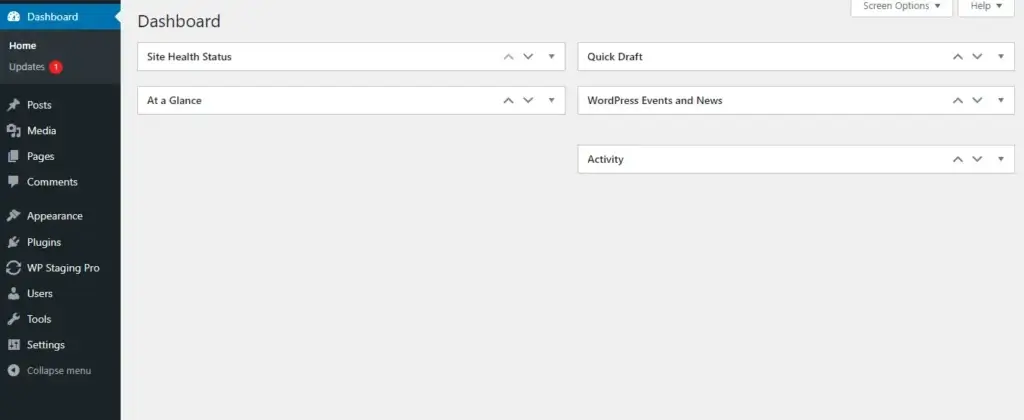
- Pour créer ou modifier une page ou un article, cliquez sur « Articles » ou « Pages » dans le menu de gauche, puis cliquez sur « Ajouter » pour un nouvel article ou « Modifier » pour un existant.
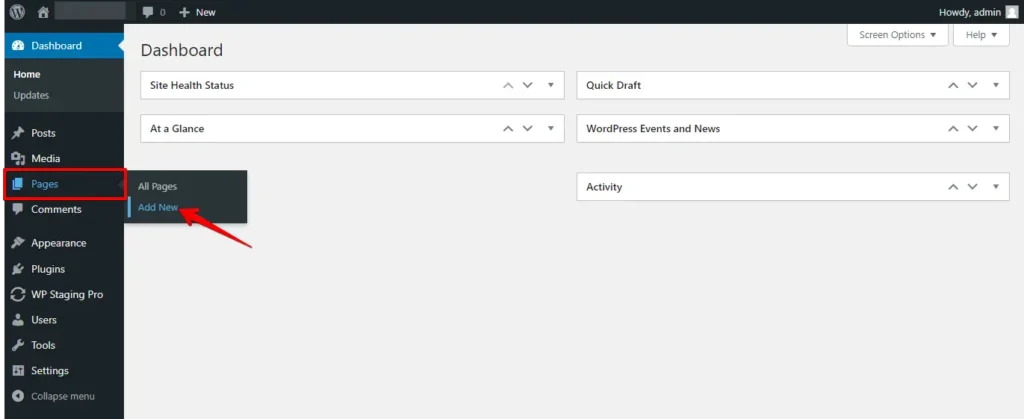
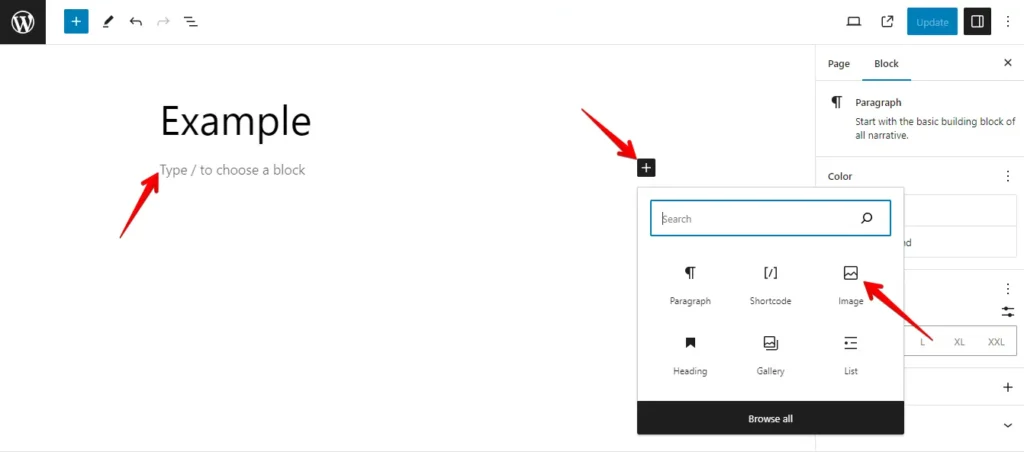
- Positionnez le curseur à l’endroit où vous voulez l’image.
- Cliquez sur le bouton « + » et sélectionnez le bloc « Image ».
- Téléversez une nouvelle image ou choisissez-en une dans la bibliothèque de médias.
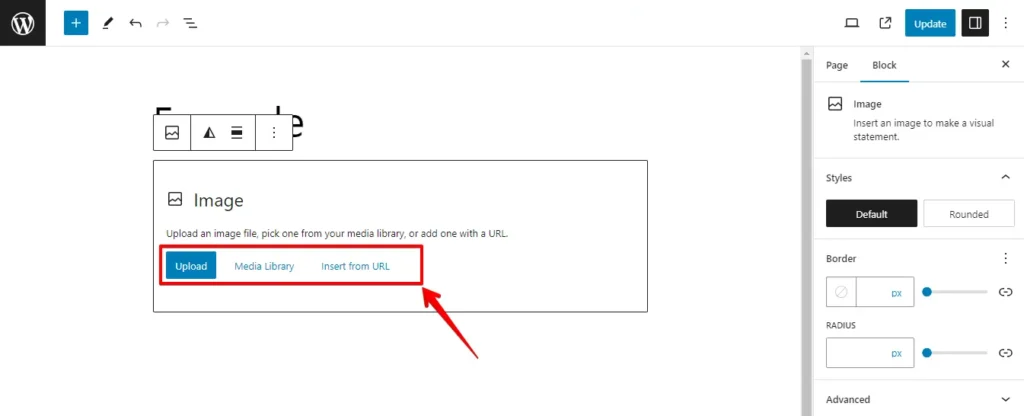
- Cliquez sur « Téléverser » pour ajouter l’image à votre contenu.
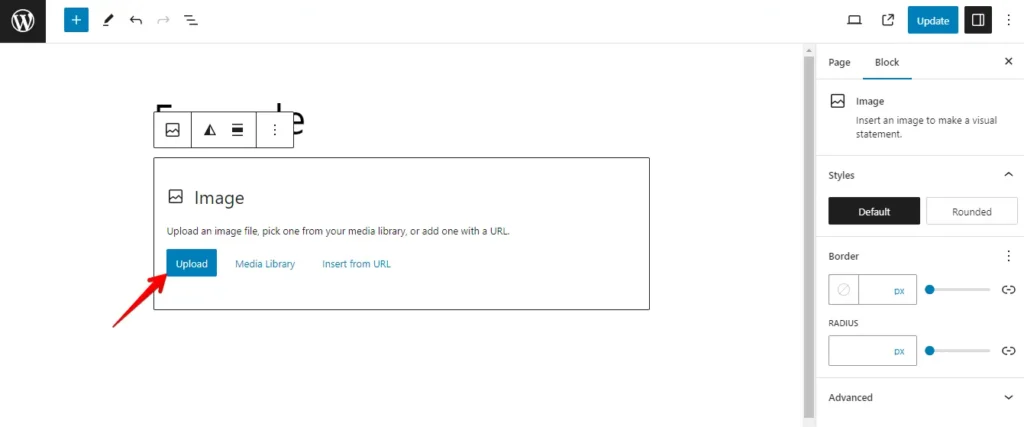
- Après avoir téléversé l’image, vous pouvez personnaliser les paramètres de l’image selon vos besoins.
- Prévisualisez votre contenu puis cliquez sur « Mettre à jour » quand vous êtes prêt.
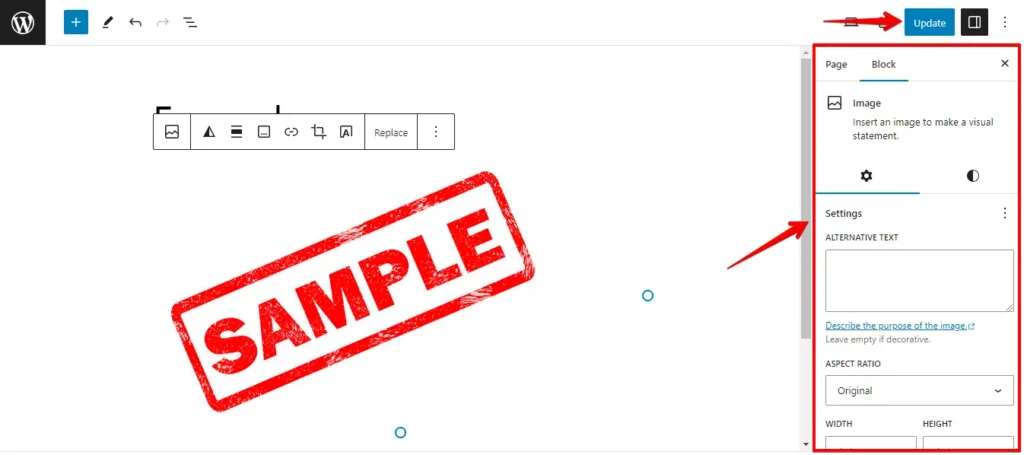
- Vérifiez votre page ou article en ligne avec l’image ajoutée.
C’est tout ! Vous avez réussi à téléverser une image sur votre page ou article WordPress en utilisant l’éditeur de contenu. Vous pouvez répéter ces étapes pour ajouter plus d’images ou ajuster selon les besoins.
2. Aligner une image à gauche ou à droite dans WordPress
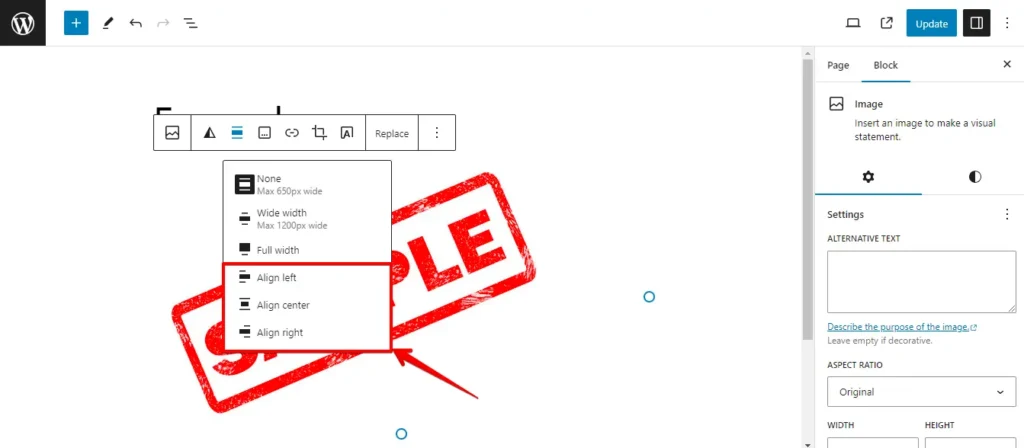
Dans WordPress, aligner des images à gauche, à droite ou au centre est un jeu d’enfant. Cliquez simplement sur l’image puis utilisez le bouton d’alignement dans la barre d’outils du bloc.
3. Ajouter une légende sous les images
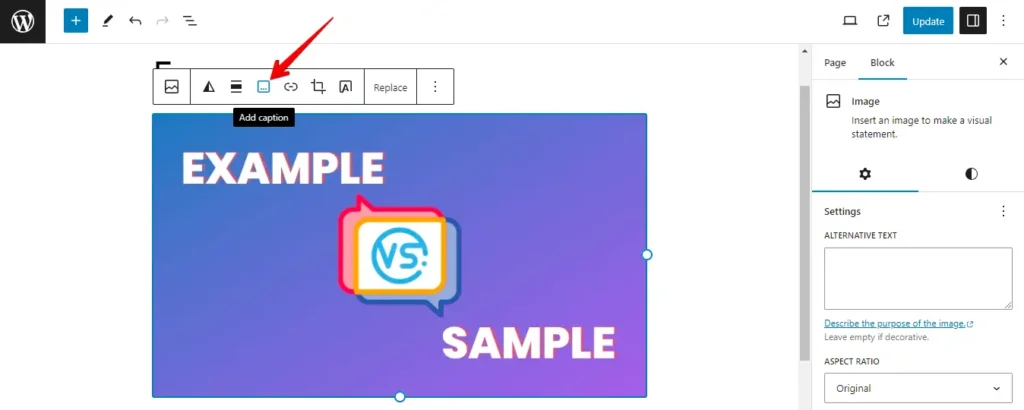
Dans WordPress, vous pouvez sans effort inclure des légendes pour vos images. Une fois que vous avez téléversé une image, vous trouverez l’option de légende juste au-dessus de l’image.
4. Afficher des photos en colonnes et en lignes
- Connectez-vous à votre tableau de bord WordPress.
- Pour créer ou modifier une page ou un article avec une galerie, cliquez sur « Ajouter » ou « Modifier » sous « Articles » ou « Pages » dans le menu.
- Dans l’éditeur, placez votre curseur, cliquez sur « + » (pour l’éditeur de blocs) et sélectionnez le bloc « Galerie » pour l’insérer où vous le souhaitez.
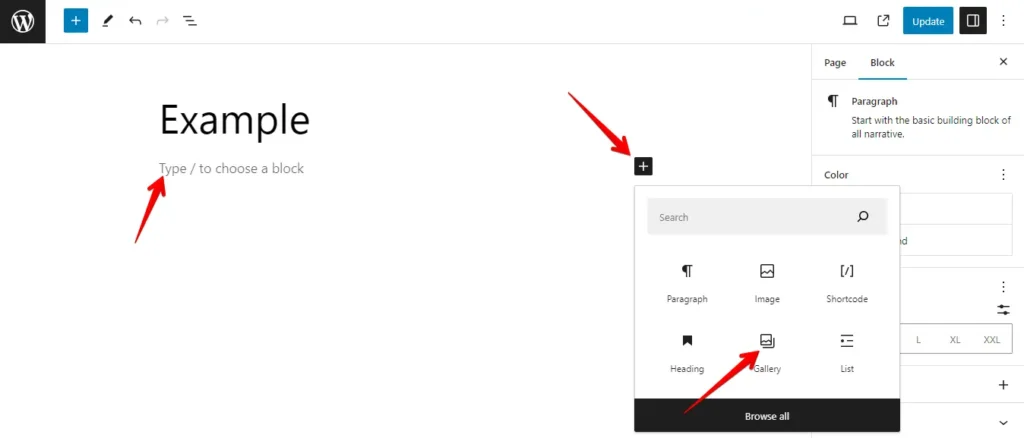
- Ajoutez des photos à la galerie.
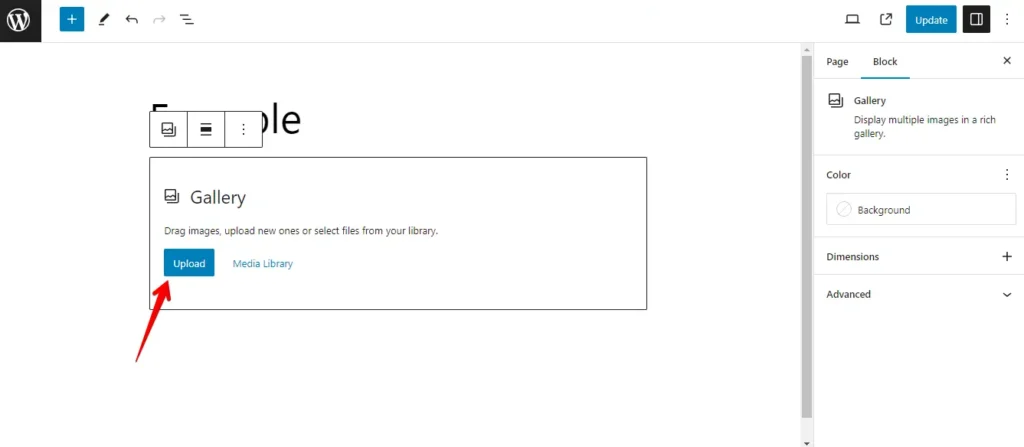
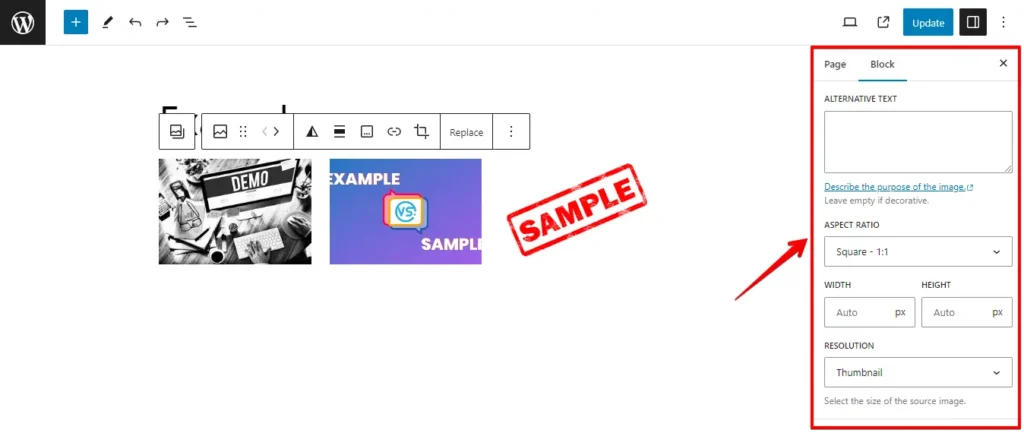
- Une fois les photos ajoutées, vous pouvez organiser leur ordre en les glissant-déposant dans le bloc de galerie.
- Après cela, mettez à jour votre « Page » ou « Article ».
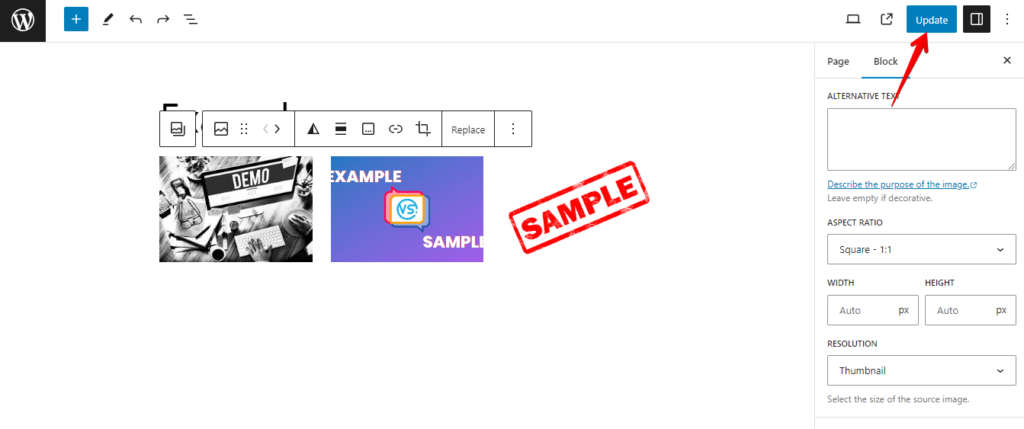
C’est tout ! En utilisant le bloc Galerie, vous avez réussi à afficher des photos en colonnes et en lignes dans WordPress. Cette fonctionnalité vous permet de créer des galeries d’images visuellement attrayantes sur votre site web.
5. Corriger les vignettes ou les images à la une manquantes
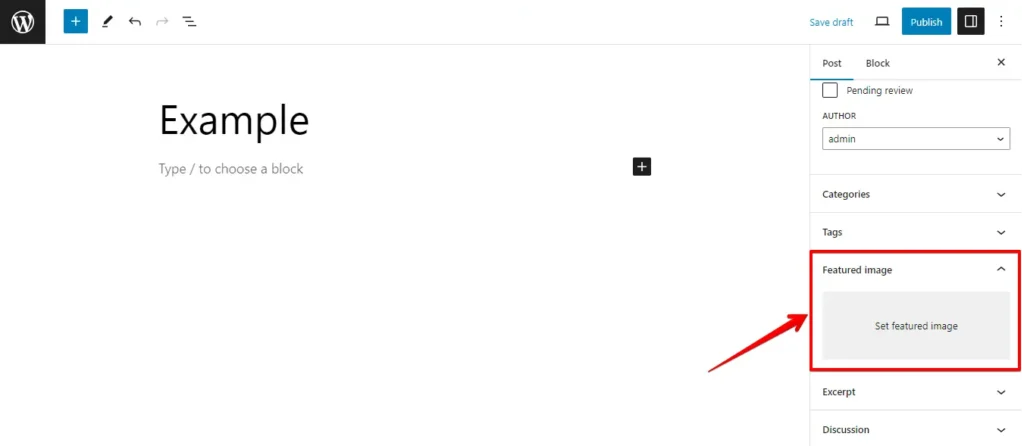
Si vous rencontrez un problème avec des vignettes ou des images à la une manquantes sur votre site WordPress, vous pouvez suivre ces instructions étape par étape pour résoudre le problème :
- Assurez-vous que votre thème prend en charge les images à la une.
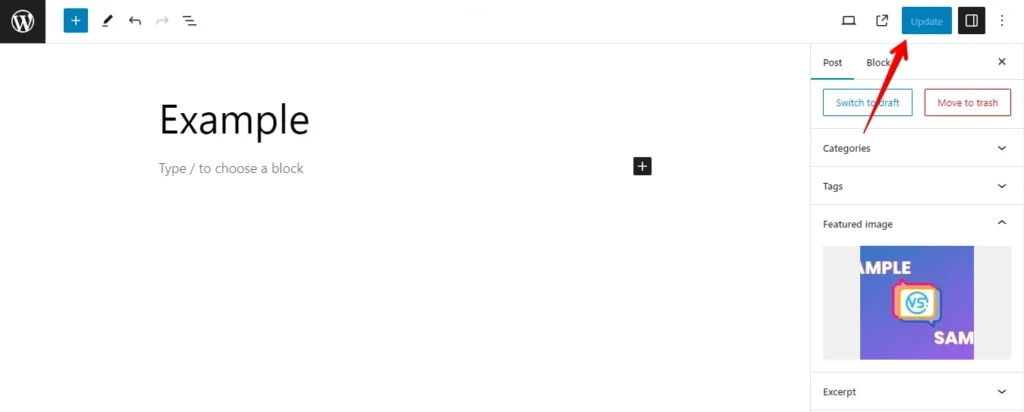
- Pour commencer, cliquez sur « Définir l’image à la une » pour téléverser l’image miniature de votre article.
- Après cela, mettez à jour l’article.
Conclusion
Souvenez-vous que dans la conception web et la création de contenu, les images sont plus que de la décoration — ce sont des outils puissants pour transmettre votre message et engager votre audience. En résolvant efficacement les problèmes d’images, vous pouvez améliorer l’attrait visuel de votre site et assurer une expérience utilisateur fluide.
Alors que vous continuez à travailler sur votre site WordPress, gardez ces points clés à l’esprit :
- Optimisez et compressez régulièrement vos images pour améliorer les performances du site et les temps de chargement.
- Attention aux dimensions des images, aux types de fichiers et au texte alternatif pour assurer l’accessibilité et la convivialité SEO.
- Restez vigilant face aux problèmes courants tels que les images cassées, les erreurs de téléversement et les problèmes d’alignement, et utilisez les techniques de dépannage décrites dans ce guide.
- Explorez les plugins et outils qui simplifient la gestion des images et améliorent vos capacités créatives. Nous conseillons de créer un site de staging comme environnement de test qui vous permet de corriger les erreurs, tester de nouvelles mises à jour ou dépanner tout problème sans affecter les utilisateurs en temps réel.
En suivant ces principes et en vous référant à ce guide selon les besoins, vous serez bien équipé pour relever tout défi lié aux images qui se présente à vous.
Articles connexes
