


Le immagini sono una parte cruciale di qualsiasi sito web, rendendolo più accattivante e coinvolgente. Oggi, non possiamo pensare di scrivere un articolo di blog senza aggiungere immagini.
Sebbene il testo del tuo blog sia essenziale per il SEO, includere immagini può far risaltare il tuo post e attirare più visitatori.
Stai riscontrando messaggi di errore mentre lavori con le immagini in WordPress? Non preoccuparti.
In questo articolo, esploreremo i problemi comuni delle immagini e condivideremo alcuni semplici consigli per prevenirli in futuro. Quindi, la prossima volta che la tua libreria multimediale di WordPress ti darà problemi, non avrai difficoltà ad aggiungere immagini belle e accattivanti al tuo sito web.
Contents
Perché le immagini sono importanti in WordPress?
- Migliorano i contenuti – Le immagini rendono i tuoi contenuti visivamente accattivanti e più facili da digerire.
- Migliorano il coinvolgimento degli utenti – I contenuti visivi catturano l’attenzione degli utenti e li mantengono sul tuo sito.
- Trasmettono informazioni – Le immagini possono trasmettere informazioni più velocemente ed efficacemente del solo testo.
- Potenziano il SEO – Le immagini ottimizzate possono migliorare il posizionamento del tuo sito nei motori di ricerca.
Catalogo dei problemi relativi alle immagini
Ecco una panoramica dei problemi relativi alle immagini che affronteremo.
- Caricamento immagini WordPress
- Allineamento di un’immagine a sinistra o a destra in WordPress
- Aggiunta di didascalie sotto le immagini
- Visualizzazione di foto in colonne e righe
- Risoluzione delle miniature dei post o immagini in evidenza mancanti
1. Caricamento immagini WordPress
WordPress semplifica l’aggiunta di immagini ai tuoi post, pagine e altre sezioni, come le barre laterali.
Per inserire immagini nei post e nelle pagine di WordPress, puoi farlo facilmente includendo un blocco Immagine nell’editor dei contenuti.
- Accedi alla tua dashboard di WordPress.
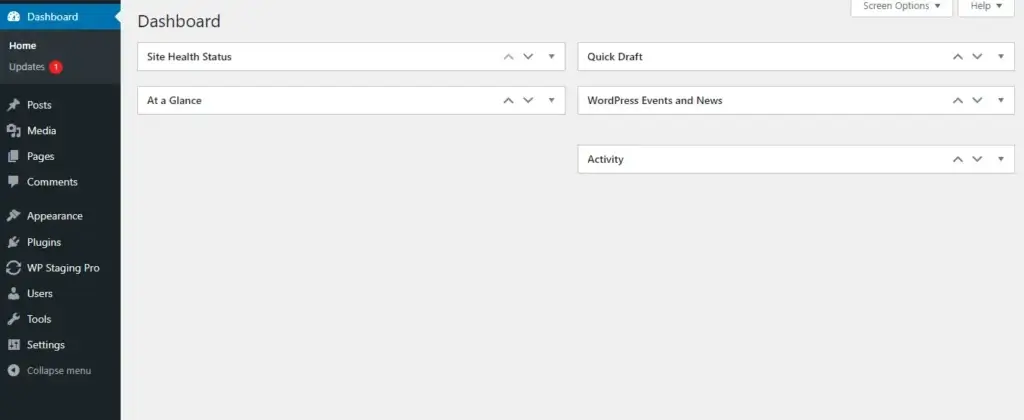
- Per creare o modificare una pagina o un post, clicca su "Articoli" o "Pagine" nel menu di sinistra, poi clicca su "Aggiungi nuovo" per un nuovo post o "Modifica" per uno esistente.
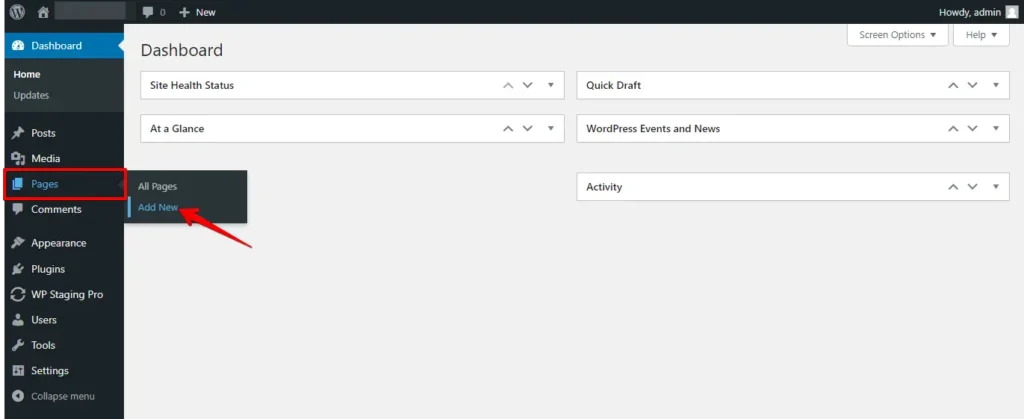
- Posiziona il cursore dove vuoi inserire l’immagine.
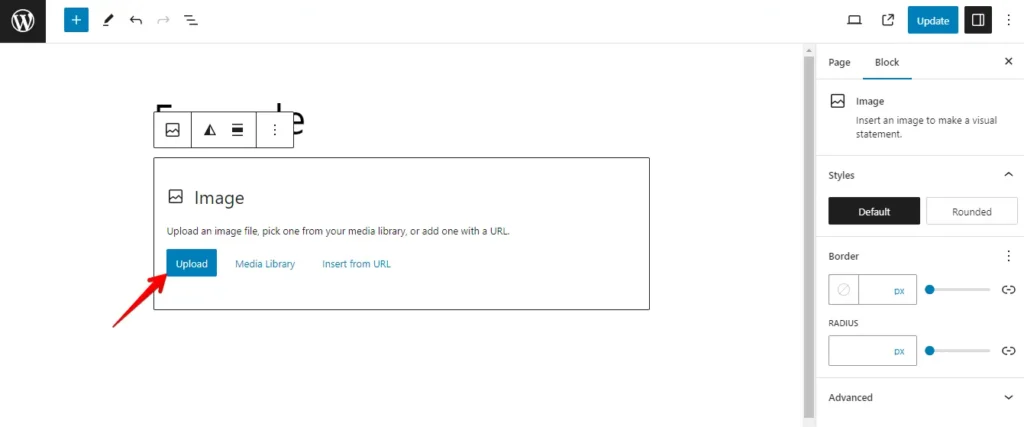
- Clicca sul pulsante "+" e seleziona il blocco "Immagine".
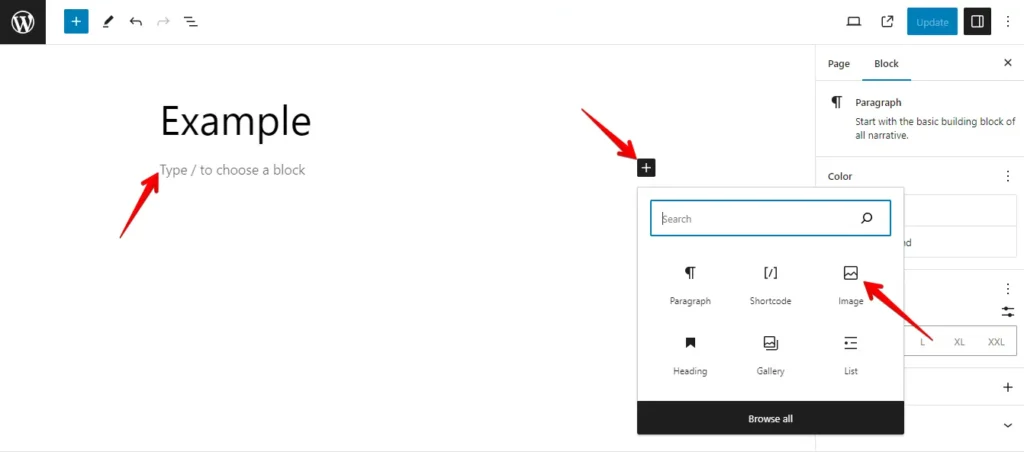
- Carica una nuova immagine o scegline una dalla libreria multimediale.
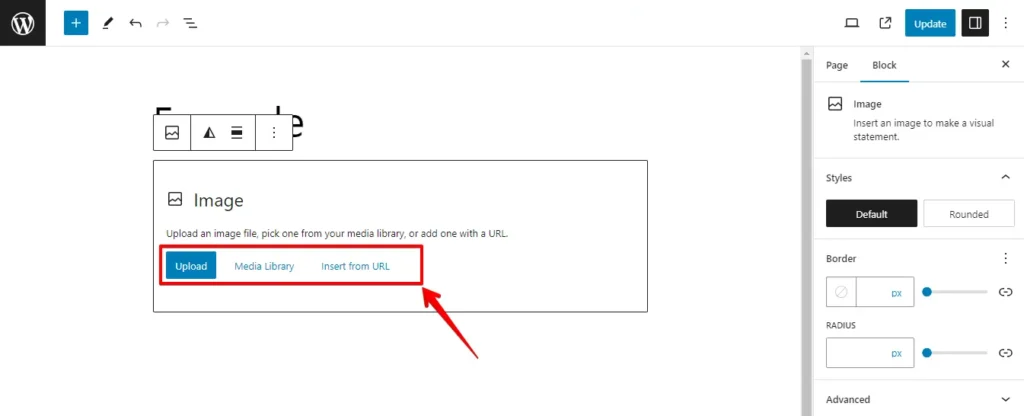
- Clicca su "Carica" per aggiungere l’immagine al tuo contenuto.
- Dopo aver caricato l’immagine, puoi personalizzare le impostazioni dell’immagine secondo necessità.
- Visualizza l’anteprima del tuo contenuto e poi clicca su "Aggiorna" quando sei pronto.
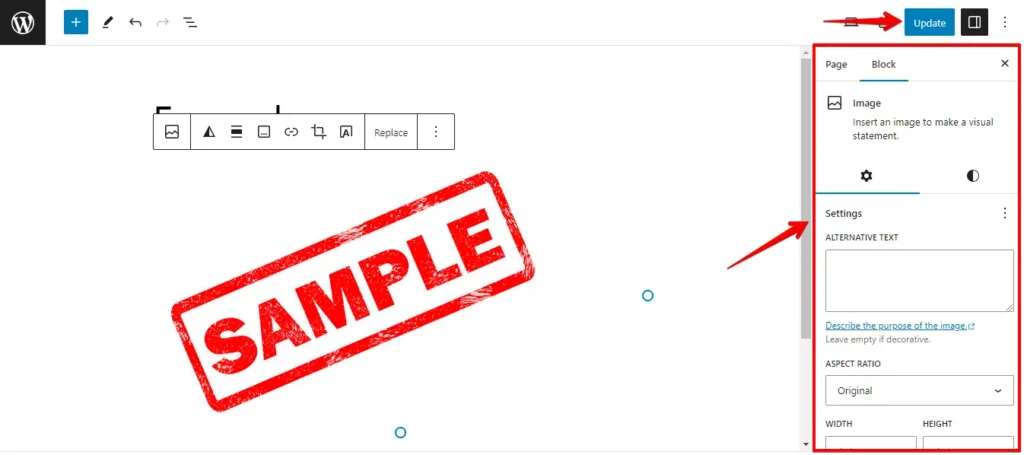
- Controlla la tua pagina o post in diretta con l’immagine aggiunta.
Ecco fatto! Hai caricato con successo un’immagine sulla tua pagina o post WordPress utilizzando l’editor dei contenuti. Puoi ripetere questi passaggi per aggiungere altre immagini o regolare secondo necessità.
2. Allineare un’immagine a sinistra o a destra in WordPress
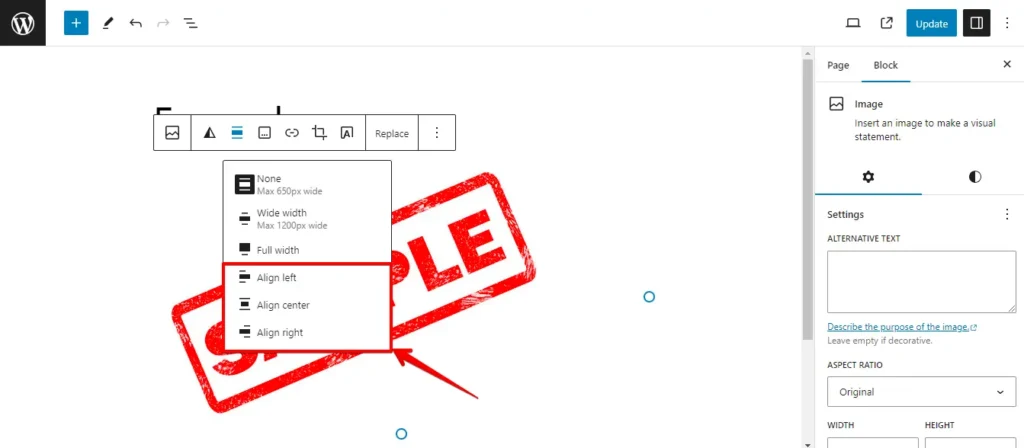
In WordPress, allineare le immagini a sinistra, destra o centro è un gioco da ragazzi. Basta cliccare sull’immagine e poi usare il pulsante di allineamento nella barra degli strumenti del blocco.
3. Aggiungere una didascalia sotto le immagini
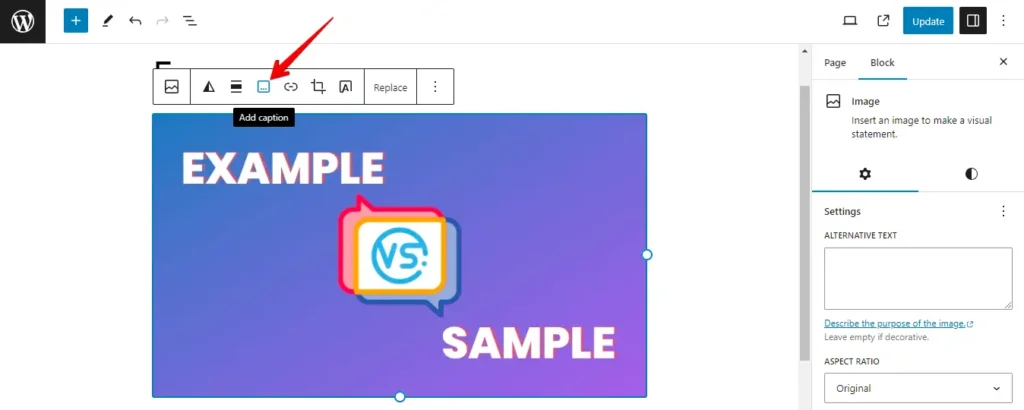
In WordPress, puoi includere senza sforzo didascalie per le tue immagini. Una volta caricata un’immagine, troverai l’opzione di didascalia proprio sopra l’immagine.
4. Visualizzare foto in colonne e righe
- Accedi alla tua dashboard di WordPress.
- Per creare o modificare una pagina o un post con una galleria, clicca su "Aggiungi nuovo" o "Modifica" sotto "Articoli" o "Pagine" nel menu.
- Nell’editor, posiziona il cursore, clicca su "+" (per l’editor a blocchi) e seleziona il blocco "Galleria" per inserirlo dove desiderato.
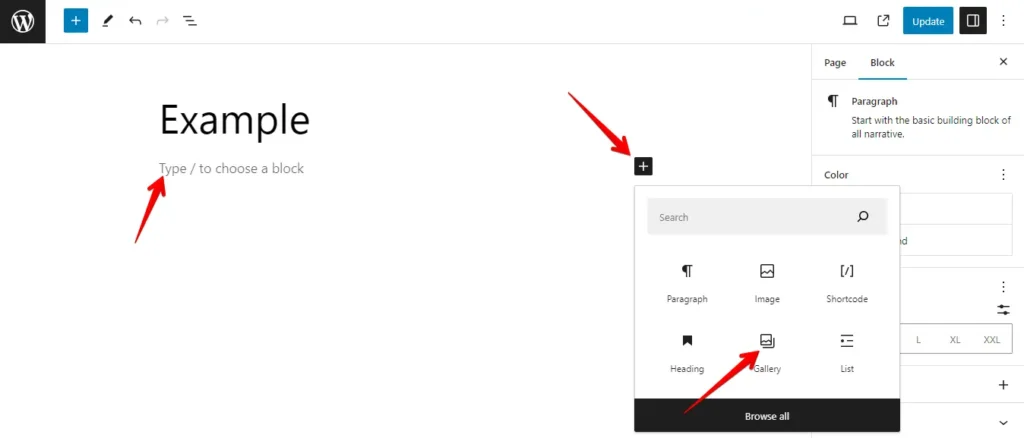
- Aggiungi foto alla galleria.
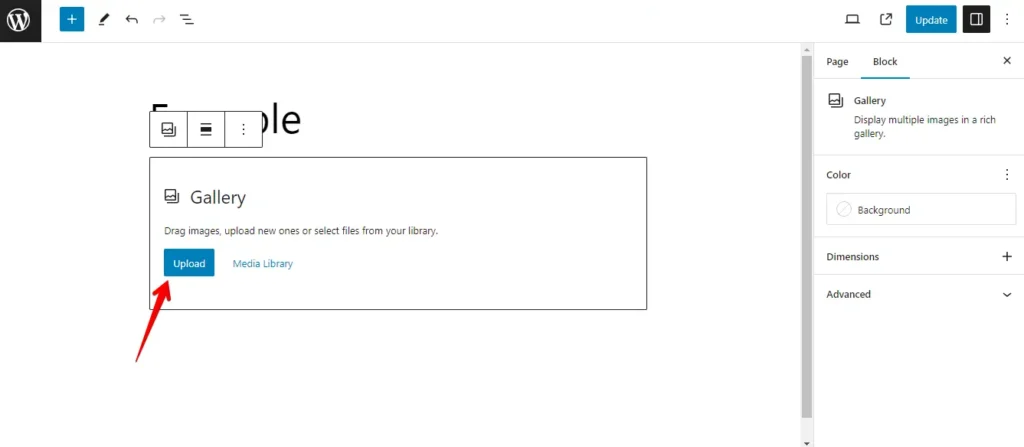
- Una volta aggiunte le foto, puoi disporre il loro ordine trascinandole e rilasciandole all’interno del blocco galleria.
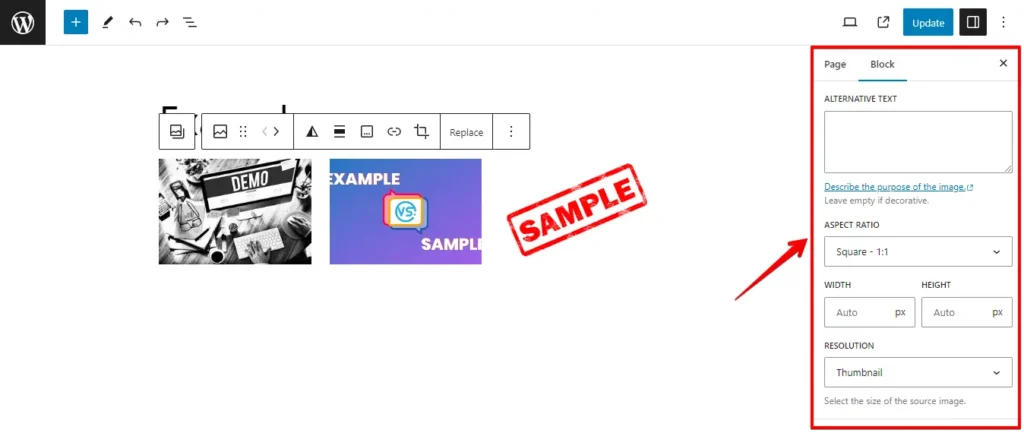
- Dopodiché, aggiorna la tua "Pagina" o "Post".
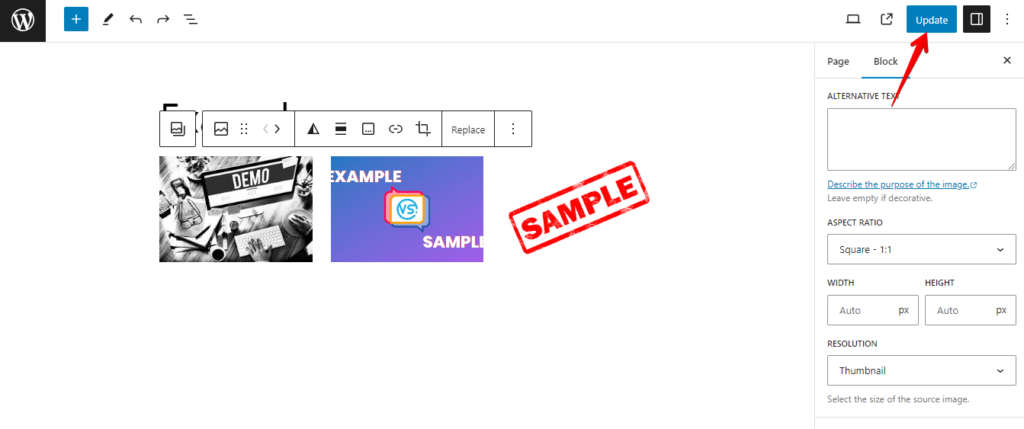
Ecco fatto! Utilizzando il blocco Galleria, hai visualizzato con successo foto in colonne e righe in WordPress. Questa funzione ti permette di creare gallerie di immagini visivamente accattivanti sul tuo sito web.
5. Risolvere miniature dei post o immagini in evidenza mancanti
Se stai riscontrando un problema con miniature dei post o immagini in evidenza mancanti sul tuo sito WordPress, puoi seguire queste istruzioni passo passo per risolvere il problema:
- Assicurati che il tuo tema supporti le immagini in evidenza.
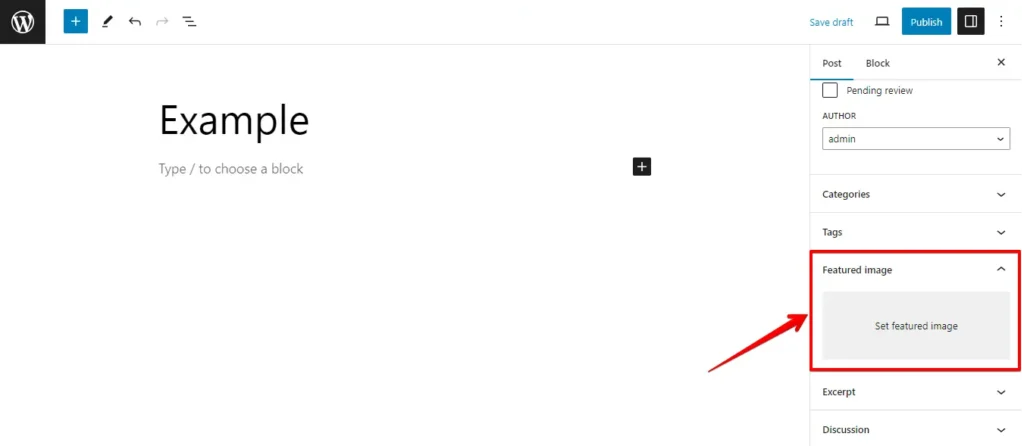
- Per iniziare, clicca su ‘Imposta immagine in evidenza’ per caricare l’immagine miniatura del tuo post.
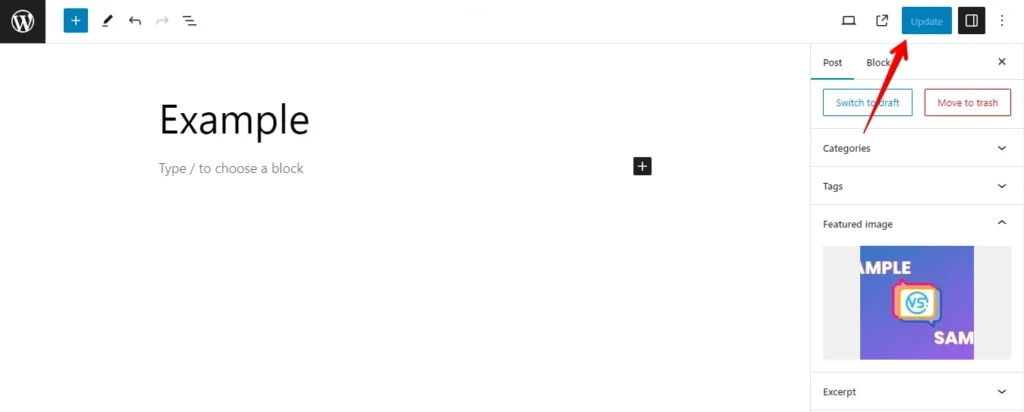
- Dopodiché, aggiorna il post.
Conclusione
Ricorda che nel web design e nella creazione di contenuti, le immagini sono più di una semplice decorazione: sono strumenti potenti per trasmettere il tuo messaggio e coinvolgere il tuo pubblico. Risolvendo i problemi delle immagini in modo efficace, puoi migliorare l’aspetto visivo del tuo sito e garantire un’esperienza utente fluida.
Mentre continui a lavorare sul tuo sito WordPress, tieni a mente questi punti chiave:
- Ottimizza e comprimi regolarmente le tue immagini per migliorare le prestazioni del sito e i tempi di caricamento.
- Attenzione alle dimensioni delle immagini, ai tipi di file e al testo alternativo per garantire accessibilità e compatibilità SEO.
- Rimani vigile per problemi comuni come immagini rotte, errori di caricamento e problemi di allineamento, e utilizza le tecniche di risoluzione dei problemi descritte in questa guida.
- Esplora plugin e strumenti che semplificano la gestione delle immagini e migliorano le tue capacità creative. Consigliamo di creare un sito di staging come ambiente di test che ti permette di correggere errori, testare nuovi aggiornamenti o risolvere qualsiasi problema senza influenzare gli utenti in tempo reale.
Seguendo questi principi e facendo riferimento a questa guida quando necessario, sarai ben attrezzato per affrontare qualsiasi sfida relativa alle immagini che ti si presenterà.
Articoli correlati
