


Der 504 Gateway Timeout Error kann die Leistung Ihrer Website und das Nutzererlebnis beeinträchtigen und sogar zum Verlust potenzieller Besucher führen. Die gute Nachricht ist jedoch, dass es sich nicht um einen dauerhaften Rückschlag handelt.
Dieser Fehler tritt auf, wenn Ihr Server nicht rechtzeitig eine Antwort von einem anderen Server erhält, mit dem er zu kommunizieren versucht.
Dieser Blogbeitrag führt Sie Schritt für Schritt durch den Prozess, den 504 Gateway Timeout Error in WordPress zu beheben.
Was verursacht den 504 Gateway Timeout Error?
Es gibt mehrere Gründe, warum auf Ihrer WordPress-Site möglicherweise der 504 Gateway Timeout Error auftritt. Hier sind einige häufige Ursachen, die Sie berücksichtigen sollten:
- Langsame Server-Antwortzeit – Wenn Ihr Server zu lange braucht, um zu antworten, erhalten Sie möglicherweise einen 504-Fehler.
- Hoher Website-Traffic – Ein Ansturm von Besuchern kann die Ressourcen Ihres Servers überlasten und zu einem Timeout-Fehler führen.
- Plugin- oder Theme-Konflikte – Bestimmte Plugins oder Themes können miteinander oder mit Ihrer Serverkonfiguration in Konflikt geraten und den Fehler verursachen.
- Fehlerhafte Serverkonfiguration – Falsche Servereinstellungen oder Konfigurationen können den 504-Fehler auslösen.
- DNS-Probleme – Probleme mit Ihren DNS-Einstellungen können verhindern, dass Ihr Server eine Verbindung zur angeforderten Seite herstellt.
- Netzwerküberlastung – Probleme mit der Netzwerkverbindung, entweder auf Ihrer Seite oder auf der Seite Ihres Hosting-Anbieters, können zu Timeout-Fehlern führen.
Die spezifische Ursache des 504 Gateway Timeout Errors zu identifizieren, hilft Ihnen, die passenden Lösungen anzuwenden, um ihn zu beheben.
Die 5 besten Methoden, um den „504 Gateway Timeout Error" zu beheben
- Seite neu laden
- Browser-Cache leeren
- Debugging-Modus aktivieren
- Plugins deaktivieren
- PHP-Speicherlimit erhöhen
Methode 1: Die Seite neu laden
Eine der einfachsten und schnellsten Lösungen besteht darin, die Seite, auf der der 504 Gateway Timeout Error auftritt, neu zu laden. Manchmal ist der Fehler nur vorübergehend, und ein erneutes Laden der Seite kann ihn beheben. Das Drücken der Aktualisierungstaste oder die Tastenkombination (F5 oder Befehlstaste + R) kann eine neue Anfrage an den Server auslösen und den Fehler möglicherweise beseitigen.
🔥SICHER SPIELEN:STARTEN SIE MIT WP STAGING, UM BACKUPS EFFIZIENT ZU VERWALTEN UND STAGING-UMGEBUNGEN ZU ERSTELLEN.
Methode 2: Browser-Cache leeren
Das Leeren Ihres Browser-Caches ist eine weitere effektive Methode, um den 504 Gateway Timeout Error zu beheben. Caches speichern temporäre Dateien; wenn diese beschädigt oder veraltet sind, können sie Probleme beim Laden von Webseiten verursachen.
Befolgen Sie diese Schritte, um Ihren Browser-Cache zu leeren und den Fehler möglicherweise zu beheben:
- Starten Sie Ihren Webbrowser und navigieren Sie zum Einstellungsmenü.
- Gehen Sie zum Abschnitt für den Browserverlauf oder die Datenschutzeinstellungen.
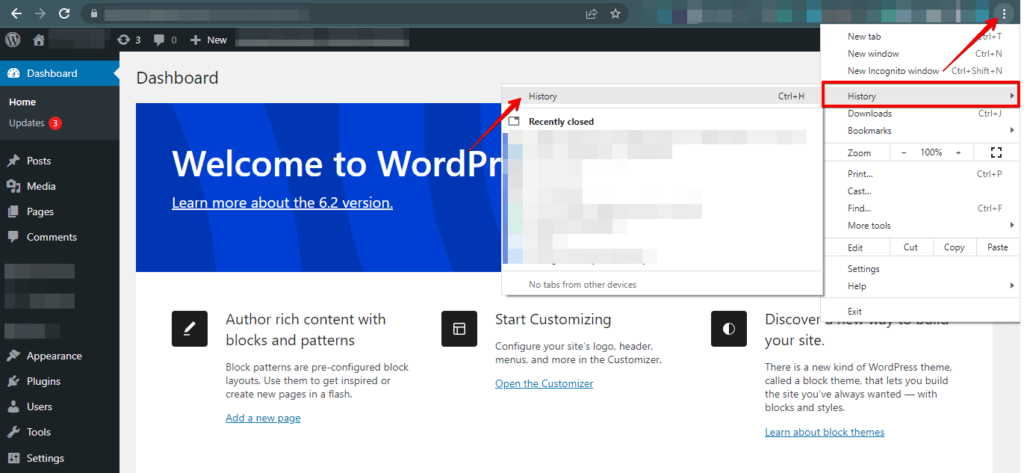
- Suchen Sie die Option zum Löschen der Browserdaten und wählen Sie sie aus.
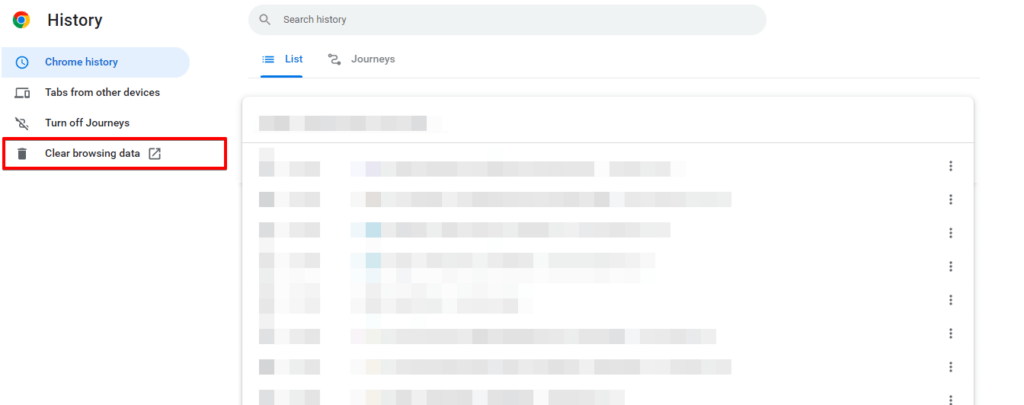
- Wählen Sie den gewünschten Zeitraum, um den Cache zu leeren.
- Wählen Sie den Cache-Typ aus, den Sie löschen möchten, z. B. Cookies oder Browserverlauf.
- Klicken Sie auf die Schaltfläche „Daten löschen" oder „Cache löschen", um die ausgewählten Daten zu entfernen.
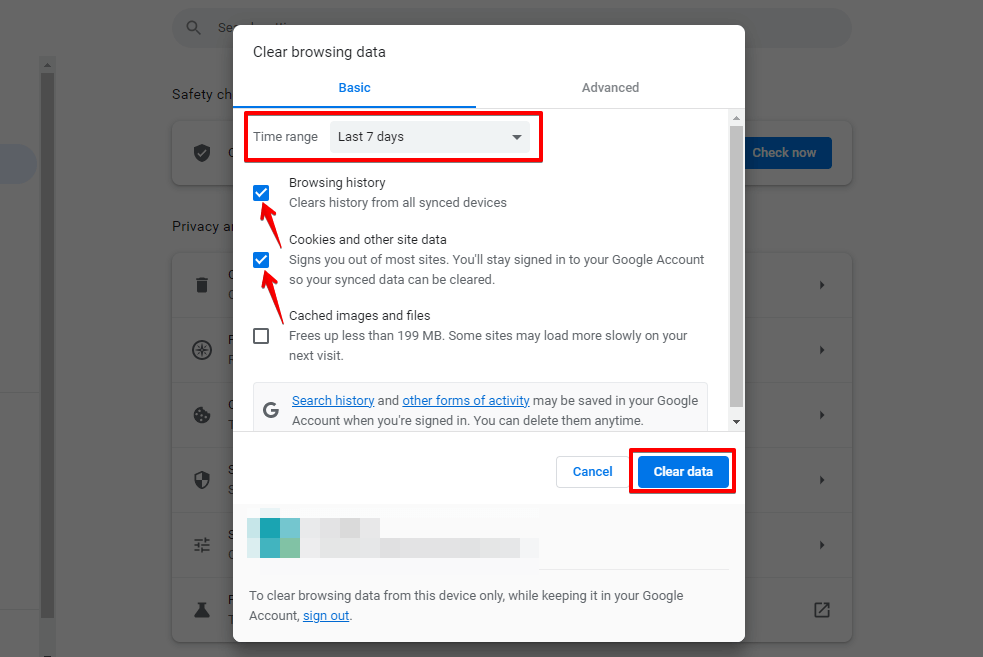
Versuchen Sie nach dem Leeren des Caches, die Webseite neu zu laden, um zu prüfen, ob der 504 Gateway Timeout Error behoben ist.
Methode 3: Debugging-Modus aktivieren
Aktivieren Sie den Debugging-Modus in WordPress, um detailliertere Fehlerinformationen zu sammeln, die helfen können, die Ursache zu lokalisieren. Befolgen Sie diese Schritte, um den Debugging-Modus in WordPress zu aktivieren:
- Melden Sie sich bei Ihrem cPanel-Konto an, das von Ihrem Hosting-Anbieter bereitgestellt wird.
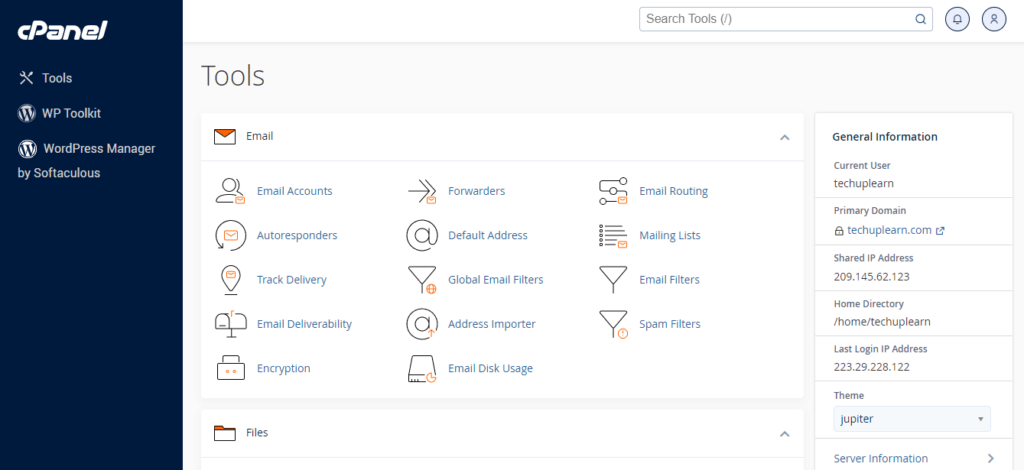
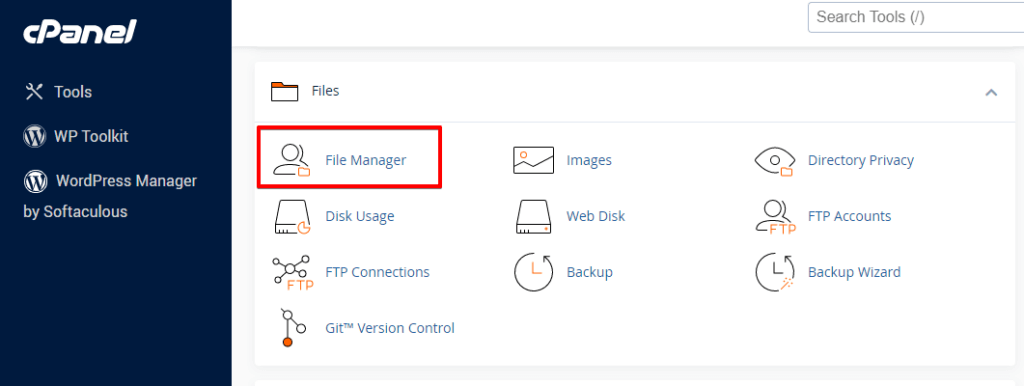
- Suchen Sie im cPanel-Dashboard die Option „Dateimanager" und klicken Sie darauf.
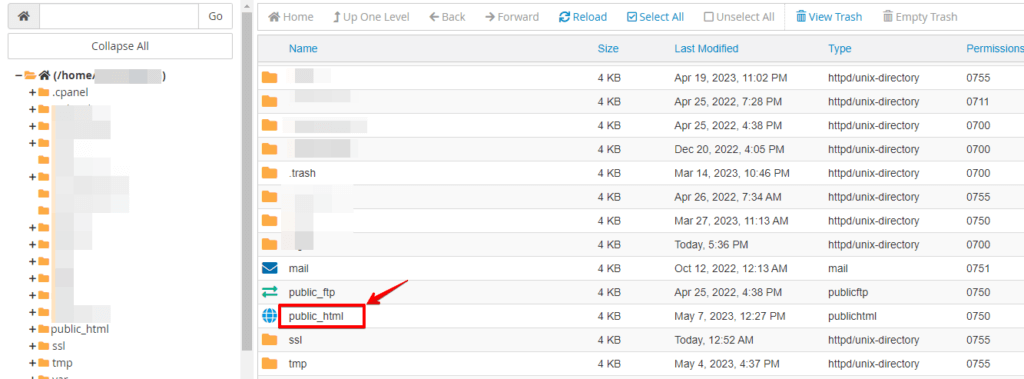
- Navigieren Sie zum Stammverzeichnis Ihrer WordPress-Installation (normalerweise public_html oder www).
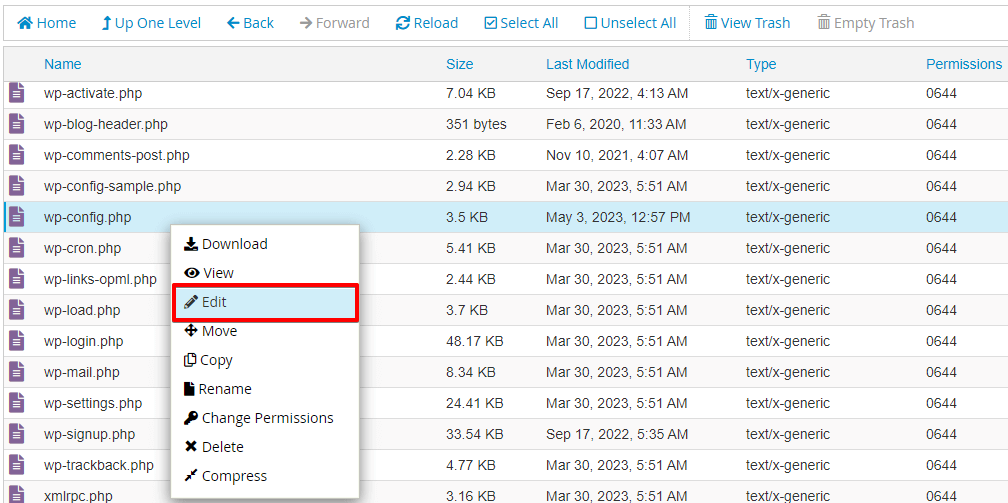
- Suchen Sie die Datei wp-config.php und klicken Sie mit der rechten Maustaste darauf.
- Wählen Sie die Option „Bearbeiten" oder „Code bearbeiten" aus dem Kontextmenü. Wählen Sie ggf. erneut „Bearbeiten".
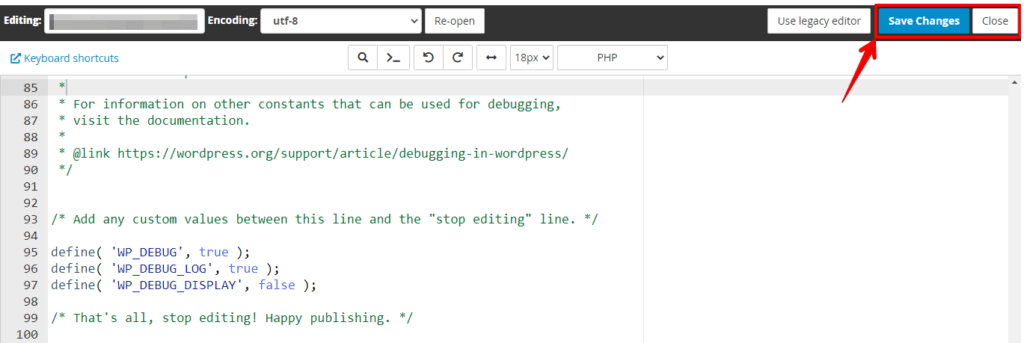
- Suchen Sie in der Datei wp-config.php die Zeile mit dem Text
/* That's all, stop editing! Happy blogging. */. - Fügen Sie direkt darüber den folgenden Code ein:
define( 'WP_DEBUG', true );
define( 'WP_DEBUG_LOG', true );
define( 'WP_DEBUG_DISPLAY', false );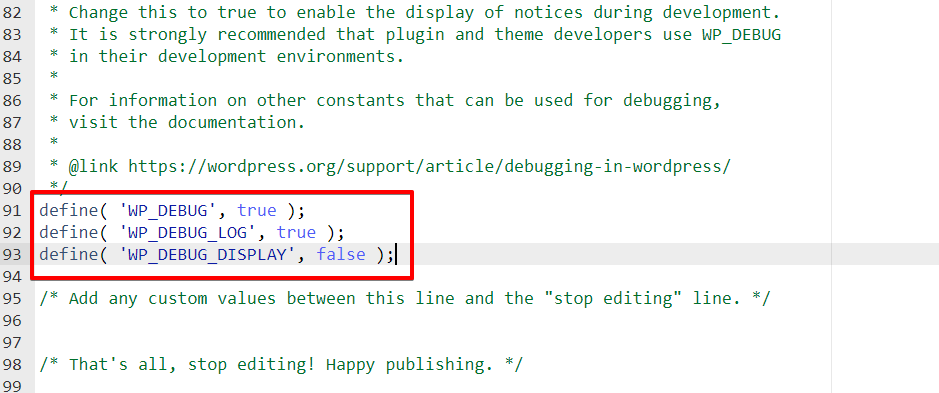
- Speichern Sie die Änderungen an der Datei wp-config.php.
- Schließen Sie den Dateimanager und rufen Sie Ihre WordPress-Site auf.
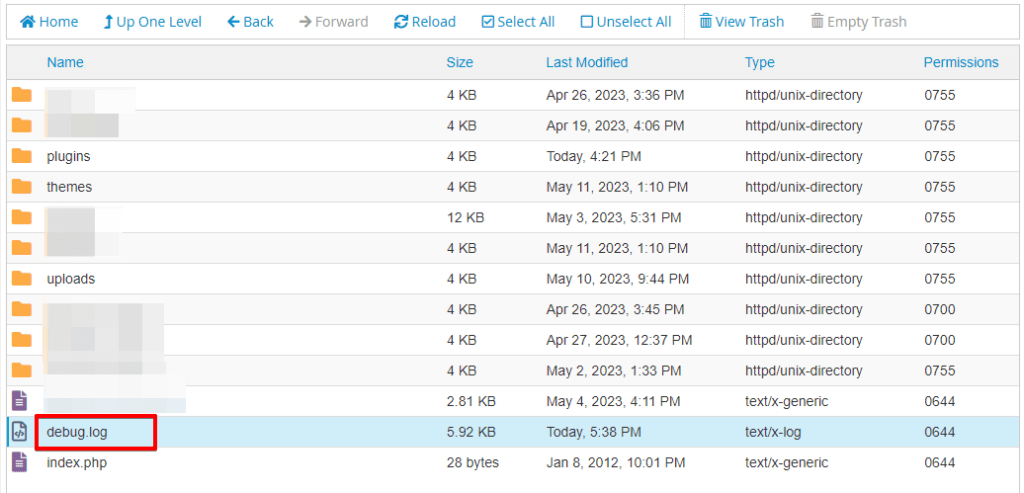
- Der Debugging-Modus sollte jetzt aktiviert sein, und Sie finden die Debug-Logs in der Datei wp-content/debug.log, falls Fehler auftreten.
Denken Sie daran, den Debugging-Modus zu deaktivieren, sobald Sie das Problem behoben haben, um zu vermeiden, dass sensible Informationen für Besucher Ihrer Site sichtbar werden.
Methode 4: Plugins deaktivieren
Deaktivieren Sie Plugins, um festzustellen, ob eines davon Konflikte verursacht, die zum 504-Fehler führen.
Befolgen Sie diese Schritte, um Plugins in WordPress zu deaktivieren:
- Greifen Sie auf Ihr WordPress-Admin-Dashboard zu, indem Sie sich an Ihrer Site anmelden.
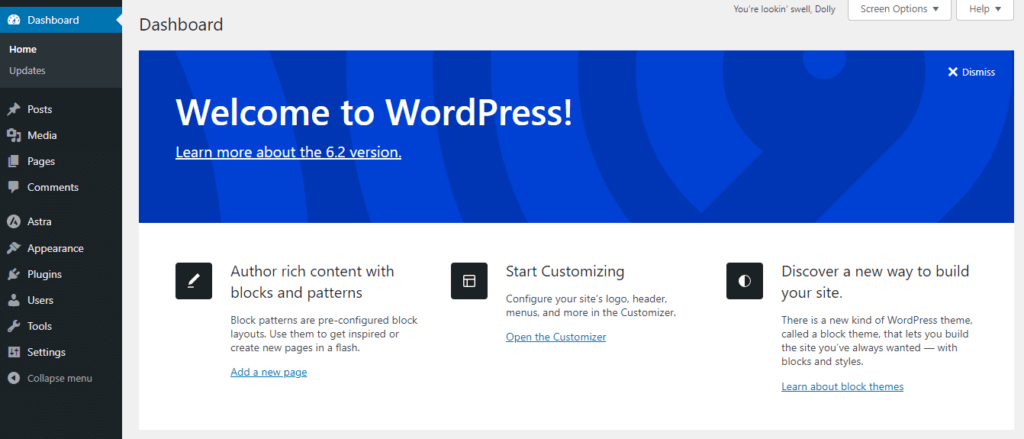
- Gehen Sie im Seitenmenü auf „Plugins" und klicken Sie darauf.
- Sie sehen eine Liste der installierten Plugins.
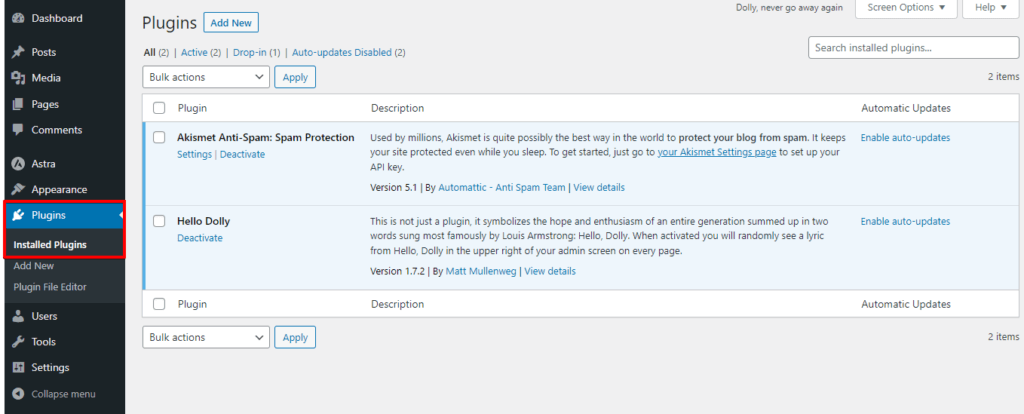
- Wählen Sie die Plugins aus, die Sie deaktivieren möchten, indem Sie die Kontrollkästchen neben deren Namen anklicken. Sie können mehrere Plugins gleichzeitig auswählen.
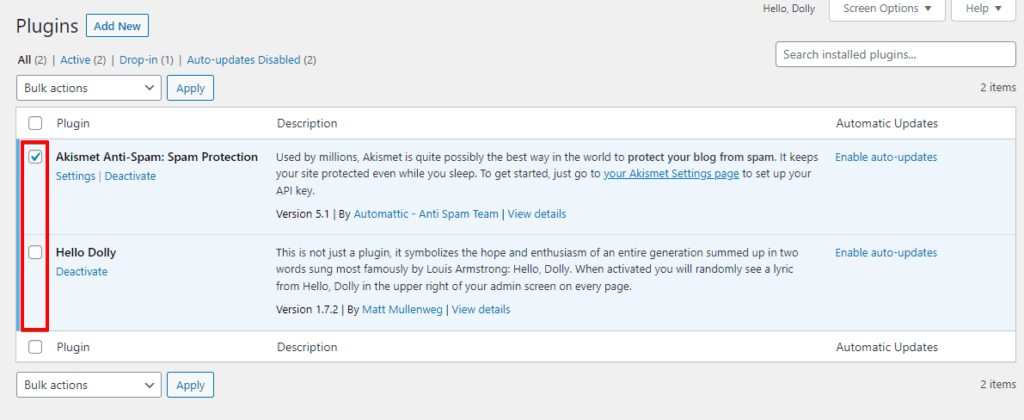
- Sobald Sie die Plugins ausgewählt haben, suchen Sie das Dropdown-Menü „Mehrfachaktionen" oben in der Liste und wählen Sie „Deaktivieren".
- Klicken Sie auf die Schaltfläche „Übernehmen" neben dem Dropdown-Menü.
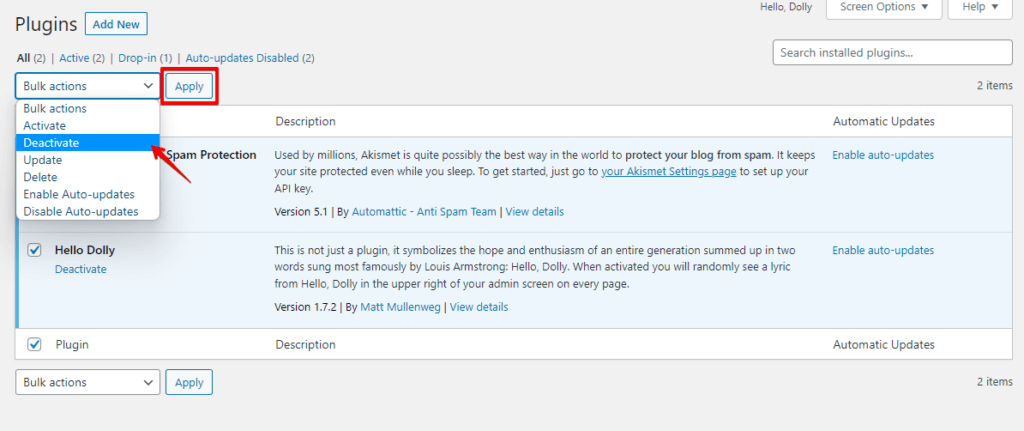
- Dieser Schritt deaktiviert die ausgewählten Plugins und schaltet deren Funktionen vorübergehend aus.
Das Deaktivieren von Plugins kann helfen festzustellen, ob sie Konflikte oder den 504 Gateway Timeout Error verursachen. Sie können die Plugins einzeln wieder aktivieren, um herauszufinden, welches das Problem verursacht.
Methode 5: PHP-Speicherlimit erhöhen
Erhöhen Sie das PHP-Speicherlimit in Ihrer Serverkonfiguration oder bearbeiten Sie die Datei wp-config.php, um Ihrer Site mehr Ressourcen zuzuweisen.
Um das PHP-Speicherlimit in WordPress zu erhöhen, können Sie folgende Schritte ausführen:
- Melden Sie sich bei Ihrem cPanel-Konto an, das von Ihrem Hosting-Anbieter bereitgestellt wird.
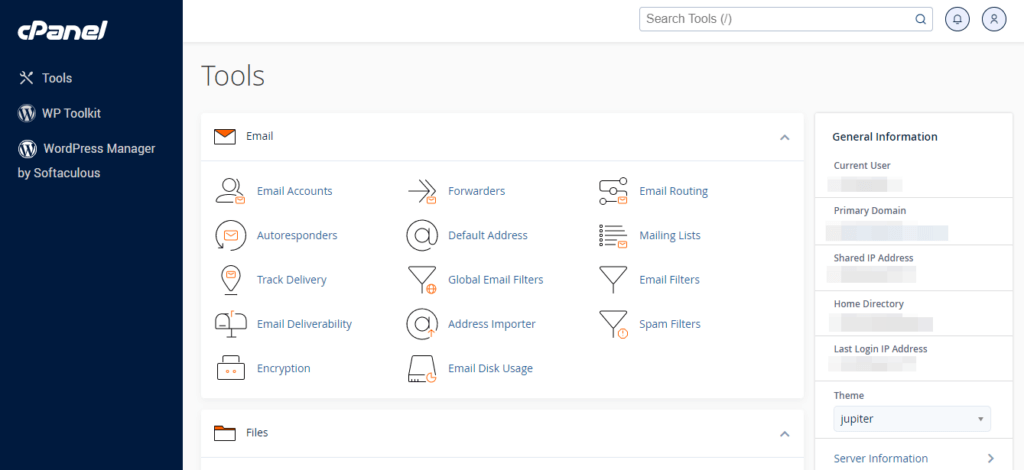
- Suchen Sie im cPanel-Dashboard die Option „Dateimanager" und klicken Sie darauf.
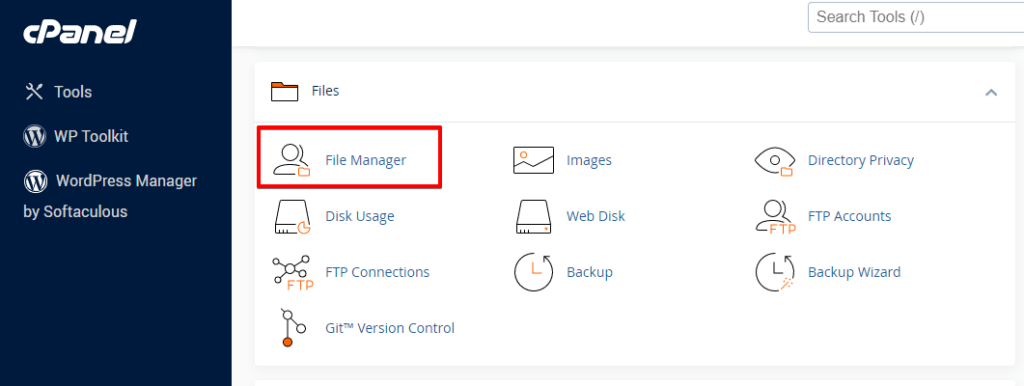
- Navigieren Sie zum Stammverzeichnis Ihrer WordPress-Installation (normalerweise public_html oder www).
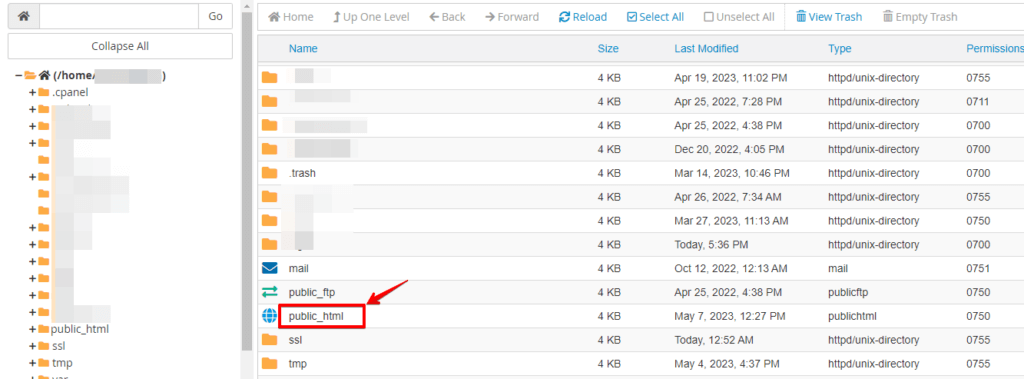
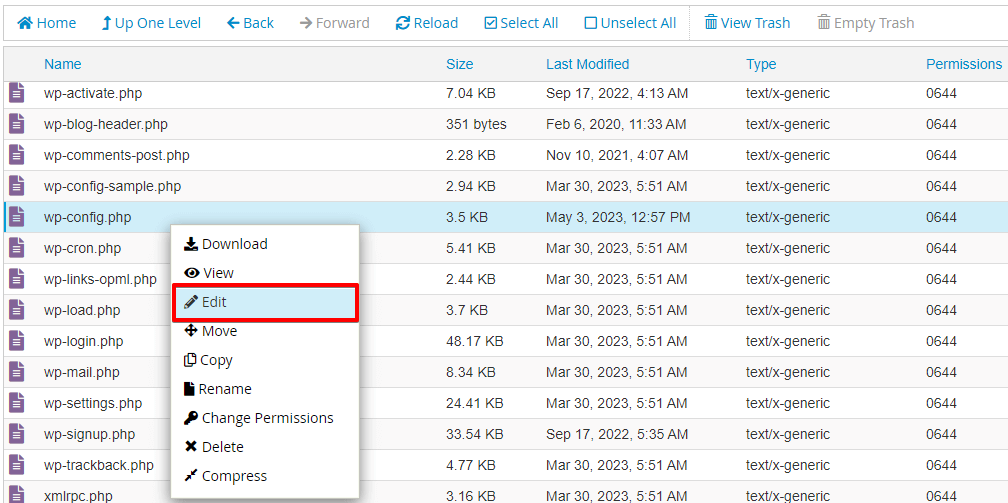
- Suchen Sie die Datei wp-config.php und klicken Sie mit der rechten Maustaste darauf.
- Wählen Sie die Option „Bearbeiten" oder „Code bearbeiten" aus dem Kontextmenü. Wählen Sie ggf. erneut „Bearbeiten".
- Suchen Sie in der Datei wp-config.php die Zeile mit dem Text
/* That's all, stop editing! Happy blogging. */. - Fügen Sie direkt darüber den folgenden Code ein:
define('WP_MEMORY_LIMIT', '256M');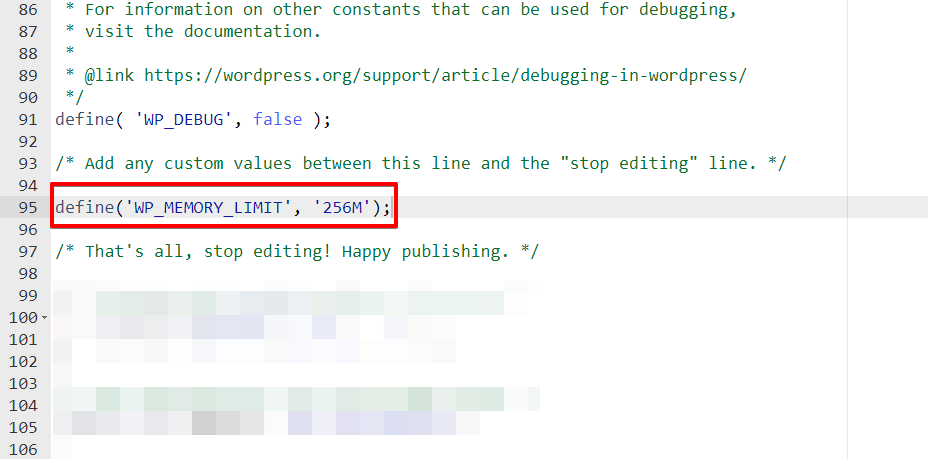
Sie können den Wert „256M" auf das gewünschte Speicherlimit anpassen, z. B. auf „512M" für 512 Megabyte.
- Speichern Sie die Änderungen an der Datei wp-config.php.
- Schließen Sie den Dateimanager.
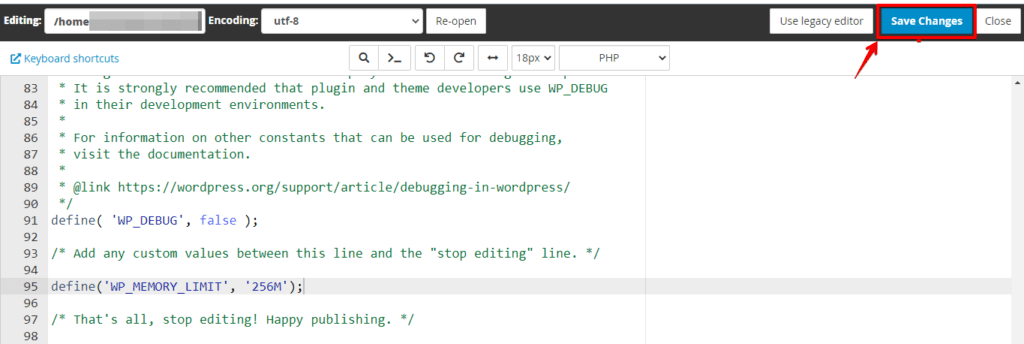
- Aktualisieren Sie Ihre WordPress-Site und prüfen Sie, ob das PHP-Speicherlimit erhöht wurde.
Durch das Erhöhen des PHP-Speicherlimits stellen Sie Ihrer WordPress-Site mehr Speicherressourcen zur Verfügung, was helfen kann, speicherbedingte Probleme zu vermeiden und möglicherweise den 504 Gateway Timeout Error zu beheben.
Fazit
Der 504 Gateway Timeout Error in WordPress kann durch Leeren des Browser-Caches, Deaktivieren von Plugins und Erhöhen des PHP-Speicherlimits behoben werden. Diese Schritte können ein reibungsloseres Browser-Erlebnis für die Besucher Ihrer Site gewährleisten.
Verwandte Artikel
