


Błąd 504 Gateway Timeout może wpłynąć na wydajność Twojej witryny i doświadczenia użytkownika, a nawet doprowadzić do utraty potencjalnych odwiedzających. Dobra wiadomość jest jednak taka, że nie jest to trwała przeszkoda.
Ten błąd występuje, gdy Twój serwer nie otrzymuje na czas odpowiedzi od innego serwera, z którym próbuje się komunikować.
Ten wpis na blogu krok po kroku przeprowadzi Cię przez proces naprawiania błędu 504 Gateway Timeout w WordPress.
Co powoduje błąd 504 Gateway Timeout?
Istnieje kilka powodów, dla których Twoja witryna WordPress może doświadczać błędu 504 Gateway Timeout. Oto kilka typowych przyczyn, które warto wziąć pod uwagę:
- Wolny czas odpowiedzi serwera — jeśli Twój serwer odpowiada zbyt długo, możesz otrzymać błąd 504.
- Duży ruch na witrynie — napływ odwiedzających może przeciążyć zasoby serwera, prowadząc do błędu przekroczenia czasu.
- Konflikty wtyczek lub motywów — niektóre wtyczki lub motywy mogą kolidować ze sobą lub z konfiguracją serwera, powodując błąd.
- Błędna konfiguracja serwera — nieprawidłowe ustawienia lub konfiguracja serwera mogą wywołać błąd 504.
- Problemy z DNS — problemy z ustawieniami DNS mogą uniemożliwić serwerowi połączenie z żądaną stroną.
- Zatory sieciowe — problemy z łącznością sieciową, po Twojej stronie lub po stronie dostawcy hostingu, mogą prowadzić do błędów przekroczenia czasu.
Zidentyfikowanie konkretnej przyczyny błędu 504 Gateway Timeout pomoże Ci zastosować odpowiednie rozwiązania, aby go usunąć.
5 najlepszych metod naprawy „błędu 504 Gateway Timeout"
- Przeładuj stronę
- Wyczyść pamięć podręczną przeglądarki
- Włącz tryb debugowania
- Wyłącz wtyczki
- Zwiększ limit pamięci PHP
Metoda 1: Przeładowanie strony
Jednym z najprostszych i najszybszych rozwiązań, które warto wypróbować, jest przeładowanie strony, na której występuje błąd 504 Gateway Timeout. Czasami błąd jest tymczasowy, a przeładowanie strony może go rozwiązać. Naciśnięcie przycisku odświeżania lub użycie skrótu klawiszowego (F5 lub Command + R) może wywołać nowe żądanie do serwera i potencjalnie wyeliminować błąd.
🔥GRAJ BEZPIECZNIE:ZACZNIJ Z WP STAGING, ABY EFEKTYWNIE ZARZĄDZAĆ KOPIAMI ZAPASOWYMI I TWORZYĆ ŚRODOWISKA STAGING.
Metoda 2: Wyczyść pamięć podręczną przeglądarki
Wyczyszczenie pamięci podręcznej przeglądarki to kolejna skuteczna metoda naprawy błędu 504 Gateway Timeout. Pamięć podręczna przechowuje pliki tymczasowe; jeśli ulegną one uszkodzeniu lub staną się nieaktualne, mogą powodować problemy podczas ładowania stron internetowych.
Wykonaj poniższe kroki, aby wyczyścić pamięć podręczną przeglądarki i ewentualnie rozwiązać błąd:
- Uruchom przeglądarkę i przejdź do menu ustawień.
- Przejdź do sekcji historii przeglądania lub ustawień prywatności.
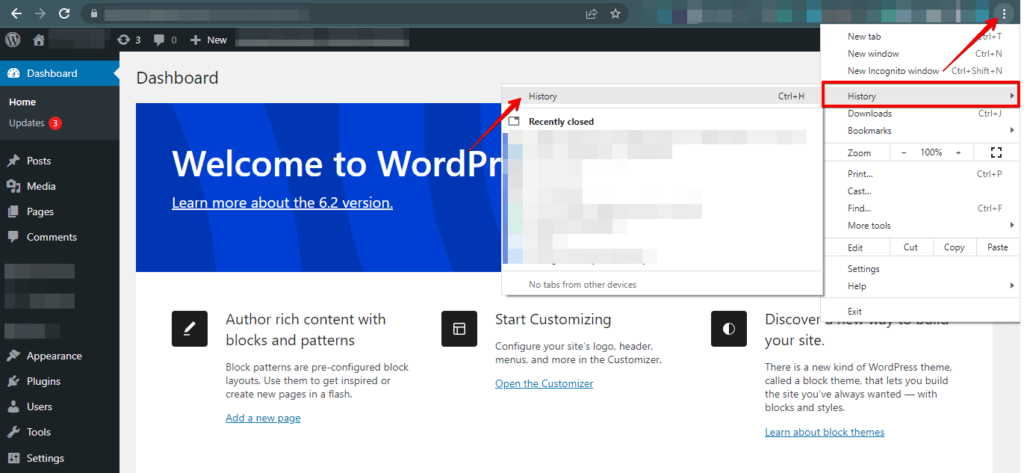
- Znajdź opcję wyczyszczenia danych przeglądania i wybierz ją.
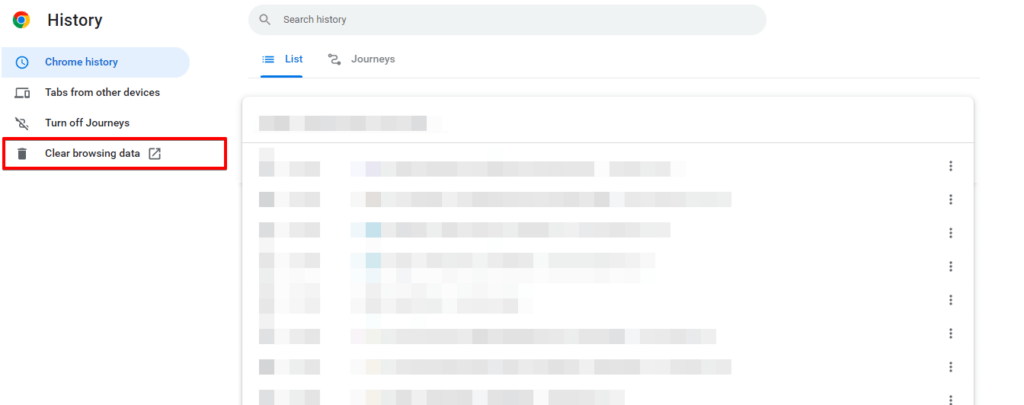
- Wybierz pożądany zakres czasu do wyczyszczenia pamięci podręcznej.
- Wybierz typ pamięci podręcznej, który chcesz wyczyścić, np. pliki cookie lub historia przeglądania.
- Kliknij przycisk „Wyczyść dane" lub „Wyczyść pamięć podręczną", aby usunąć wybrane dane.
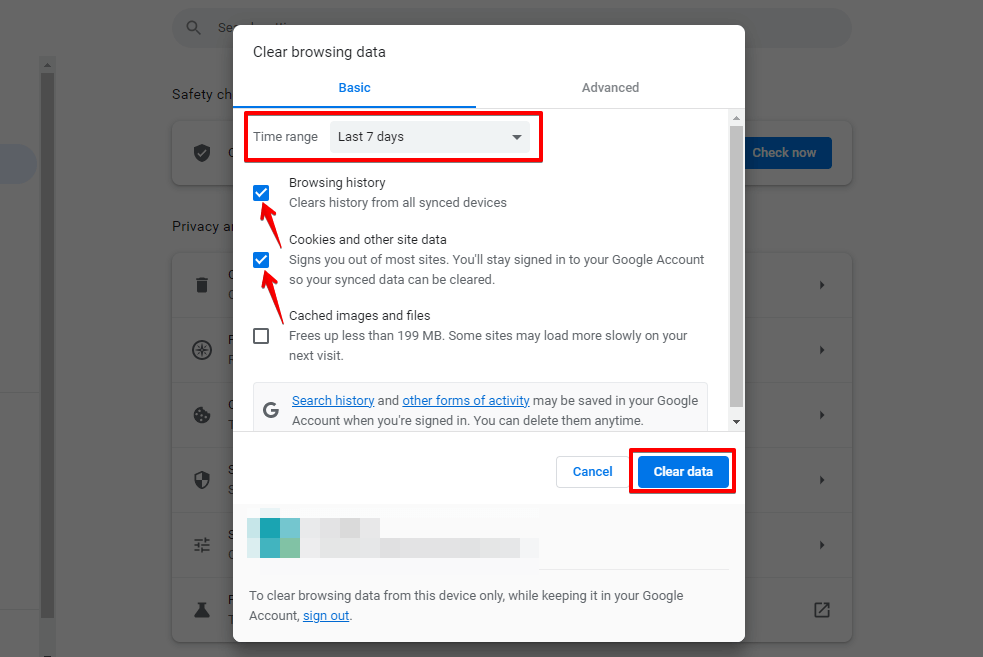
Po wyczyszczeniu pamięci podręcznej spróbuj ponownie załadować stronę internetową, aby sprawdzić, czy błąd 504 Gateway Timeout został rozwiązany.
Metoda 3: Włącz tryb debugowania
Włącz tryb debugowania w WordPress, aby zebrać bardziej szczegółowe informacje o błędzie, co może pomóc w zlokalizowaniu przyczyny. Aby włączyć tryb debugowania w WordPress, wykonaj następujące kroki:
- Zaloguj się do konta cPanel udostępnionego przez dostawcę hostingu.
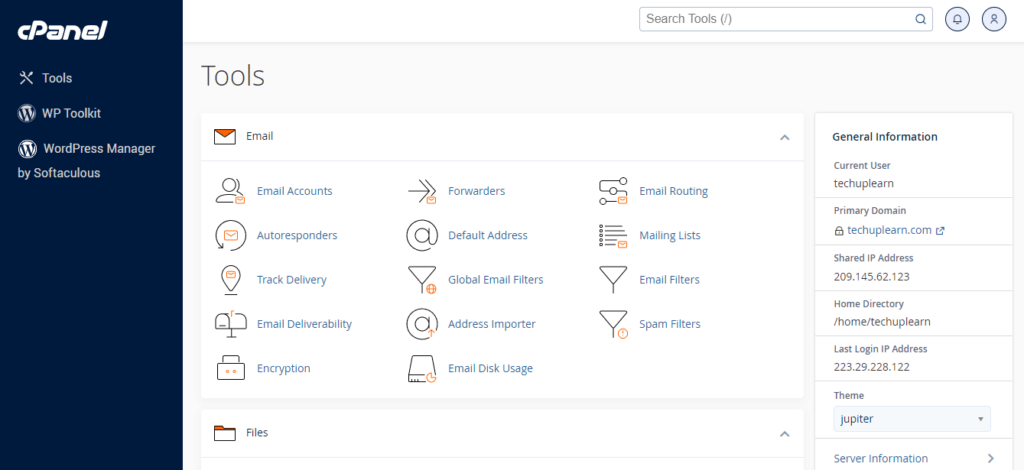
- W panelu cPanel znajdź opcję „Menedżer plików" i kliknij ją.
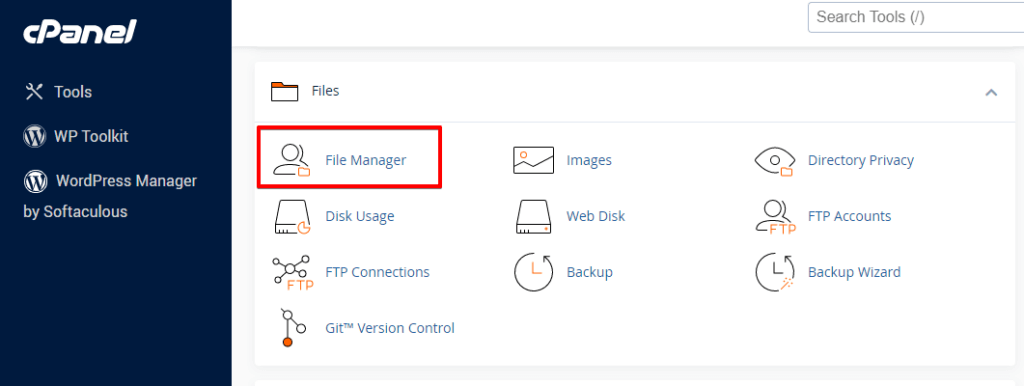
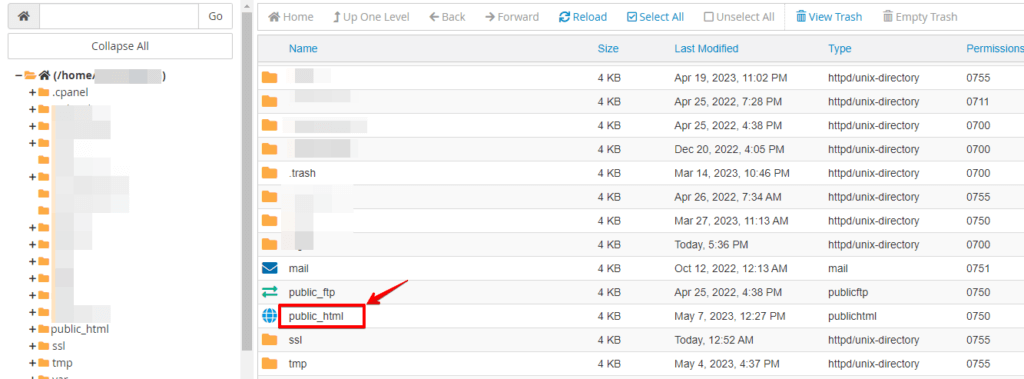
- Przejdź do katalogu głównego instalacji WordPress (zazwyczaj public_html lub www).
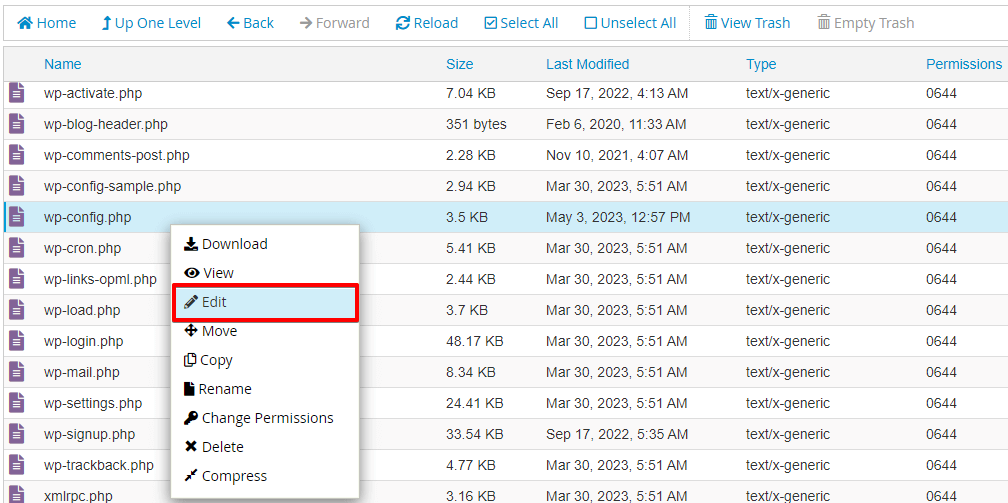
- Znajdź plik wp-config.php i kliknij go prawym przyciskiem myszy.
- Wybierz z menu kontekstowego opcję „Edytuj" lub „Edytuj kod". W razie pytania ponownie wybierz „Edytuj".
- Znajdź w pliku wp-config.php linię z tekstem
/* That's all, stop editing! Happy blogging. */. - Tuż nad tą linią dodaj następujący kod:
define( 'WP_DEBUG', true );
define( 'WP_DEBUG_LOG', true );
define( 'WP_DEBUG_DISPLAY', false );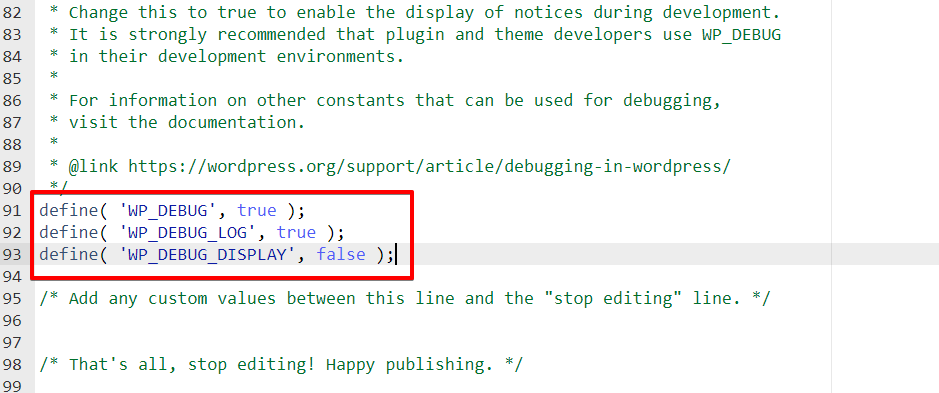
- Zapisz zmiany w pliku wp-config.php.
- Zamknij menedżera plików i przejdź do witryny WordPress.
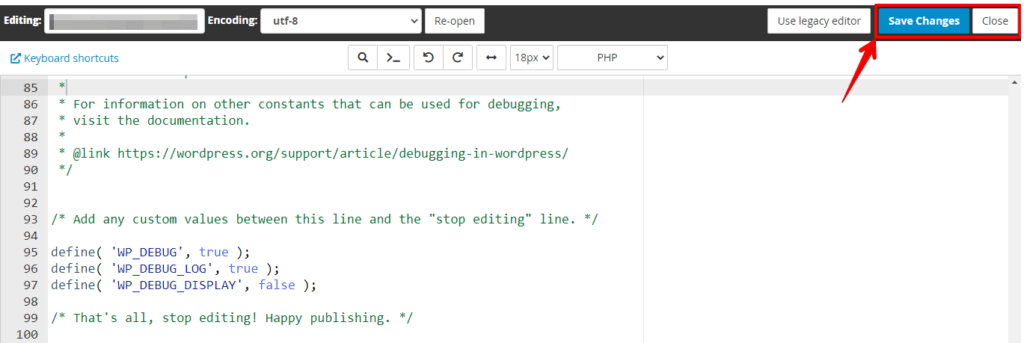
- Tryb debugowania powinien być teraz włączony, a w razie wystąpienia błędów dzienniki debugowania znajdziesz w pliku wp-content/debug.log.
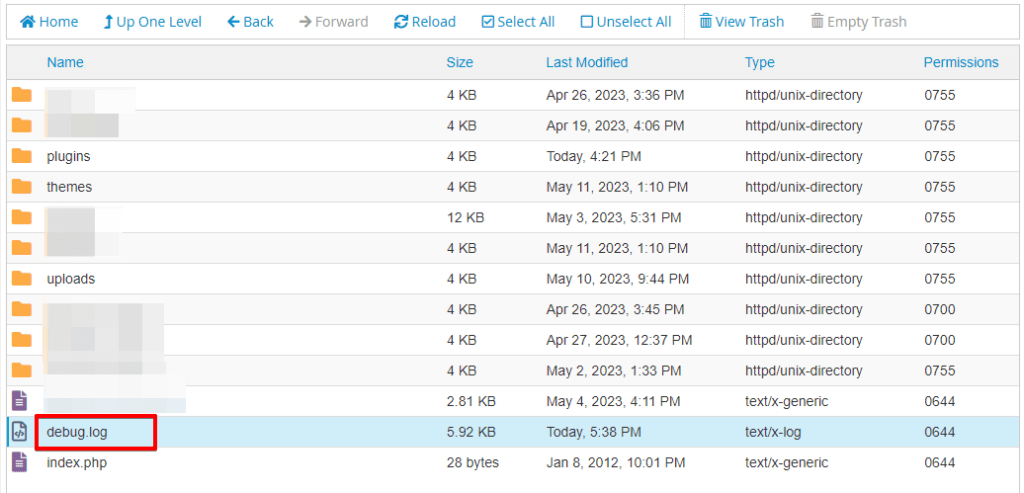
Pamiętaj, aby po rozwiązaniu problemu wyłączyć tryb debugowania, aby uniknąć wyświetlania wrażliwych informacji odwiedzającym Twoją witrynę.
Metoda 4: Wyłącz wtyczki
Wyłącz wtyczki, aby sprawdzić, czy któraś z nich powoduje konflikty skutkujące błędem 504.
Aby wyłączyć wtyczki w WordPress, wykonaj następujące kroki:
- Zaloguj się do swojej witryny, aby uzyskać dostęp do panelu administracyjnego WordPress.
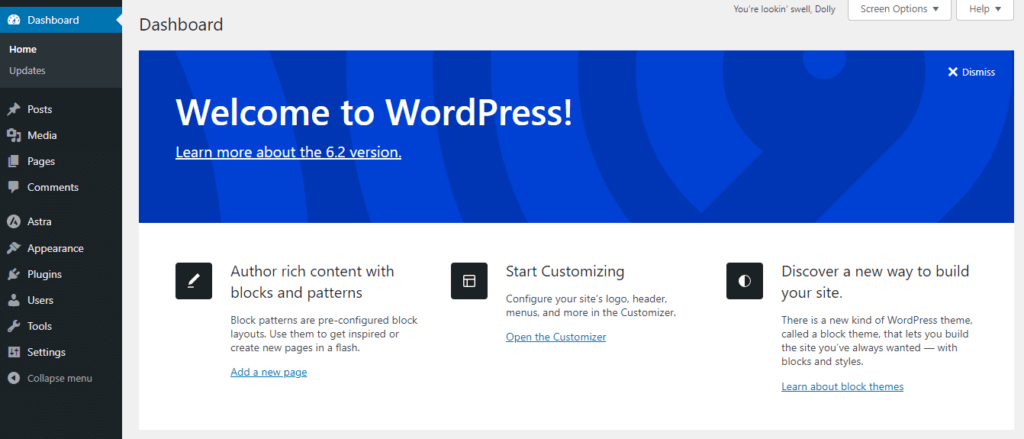
- Wybierz „Wtyczki" z menu bocznego i kliknij.
- Zobaczysz listę zainstalowanych wtyczek.
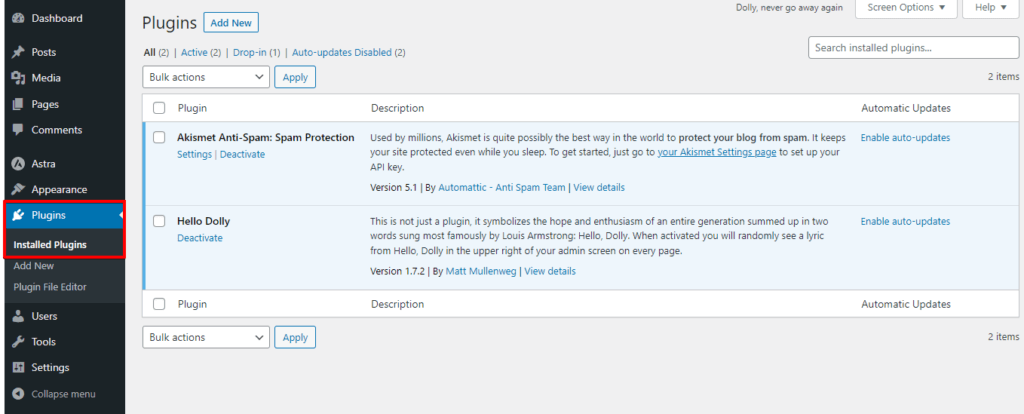
- Wybierz wtyczki, które chcesz wyłączyć, klikając pola wyboru obok ich nazw. Możesz wybrać wiele wtyczek jednocześnie.
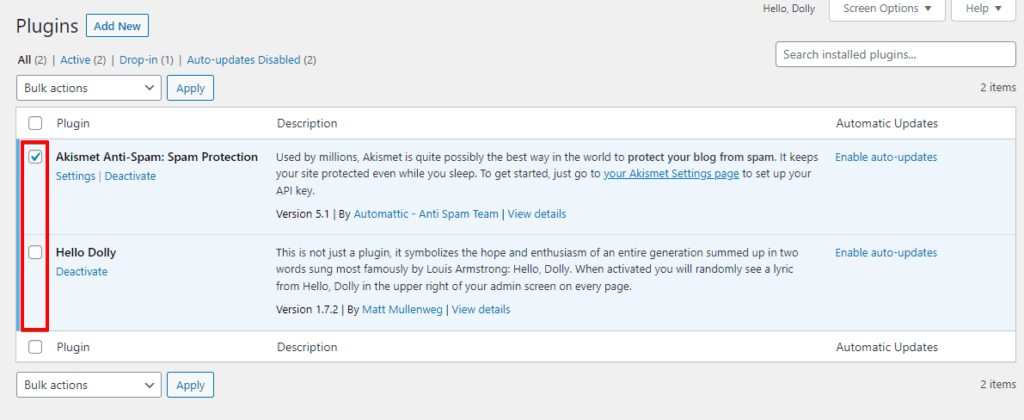
- Po wybraniu wtyczek znajdź menu rozwijane „Działania masowe" u góry listy i wybierz „Wyłącz".
- Kliknij przycisk „Zastosuj" obok menu rozwijanego.
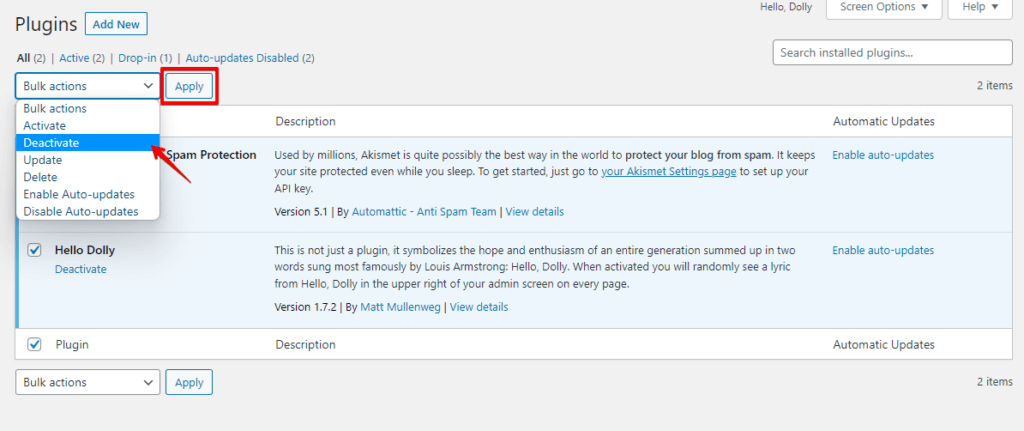
- Ten krok wyłączy wybrane wtyczki i tymczasowo wyłączy ich funkcje.
Wyłączenie wtyczek może pomóc ustalić, czy powodują one konflikty lub błąd 504 Gateway Timeout. Możesz włączać wtyczki pojedynczo, aby ustalić, która może być przyczyną problemu.
Metoda 5: Zwiększ limit pamięci PHP
Zwiększ limit pamięci PHP w konfiguracji serwera lub zmodyfikuj plik wp-config.php, aby przydzielić więcej zasobów swojej witrynie.
Aby zwiększyć limit pamięci PHP w WordPress, możesz wykonać następujące kroki:
- Zaloguj się do konta cPanel udostępnionego przez dostawcę hostingu.
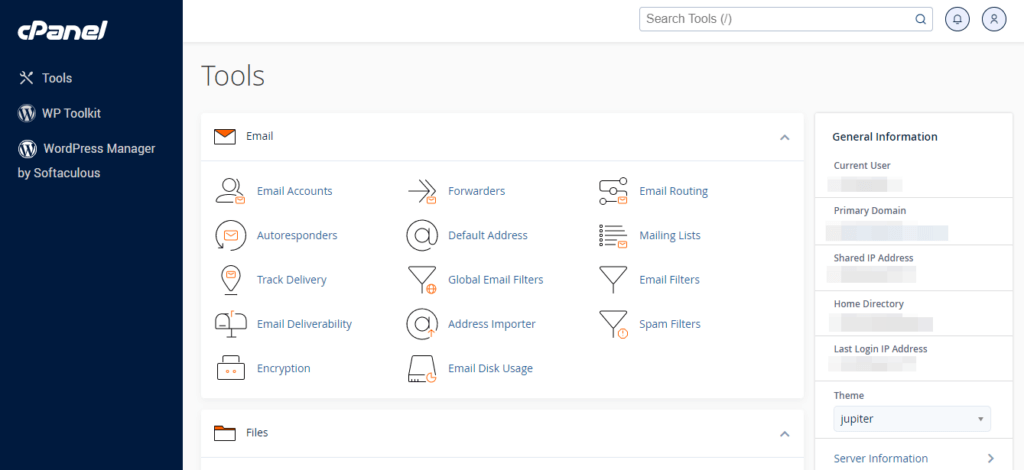
- W panelu cPanel znajdź opcję „Menedżer plików" i kliknij ją.
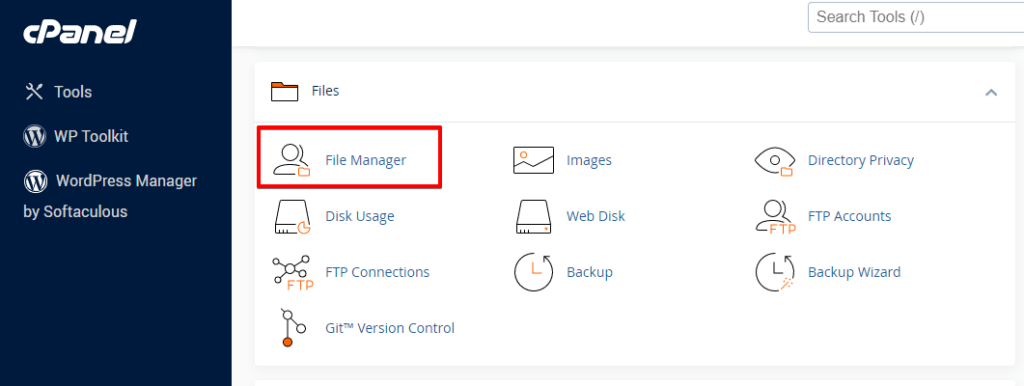
- Przejdź do katalogu głównego instalacji WordPress (zazwyczaj public_html lub www).
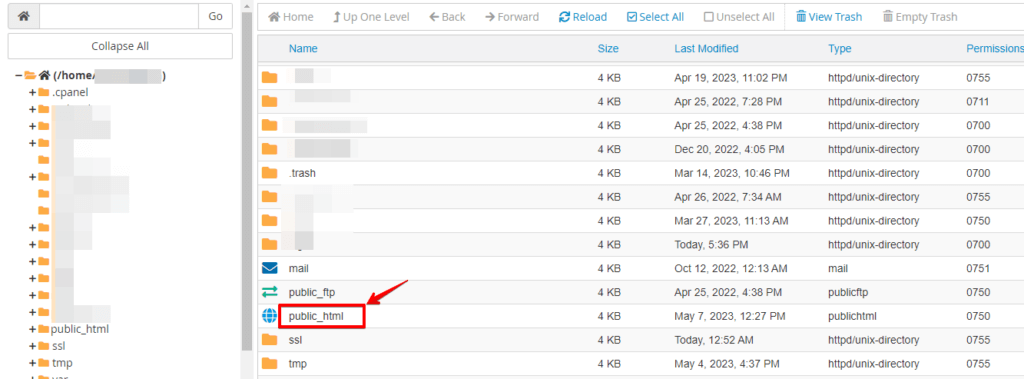
- Znajdź plik wp-config.php i kliknij go prawym przyciskiem myszy.
- Wybierz z menu kontekstowego opcję „Edytuj" lub „Edytuj kod". W razie pytania ponownie wybierz „Edytuj".
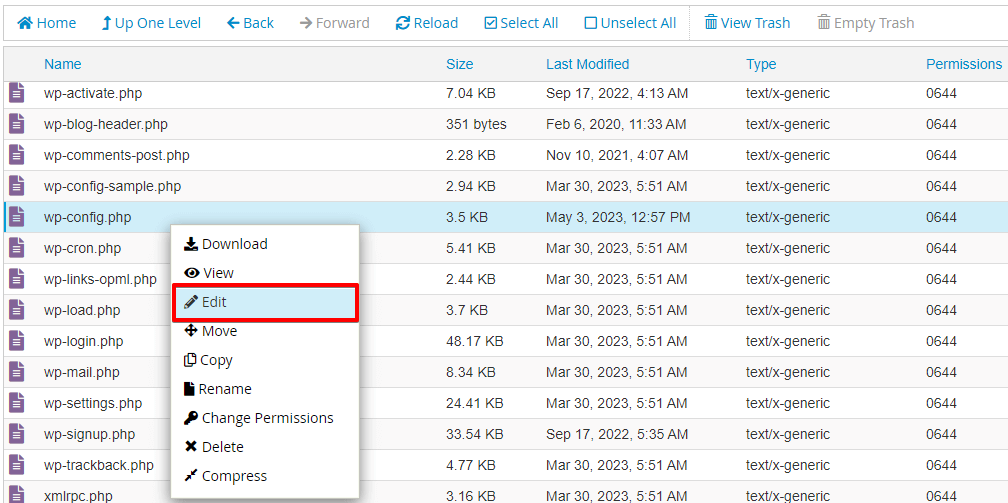
- Znajdź w pliku wp-config.php linię z tekstem
/* That's all, stop editing! Happy blogging. */. - Tuż nad tą linią dodaj następujący kod:
define('WP_MEMORY_LIMIT', '256M');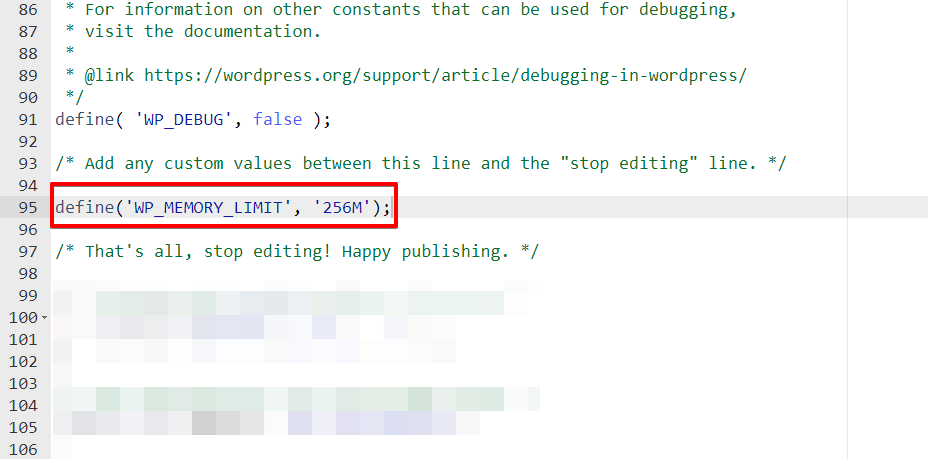
Wartość „256M" możesz dostosować do żądanego limitu pamięci, np. „512M" dla 512 megabajtów.
- Zapisz zmiany w pliku wp-config.php.
- Zamknij menedżera plików.
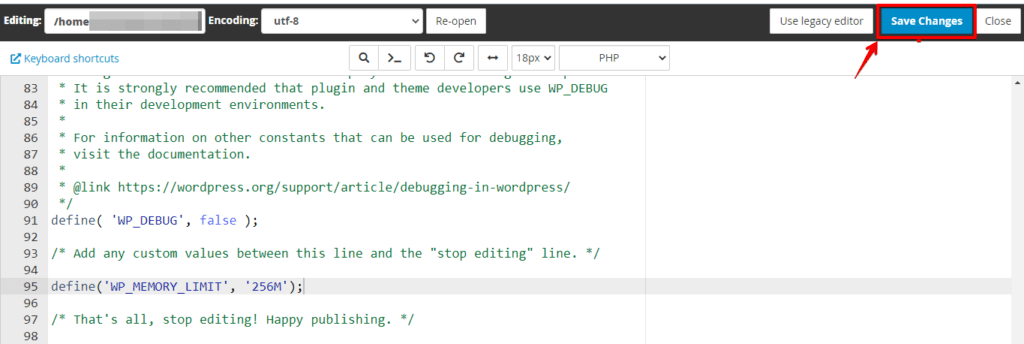
- Odśwież witrynę WordPress i sprawdź, czy limit pamięci PHP został zwiększony.
Zwiększenie limitu pamięci PHP zapewnia witrynie WordPress więcej zasobów pamięci, co może pomóc zapobiec problemom związanym z pamięcią i potencjalnie rozwiązać błąd 504 Gateway Timeout.
Podsumowanie
Błąd 504 Gateway Timeout w WordPress można rozwiązać, czyszcząc pamięć podręczną przeglądarki, wyłączając wtyczki i zwiększając limit pamięci PHP. Te kroki mogą zapewnić odwiedzającym Twoją witrynę płynniejsze przeglądanie.
Powiązane artykuły
