


504 Gateway Timeout エラーは、ウェブサイトのパフォーマンスやユーザー体験に影響を与え、潜在的な訪問者を失う原因にもなります。しかし、良いニュースは、これが永続的な問題ではないということです。
このエラーは、サーバーが通信しようとしている別のサーバーから応答を時間内に受け取れなかった場合に発生します。
このブログ記事では、WordPress で 504 Gateway Timeout エラーを解決するプロセスをステップバイステップで案内します。
504 Gateway Timeout エラーの原因
WordPress サイトで 504 Gateway Timeout エラーが発生する理由はいくつかあります。ここでは、考慮すべき一般的な原因をいくつか挙げます。
- サーバー応答時間の遅延 — サーバーの応答に時間がかかりすぎると、 504 エラーが表示されることがあります。
- ウェブサイトの高トラフィック — 訪問者の急増がサーバーのリソースを圧迫し、タイムアウトエラーにつながることがあります。
- プラグインまたはテーマの競合 — 特定のプラグインやテーマが互いに、またはサーバー設定と競合し、エラーを引き起こすことがあります。
- サーバーの設定ミス — 不適切なサーバー設定や構成が 504 エラーを引き起こすことがあります。
- DNS の問題 — DNS 設定の問題により、サーバーが要求されたページに接続できないことがあります。
- ネットワークの輻輳 — お客様側またはホスティングプロバイダー側でのネットワーク接続の問題が、タイムアウトエラーにつながることがあります。
504 Gateway Timeout エラーの具体的な原因を特定することで、それを解決するための適切な対処法を適用できます。
「504 Gateway Timeout エラー」を解決するトップ 5 の方法
- ページを再読み込みする
- ブラウザのキャッシュをクリアする
- デバッグモードを有効にする
- プラグインを無効化する
- PHP メモリ上限を増やす
方法 1: ページを再読み込みする
最も簡単で素早く試せる解決策の 1 つは、504 Gateway Timeout エラーが発生しているページを再読み込みすることです。エラーは一時的なもので、再読み込みで解決することがあります。更新ボタンを押すか、キーボードショートカット (F5 または Command + R) を使用すると、サーバーへの新しいリクエストが発生し、エラーが解消される可能性があります。
🔥安全にプレイ:WP STAGING を使ってバックアップの効率的な管理とステージング環境の作成を始めましょう。
方法 2: ブラウザのキャッシュをクリアする
ブラウザのキャッシュをクリアすることは、504 Gateway Timeout エラーを修正するもう 1 つの効果的な方法です。キャッシュは一時ファイルを保存しますが、それが破損したり古くなったりすると、ウェブページを読み込む際に問題を引き起こすことがあります。
以下の手順でブラウザのキャッシュをクリアし、エラーの解決を試みてください。
- ウェブブラウザを起動し、設定メニューに移動します。
- 閲覧履歴またはプライバシー設定のセクションに移動します。
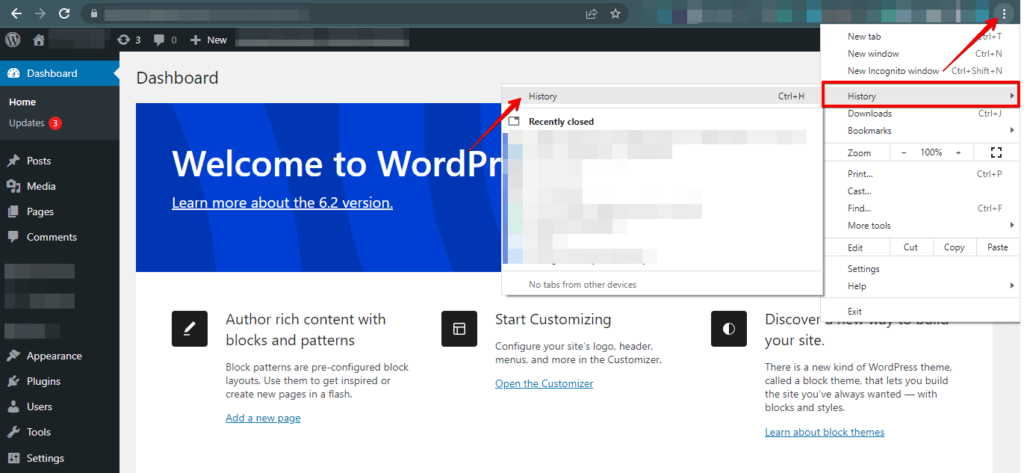
- 閲覧データを消去するオプションを見つけて選択します。
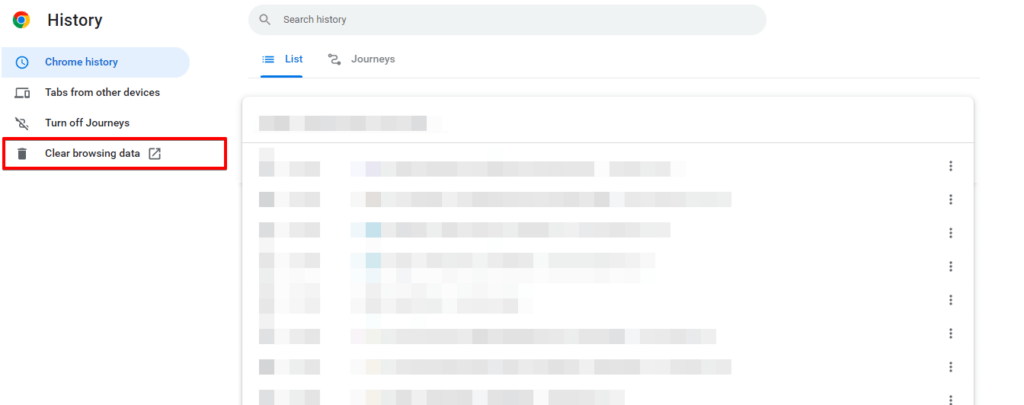
- キャッシュをクリアする希望の時間範囲を選択します。
- クリアするキャッシュの種類 (Cookie や閲覧履歴など) を選択します。
- 「データを消去」または「キャッシュを消去」ボタンをクリックして、選択したデータを削除します。
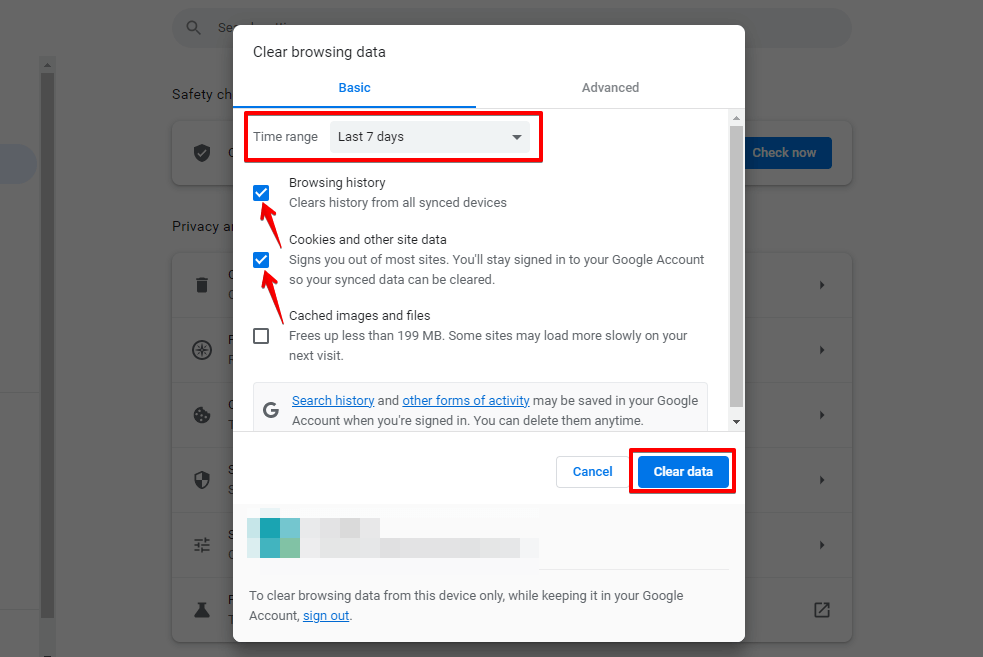
キャッシュをクリアした後、ウェブページを再読み込みして、504 Gateway Timeout エラーが解決されたかどうかを確認します。
方法 3: デバッグモードを有効にする
WordPress のデバッグモードを有効にして、エラーに関するより詳細な情報を収集すると、原因の特定に役立ちます。WordPress でデバッグモードを有効にするには、以下の手順に従ってください。
- ホスティングプロバイダーから提供された cPanel アカウントにログインします。
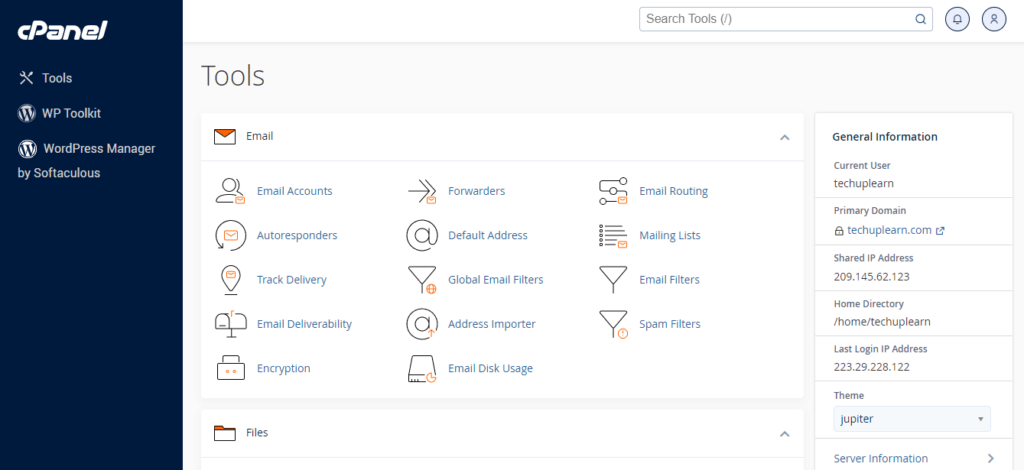
- cPanel ダッシュボードで「ファイルマネージャー」オプションを見つけてクリックします。
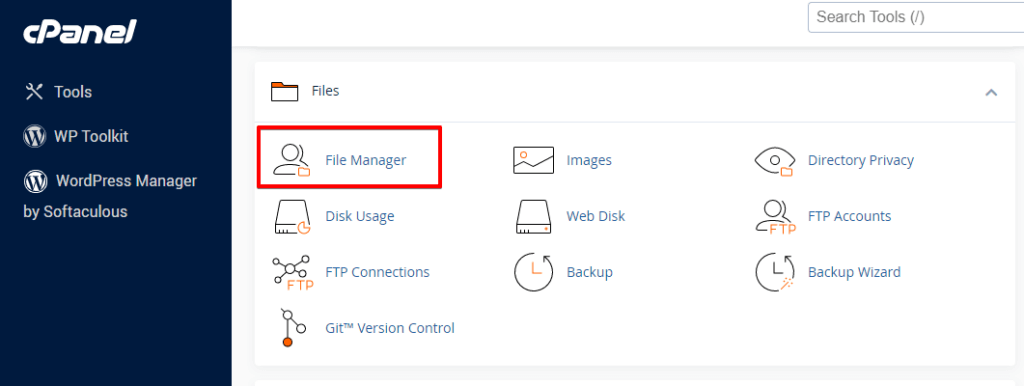
- WordPress インストールのルートディレクトリ (通常は public_html または www) に移動します。
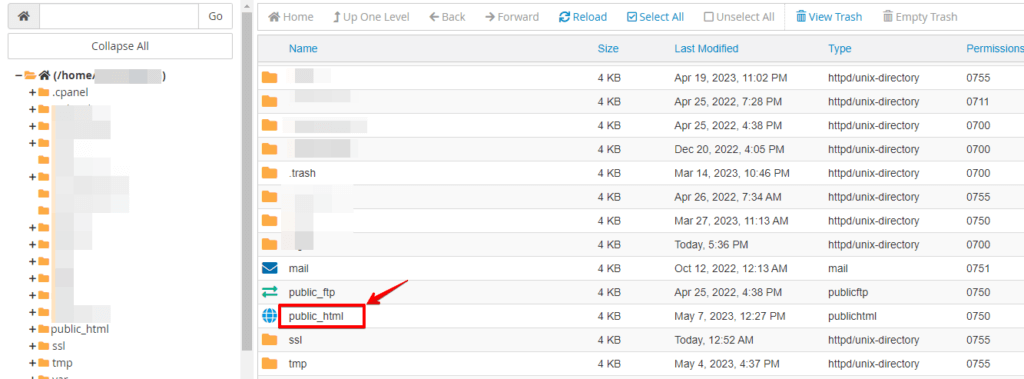
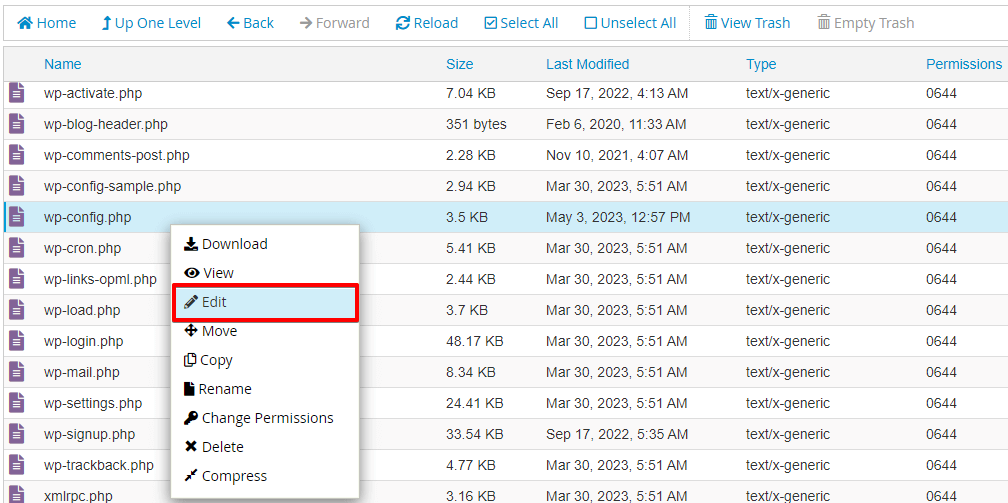
- wp-config.php ファイルを見つけて右クリックします。
- コンテキストメニューから「編集」または「コード編集」オプションを選択します。確認画面が表示された場合は、再度「編集」を選択します。
- wp-config.php ファイル内で
/* That's all, stop editing! Happy blogging. */という行を探します。 - その行のすぐ上に、以下のコードを追加します。
define( 'WP_DEBUG', true );
define( 'WP_DEBUG_LOG', true );
define( 'WP_DEBUG_DISPLAY', false );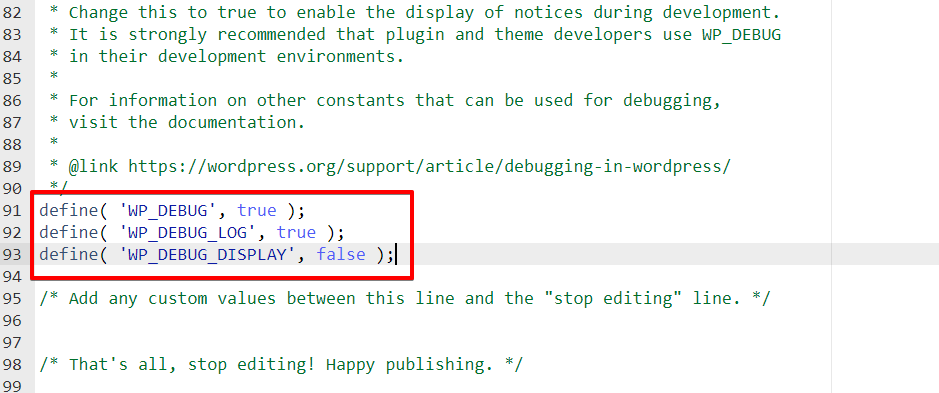
- wp-config.php ファイルへの変更を保存します。
- ファイルマネージャーを閉じて、WordPress サイトにアクセスします。
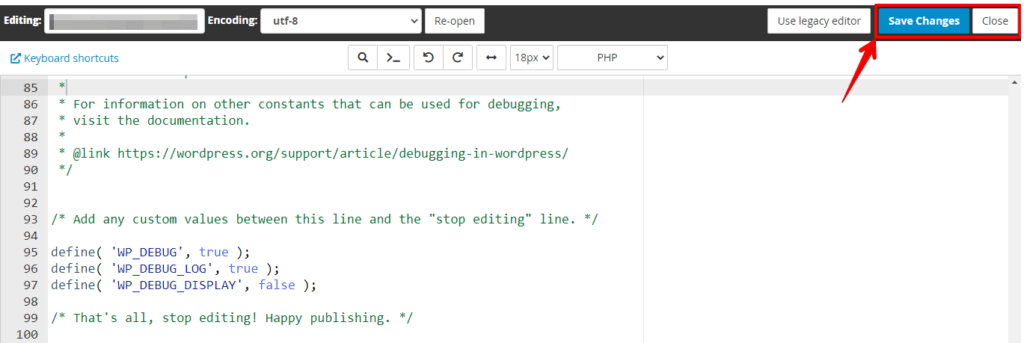
- デバッグモードが有効になっているはずです。エラーが発生した場合は、wp-content/debug.log ファイルでデバッグログを確認できます。
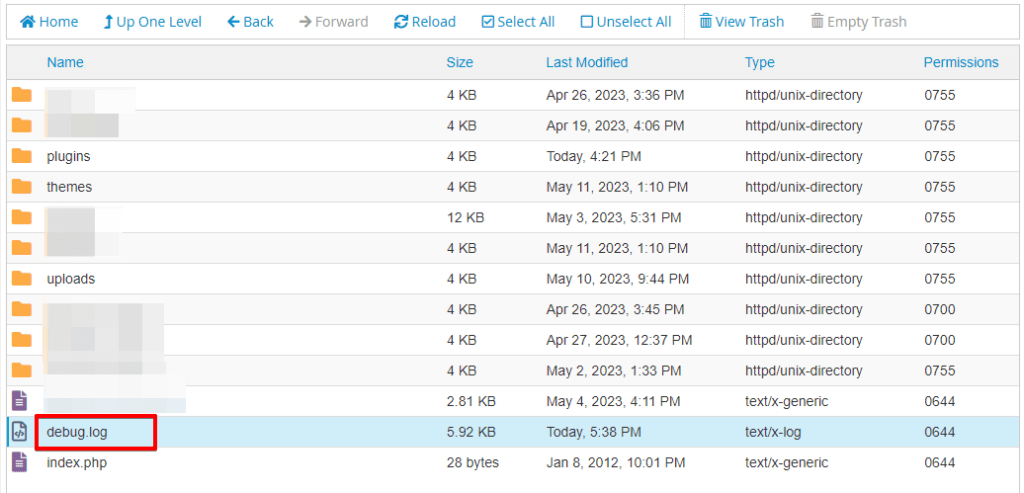
問題を解決したら、サイト訪問者に機密情報が表示されないように、必ずデバッグモードを無効にしてください。
方法 4: プラグインを無効化する
プラグインを無効化して、いずれかが 504 エラーを引き起こす競合の原因かどうかを特定します。
WordPress でプラグインを無効化するには、以下の手順に従ってください。
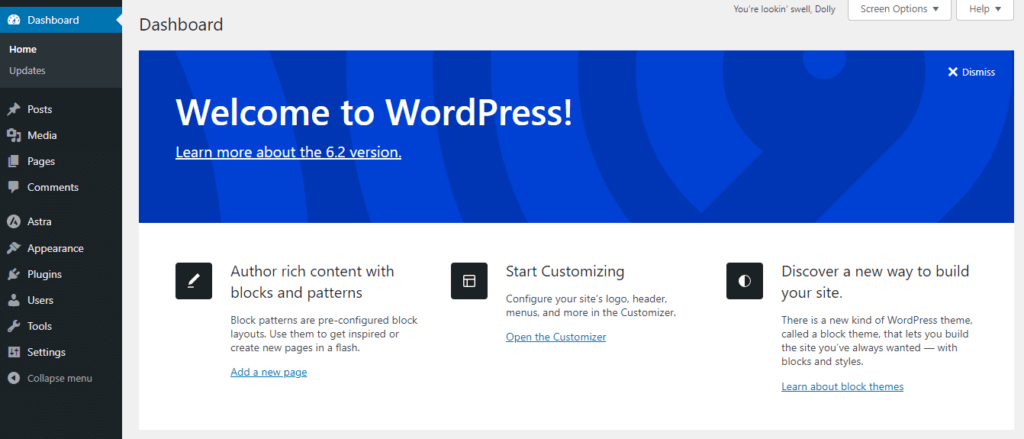
- サイトにログインして、WordPress 管理画面にアクセスします。
- サイドバーメニューから「プラグイン」に移動し、クリックします。
- インストール済みのプラグインのリストが表示されます。
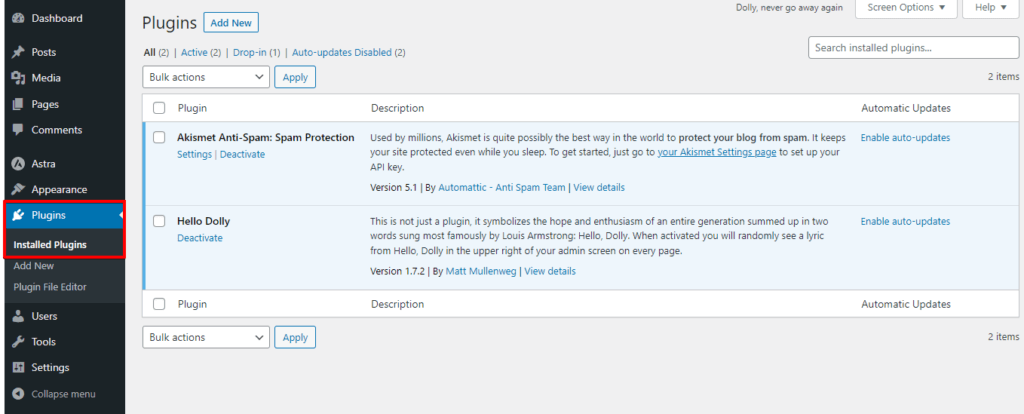
- 無効化したいプラグインを、名前の横にあるチェックボックスをクリックして選択します。一度に複数のプラグインを選択できます。
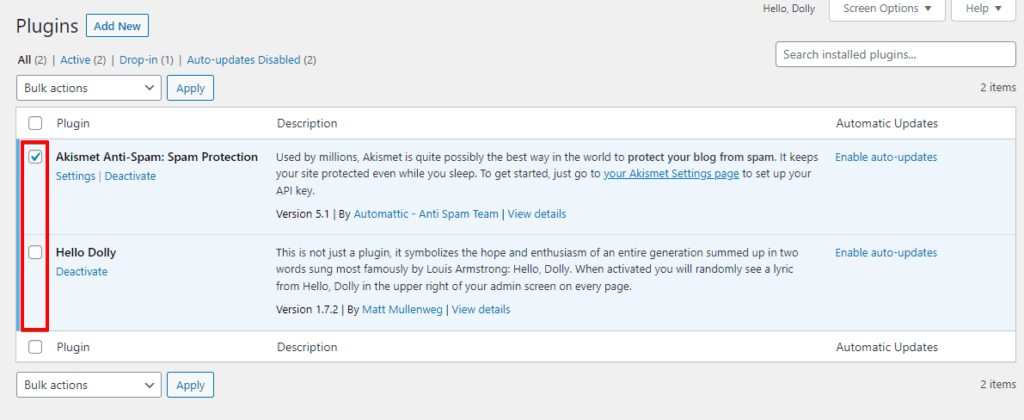
- プラグインを選択したら、リスト上部にある「一括操作」ドロップダウンメニューを見つけて「停止」を選択します。
- ドロップダウンメニューの横にある「適用」ボタンをクリックします。
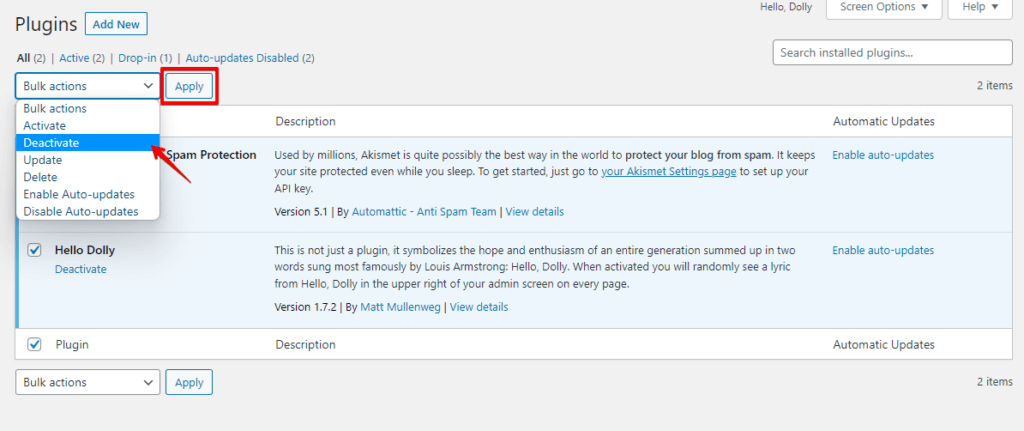
- このステップで、選択したプラグインが無効化され、機能が一時的に停止されます。
プラグインを無効化することで、競合や 504 Gateway Timeout エラーの原因かどうかを特定できます。プラグインを 1 つずつ再有効化して、どれが問題を引き起こしているかを判断できます。
方法 5: PHP メモリ上限を増やす
サーバー設定で PHP メモリ上限を増やすか、wp-config.php ファイルを変更してサイトにより多くのリソースを割り当てます。
WordPress で PHP メモリ上限を増やすには、以下の手順に従ってください。
- ホスティングプロバイダーから提供された cPanel アカウントにログインします。
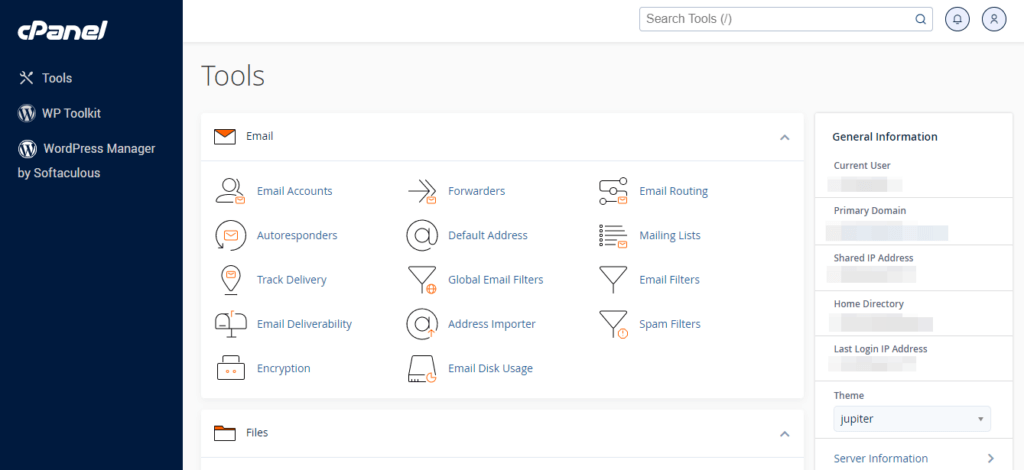
- cPanel ダッシュボードで「ファイルマネージャー」オプションを見つけてクリックします。
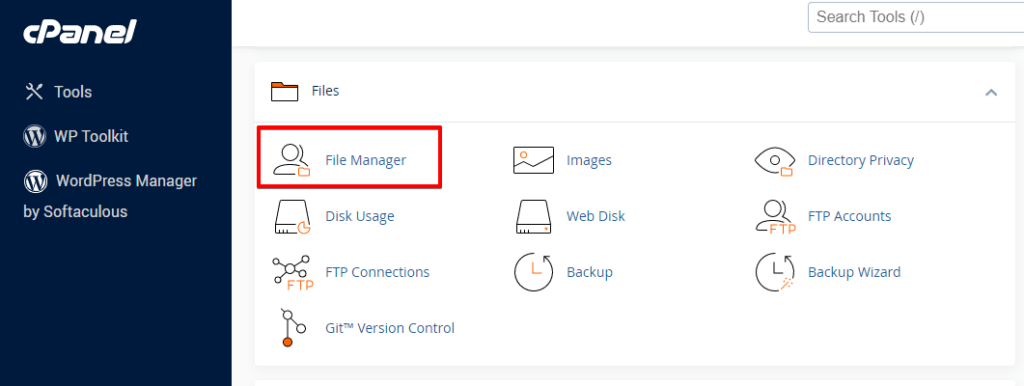
- WordPress インストールのルートディレクトリ (通常は public_html または www) に移動します。
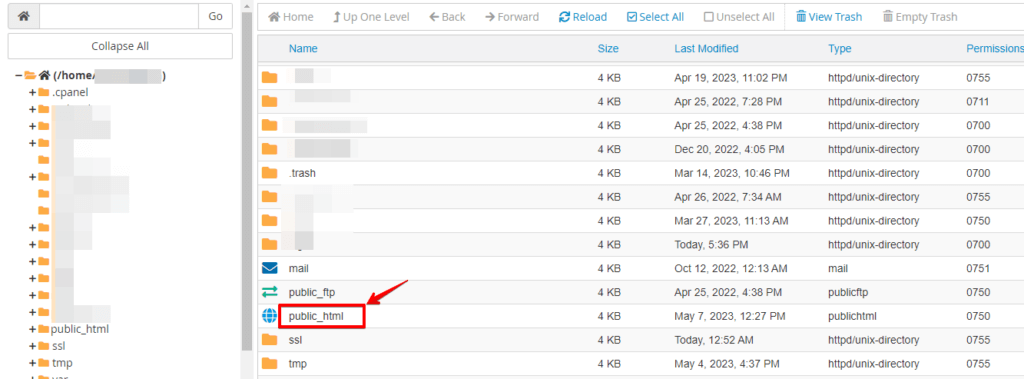
- wp-config.php ファイルを見つけて右クリックします。
- コンテキストメニューから「編集」または「コード編集」オプションを選択します。確認画面が表示された場合は、再度「編集」を選択します。
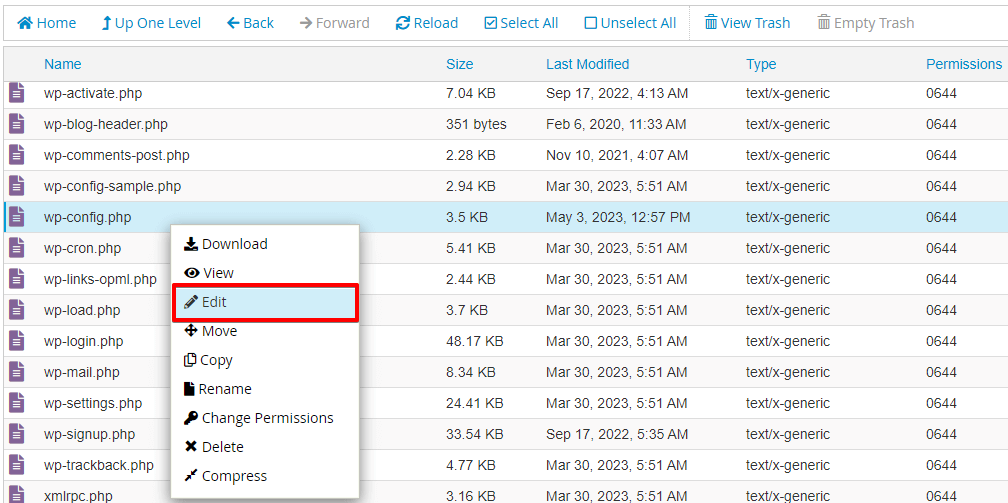
- wp-config.php ファイル内で
/* That's all, stop editing! Happy blogging. */という行を探します。 - その行のすぐ上に、以下のコードを追加します。
define('WP_MEMORY_LIMIT', '256M');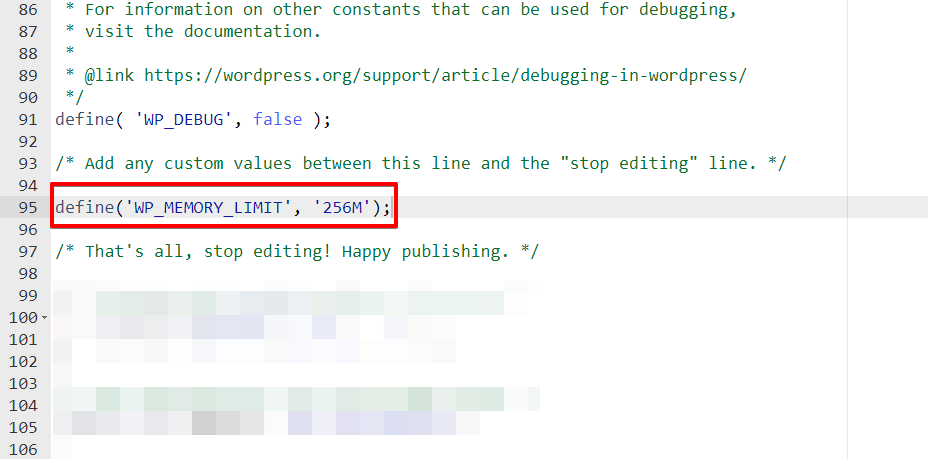
値「256M」は、希望するメモリ上限 (512 メガバイトなら「512M」など) に調整できます。
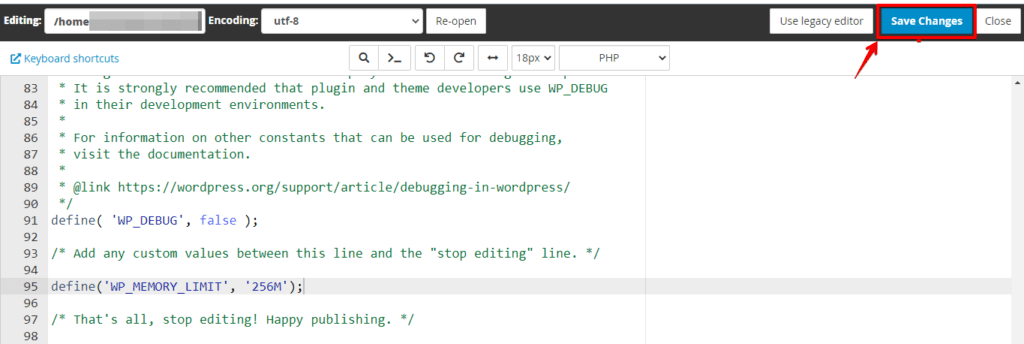
- wp-config.php ファイルへの変更を保存します。
- ファイルマネージャーを閉じます。
- WordPress サイトを更新して、PHP メモリ上限が増えたか確認します。
PHP メモリ上限を増やすことで、WordPress サイトに利用できるメモリリソースを増やせるため、メモリ関連の問題の防止に役立ち、504 Gateway Timeout エラーの解決につながる可能性があります。
まとめ
WordPress の 504 Gateway Timeout エラーは、ブラウザのキャッシュをクリアし、プラグインを無効化し、PHP メモリ上限を増やすことで解決できます。これらの手順により、サイト訪問者によりスムーズなブラウジング体験を提供できます。
関連記事
