


L’erreur 504 Gateway Timeout peut affecter les performances de votre site web et l’expérience utilisateur, et même entraîner la perte de visiteurs potentiels. La bonne nouvelle, c’est qu’il ne s’agit pas d’un revers permanent.
Cette erreur se produit lorsque votre serveur ne reçoit pas de réponse en temps voulu d’un autre serveur avec lequel il tente de communiquer.
Cet article de blog vous guide étape par étape dans le processus de résolution de l’erreur 504 Gateway Timeout dans WordPress.
Qu’est-ce qui provoque l’erreur 504 Gateway Timeout ?
Il existe plusieurs raisons pour lesquelles votre site WordPress peut rencontrer l’erreur 504 Gateway Timeout. Voici quelques causes courantes à prendre en compte :
- Temps de réponse lent du serveur — si votre serveur met trop de temps à répondre, vous pouvez recevoir une erreur 504.
- Trafic élevé sur le site web — un afflux de visiteurs peut surcharger les ressources de votre serveur et provoquer une erreur de délai d’expiration.
- Conflits de plugins ou de thèmes — certains plugins ou thèmes peuvent entrer en conflit entre eux ou avec la configuration de votre serveur, provoquant l’erreur.
- Mauvaise configuration du serveur — des paramètres ou une configuration inappropriés du serveur peuvent déclencher l’erreur 504.
- Problèmes de DNS — des problèmes avec vos paramètres DNS peuvent empêcher votre serveur de se connecter à la page demandée.
- Congestion du réseau — des problèmes de connectivité réseau, de votre côté ou de celui de votre hébergeur, peuvent entraîner des erreurs de délai d’expiration.
Identifier la cause précise de l’erreur 504 Gateway Timeout vous aidera à appliquer les solutions appropriées pour la résoudre.
Top 5 des méthodes pour corriger l’« erreur 504 Gateway Timeout »
- Recharger la page
- Vider le cache du navigateur
- Activer le mode débogage
- Désactiver les plugins
- Augmenter la limite de mémoire PHP
Méthode 1 : Recharger la page
L’une des solutions les plus simples et rapides à essayer est de recharger la page sur laquelle l’erreur 504 Gateway Timeout se produit. Parfois, l’erreur est temporaire et recharger la page peut la résoudre. Appuyer sur le bouton d’actualisation ou utiliser le raccourci clavier (F5 ou Commande + R) peut déclencher une nouvelle requête au serveur et potentiellement éliminer l’erreur.
🔥JOUEZ PRUDEMMENT :COMMENCEZ AVEC WP STAGING POUR GÉRER EFFICACEMENT LES SAUVEGARDES ET CRÉER DES ENVIRONNEMENTS DE STAGING.
Méthode 2 : Vider le cache du navigateur
Vider le cache de votre navigateur est une autre méthode efficace pour corriger l’erreur 504 Gateway Timeout. Les caches stockent des fichiers temporaires ; s’ils deviennent corrompus ou obsolètes, ils peuvent provoquer des problèmes lors du chargement des pages web.
Suivez ces étapes pour vider le cache de votre navigateur et potentiellement résoudre l’erreur :
- Ouvrez votre navigateur web et accédez au menu des paramètres.
- Accédez à la section historique de navigation ou aux paramètres de confidentialité.
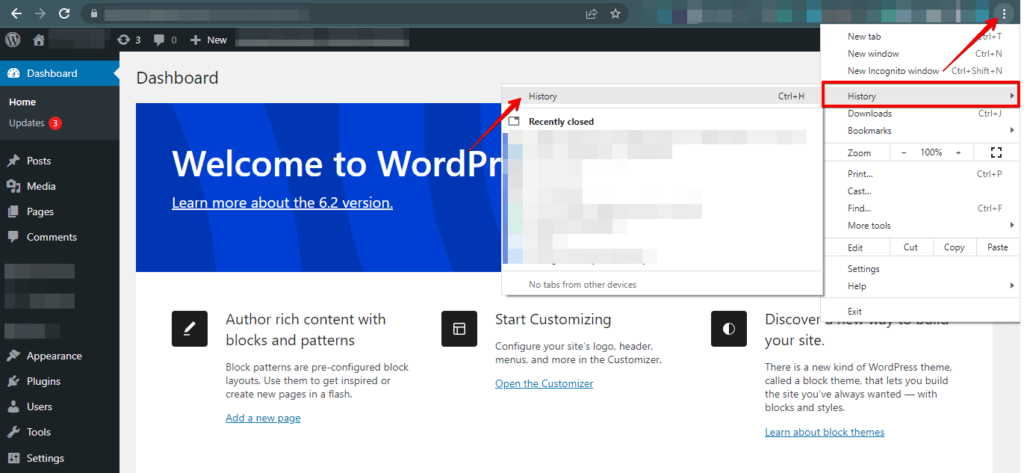
- Trouvez l’option pour effacer les données de navigation et sélectionnez-la.
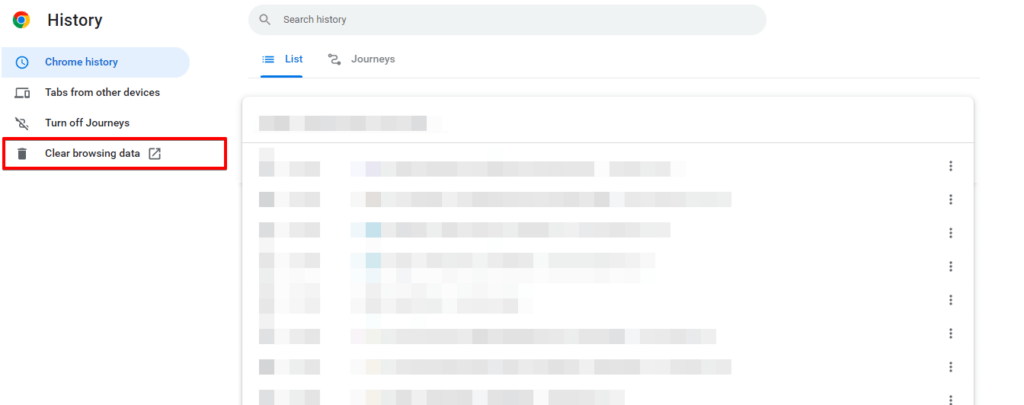
- Choisissez la période souhaitée pour vider le cache.
- Sélectionnez le type de cache à effacer, comme les cookies ou l’historique de navigation.
- Cliquez sur le bouton « Effacer les données » ou « Effacer le cache » pour supprimer les données sélectionnées.
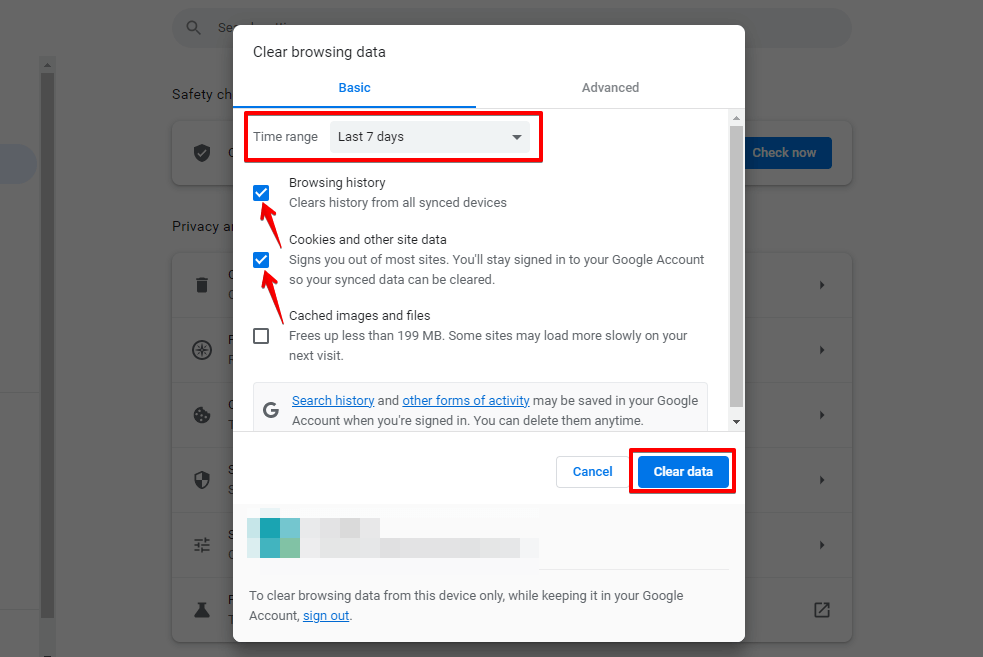
Après avoir vidé le cache, essayez de recharger la page web pour voir si l’erreur 504 Gateway Timeout est résolue.
Méthode 3 : Activer le mode débogage
Activez le mode débogage dans WordPress pour recueillir des informations d’erreur plus détaillées, ce qui peut aider à identifier la cause. Pour activer le mode débogage dans WordPress, suivez ces étapes :
- Connectez-vous à votre compte cPanel fourni par votre hébergeur.
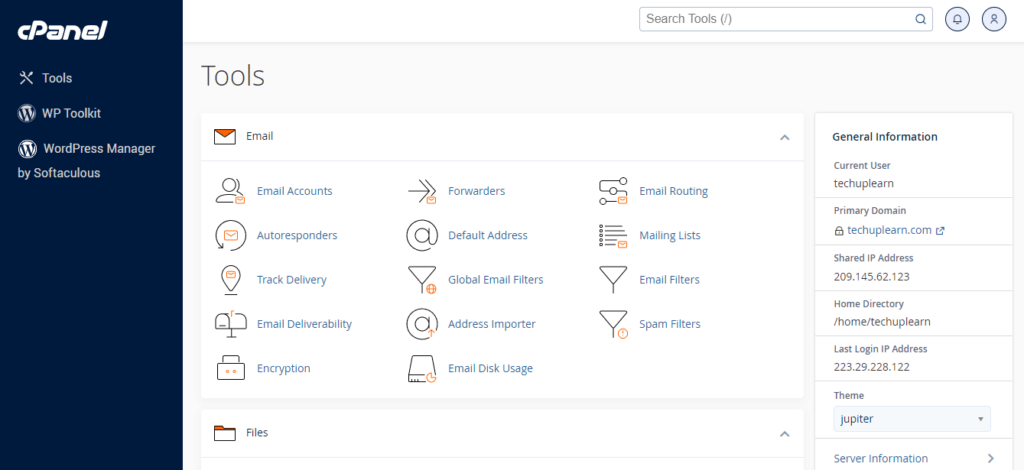
- Dans le tableau de bord cPanel, localisez l’option « Gestionnaire de fichiers » et cliquez dessus.
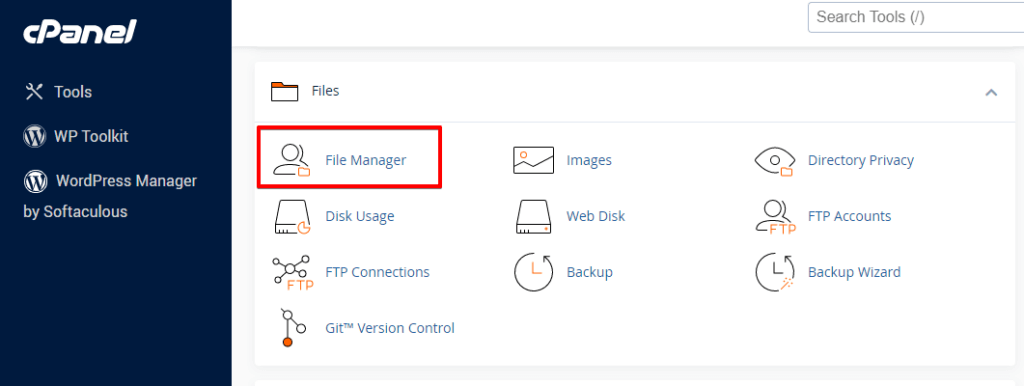
- Naviguez jusqu’au répertoire racine de votre installation WordPress (généralement public_html ou www).
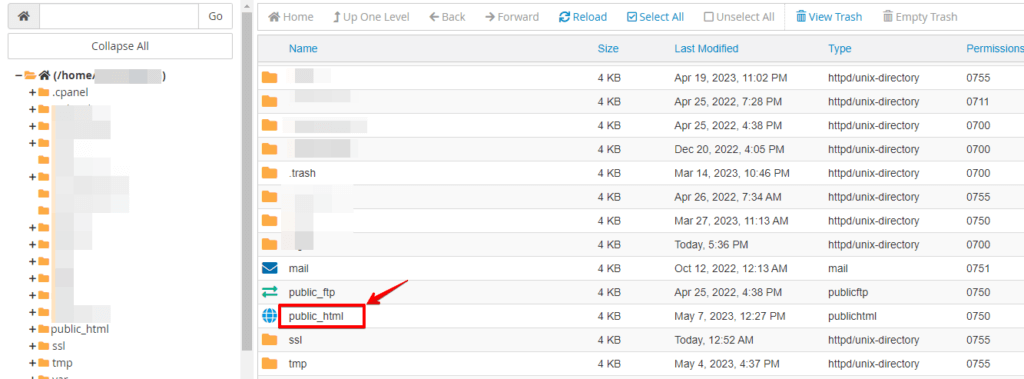
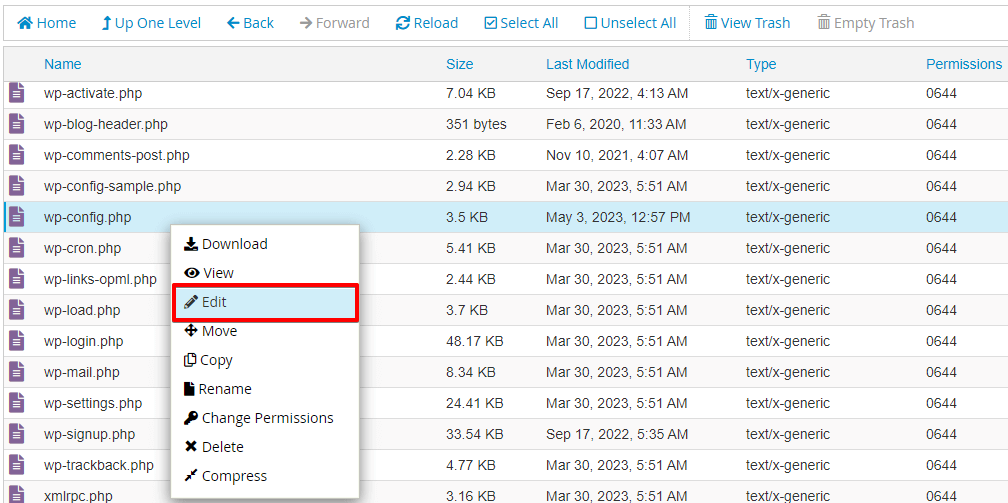
- Trouvez le fichier wp-config.php et faites un clic droit dessus.
- Choisissez l’option « Modifier » ou « Modifier le code » dans le menu contextuel. Si vous y êtes invité, sélectionnez à nouveau « Modifier ».
- Cherchez dans le fichier wp-config.php la ligne qui dit
/* That's all, stop editing! Happy blogging. */. - Juste au-dessus de cette ligne, ajoutez le code suivant :
define( 'WP_DEBUG', true );
define( 'WP_DEBUG_LOG', true );
define( 'WP_DEBUG_DISPLAY', false );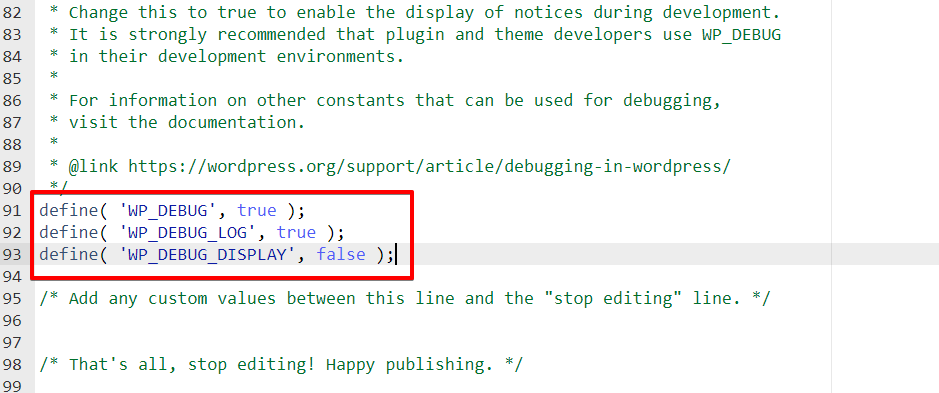
- Enregistrez les modifications du fichier wp-config.php.
- Fermez le gestionnaire de fichiers et accédez à votre site WordPress.
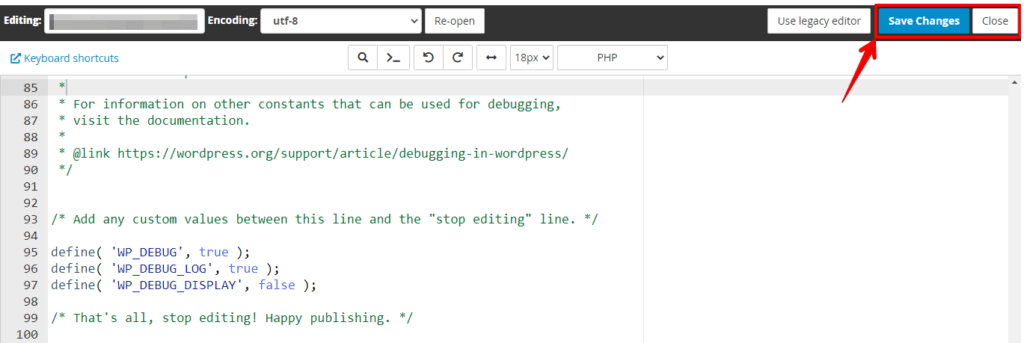
- Le mode débogage devrait maintenant être activé, et vous pourrez trouver les journaux de débogage dans le fichier wp-content/debug.log en cas d’erreurs.
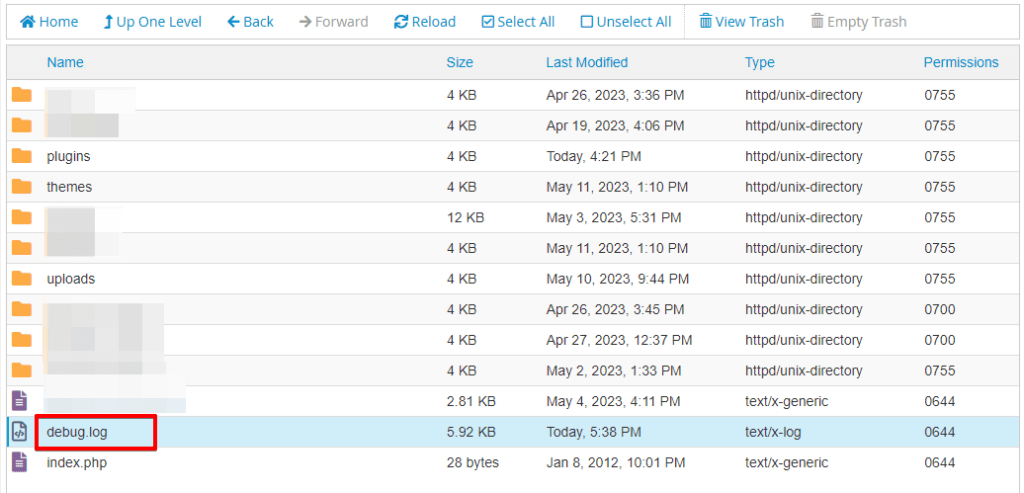
N’oubliez pas de désactiver le mode débogage une fois le problème résolu pour éviter d’afficher des informations sensibles aux visiteurs de votre site.
Méthode 4 : Désactiver les plugins
Désactivez les plugins pour identifier si certains causent des conflits entraînant l’erreur 504.
Pour désactiver les plugins dans WordPress, suivez ces étapes :
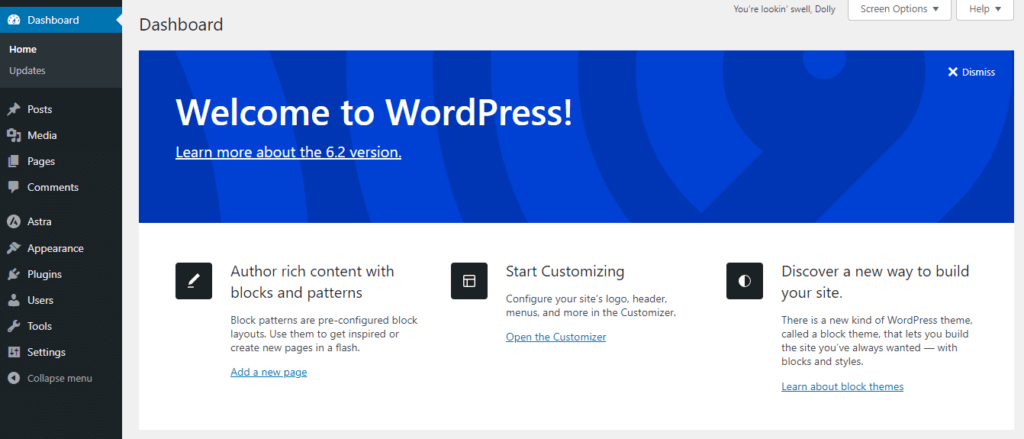
- Accédez à votre tableau de bord d’administration WordPress en vous connectant à votre site.
- Allez dans « Extensions » dans le menu latéral et cliquez dessus.
- Vous verrez une liste des extensions installées.
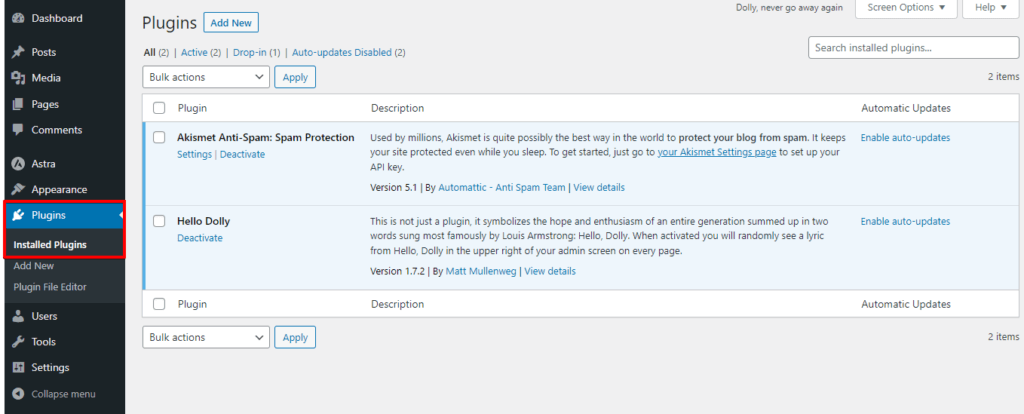
- Sélectionnez les extensions que vous souhaitez désactiver en cliquant sur les cases à cocher à côté de leurs noms. Vous pouvez en choisir plusieurs à la fois.
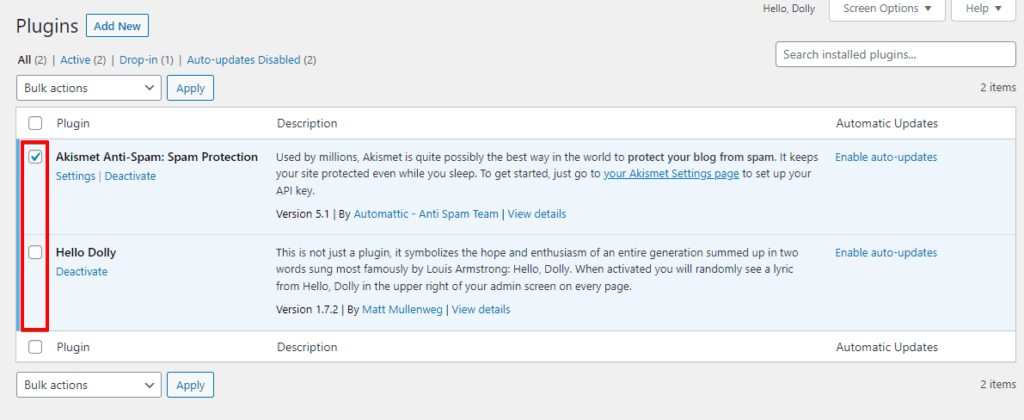
- Une fois les extensions sélectionnées, recherchez le menu déroulant « Actions groupées » en haut de la liste et sélectionnez « Désactiver ».
- Cliquez sur le bouton « Appliquer » à côté du menu déroulant.
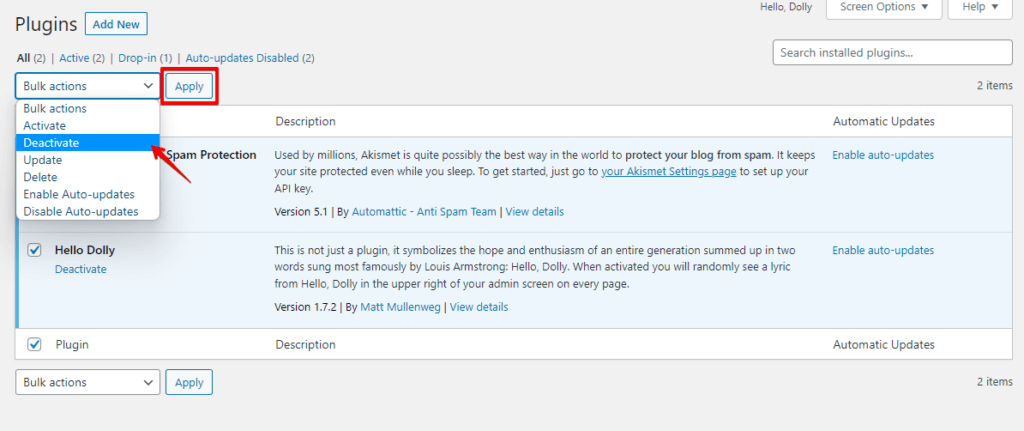
- Cette étape désactivera les extensions sélectionnées et désactivera temporairement leurs fonctionnalités.
Désactiver les extensions peut aider à identifier si elles causent des conflits ou l’erreur 504 Gateway Timeout. Vous pouvez réactiver les extensions une par une pour déterminer laquelle pourrait causer le problème.
Méthode 5 : Augmenter la limite de mémoire PHP
Augmentez la limite de mémoire PHP dans la configuration de votre serveur ou modifiez le fichier wp-config.php pour allouer davantage de ressources à votre site.
Pour augmenter la limite de mémoire PHP dans WordPress, vous pouvez suivre ces étapes :
- Connectez-vous à votre compte cPanel fourni par votre hébergeur.
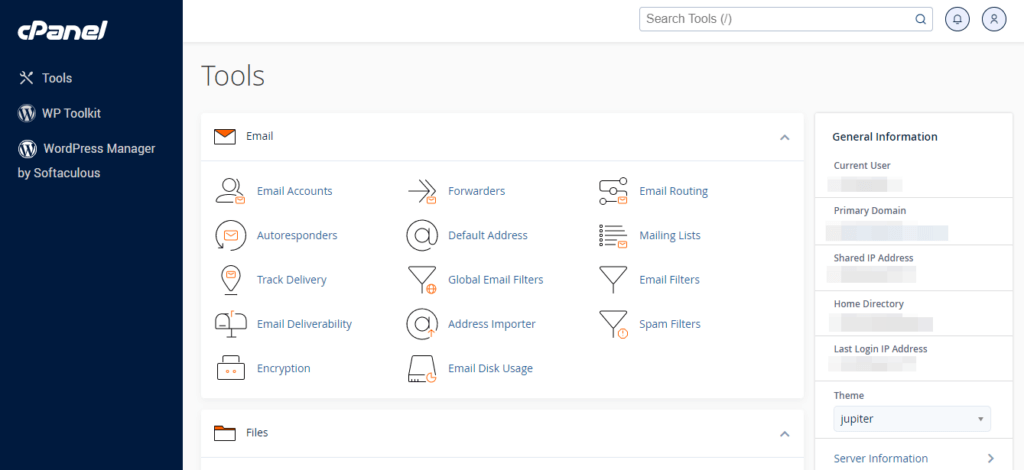
- Dans le tableau de bord cPanel, localisez l’option « Gestionnaire de fichiers » et cliquez dessus.
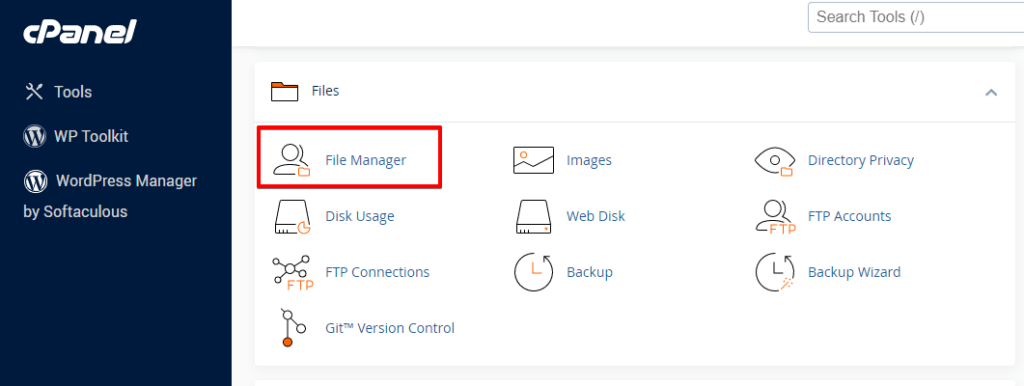
- Naviguez jusqu’au répertoire racine de votre installation WordPress (généralement public_html ou www).
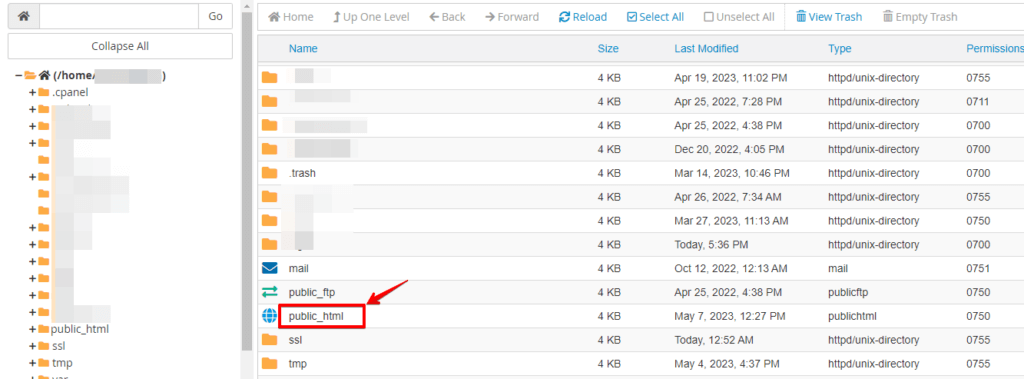
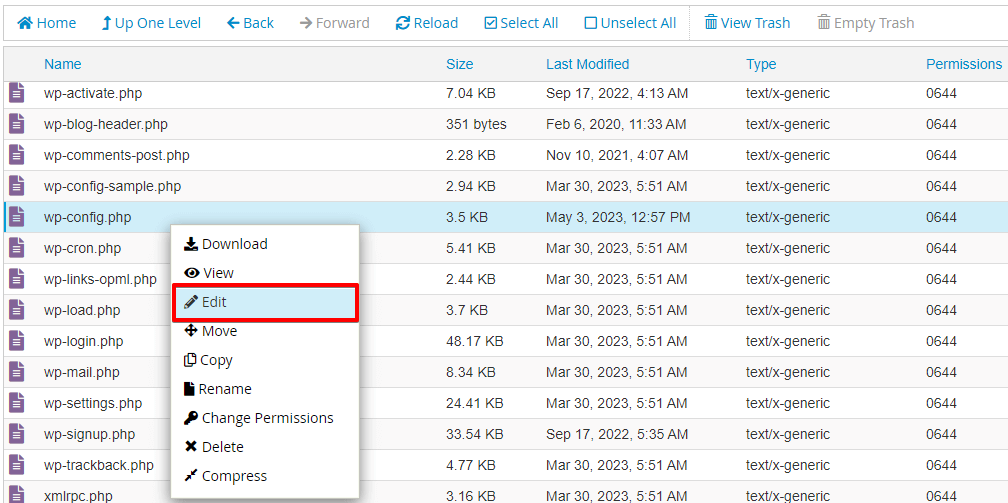
- Trouvez le fichier wp-config.php et faites un clic droit dessus.
- Choisissez l’option « Modifier » ou « Modifier le code » dans le menu contextuel. Si vous y êtes invité, sélectionnez à nouveau « Modifier ».
- Cherchez dans le fichier wp-config.php la ligne qui dit
/* That's all, stop editing! Happy blogging. */. - Juste au-dessus de cette ligne, ajoutez le code suivant :
define('WP_MEMORY_LIMIT', '256M');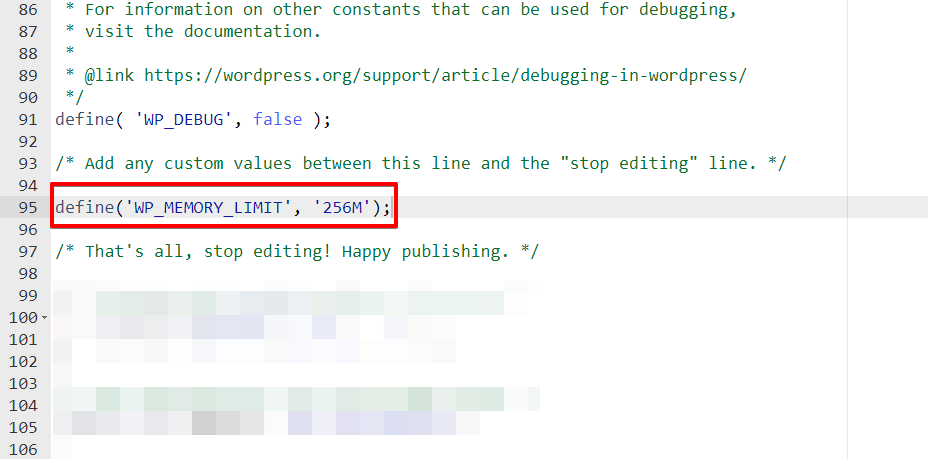
Vous pouvez ajuster la valeur « 256M » à la limite de mémoire souhaitée, comme « 512M » pour 512 mégaoctets.
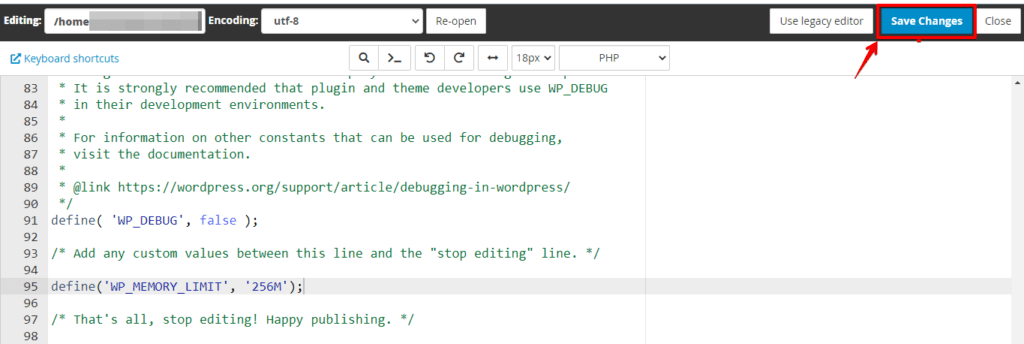
- Enregistrez les modifications du fichier wp-config.php.
- Fermez le gestionnaire de fichiers.
- Actualisez votre site WordPress et vérifiez si la limite de mémoire PHP a été augmentée.
En augmentant la limite de mémoire PHP, vous fournissez plus de ressources mémoire à votre site WordPress, ce qui peut aider à prévenir les problèmes liés à la mémoire et potentiellement résoudre l’erreur 504 Gateway Timeout.
Conclusion
L’erreur 504 Gateway Timeout dans WordPress peut être résolue en vidant le cache du navigateur, en désactivant les extensions et en augmentant la limite de mémoire PHP. Ces étapes peuvent garantir une expérience de navigation plus fluide pour les visiteurs de votre site.
Articles connexes
