


El error 504 Gateway Timeout puede afectar el rendimiento de su sitio web y la experiencia del usuario, e incluso provocar la pérdida de visitantes potenciales. Sin embargo, la buena noticia es que no es un contratiempo permanente.
Este error se produce cuando su servidor no recibe una respuesta a tiempo de otro servidor con el que está intentando comunicarse.
Esta publicación del blog le guía paso a paso a través del proceso para corregir el error 504 Gateway Timeout en WordPress.
¿Qué causa el error 504 Gateway Timeout?
Hay varias razones por las que su sitio de WordPress podría estar experimentando el error 504 Gateway Timeout. Estas son algunas causas comunes a considerar:
- Tiempo de respuesta lento del servidor: si su servidor tarda demasiado en responder, es posible que reciba un error 504.
- Tráfico elevado en el sitio web: una afluencia de visitantes puede saturar los recursos de su servidor, provocando un error de tiempo de espera.
- Conflictos de plugins o temas: ciertos plugins o temas pueden entrar en conflicto entre sí o con la configuración de su servidor, causando el error.
- Configuración incorrecta del servidor: ajustes o configuraciones inadecuadas del servidor pueden desencadenar el error 504.
- Problemas de DNS: problemas con su configuración DNS pueden impedir que su servidor se conecte a la página solicitada.
- Congestión de la red: problemas de conectividad de red, ya sea de su parte o de su proveedor de alojamiento, pueden causar errores de tiempo de espera.
Identificar la causa específica del error 504 Gateway Timeout le ayudará a aplicar las soluciones adecuadas para resolverlo.
Los 5 mejores métodos para solucionar el "Error 504 Gateway Timeout"
- Recargar la página
- Borrar la caché del navegador
- Activar el modo de depuración
- Desactivar los plugins
- Aumentar el límite de memoria PHP
Método 1: Recargar la página
Una de las soluciones más simples y rápidas es recargar la página donde ocurre el error 504 Gateway Timeout. A veces, el error es temporal y recargar la página puede resolverlo. Pulsar el botón de actualizar o usar el atajo de teclado (F5 o Command + R) puede activar una nueva solicitud al servidor y posiblemente eliminar el error.
🔥JUEGUE SEGURO:COMIENCE CON WP STAGING PARA GESTIONAR BACKUPS Y CREAR ENTORNOS DE STAGING DE FORMA EFICIENTE.
Método 2: Borrar la caché del navegador
Borrar la caché de su navegador es otro método eficaz para corregir el error 504 Gateway Timeout. Las cachés almacenan archivos temporales; si se corrompen o quedan desactualizados, pueden causar problemas al cargar las páginas web.
Siga estos pasos para borrar la caché de su navegador y posiblemente resolver el error:
- Abra su navegador web y vaya al menú de configuración.
- Vaya a la sección del historial de navegación o de configuración de privacidad.
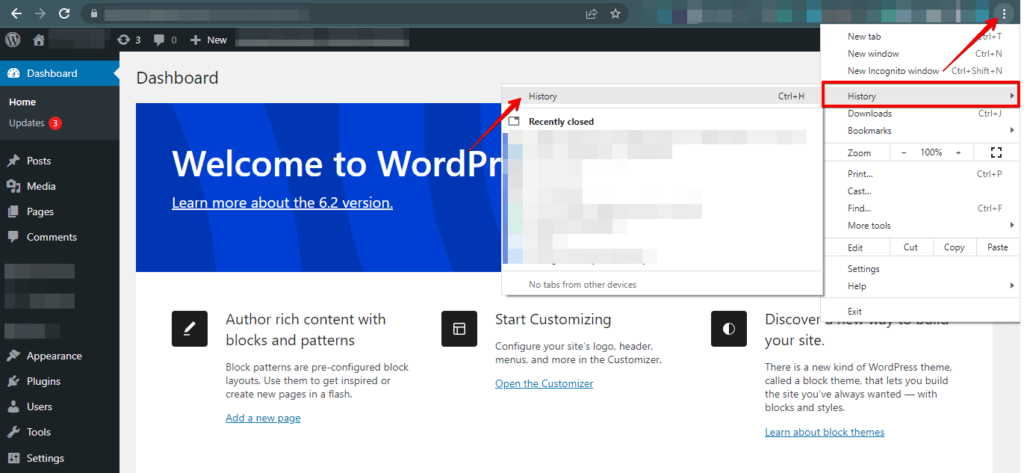
- Busque la opción de borrar los datos de navegación y selecciónela.
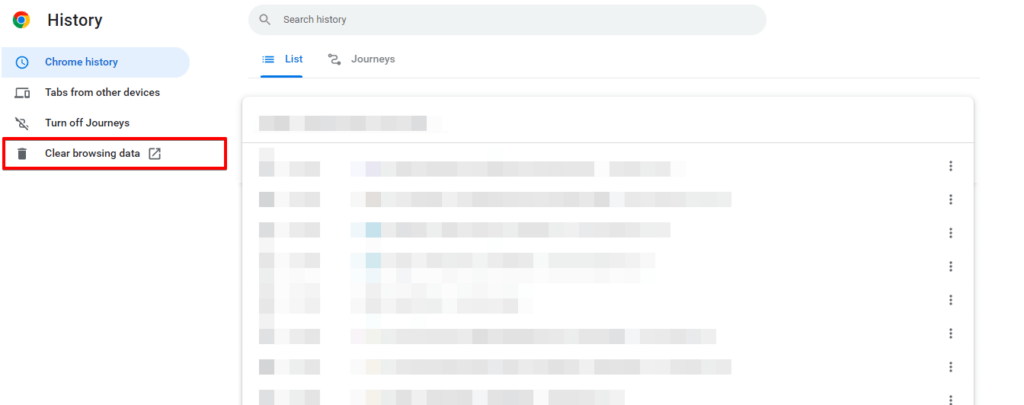
- Elija el rango de tiempo deseado para borrar la caché.
- Seleccione el tipo de caché que desea borrar, como cookies o historial de navegación.
- Haga clic en el botón "Borrar datos" o "Borrar caché" para eliminar los datos seleccionados.
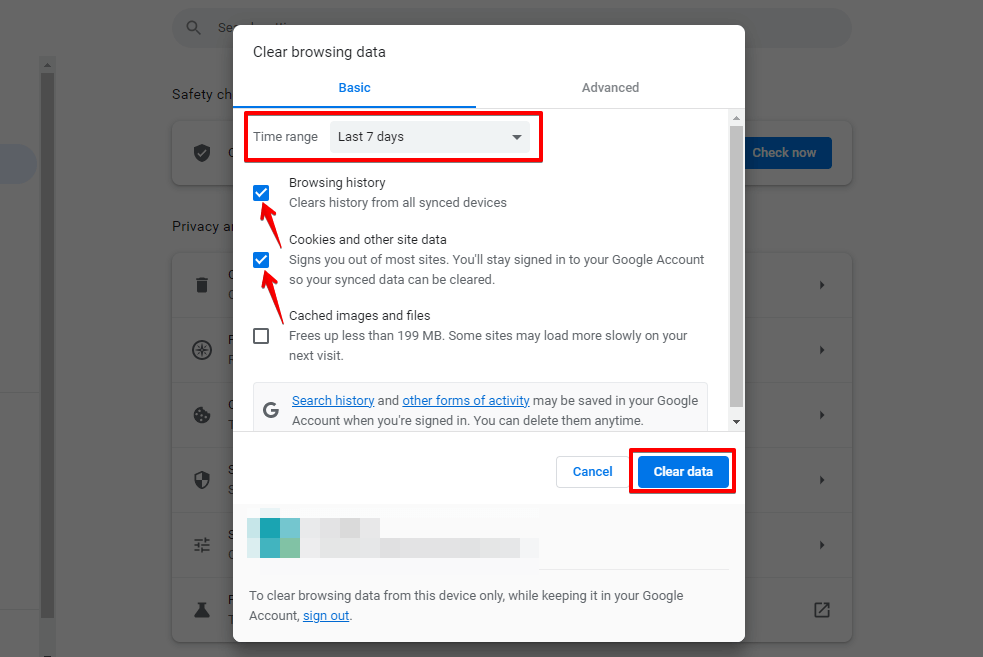
Después de borrar la caché, intente recargar la página web para ver si el error 504 Gateway Timeout se ha resuelto.
Método 3: Activar el modo de depuración
Active el modo de depuración en WordPress para reunir información de errores más detallada, que puede ayudar a identificar la causa. Para activar el modo de depuración en WordPress, siga estos pasos:
- Inicie sesión en su cuenta de cPanel proporcionada por su proveedor de alojamiento.
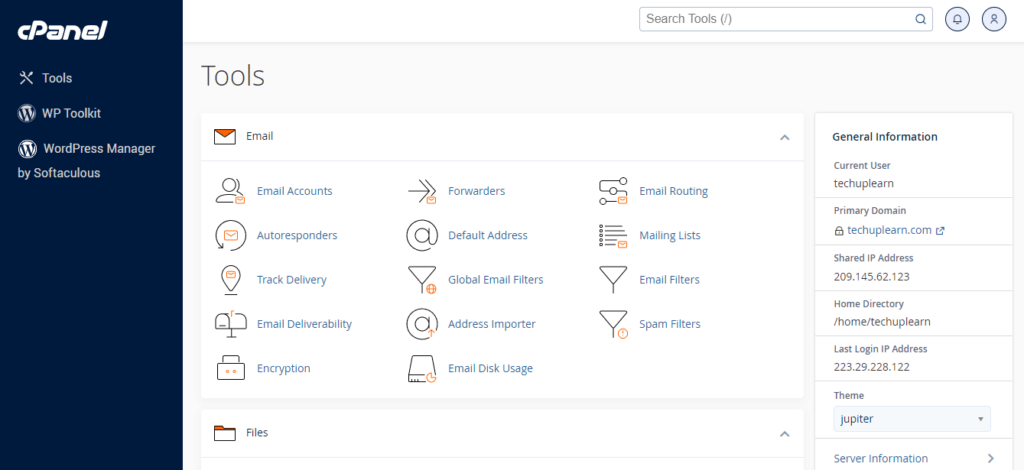
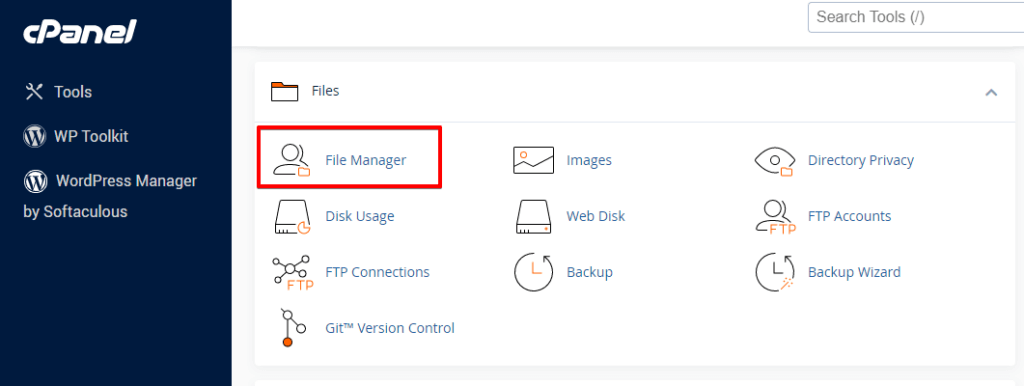
- En el panel de cPanel, localice la opción "Administrador de archivos" y haga clic en ella.
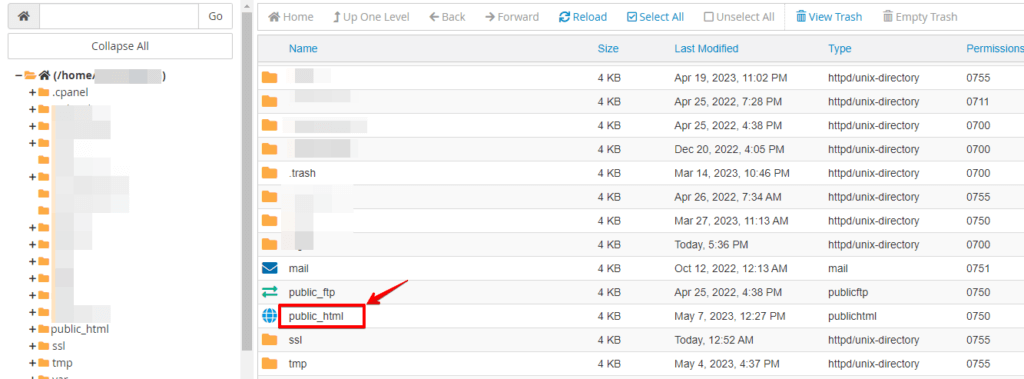
- Navegue al directorio raíz de su instalación de WordPress (normalmente public_html o www).
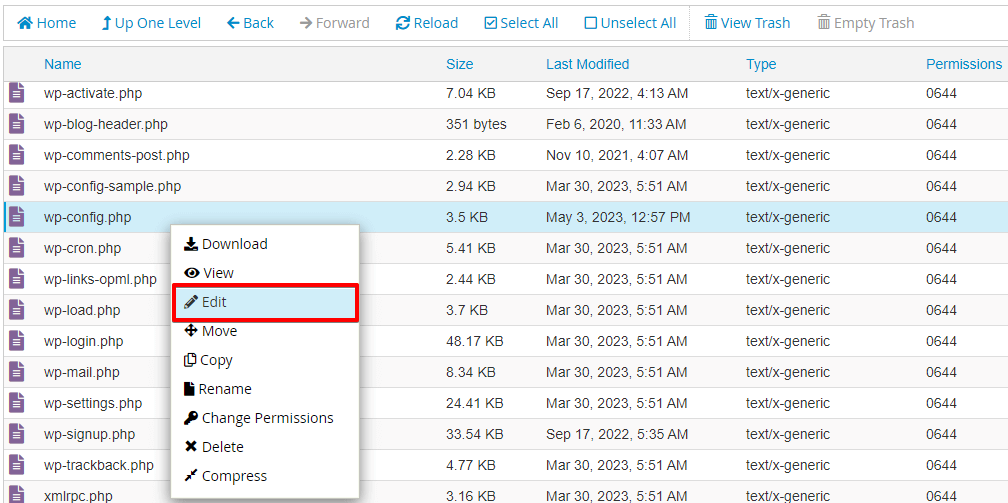
- Localice el archivo wp-config.php y haga clic con el botón derecho sobre él.
- Elija la opción "Editar" o "Editar código" del menú contextual. Si se le solicita, seleccione "Editar" de nuevo.
- Busque en el archivo wp-config.php la línea que dice
/* That's all, stop editing! Happy blogging. */. - Justo encima de esa línea, añada el siguiente código:
define( 'WP_DEBUG', true );
define( 'WP_DEBUG_LOG', true );
define( 'WP_DEBUG_DISPLAY', false );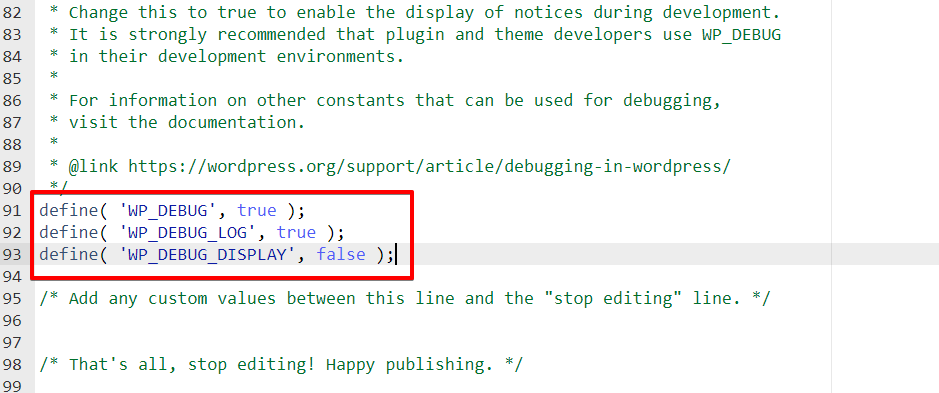
- Guarde los cambios en el archivo wp-config.php.
- Cierre el administrador de archivos y acceda a su sitio de WordPress.
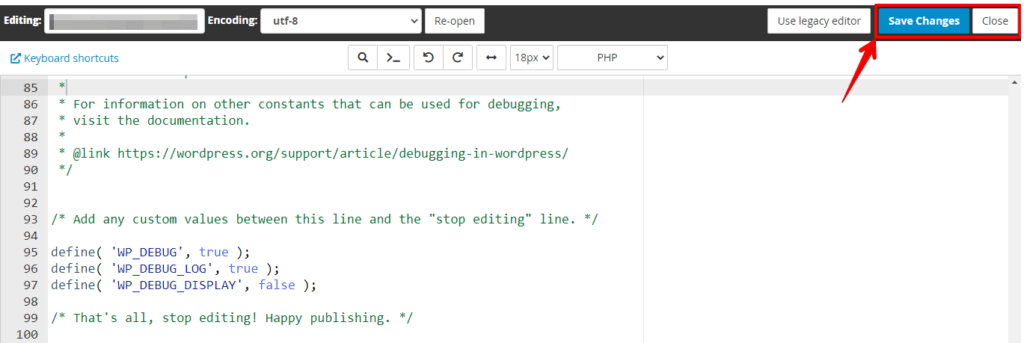
- El modo de depuración debería estar ahora activado, y podrá encontrar los registros de depuración en el archivo wp-content/debug.log si se producen errores.
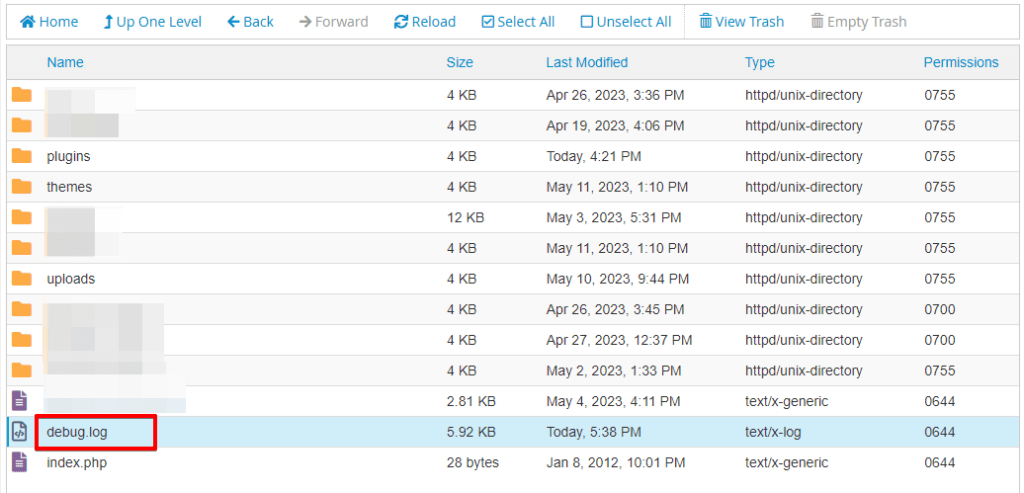
Recuerde desactivar el modo de depuración una vez resuelto el problema, para evitar mostrar información sensible a los visitantes de su sitio.
Método 4: Desactivar los plugins
Desactive los plugins para identificar si alguno está causando conflictos que provoquen el error 504.
Para desactivar plugins en WordPress, siga estos pasos:
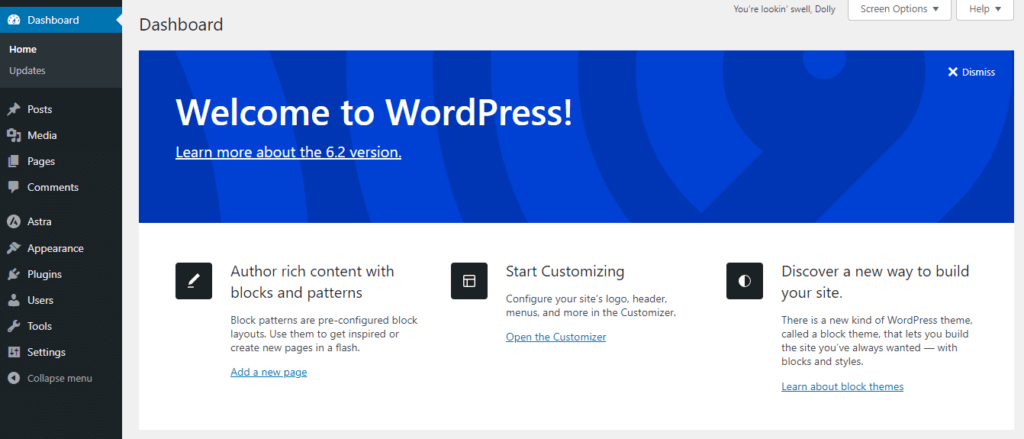
- Acceda al panel de administración de WordPress iniciando sesión en su sitio.
- Vaya a "Plugins" desde el menú lateral y haga clic en él.
- Verá una lista de los plugins instalados.
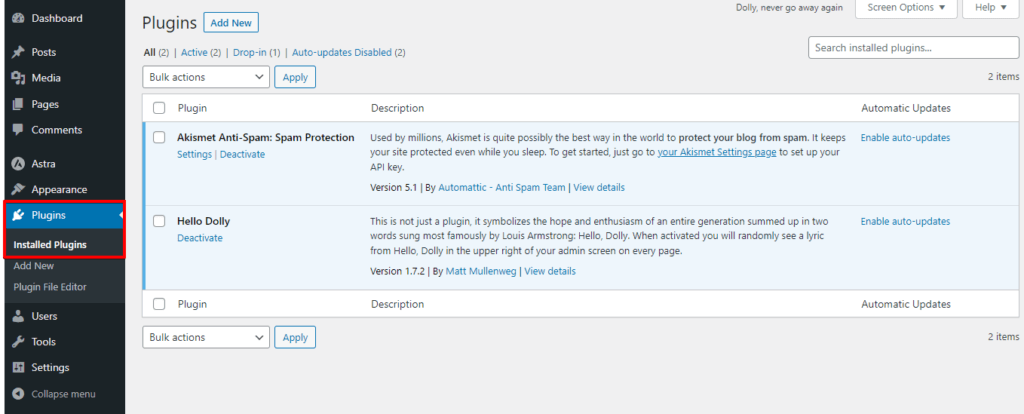
- Seleccione los plugins que desea desactivar haciendo clic en las casillas junto a sus nombres. Puede elegir varios plugins a la vez.
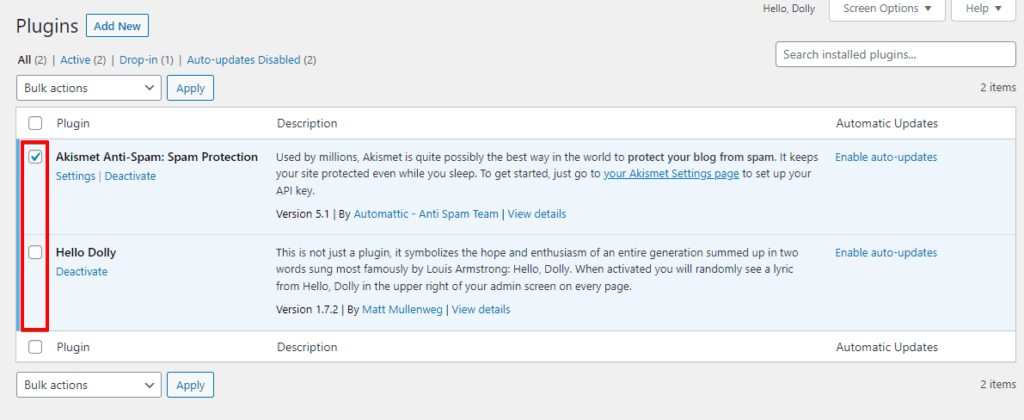
- Una vez seleccionados los plugins, busque el menú desplegable "Acciones en lote" en la parte superior de la lista y seleccione "Desactivar".
- Haga clic en el botón "Aplicar" junto al menú desplegable.
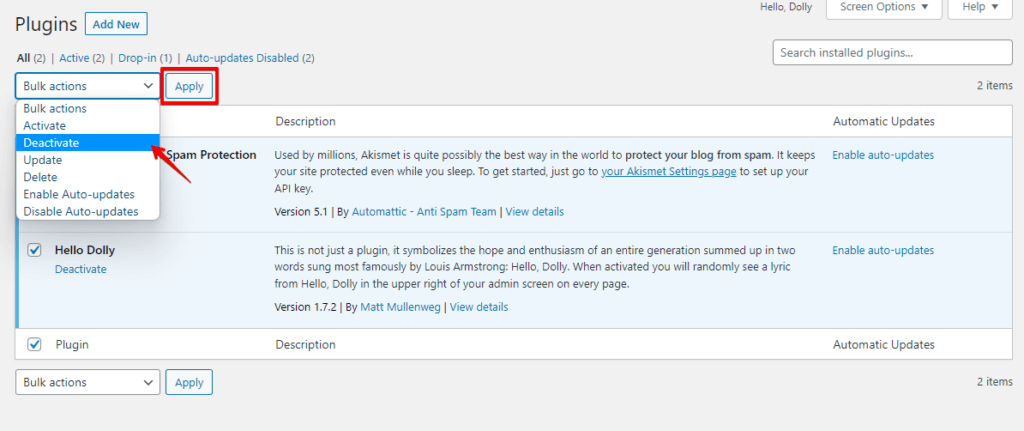
- Este paso desactivará los plugins seleccionados y deshabilitará temporalmente sus funcionalidades.
Desactivar los plugins puede ayudar a identificar si están causando conflictos o el error 504 Gateway Timeout. Puede reactivar los plugins individualmente para determinar cuál podría estar causando el problema.
Método 5: Aumentar el límite de memoria PHP
Aumente el límite de memoria PHP en la configuración de su servidor o modifique el archivo wp-config.php para asignar más recursos a su sitio.
Para aumentar el límite de memoria PHP en WordPress, puede seguir estos pasos:
- Inicie sesión en su cuenta de cPanel proporcionada por su proveedor de alojamiento.
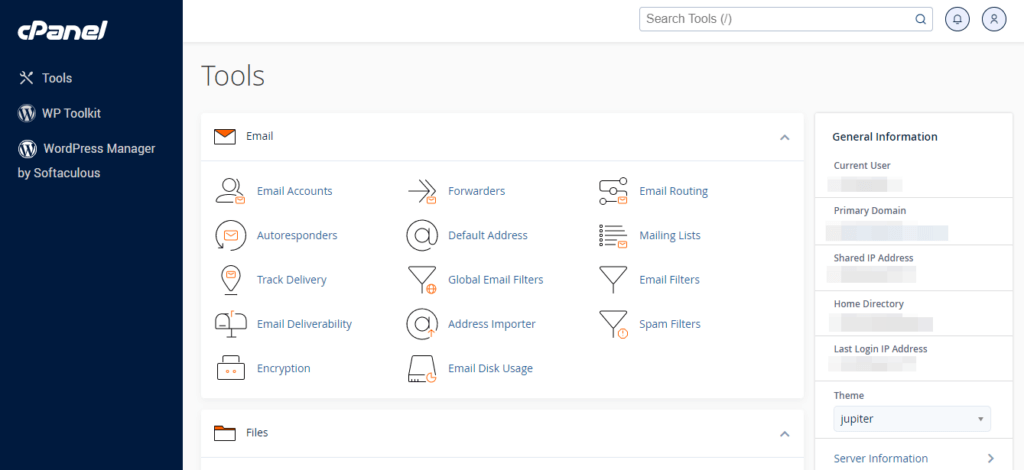
- En el panel de cPanel, localice la opción "Administrador de archivos" y haga clic en ella.
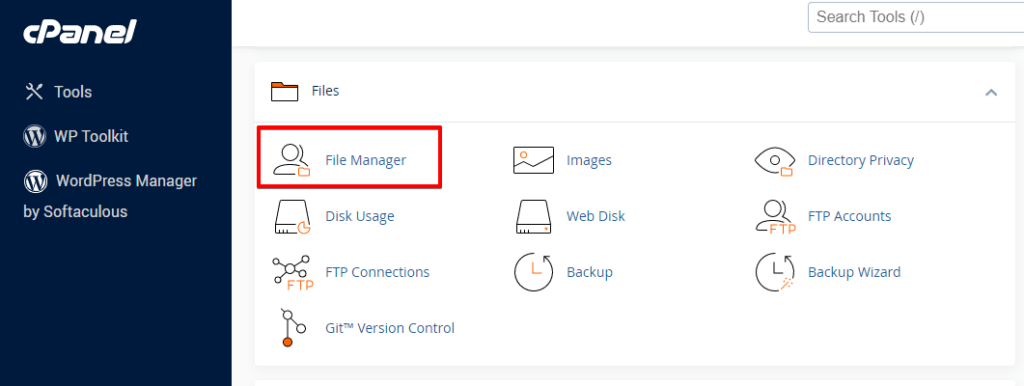
- Navegue al directorio raíz de su instalación de WordPress (normalmente public_html o www).
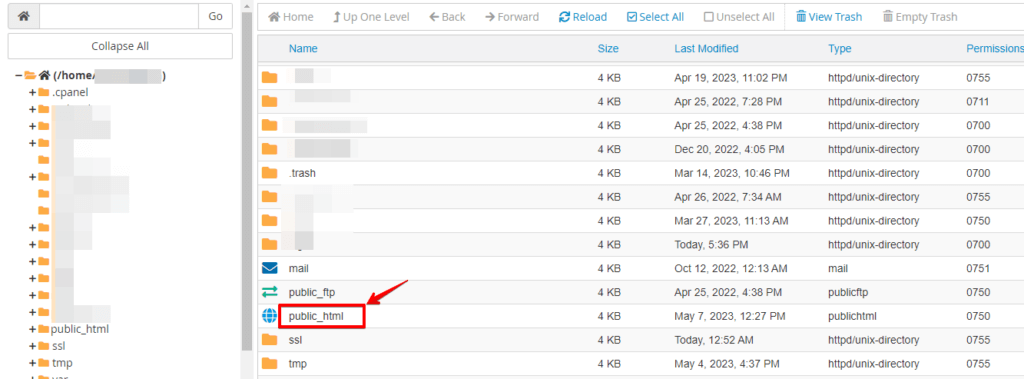
- Localice el archivo wp-config.php y haga clic con el botón derecho sobre él.
- Elija la opción "Editar" o "Editar código" del menú contextual. Si se le solicita, seleccione "Editar" de nuevo.
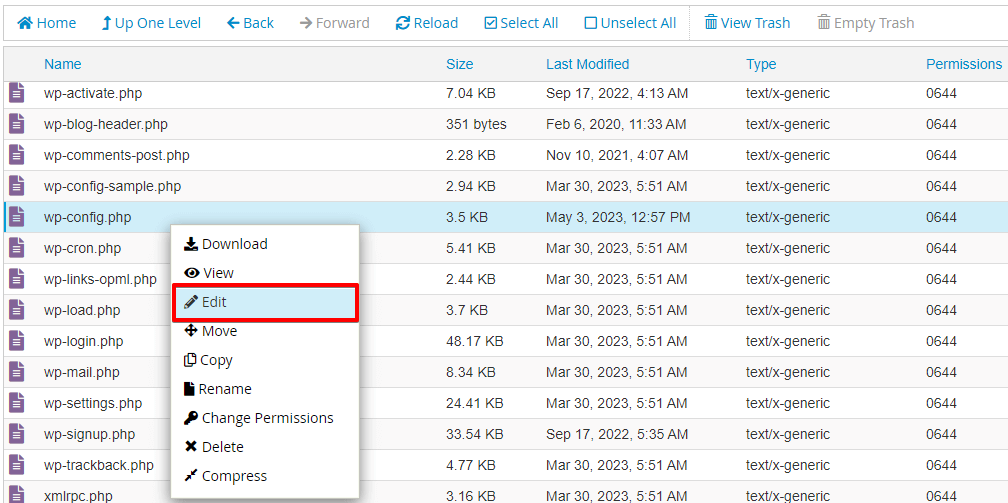
- Busque en el archivo wp-config.php la línea que dice
/* That's all, stop editing! Happy blogging. */. - Justo encima de esa línea, añada el siguiente código:
define('WP_MEMORY_LIMIT', '256M');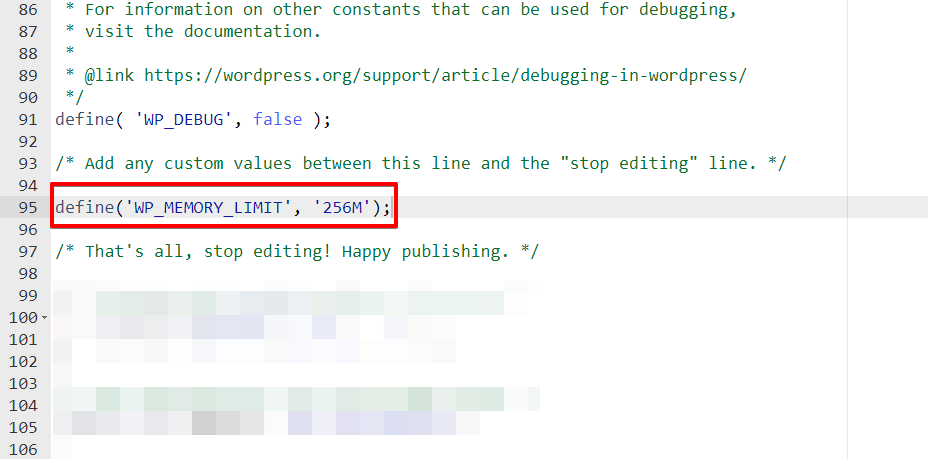
Puede ajustar el valor ‘256M’ al límite de memoria deseado, como ‘512M’ para 512 megabytes.
- Guarde los cambios en el archivo wp-config.php.
- Cierre el administrador de archivos.
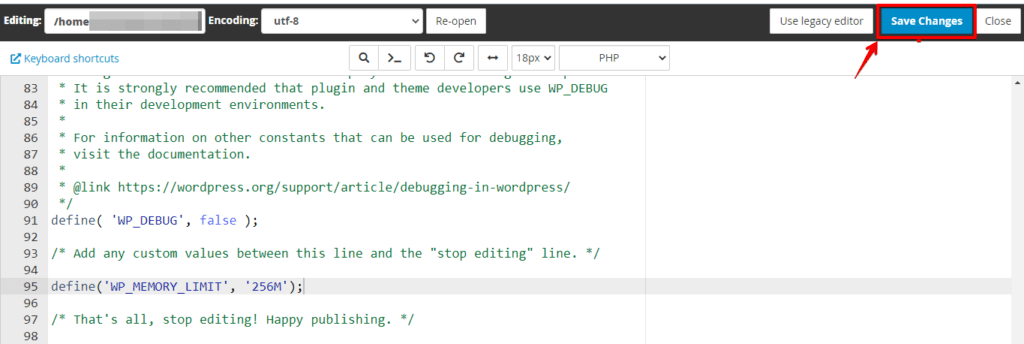
- Actualice su sitio de WordPress y compruebe si el límite de memoria PHP se ha aumentado.
Al aumentar el límite de memoria PHP, proporciona más recursos de memoria para su sitio de WordPress, lo que puede ayudar a prevenir problemas relacionados con la memoria y posiblemente resolver el error 504 Gateway Timeout.
Conclusión
El error 504 Gateway Timeout en WordPress se puede resolver borrando la caché del navegador, desactivando los plugins y aumentando el límite de memoria PHP. Estos pasos pueden garantizar una experiencia de navegación más fluida para los visitantes de su sitio.
Artículos relacionados
