


O erro 504 Gateway Timeout pode afetar o desempenho do seu site e a experiência do usuário e até mesmo levar à perda de visitantes em potencial. No entanto, a boa notícia é que não se trata de um problema permanente.
Esse erro ocorre quando seu servidor não recebe uma resposta em tempo hábil de outro servidor com o qual está tentando se comunicar.
Este post do blog orienta você passo a passo no processo de correção do erro 504 Gateway Timeout no WordPress.
O que causa o erro 504 Gateway Timeout?
Existem várias razões pelas quais seu site WordPress pode estar apresentando o erro 504 Gateway Timeout. Aqui estão algumas causas comuns a considerar:
- Tempo de resposta lento do servidor — se o seu servidor demorar muito para responder, você poderá receber um erro 504.
- Tráfego elevado no site — um influxo de visitantes pode sobrecarregar os recursos do seu servidor, causando um erro de timeout.
- Conflitos de plugins ou temas — certos plugins ou temas podem entrar em conflito uns com os outros ou com a configuração do seu servidor, causando o erro.
- Configuração incorreta do servidor — configurações ou ajustes inadequados do servidor podem disparar o erro 504.
- Problemas de DNS — problemas com suas configurações de DNS podem impedir que seu servidor se conecte à página solicitada.
- Congestionamento de rede — problemas de conectividade de rede, do seu lado ou do lado do seu provedor de hospedagem, podem causar erros de timeout.
Identificar a causa específica do erro 504 Gateway Timeout ajudará você a aplicar as soluções apropriadas para resolvê-lo.
Os 5 melhores métodos para corrigir o "Erro 504 Gateway Timeout"
- Recarregar a página
- Limpar o cache do navegador
- Ativar o modo de depuração
- Desativar plugins
- Aumentar o limite de memória PHP
Método 1: Recarregar a página
Uma das soluções mais simples e rápidas a tentar é recarregar a página em que o erro 504 Gateway Timeout ocorre. Às vezes, o erro é temporário e recarregar a página pode resolvê-lo. Pressionar o botão de atualizar ou usar o atalho de teclado (F5 ou Command + R) pode acionar uma nova solicitação ao servidor e potencialmente eliminar o erro.
🔥JOGUE SEGURO:COMECE COM O WP STAGING PARA GERENCIAR BACKUPS E CRIAR AMBIENTES DE STAGING DE FORMA EFICIENTE.
Método 2: Limpar o cache do navegador
Limpar o cache do seu navegador é outro método eficaz para corrigir o erro 504 Gateway Timeout. Os caches armazenam arquivos temporários; se ficarem corrompidos ou desatualizados, podem causar problemas ao carregar páginas da web.
Siga estes passos para limpar o cache do navegador e potencialmente resolver o erro:
- Abra seu navegador e vá até o menu de configurações.
- Vá até a seção de histórico de navegação ou configurações de privacidade.
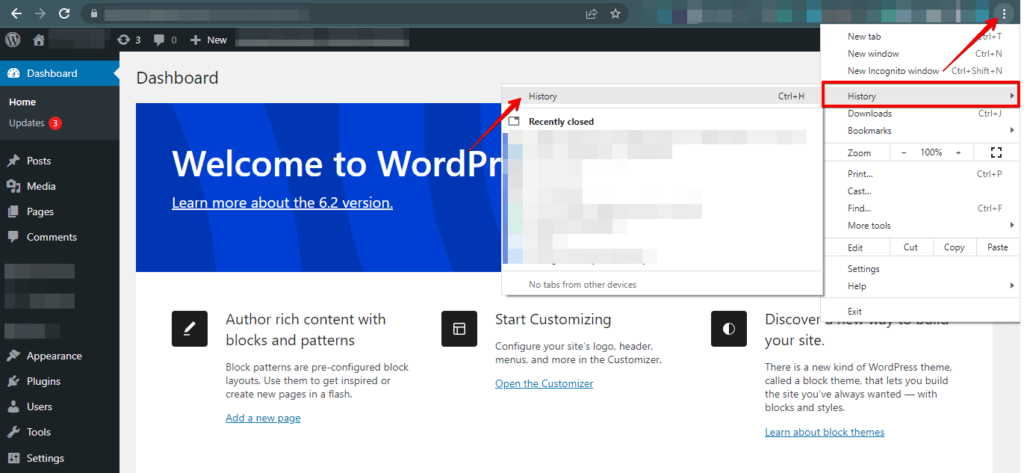
- Encontre a opção para limpar os dados de navegação e selecione-a.
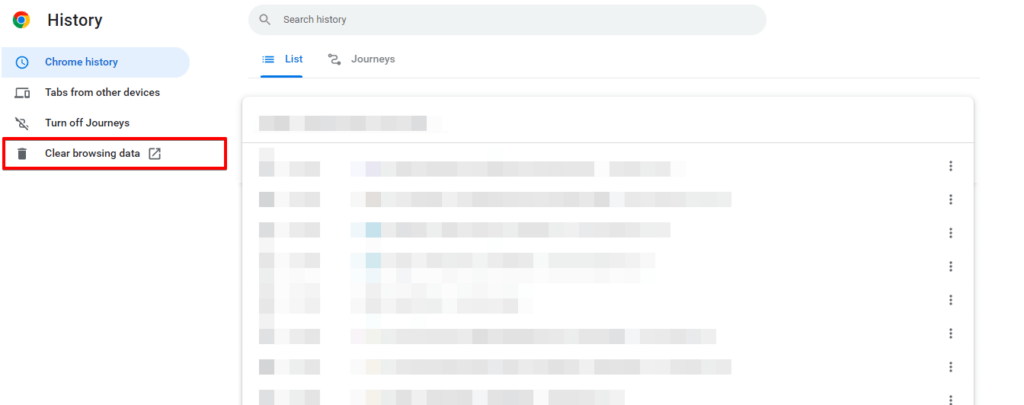
- Escolha o intervalo de tempo desejado para limpar o cache.
- Selecione o tipo de cache que deseja limpar, como cookies ou histórico de navegação.
- Clique no botão "Limpar dados" ou "Limpar cache" para remover os dados selecionados.
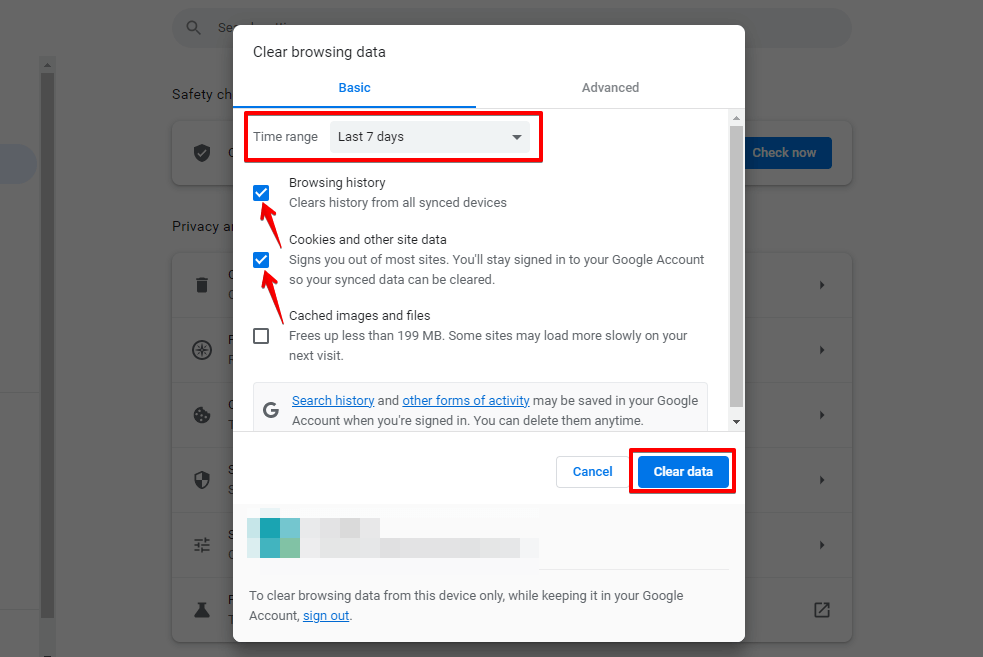
Após limpar o cache, tente recarregar a página da web para ver se o erro 504 Gateway Timeout foi resolvido.
Método 3: Ativar o modo de depuração
Ative o modo de depuração no WordPress para reunir informações de erro mais detalhadas, o que pode ajudar a identificar a causa. Para ativar o modo de depuração no WordPress, siga estes passos:
- Faça login na sua conta cPanel fornecida pelo seu provedor de hospedagem.
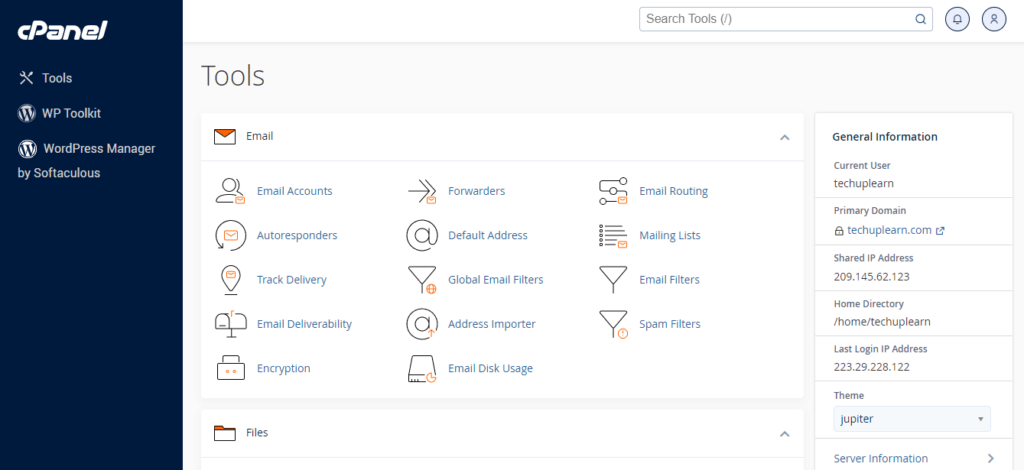
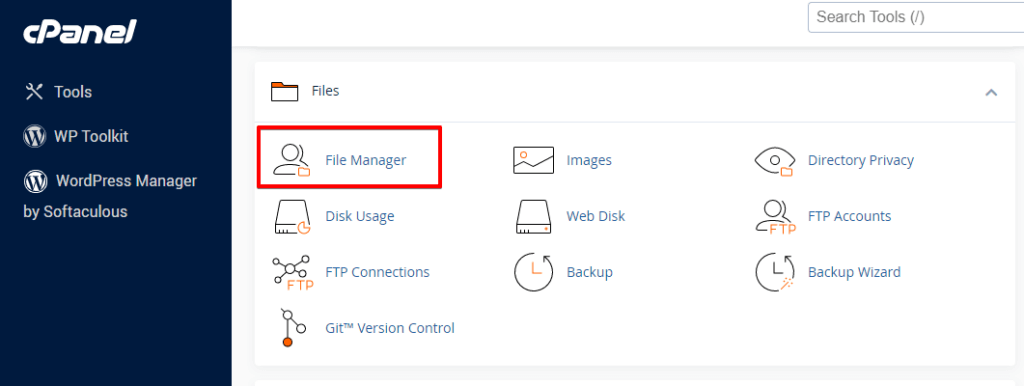
- No painel do cPanel, localize a opção "Gerenciador de Arquivos" e clique nela.
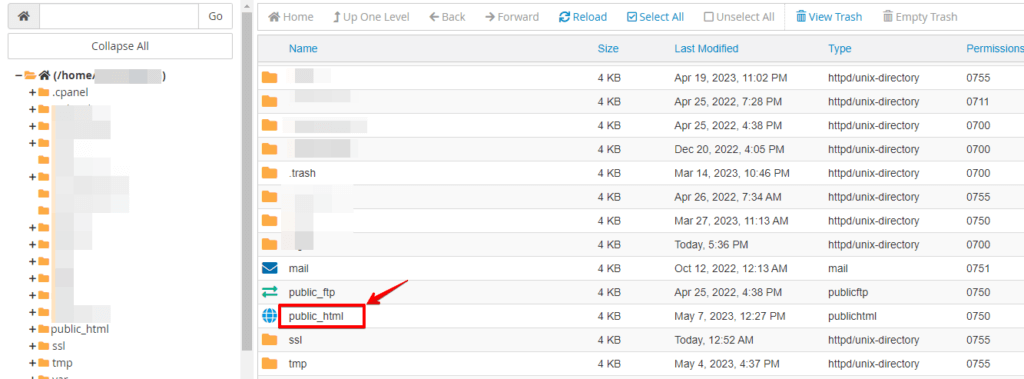
- Navegue até o diretório raiz da sua instalação WordPress (normalmente public_html ou www).
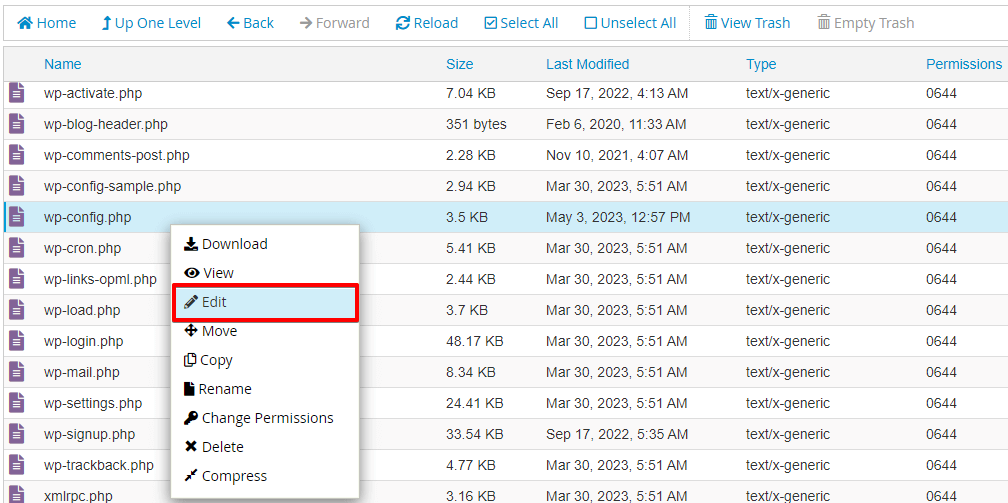
- Encontre o arquivo wp-config.php e clique com o botão direito sobre ele.
- Escolha a opção "Editar" ou "Editar código" no menu de contexto. Se solicitado, selecione "Editar" novamente.
- Procure no arquivo wp-config.php a linha que diz
/* That's all, stop editing! Happy blogging. */. - Logo acima dessa linha, adicione o seguinte código:
define( 'WP_DEBUG', true );
define( 'WP_DEBUG_LOG', true );
define( 'WP_DEBUG_DISPLAY', false );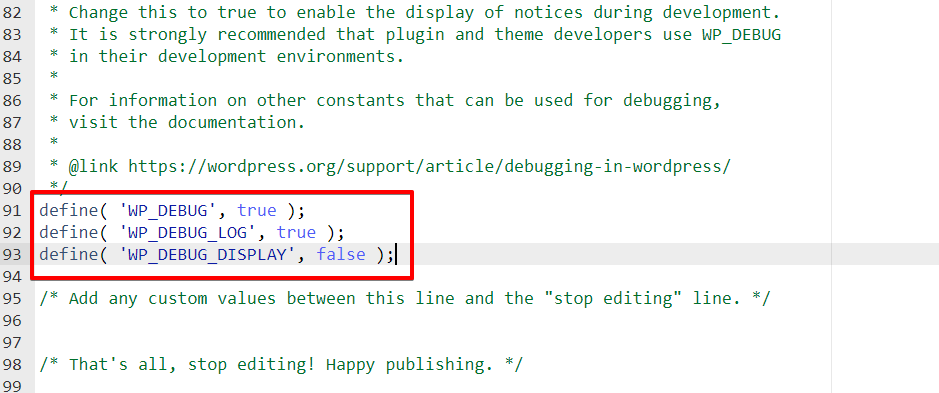
- Salve as alterações no arquivo wp-config.php.
- Feche o gerenciador de arquivos e acesse seu site WordPress.
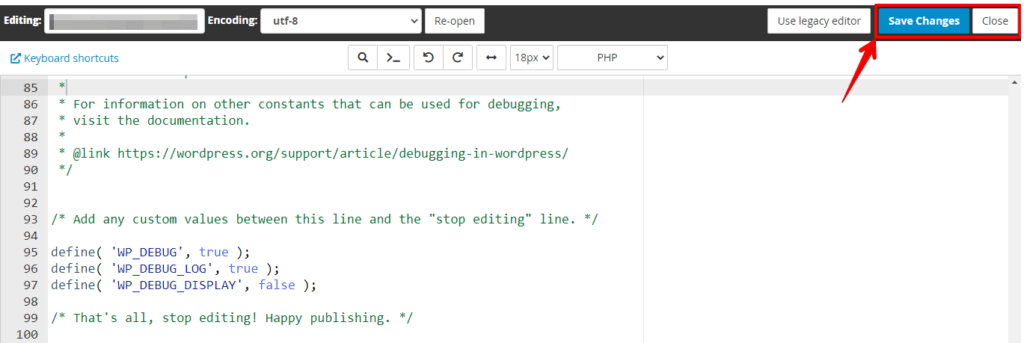
- O modo de depuração agora deve estar ativado e você poderá encontrar os logs de depuração no arquivo wp-content/debug.log se ocorrerem erros.
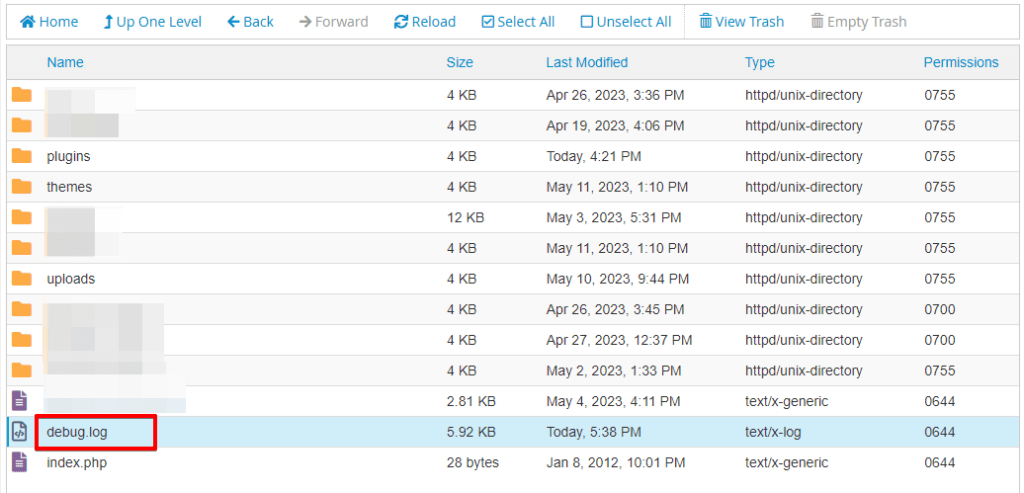
Lembre-se de desativar o modo de depuração assim que resolver o problema para evitar exibir informações sensíveis aos visitantes do seu site.
Método 4: Desativar plugins
Desative os plugins para identificar se algum está causando conflitos que resultem no erro 504.
Para desativar plugins no WordPress, siga estes passos:
- Acesse o painel de administração do WordPress fazendo login no seu site.
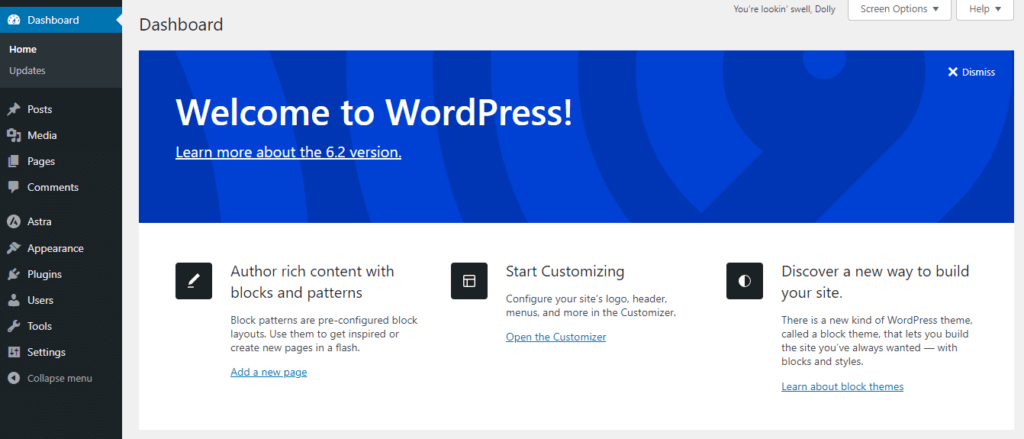
- Vá em "Plugins" no menu lateral e clique nele.
- Você verá uma lista dos plugins instalados.
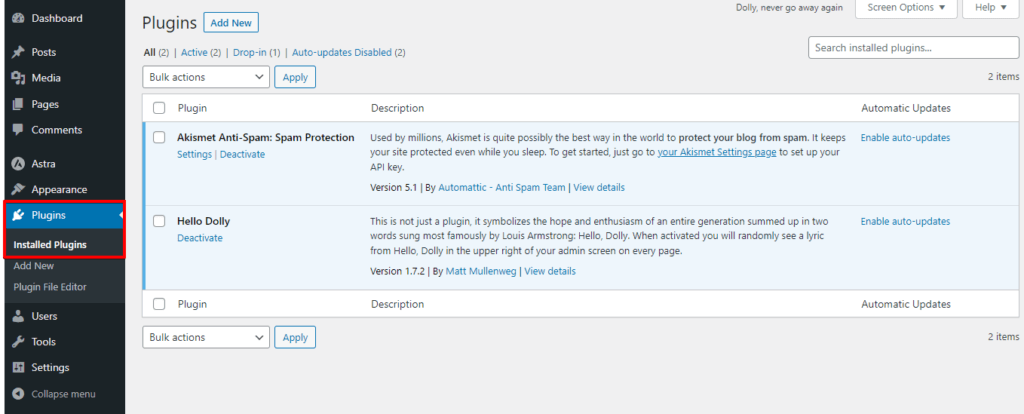
- Selecione os plugins que deseja desativar clicando nas caixas de seleção ao lado de seus nomes. Você pode escolher vários plugins ao mesmo tempo.
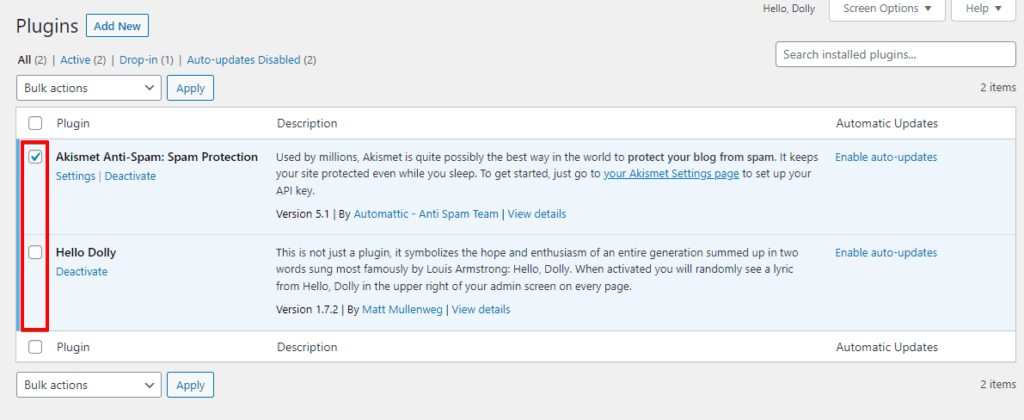
- Após selecionar os plugins, procure o menu suspenso "Ações em massa" no topo da lista e selecione "Desativar".
- Clique no botão "Aplicar" ao lado do menu suspenso.
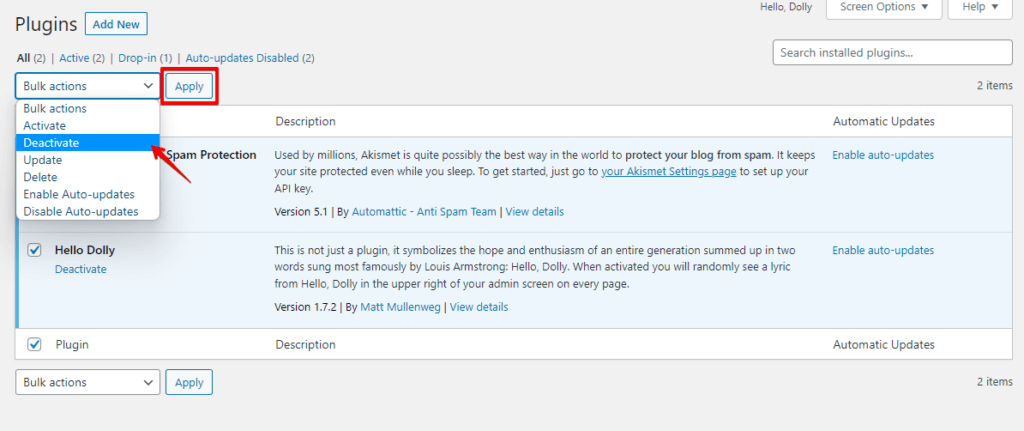
- Esta etapa desativará os plugins selecionados e desativará temporariamente suas funcionalidades.
Desativar os plugins pode ajudar a identificar se eles estão causando conflitos ou o erro 504 Gateway Timeout. Você pode reativar os plugins um por um para determinar qual pode estar causando o problema.
Método 5: Aumentar o limite de memória PHP
Aumente o limite de memória PHP na configuração do seu servidor ou modifique o arquivo wp-config.php para alocar mais recursos ao seu site.
Para aumentar o limite de memória PHP no WordPress, você pode seguir estes passos:
- Faça login na sua conta cPanel fornecida pelo seu provedor de hospedagem.
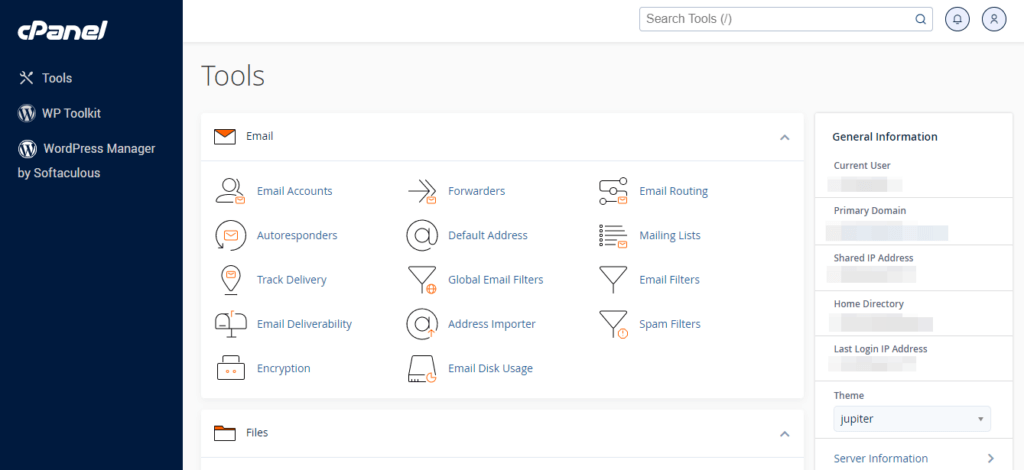
- No painel do cPanel, localize a opção "Gerenciador de Arquivos" e clique nela.
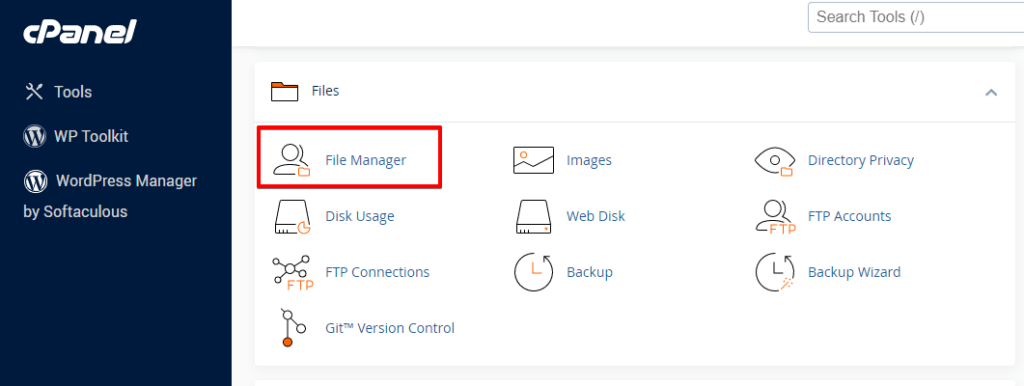
- Navegue até o diretório raiz da sua instalação WordPress (normalmente public_html ou www).
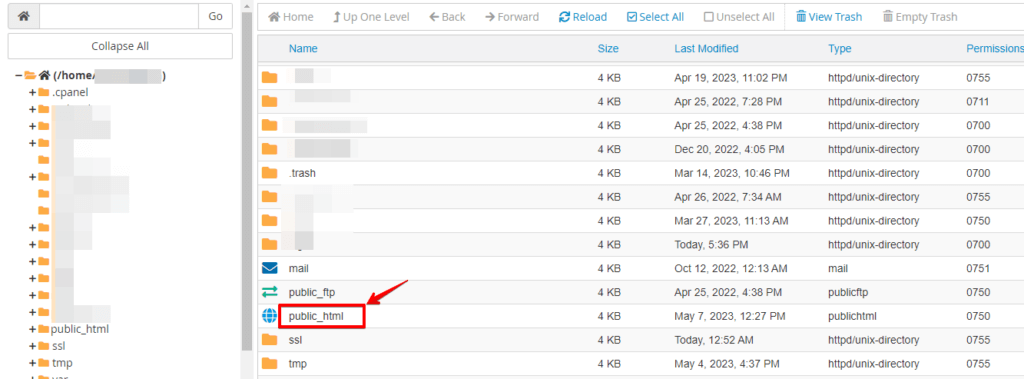
- Encontre o arquivo wp-config.php e clique com o botão direito sobre ele.
- Escolha a opção "Editar" ou "Editar código" no menu de contexto. Se solicitado, selecione "Editar" novamente.
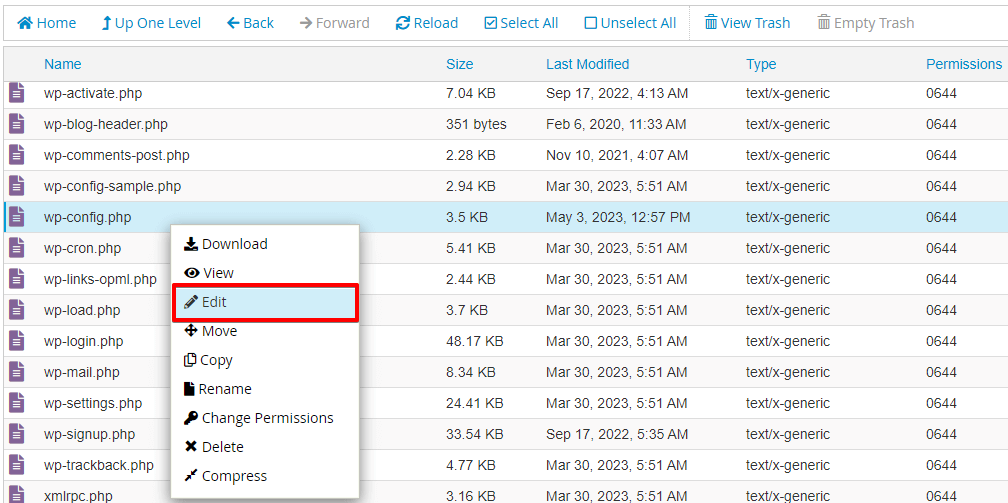
- Procure no arquivo wp-config.php a linha que diz
/* That's all, stop editing! Happy blogging. */. - Logo acima dessa linha, adicione o seguinte código:
define('WP_MEMORY_LIMIT', '256M');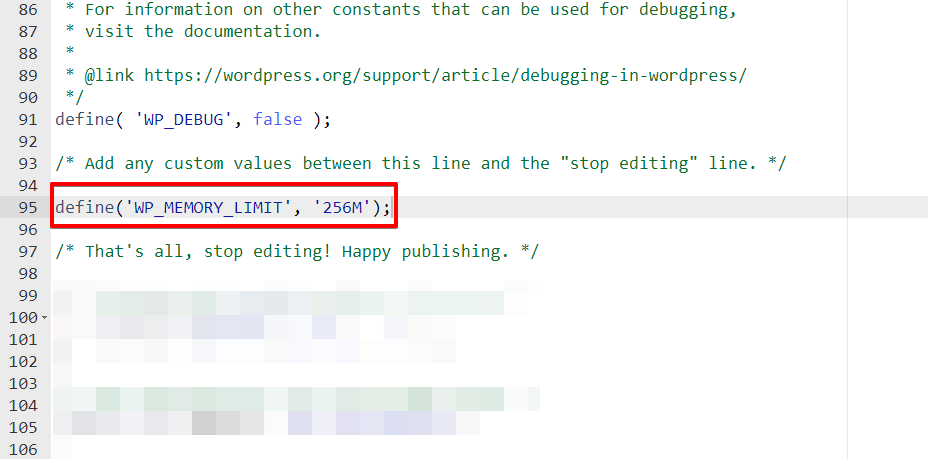
Você pode ajustar o valor ‘256M’ para o limite de memória desejado, como ‘512M’ para 512 megabytes.
- Salve as alterações no arquivo wp-config.php.
- Feche o gerenciador de arquivos.
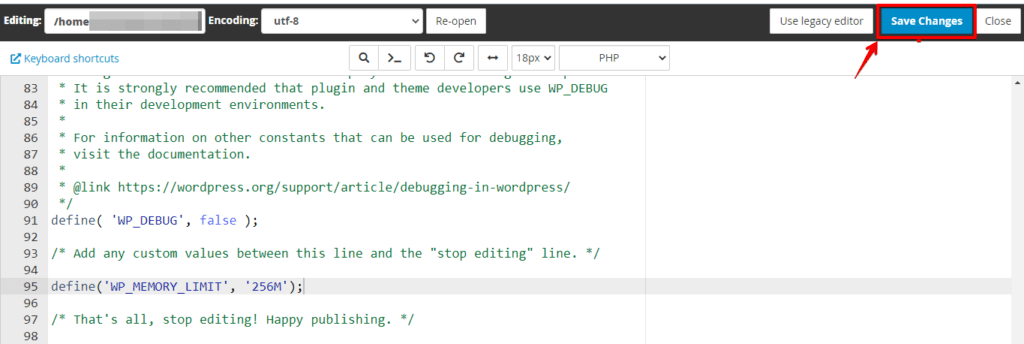
- Atualize seu site WordPress e verifique se o limite de memória PHP foi aumentado.
Ao aumentar o limite de memória PHP, você fornece mais recursos de memória para seu site WordPress, o que pode ajudar a evitar problemas relacionados à memória e potencialmente resolver o erro 504 Gateway Timeout.
Conclusão
O erro 504 Gateway Timeout no WordPress pode ser resolvido limpando o cache do navegador, desativando plugins e aumentando o limite de memória PHP. Esses passos podem garantir uma experiência de navegação mais suave para os visitantes do seu site.
Artigos relacionados
