


TL;DR: Der Fehler „SSL Handshake Failed" erscheint, wenn sich Browser und Server nicht auf die Sicherheitseinstellungen einigen können, die zum Aufbau einer verschlüsselten Verbindung nötig sind. Die häufigsten Ursachen sind ein abgelaufenes SSL-Zertifikat, eine falsche Systemuhr, ein veralteter Browser oder eine abweichende TLS-Protokollversion. Tritt der Fehler auf allen HTTPS-Seiten auf, beginne mit Lösung 1 (Datum und Uhrzeit). Beschränkt er sich auf eine einzige Seite, beginne mit Lösung 2 (Zertifikatsprüfung).
Contents
- Häufige Ursachen für den Fehler „SSL Handshake Failed"
- So diagnostizierst du das Problem
- Die 5 einfachsten Wege, den Fehler „SSL Handshake Failed" zu beheben
- Serverseitige Probleme bei der SSL-Konfiguration
- WordPress-spezifische Lösungen für „SSL Handshake Failed"
- Was tun, wenn keine der Lösungen funktioniert
- Fazit
- Verwandte Artikel
Häufige Ursachen für den Fehler „SSL Handshake Failed"
Der SSL/TLS-Handshake ist eine kurze Aushandlung, die vor jeder HTTPS-Verbindung stattfindet. Dein Browser und der Server müssen sich auf eine Protokollversion, eine Cipher Suite und die Gültigkeit des Serverzertifikats einigen. Bricht ein Teil dieser Aushandlung ab, kann die Verbindung nicht aufgebaut werden. Zu den häufigsten Ursachen gehören:
- Falsche Datums- und Uhrzeiteinstellungen: SSL-Zertifikate sind nur innerhalb eines festen Zeitfensters gültig. Weicht die Uhr deines Geräts auch nur um wenige Stunden ab, behandelt der Browser das Zertifikat als abgelaufen oder noch nicht gültig, selbst wenn das Zertifikat selbst einwandfrei ist.
- Veralteter Browser: Browser, die keine modernen TLS-Versionen oder Cipher Suites unterstützen, können sich nicht mit Servern verbinden, die diese voraussetzen. Browser-Erweiterungen, die den Datenverkehr abfangen, können dasselbe Ergebnis verursachen.
- Abgelaufenes oder nicht passendes SSL-Zertifikat: Ein Zertifikat, dessen Ablaufdatum überschritten ist oder das für die falsche Domain ausgestellt wurde, führt sofort zum Scheitern des Handshakes.
- Abweichende Protokollversion: Client und Server müssen sich auf eine TLS-Version einigen. Server, die noch mit TLS 1.0 oder 1.1 laufen, werden von allen aktuellen Browsern abgewiesen, denn diese setzen mindestens TLS 1.2 voraus. Aus den Support-Tickets von WP STAGING wissen wir, dass veraltete TLS-Konfigurationen auf dem Server zu den häufigsten serverseitigen Ursachen zählen, die uns begegnen.
- Nicht passende Cipher Suite: Selbst wenn die TLS-Versionen übereinstimmen, muss der Server mindestens eine Cipher Suite anbieten, die der Browser akzeptiert. Ältere Server mit einer kurzen oder veralteten Cipher-Liste stoßen oft an diese Grenze, ohne dass auf Serverseite ein offensichtlicher Fehler auftritt.
- Störungen durch Firewall oder Antivirus: Manche Sicherheitssoftware fängt HTTPS-Verbindungen ab und signiert sie mit ihrem eigenen Zertifikat neu. Vertraut der Browser diesem Zertifikat nicht oder entfernt der Prüfvorgang Cipher Suites, schlägt der Handshake fehl.
So diagnostizierst du das Problem
Ordnest du dein Symptom vor dem Anwenden von Lösungen der wahrscheinlichsten Ursache zu, sparst du erheblich Zeit:
| Symptom | Wahrscheinlichste Ursache | Erste Lösung |
|---|---|---|
| Fehler auf allen HTTPS-Seiten | Falsche Systemuhr oder veralteter Browser | Lösung 1 (Datum/Uhrzeit) oder Lösung 3 (Browser-Update) |
| Fehler nur auf einer bestimmten Seite | Abgelaufenes oder falsch konfiguriertes Zertifikat auf diesem Server | Lösung 2 (Zertifikatsprüfung) |
| Fehler nach Installation einer Browser-Erweiterung | Erweiterung fängt SSL-Datenverkehr ab | Lösung 5 (Erweiterungen deaktivieren) |
| Fehler nur in einem Browser, nicht in anderen | TLS-Einstellung des Browsers oder veraltete Version | Lösung 3 (Browser-Update) |
| Fehler nach Umstellung von WordPress auf HTTPS | WordPress nicht vollständig für HTTPS konfiguriert | WordPress-spezifische Lösungen unten |
| Deine Besucher melden den Fehler auf deiner Seite | Serverseitiges TLS- oder Zertifikatsproblem | Einen SSL-Servertest durchführen |
Bei serverseitigen Problemen prüft der Qualys SSL Labs Server Test deine Domain kostenlos, bewertet deine TLS-Konfiguration und listet jedes Zertifikats- und Cipher-Problem auf, das er findet. Bei unseren Tests mit WP STAGING ist dieser Test der schnellste Weg, um zu bestätigen, ob das Problem auf der Server- oder der Clientseite liegt.
Die 5 einfachsten Wege, den Fehler „SSL Handshake Failed" zu beheben
- Datum und Uhrzeit prüfen
- Gültigkeit des SSL-Zertifikats überprüfen
- Browser aktualisieren
- TLS/SSL-Protokollunterstützung prüfen
- Browser-Erweiterungen deaktivieren
1. Datum und Uhrzeit prüfen
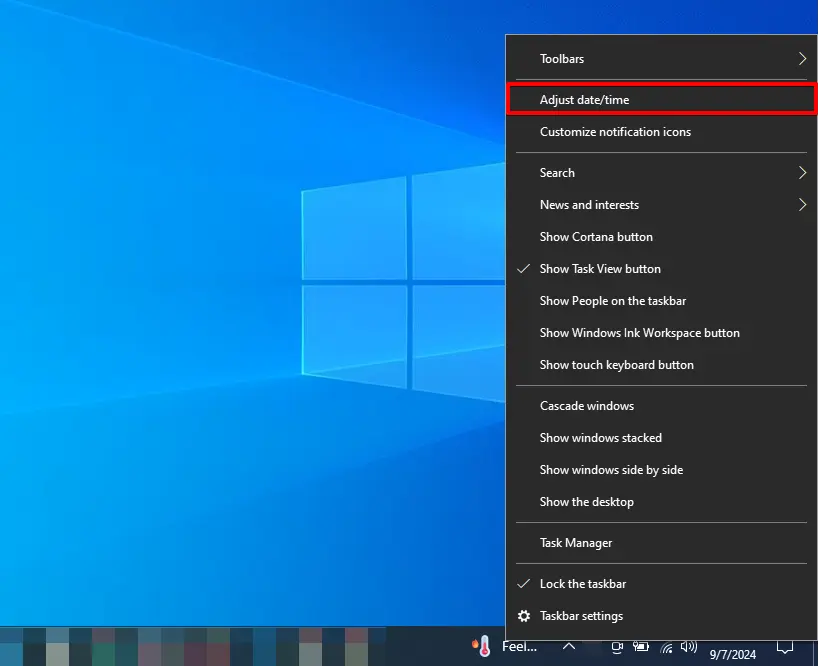
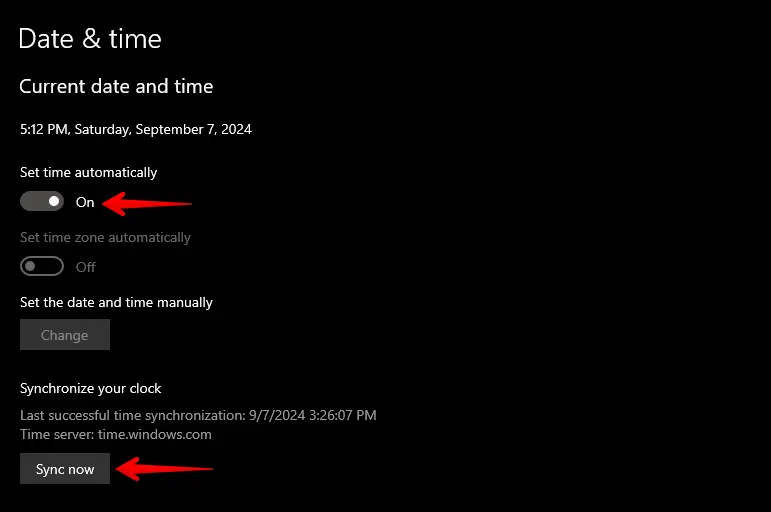
Der Fehler „SSL Handshake Failed" entsteht häufig durch falsche Datums- und Uhrzeiteinstellungen auf deinem Gerät. SSL-Zertifikate setzen eine genaue Uhrzeit voraus, eine falsche Systemzeit kann die sichere Verbindung also stören. So behebst du das:
Klicke mit der rechten Maustaste auf die Uhrzeit und das Datum in der Taskleiste und wähle „Datum/Uhrzeit anpassen".
Aktiviere diese Funktion, damit Windows die Zeit automatisch anhand deiner Zeitzone setzt. Für eine manuelle Synchronisation klicke unter „Uhr synchronisieren" auf „Jetzt synchronisieren".
2. Gültigkeit des SSL-Zertifikats überprüfen
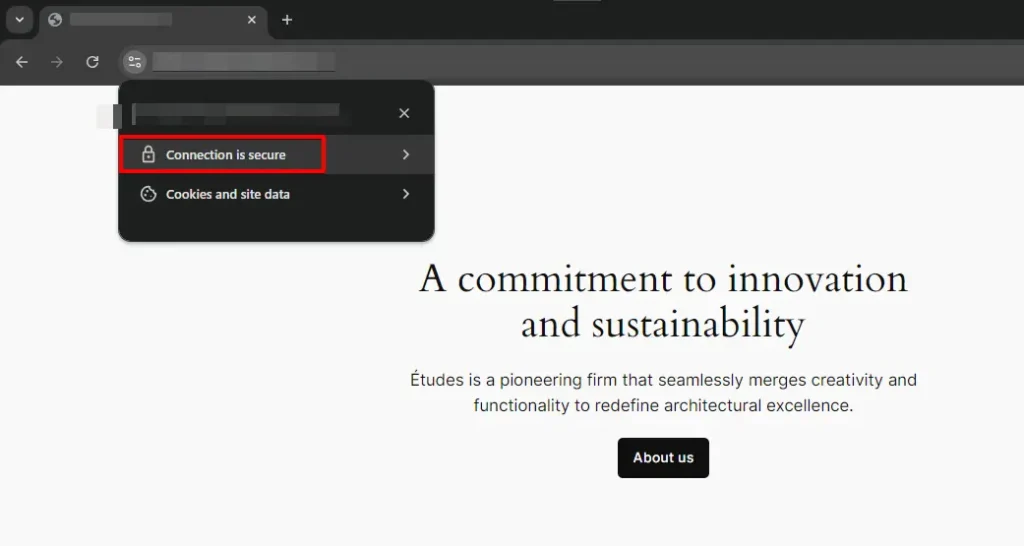
Ein abgelaufenes oder ungültiges SSL-Zertifikat ist eine direkte Ursache für den Fehler „SSL Handshake Failed". Damit der Handshake erfolgreich verläuft, stelle sicher, dass das Zertifikat gültig und für die richtige Domain installiert ist. So überprüfst du das:
Rufe die betroffene Website in einem beliebigen Browser auf, klicke in der Adressleiste auf das Symbol mit den Seiteninformationen und wähle „Verbindung ist sicher".
Klicke anschließend auf „Zertifikat ist gültig".
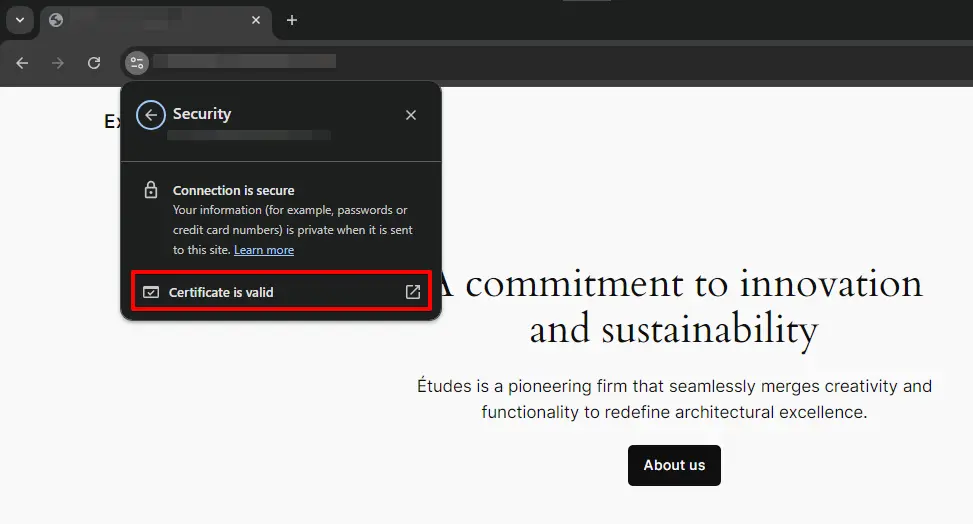
Suche im Zertifikatsbetrachter den Abschnitt „Gültigkeitsdauer" und prüfe das Ablaufdatum.
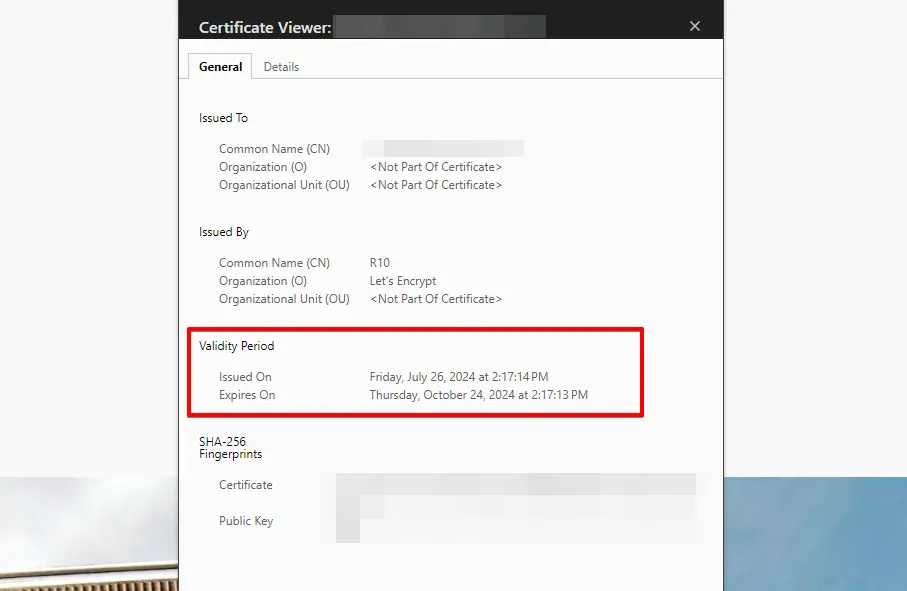
Ist das Zertifikat abgelaufen, erneuere es bei deinem SSL-Anbieter. Stimmt der Domainname im Zertifikat nicht mit der URL deiner Seite überein, muss das Zertifikat für die richtige Domain neu ausgestellt werden.
3. Browser aktualisieren
Ein veralteter Browser unterstützt möglicherweise keine aktuellen TLS-Versionen oder Cipher Suites, was auf Servern, die ältere Protokolle abgeschaltet haben, zu Handshake-Fehlern führt. Öffne die Einstellungen deines Browsers, suche die Update-Option, installiere alle verfügbaren Updates und starte den Browser anschließend neu.
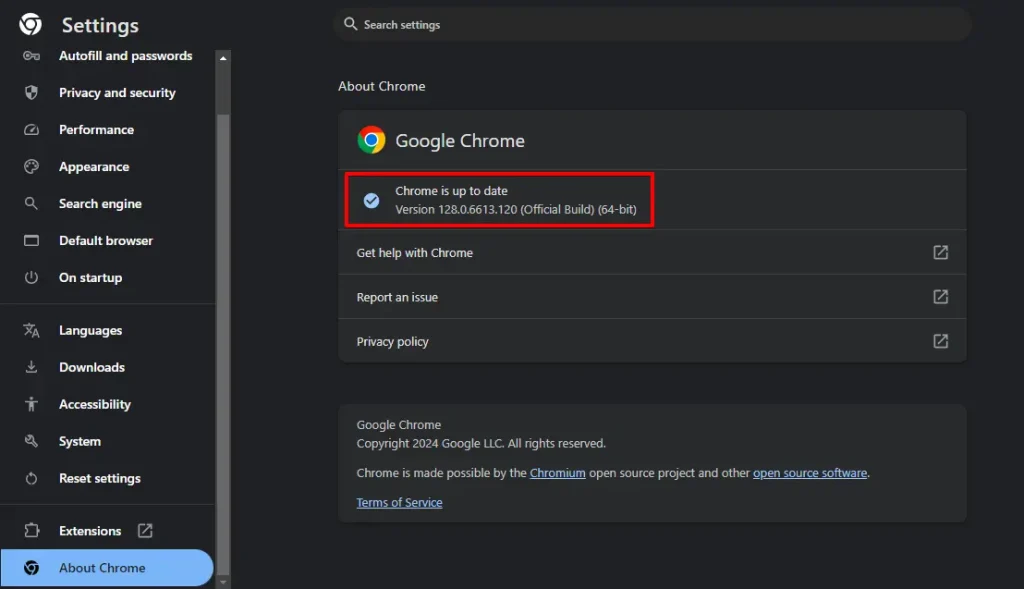
Wir haben beobachtet, dass diese Lösung den Fehler in Fällen behebt, in denen ein Server kürzlich seine TLS-Mindestanforderung erhöht hatte und der Browser des Clients nicht entsprechend aktualisiert worden war.
4. TLS/SSL-Protokollunterstützung prüfen
Der Fehler „SSL Handshake Failed" kann auftreten, wenn Browser oder Server für eine inkompatible TLS-Version konfiguriert sind. TLS 1.2 und TLS 1.3 sind die aktuellen Standards, und die meisten modernen Browser unterstützen sie automatisch.
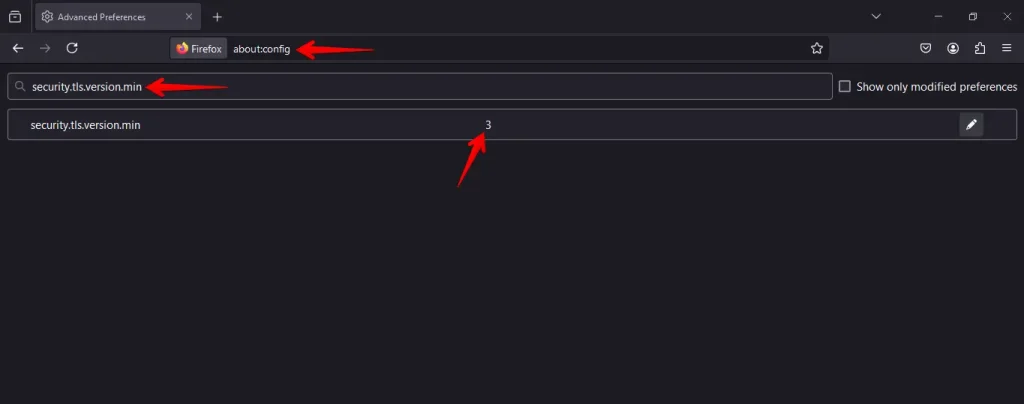
Nutzt du eine ältere Firefox-Version, gib about:config in die Adresszeile ein, suche nach security.tls.version.min und stelle sicher, dass der Wert 3 beträgt (entspricht TLS 1.2).
Verwaltest du deinen eigenen Server, prüfe in den SSL/TLS-Einstellungen deines Hosting-Control-Panels, dass TLS 1.2 und 1.3 aktiviert und TLS 1.0 und 1.1 deaktiviert sind. Bist du unsicher, frage deinen Hoster.
5. Browser-Erweiterungen deaktivieren
Browser-Erweiterungen aus dem Bereich Sicherheit oder Datenschutz können SSL-Verbindungen stören, indem sie verschlüsselten Datenverkehr abfangen oder verändern. So prüfst du, ob eine Erweiterung das Problem verursacht:
Gehe in die Einstellungen deines Browsers zum Bereich „Erweiterungen" oder „Add-ons".

Deaktiviere vorübergehend alle Erweiterungen, indem du sie ausschaltest.

Rufe die betroffene Website auf. Verschwindet der Fehler, schalte die Erweiterungen einzeln wieder ein und teste nach jeder, um die kollidierende zu identifizieren. VPN-Erweiterungen und Ad-Blocker, die eine HTTPS-Prüfung durchführen, sind die häufigsten Übeltäter.
Serverseitige Probleme bei der SSL-Konfiguration
Verwaltest du den Server und haben die fünf clientseitigen Lösungen den Fehler nicht behoben, liegt das Problem wahrscheinlich in der TLS-Konfiguration des Servers. Die häufigsten serverseitigen Ursachen:
Unterstützung veralteter TLS-Versionen. Server, die nur TLS 1.0 oder 1.1 akzeptieren, werden von allen aktuellen Browsern abgewiesen. In Apache aktivierst du moderne Protokolle mit SSLProtocol all -SSLv3 -TLSv1 -TLSv1.1. In Nginx verwendest du ssl_protocols TLSv1.2 TLSv1.3;. Die meisten Managed-Hosting-Control-Panels bieten dafür einen grafischen Schalter im Bereich SSL/TLS.
Schwache oder inkompatible Cipher Suites. Bietet dein Server nur veraltete Cipher Suites an (RC4, 3DES, Export-Grade-Cipher), weist der Browser die gesamte Liste ab und der Handshake schlägt ohne klare Fehlermeldung fehl. Aktualisiere die Cipher-Suite-Konfiguration deines Servers, um aktuelle AEAD-Suites zu bevorzugen. Der Qualys SSL Labs Test auf deiner Domain liefert dir eine konkrete Liste, was der Server aktuell anbietet und welche Einträge du entfernen solltest.
Unvollständige Zertifikatskette. Dein SSL-Zertifikat muss mit allen Zwischenzertifikaten in der richtigen Reihenfolge ausgeliefert werden. Fehlen Zwischenzertifikate, können manche Browser das Zertifikat nicht verifizieren und der Handshake schlägt fehl. Die meisten Zertifikatsanbieter stellen eine Bundle-Datei bereit, die die vollständige Kette enthält. Installiere das Bundle statt nur des Leaf-Zertifikats.
Weiterleitungsprobleme nach einer Migration. Hast du deine Seite kürzlich von HTTP auf HTTPS umgestellt, kann eine veraltete Weiterleitungsregel in der .htaccess oder deiner Serverkonfiguration eine Schleife erzeugen, die der Browser als Verbindungsfehler statt als Weiterleitungsfehler anzeigt. Überprüfe deine Weiterleitungsregeln nach jeder HTTPS-Migration.
WordPress-spezifische Lösungen für „SSL Handshake Failed"
Erscheint der Fehler speziell auf einer WordPress-Website, beheben diese Schritte die häufigsten Ursachen auf WordPress-Ebene:
HTTPS in der wp-config.php erzwingen. Nach der Installation eines SSL-Zertifikats liefert WordPress den Adminbereich und die Anmeldeseite unter Umständen weiterhin über HTTP aus. Füge diese Zeilen vor dem Kommentar /* That's all, stop editing! */ in die wp-config.php ein:
define('FORCE_SSL_ADMIN', true);
define('FORCE_SSL_LOGIN', true);
Aktualisiere außerdem unter Einstellungen > Allgemein sowohl die WordPress-Adresse als auch die Website-Adresse, sodass beide https:// verwenden.
Mixed Content beheben. Eine über HTTPS ausgelieferte Seite, die Bilder, Skripte oder Stylesheets über HTTP lädt, löst Browserwarnungen aus, die wie Handshake-Fehler aussehen können. Nutze die DevTools deines Browsers (Tab „Netzwerk", nach HTTP filtern), um Mixed-Content-Ressourcen zu finden, und stelle deren URLs dann auf HTTPS um.
SSL-Verwaltungs-Plugins vorübergehend deaktivieren. Plugins, die HTTPS-Weiterleitungen erzwingen, können mit der SSL-Konfiguration deines Hosters kollidieren. Deaktiviere sie einzeln und teste nach jedem.
Die Website-URL nach einer Migration in der Datenbank aktualisieren. Hast du WordPress mit WP STAGING migriert und enthält die Datenbank noch die alte HTTP-Adresse, können Weiterleitungsschleifen die Folge sein. Aktualisiere sie mit WP-CLI:
wp search-replace 'http://yoursite.com' 'https://yoursite.com' --skip-columns=guidNach unserer Erfahrung mit WP STAGING ist eine vergessene http://-Adresse in der Datenbank eine der häufigsten Ursachen für SSL-bezogene Fehler direkt nach einer Migration.
Was tun, wenn keine der Lösungen funktioniert
Hast du alle oben genannten Lösungen angewendet und der Fehler besteht weiterhin, arbeite diesen Entscheidungsweg ab:
Fehler auf einem Server, den du kontrollierst:
- Führe den Qualys SSL Labs Server Test für deine Domain aus und prüfe jeden im Bericht markierten Punkt.
- Wende dich mit dem SSL-Labs-Bericht an deinen Hoster. Die meisten Managed-Hoster können TLS-Konfigurationsprobleme auf ihrer Seite lösen, ohne dass du Serverzugriff benötigst.
- Hast du direkten Serverzugriff, durchsuche das Fehlerprotokoll des Webservers nach Einträgen wie
SSL_do_handshakeoderhandshake failure. Diese nennen die genaue Protokollversion oder Cipher Suite, die nicht ausgehandelt werden konnte.
Fehler auf einer Seite, die dir nicht gehört:
- Rufe die Seite über ein anderes Netzwerk auf, etwa indem du von WLAN auf mobile Daten wechselst oder ein VPN deaktivierst. Eine Unternehmens-Firewall oder ein abfangender Proxy kann Zertifikate entfernen oder ersetzen, sodass der Handshake nur auf deiner Seite fehlschlägt.
- Setze den SSL-Status deines Browsers zurück. In Chrome: Einstellungen > Datenschutz und Sicherheit > Sicherheit > Zertifikate verwalten > SSL-Status löschen.
- Beschränkt sich der Fehler auf dein Netzwerk, wende dich an deinen Netzwerk- oder IT-Administrator. Ein Proxy oder eine Firewall ist wahrscheinlich die Ursache.
- Löst nichts davon das Problem, hat der Seitenbetreiber ein serverseitiges Konfigurationsproblem, das nur er beheben kann. Wenn du ihm deine Browserversion, deine Betriebssystemversion und die vollständige Fehlermeldung nennst, hat er alles, was er zum Nachstellen braucht.
Fazit
SSL-Handshake-Fehler können viele Ursachen haben: eine Systemuhr, die ein paar Minuten abweicht, einen Browser, der nicht aktualisiert wurde, ein abgelaufenes Zertifikat oder einen Server, der nicht für aktuelle TLS-Standards konfiguriert ist. Arbeitest du die Diagnosetabelle am Anfang dieser Anleitung durch und wendest die Lösungen dann der Reihe nach an, lassen sich die meisten Fälle lösen, ohne dass du jemanden kontaktieren musst.
Erstelle stets Backups, beachte bewährte Sicherheitsempfehlungen, um Störungen zu vermeiden, und halte deine WordPress-Website sicher und erreichbar.
Verwandte Artikel
