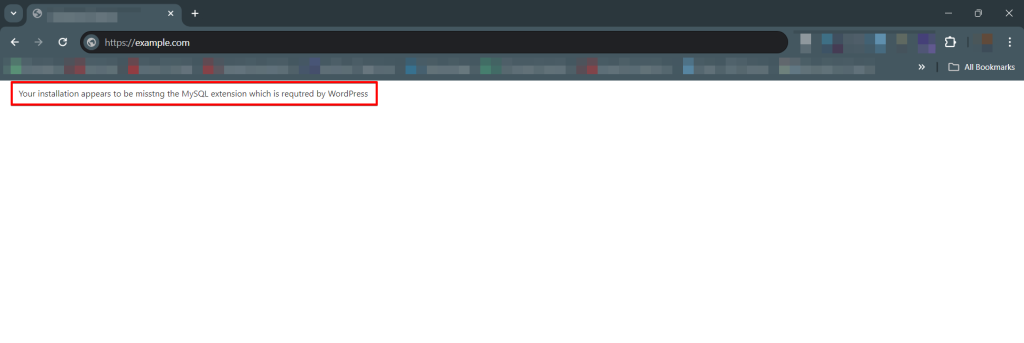
Bist du auf den Fehler gestoßen: "Your PHP installation appears to be missing the MySQL extension required by WordPress"? Du bist nicht allein.
Contents
Die Einrichtung von WordPress ist im Allgemeinen unkompliziert, aber gelegentlich können ärgerliche Fehler auftauchen. Diese Probleme mögen einfach erscheinen, doch herauszufinden, was schiefgelaufen ist, kann verwirrend sein.
Das ist besonders herausfordernd, wenn du mit technischen Begriffen wie PHP, MySQL oder anderen WordPress-bezogenen Technologien nicht vertraut bist.
Ein häufiges Problem betrifft MySQL, das Datenbanksystem, das WordPress verwendet. Dieser Fehler kann in verschiedenen Formen auftreten:
- Your PHP installation appears to be missing the MySQL extension required by WordPress.
- You are missing a MySQL extension.
- PHP missing SQL extension.
- WordPress cannot connect to its MySQL database.
Im Wesentlichen weist dieser Fehler auf eine Verbindungstrennung zwischen PHP und MySQL hin.
Was genau bedeutet dieser Fehler und wie kannst du ihn beheben?
Keine Sorge, falls du nicht technisch versiert bist. Dieser Blogbeitrag führt dich in weniger als fünf Minuten durch eine schnelle Lösung. Wir haben jeden Schritt vereinfacht, sodass keine Programmierkenntnisse erforderlich sind. Machen wir es dir so einfach wie möglich.
Zeigt deine Website einen MySQL Extension-Fehler? Eine veraltete PHP-Version könnte die Ursache sein:
Bedeutende Änderungen haben die MySQL-Erweiterung seit der Veröffentlichung von PHP 5.6 beeinflusst. Wenn du diese Version oder eine ältere verwendest, ist es möglich, dass die MySQL-Erweiterung falsch eingerichtet oder unsachgemäß installiert wurde.
So überprüfst du deine PHP-Version
Beginne damit, die PHP-Version zu überprüfen, mit der deine Website läuft, da Konflikte zwischen WordPress und veralteten PHP-Versionen häufig den Fehler "PHP missing MySQL extension" verursachen.
So überprüfst du sie:
- Navigiere zum Bereich Werkzeuge » Website-Zustand in deinem WordPress-Dashboard.
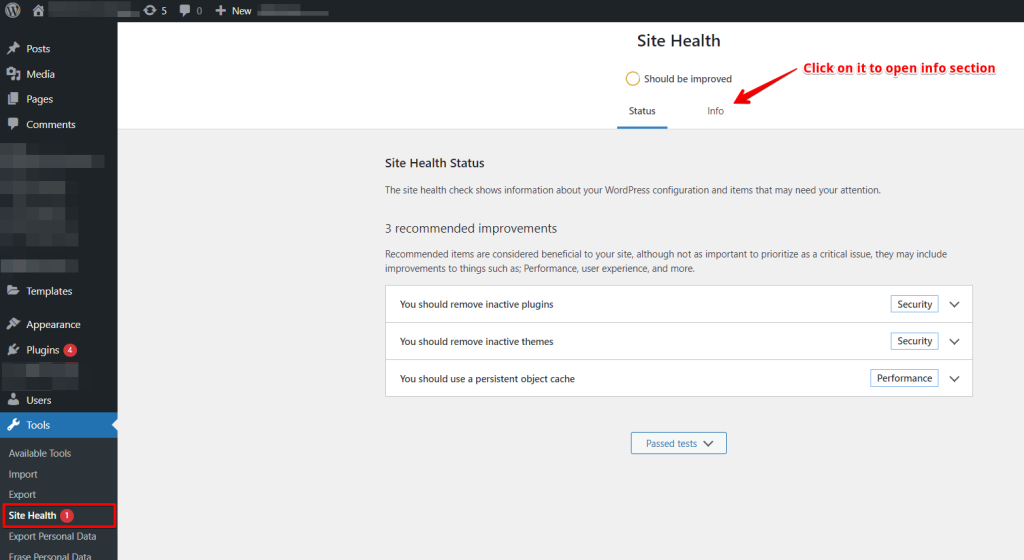
- Klicke auf den Tab ‚Info‘. Scrolle nach unten zum Abschnitt ‚Server‘ und erweitere ihn, um deine Serverinformationen einschließlich der PHP-Version anzuzeigen.
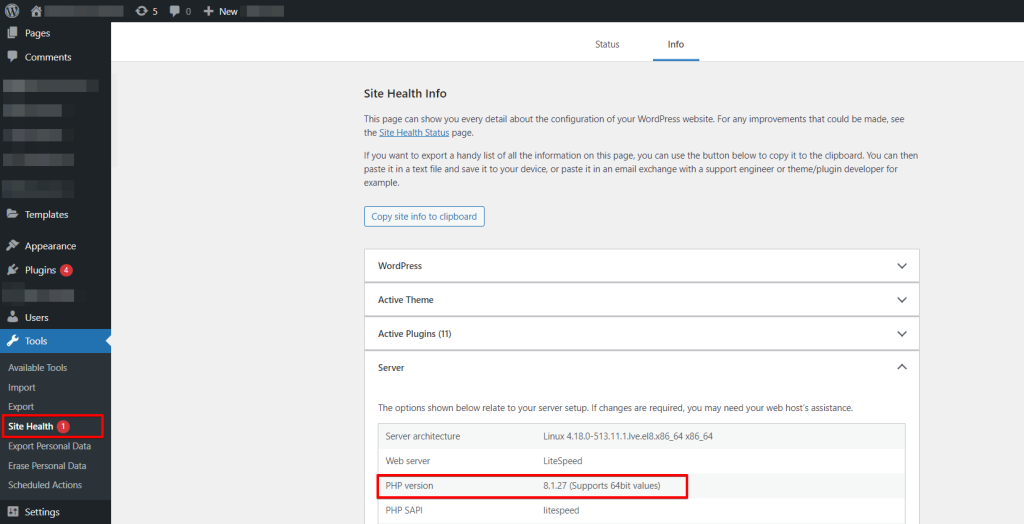
Wenn die angezeigte PHP-Version mit sieben oder niedriger beginnt, musst du sie aktualisieren. Ein Upgrade auf PHP 8.0 oder eine neuere Version behebt nicht nur diesen Fehler, indem die Kompatibilität mit dem neuesten WordPress sichergestellt wird, sondern verbessert auch die Sicherheit und Leistung deiner Website, indem potenzielle Schwachstellen und Bugs behoben werden.
Versionsunterschied zwischen WordPress und PHP
Eine alte WordPress-Version mit einem neueren PHP zu betreiben, kann zu Problemen führen. WordPress wird regelmäßig aktualisiert, und mit diesen Updates Schritt zu halten ist entscheidend für die Sicherheit und um technische Probleme zu vermeiden.
So aktualisierst du WordPress auf die neueste Version
Um deine WordPress-Version zu überprüfen, gehe zu Dashboard » Aktualisierungen in deinem Admin-Panel. Hier findest du die ‚Aktuelle Version‘ aufgelistet.
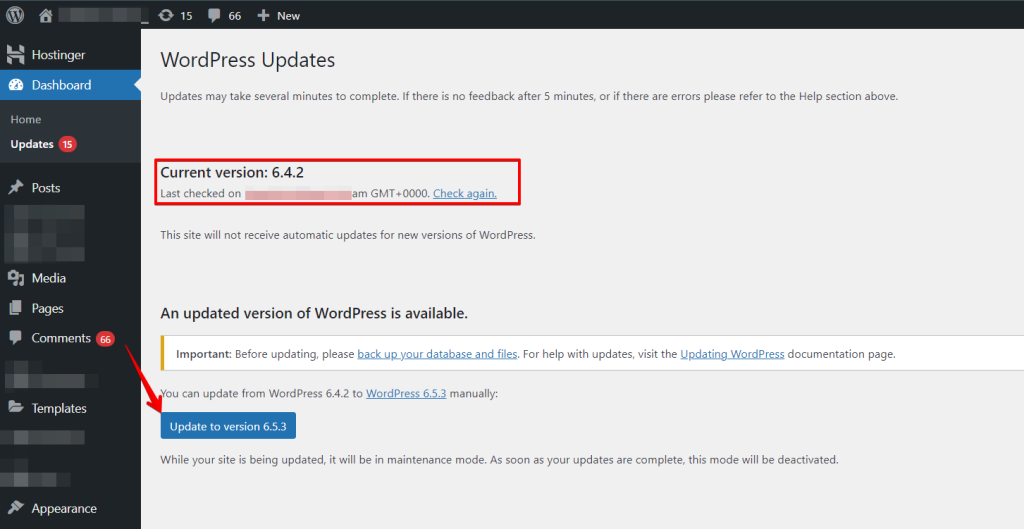
Wenn deine Version 4.9 oder älter ist, ist es eine gute Idee zu aktualisieren. Dies könnte den Fehler der fehlenden MySQL-Erweiterung beheben. WordPress macht dies einfach mit seinem integrierten Update-Manager, der dir ermöglicht, mit nur einem Klick auf die neueste Version zu aktualisieren.
Stelle sicher, dass die MySQL-Erweiterung installiert ist
Wenn du nach dem Aktualisieren von PHP und WordPress immer noch auf den Fehler ‚PHP missing MySQL extension‘ stößt, überprüfe, ob die MySQL-Erweiterung korrekt installiert ist.
Navigiere zur Seite Werkzeuge » Website-Zustand in deinem WordPress-Dashboard und wechsle zum Tab ‚Info‘. Gehe von dort aus zum Abschnitt ‚Datenbank‘ und erweitere ihn, um zu prüfen, ob ‚mysqli‘ oder ‚mysql‘ unter den Erweiterungen aufgeführt ist.
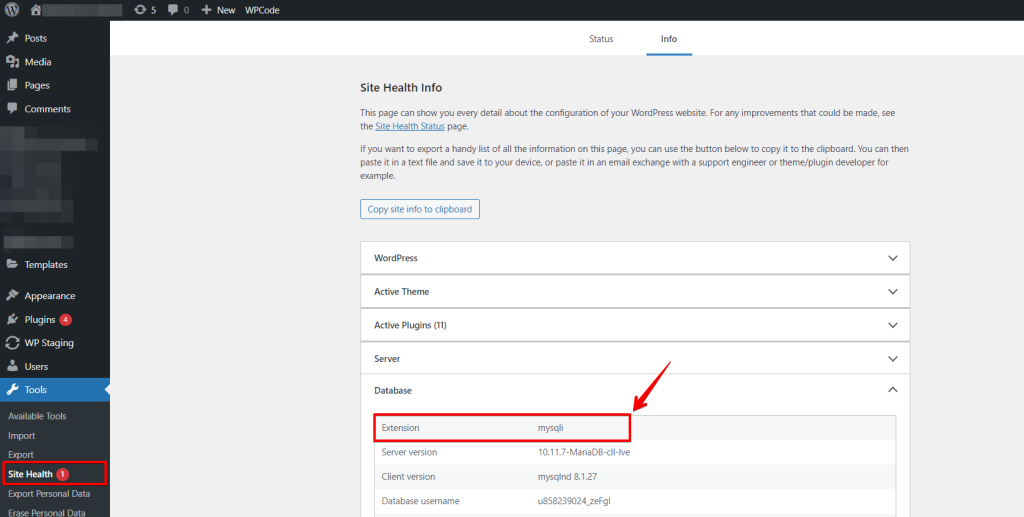
Wenn die Erweiterung nicht installiert ist, kontaktiere das Support-Team deines WordPress-Hosting-Anbieters, um Hilfe bei der Installation zu erhalten.
Alternative
Wenn die MySQL-Erweiterung installiert ist, aber Probleme bestehen bleiben, könnte sie falsch konfiguriert sein.
Häufige Probleme sind:
- Falsches Format der php.ini-Datei.
- Die Dateipfade oder der Speicherort der php.ini-Datei sind falsch.
Die php.ini-Datei ist entscheidend, da sie verschiedene PHP-Einstellungen festlegt, wie das Speicherlimit deiner Website beim PHP-Start. Die Verwendung einer php.ini-Datei, die für ein anderes Betriebssystem formatiert ist (z. B. die Verwendung einer Linux-formatierten Datei auf einem Windows-Server), kann Probleme verursachen.
ZUERST: Erstelle ein Backup deiner Website, bevor du Änderungen vornimmst. Probiere WP Staging!
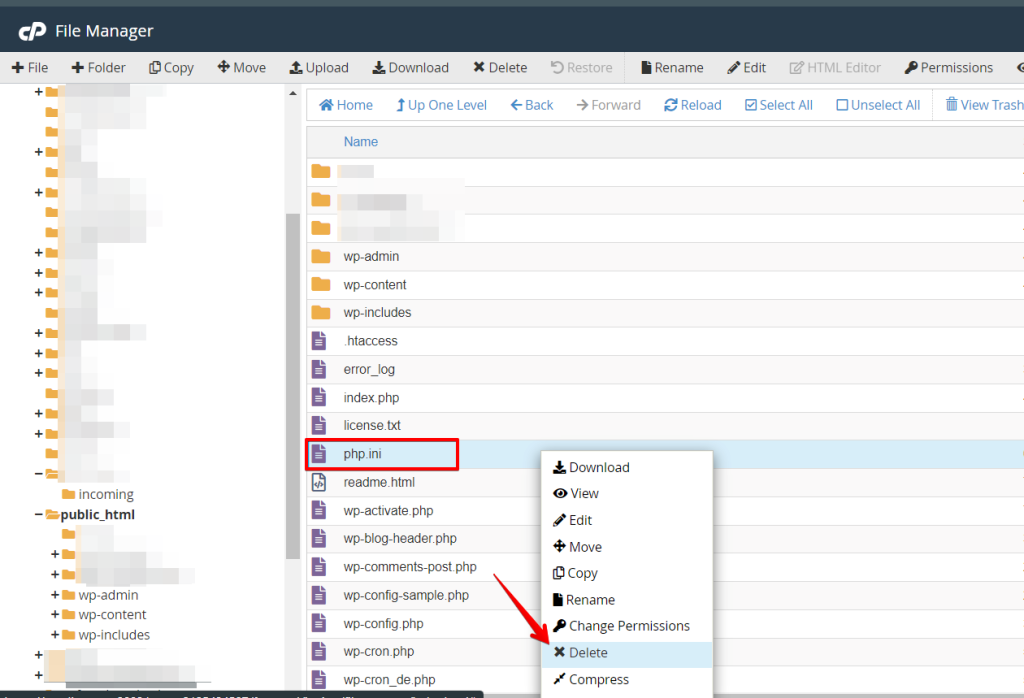
Um dies zu beheben, suche die php.ini-Datei im Ordner /public_html deines WordPress-Hostings. Klicke mit der rechten Maustaste auf die Datei und wähle ‚Löschen‘. Sobald die Datei gelöscht ist, starte deine Website neu, um zu prüfen, ob der Fehler behoben ist.
Überprüfe deine PHP-Konfiguration
Wenn du immer noch mit dem Fehler "PHP missing MySQL extension" zu kämpfen hast, ist eine weitere Lösung, deine PHP-Einstellungen zu überprüfen.
Manchmal können Fehler auftreten, wenn du die falsche php.ini-Datei hochlädst oder einen falschen Dateipfad verwendest. Diese Datei ist entscheidend, da sie bestimmt, wie deine Website funktioniert.
Häufige Fehler treten bei der Verwendung einer php.ini-Datei auf, die für ein anderes Betriebssystem gedacht ist. Zum Beispiel könnte eine für Windows entwickelte Datei fälschlicherweise auf einem Linux-Server verwendet werden.
Verwende zunächst FTP/SFTP oder SSH, um dich mit deiner Website zu verbinden. Erstelle im Hauptverzeichnis (auch als "root"-Verzeichnis bekannt) eine neue Datei namens phpinfo.php. Füge in diese Datei den folgenden Code ein:
<?php
phpinfo();
?>
Öffne deinen Webbrowser und gehe zu yourdomain.com/phpinfo.php (ersetze ‚yourdomain‘ durch deinen tatsächlichen Domainnamen). Dies zeigt dir eine Seite mit Details zu deiner PHP-Installation.
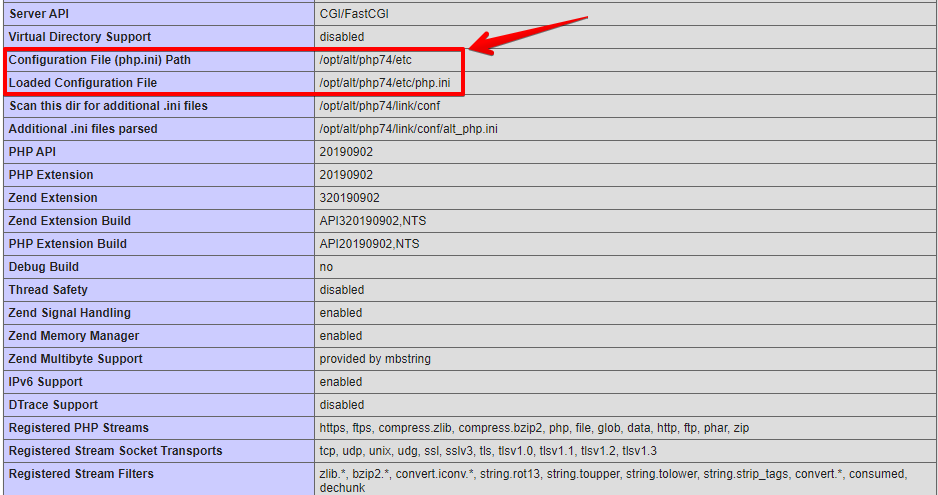
Sobald du die PHP-Details siehst, hilft dir dies, die php.ini-Datei zu lokalisieren.
Um Änderungen vorzunehmen, verwende einen FTP-Client, um zum angegebenen Dateipfad zu navigieren. Es ist ratsam, vor dem Löschen der php.ini-Datei ein Backup zu erstellen, um den Fehler "PHP missing MySQL extension" zu beheben. Lade eine Kopie auf deinen Computer herunter. Dieses Backup stellt sicher, dass du die ursprünglichen Einstellungen bei Bedarf wiederherstellen kannst.
Fazit
Die Behebung von WordPress-Problemen ist im Allgemeinen unkompliziert, aber manchmal kann es erforderlich sein, mehrere Lösungen auszuprobieren, um ein bestimmtes Problem zu beheben. Dies ist häufig bei komplexen Problemen mit den Kerntechnologien von WordPress wie PHP und MySQL der Fall.
Deine PHP- und WordPress-Versionen auf dem neuesten Stand zu halten kann viele ähnliche Probleme vermeiden.
Verwandte Artikel
- So behebst du den WordPress-Fehler "Sidebar Not Appearing"
- Warum ist WordPress langsam + Wie behebt man es
- Warum sind Datensicherung und Disaster Recovery für WordPress notwendig?
- So reparierst und optimierst du die WordPress-Datenbank
- So machst du Änderungen in WordPress rückgängig (Revisionen, Autosaves, Snapshots)