


Stellen Sie sich vor: Sie freuen sich darauf, Ihren neuen Blogbeitrag zu veröffentlichen, einen beeindruckenden E-Commerce-Shop zu präsentieren oder Ihr Portfolio der Welt zu zeigen. Doch statt einer reibungslosen Browser-Erfahrung erhalten Ihre Besucher eine entmutigende Meldung, die sie vor potenziellen Sicherheitsrisiken warnt. Dieser Secure Connection Error kann Ihre mühsam gewonnenen Besucher in die entgegengesetzte Richtung treiben, die Glaubwürdigkeit Ihrer Website beeinträchtigen und möglicherweise Ihr Suchmaschinen-Ranking belasten.
Falls Sie also schon einmal mit SSL-Fehlern, Mixed-Content-Warnungen oder anderen verbindungsbezogenen Problemen konfrontiert waren, lesen Sie weiter, um bewährte Techniken kennenzulernen, mit denen Sie diese Probleme beheben und sicherstellen können, dass Ihre WordPress-Website ein vertrauenswürdiger und einladender digitaler Ort für Ihr Publikum bleibt.
Lassen Sie uns auf den Weg zu einer sichereren und fehlerfreien Website machen!
Contents
Was verursacht einen Secure Connection Error in WordPress?
- Abgelaufenes SSL-Zertifikat – Wenn Ihr SSL-Zertifikat abgelaufen ist, verursacht es einen Secure Connection Error.
- Falsch konfiguriertes SSL-Zertifikat – Wenn das SSL-Zertifikat nicht korrekt installiert ist, kann es den Aufbau einer sicheren Verbindung verhindern.
- Mixed-Content-Probleme – Mixed Content (HTTPS und HTTP) löst einen Secure Connection Error aus.
- Falsche WordPress-Adresse oder Website-Adresse – Wenn die Einstellungen für WordPress-Adresse (URL) oder Website-Adresse (URL) in Ihrem WordPress-Dashboard falsch sind, kann die sichere Verbindung fehlschlagen.
- Falsche Konfiguration der .htaccess-Datei – Probleme in der .htaccess-Datei, wie falsche Weiterleitungsregeln oder widersprüchliche Konfigurationen, können zu Secure Connection Errors führen.
- Serverlast oder Ausfallzeiten – Hohe Serverlast oder Ausfallzeiten können zu vorübergehenden Verbindungsproblemen führen.
- Probleme mit Content Delivery Networks (CDNs) – Falsche Konfigurationen in den CDN-Einstellungen können zu Secure Connection Errors führen.
Die 5 besten Methoden, um den „Secure Connection Error in WordPress" zu beheben
- SSL-Zertifikat überprüfen
- SSL-Einstellungen in WordPress verifizieren
- Plugins deaktivieren
- Zum Standard-Theme wechseln
- Den Browser überprüfen
Methode 1: SSL-Zertifikat überprüfen
Die Überprüfung des SSL-Zertifikats ist wichtig, um Probleme mit sicheren Verbindungen in WordPress zu diagnostizieren und zu beheben.
Hier finden Sie eine Schritt-für-Schritt-Anleitung:
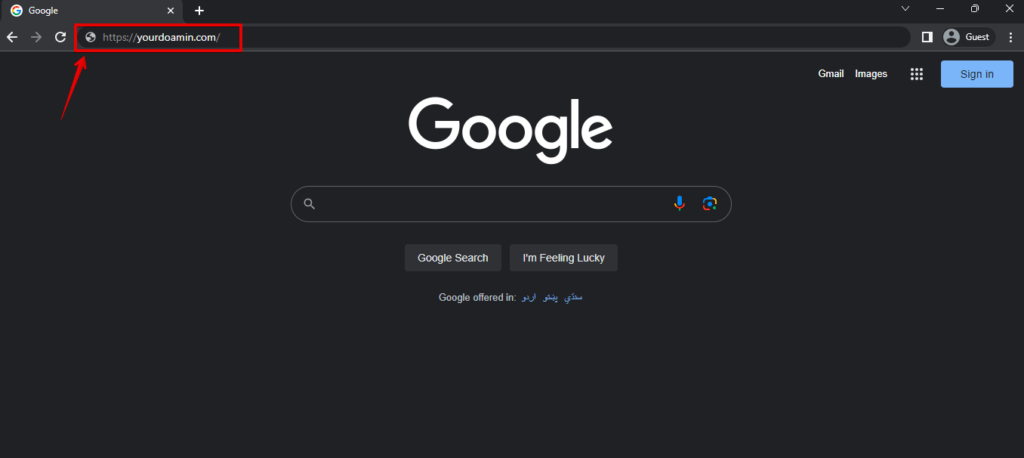
- Öffnen Sie Ihren Webbrowser und navigieren Sie zu Ihrer WordPress-Website, indem Sie die URL eingeben (z. B. https://www.example.com).
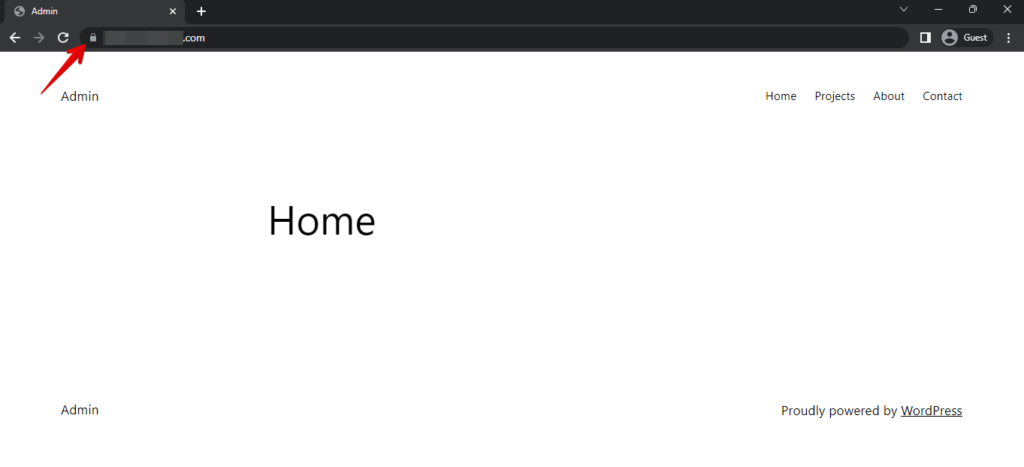
- Überprüfen Sie die Adressleiste auf ein Vorhängeschloss-Symbol neben der URL; ist es vorhanden und grün oder weist andere Sicherheitsindikatoren auf, ist das SSL-Zertifikat gültig und eine sichere Verbindung wird hergestellt.
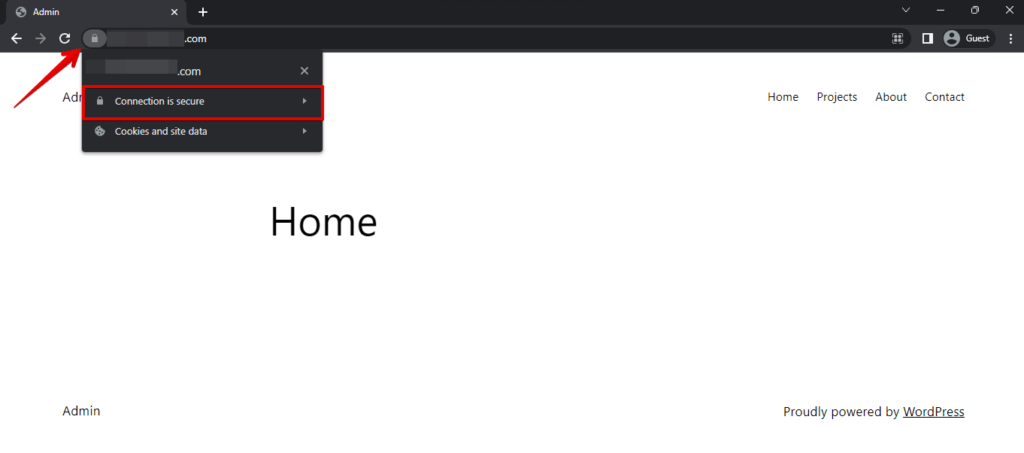
- Klicken Sie auf das Vorhängeschloss-Symbol oder die Bezeichnung „Sicher" in der Adressleiste. Diese Aktion zeigt weitere Details zum SSL-Zertifikat und zur sicheren Verbindung an.
- Klicken Sie nun auf das gültige Zertifikat.
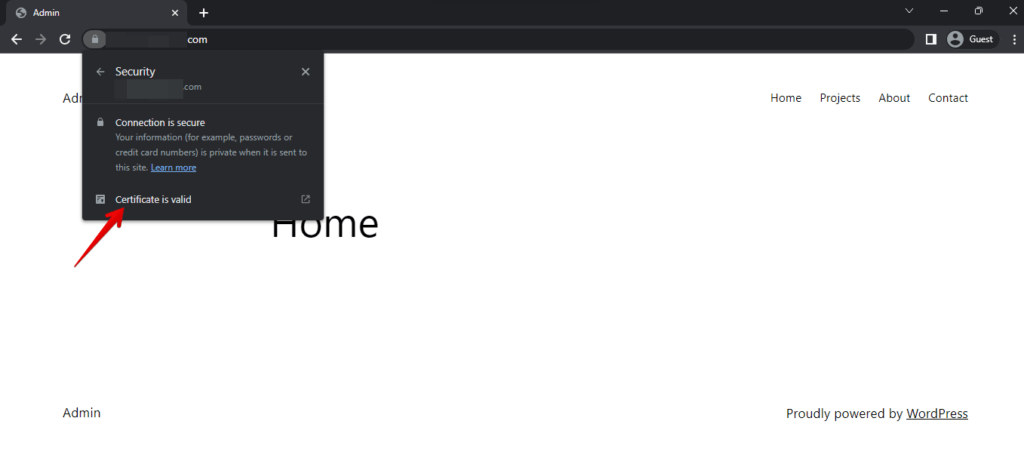
- Überprüfen Sie in den Zertifikatsdetails den Aussteller, den Gültigkeitszeitraum und die für die Verschlüsselung verwendeten kryptografischen Schlüssel. Stellen Sie sicher, dass es von einer vertrauenswürdigen Stelle ausgestellt wurde und nicht abgelaufen ist.
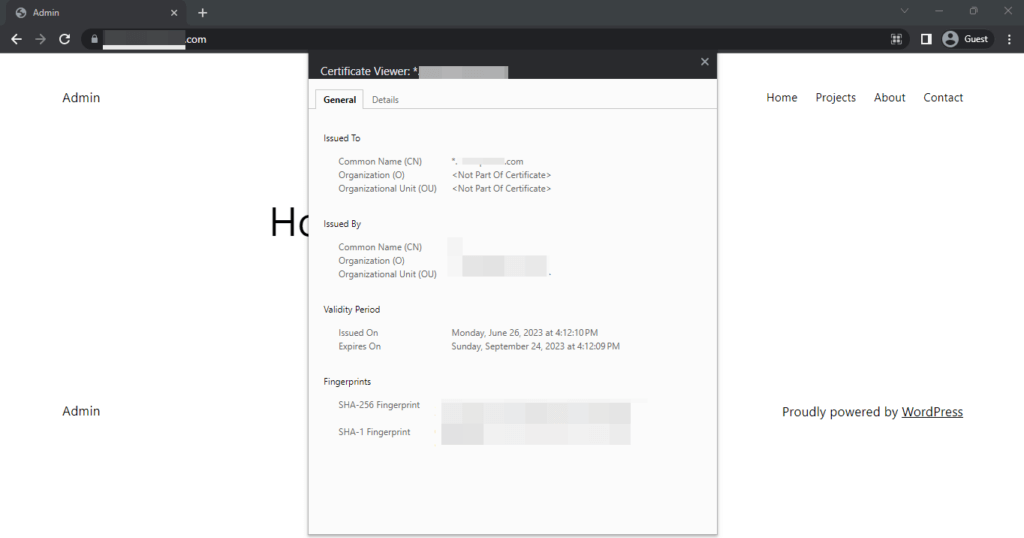
- Prüfen Sie, dass das „Gültig ab"-Datum des Zertifikats in der Vergangenheit und das „Gültig bis"-Datum in der Zukunft liegt; ein abgelaufenes Zertifikat blockiert eine sichere Verbindung.
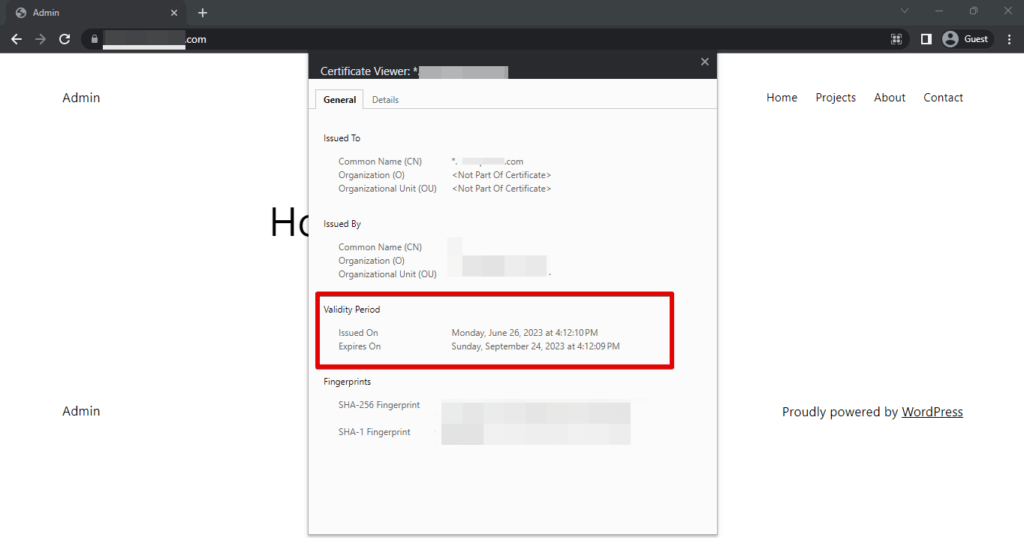
Wenn Sie diese Schritte befolgen, können Sie das SSL-Zertifikat Ihrer WordPress-Website überprüfen und sicherstellen, dass es gültig und korrekt konfiguriert ist, um Ihren Besuchern ein sicheres und vertrauenswürdiges Surferlebnis zu bieten.
Methode 2: SSL-Einstellungen in WordPress verifizieren
Bei der Überprüfung der SSL-Einstellungen in WordPress wird sichergestellt, dass die Website korrekt für die Verwendung von HTTPS-(sicheren) URLs für alle Inhalte und Kommunikationen konfiguriert ist.
Hier ist eine Erläuterung der einzelnen Schritte:
- Melden Sie sich im WordPress-Adminbereich an, indem Sie Ihren Benutzernamen und Ihr Passwort eingeben.

- Klicken Sie nach der Anmeldung im linken Menü auf „Einstellungen" und wählen Sie aus dem Untermenü „Allgemein" aus.

- Überprüfen Sie unter „Allgemeine Einstellungen" die „WordPress-Adresse (URL)" und die „Website-Adresse (URL)". Beide URLs sollten mit „https://" statt „http://" beginnen und ggf. aktualisiert werden.
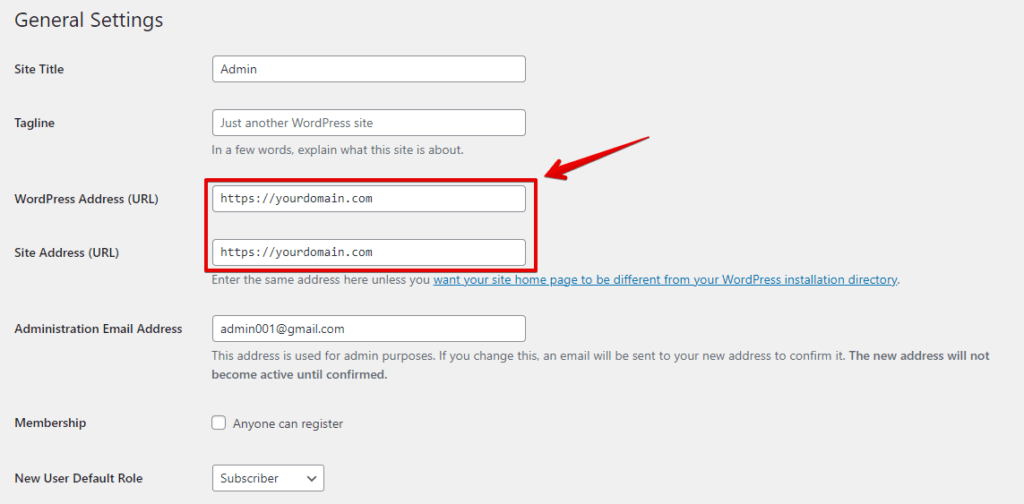
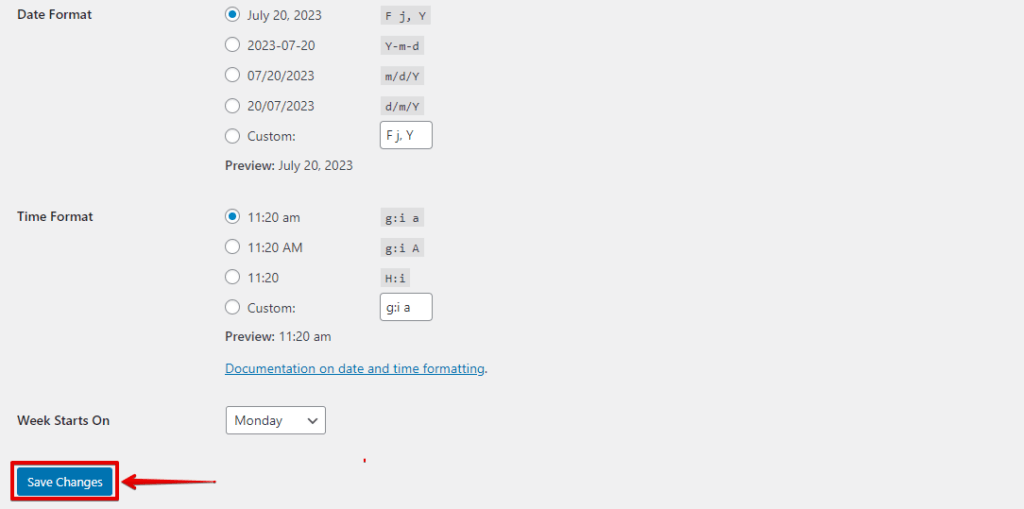
- Wenn Sie die URLs auf HTTPS umstellen müssen, ändern Sie die URLs in den entsprechenden Feldern und klicken Sie dann unten auf der Seite auf die Schaltfläche „Änderungen speichern".
Indem Sie diese Schritte befolgen, können Sie die SSL-Einstellungen in WordPress überprüfen und einrichten und sicherstellen, dass Ihre Website HTTPS sicher verwendet und Ihren Besuchern ein sicheres Surferlebnis bietet.
Methode 3: Plugins deaktivieren
Plugins deaktivieren in WordPress bedeutet, alle oder bestimmte Plugins auf Ihrer Website vorübergehend zu deaktivieren, was nützlich ist, um Probleme wie den „Secure Connection Error" zu beheben, die durch Konflikte zwischen Plugins verursacht werden.
Hier ist eine Schritt-für-Schritt-Anleitung:
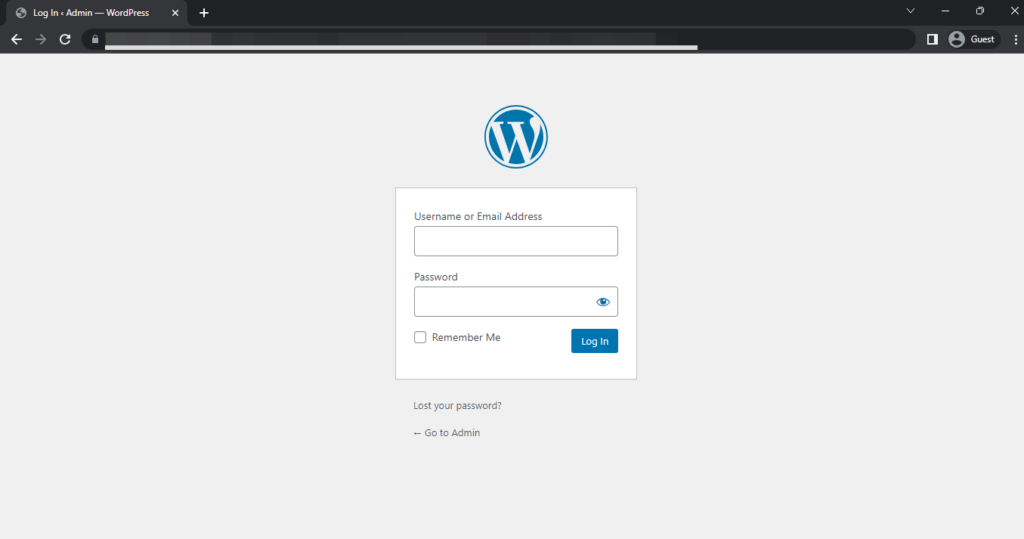
- Melden Sie sich im WordPress-Adminbereich mit Ihrem Benutzernamen und Passwort an.
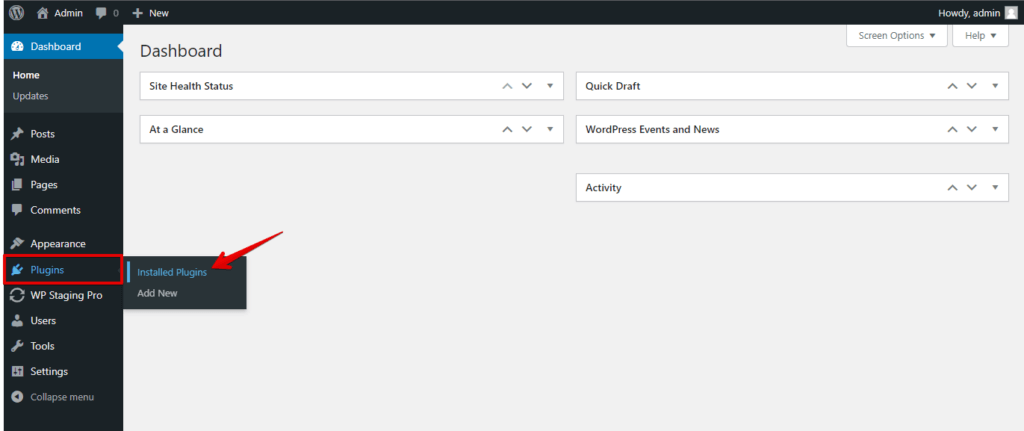
- Klicken Sie im linken Menü auf „Plugins", um die Plugin-Verwaltungsseite aufzurufen.
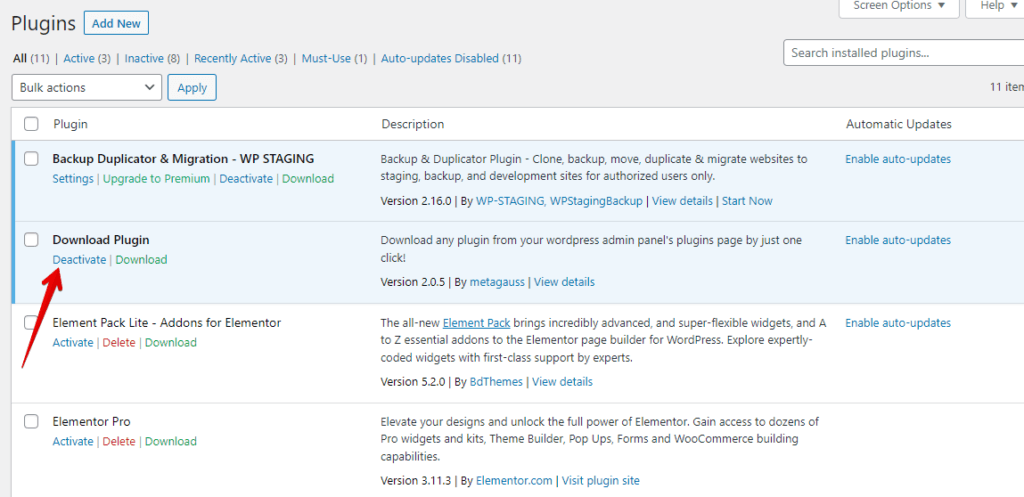
- Wenn Sie wissen, welches Plugin das Problem verursachen könnte, können Sie bestimmte Plugins nacheinander deaktivieren. Suchen Sie das Plugin in der Liste und klicken Sie auf den Link „Deaktivieren" unter seinem Namen.
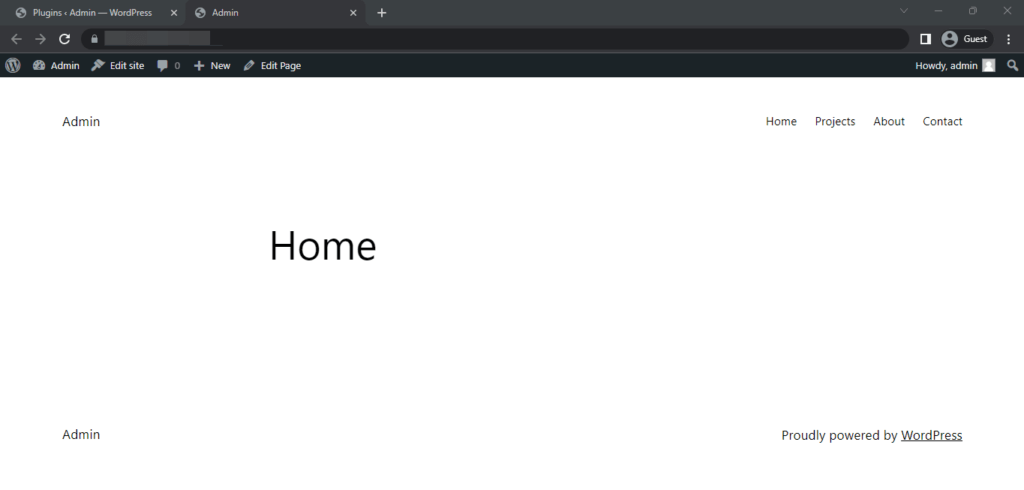
- Nachdem Sie die Plugins deaktiviert haben, überprüfen Sie Ihre Website, um festzustellen, ob der „Secure Connection Error" behoben ist. Wenn der Fehler verschwindet, wurde er durch eines der deaktivierten Plugins verursacht.
- Identifizieren Sie das problematische Plugin und aktivieren Sie die anderen ohne Konflikte erneut. Suchen Sie bei Bedarf nach Alternativen oder wenden Sie sich an den Plugin-Entwickler.
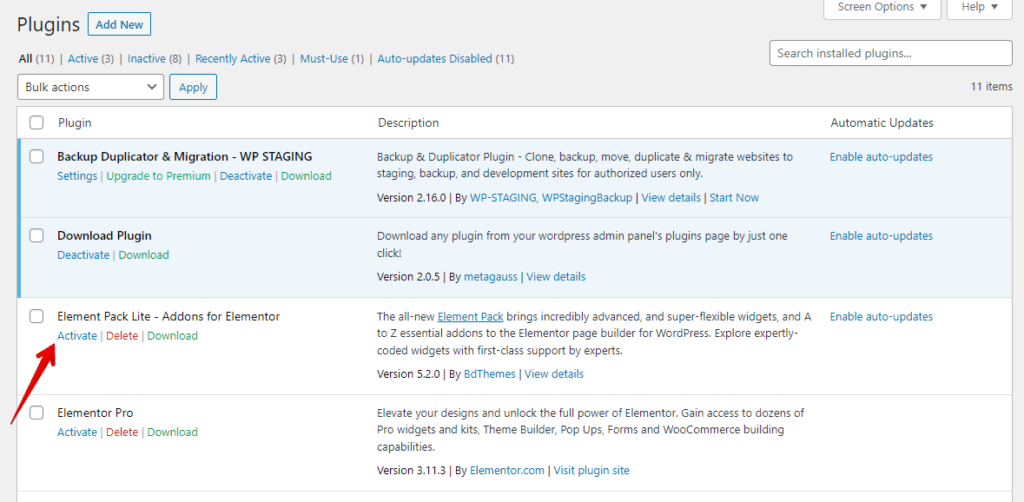
Wenn Sie diese Schritte befolgen, können Sie systematisch Plugins auf Ihrer WordPress-Website deaktivieren, die Ursache des „Secure Connection Error" oder anderer Probleme isolieren und die Funktionalität und Sicherheit Ihrer Website aufrechterhalten.
Methode 4: Zum Standard-Theme wechseln
Der Wechsel zum WordPress-Standard-Theme (z. B. Twenty Twenty-One) hilft vorübergehend bei der Behebung von Theme-bezogenen Problemen wie dem „Secure Connection Error" und Konflikten.
Hier ist eine Schritt-für-Schritt-Anleitung:
- Melden Sie sich im WordPress-Adminbereich mit Ihrem Benutzernamen und Passwort an.
- Klicken Sie im linken Menü auf „Design" und wählen Sie „Themes", um die Theme-Verwaltungsseite zu öffnen.
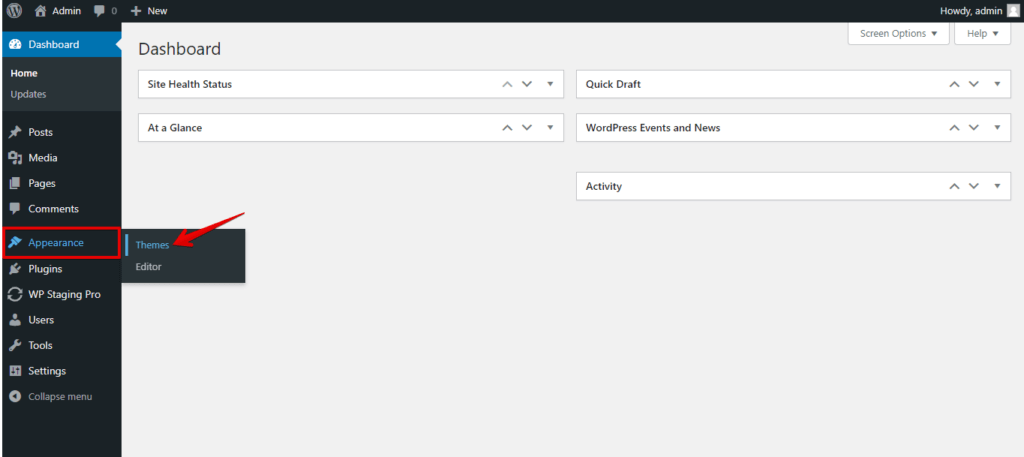
- Bevor Sie zum Standard-Theme wechseln, zeigen Sie eine Vorschau an, indem Sie mit der Maus über das Theme-Vorschaubild fahren und auf „Vorschau" klicken. Dadurch sehen Sie, wie Ihre Website mit dem Standard-Theme aussehen wird.
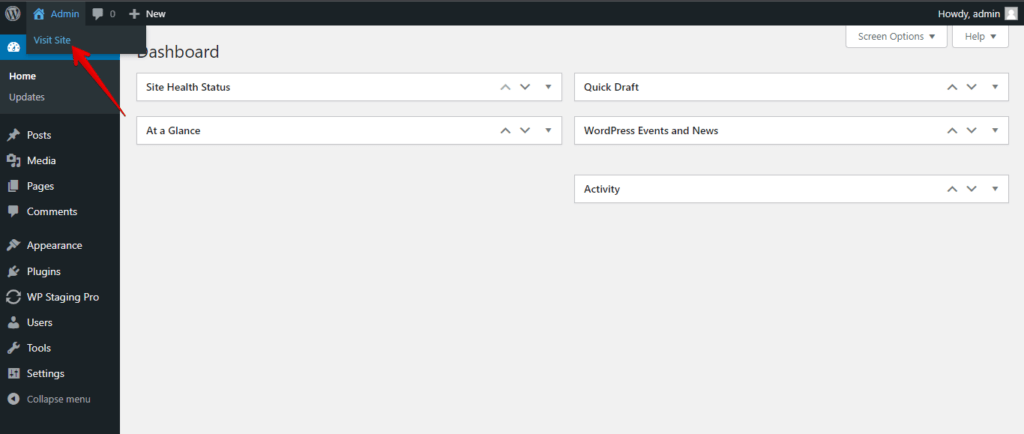
- Wenn Sie mit der Vorschau zufrieden sind und fortfahren möchten, klicken Sie auf die Schaltfläche „Aktivieren", um das Standard-Theme als aktuell aktives Theme festzulegen.

- Rufen Sie nach der Aktivierung des Standard-Themes Ihre Website auf, um zu überprüfen, ob der „Secure Connection Error" oder andere Probleme behoben sind. Wenn der Fehler verschwindet, deutet dies darauf hin, dass das Problem mit Ihrem vorherigen Theme zusammenhing.
- Sobald Sie das Theme als Ursache des Problems identifiziert haben, können Sie zu Ihrem ursprünglichen Theme zurückkehren (falls verfügbar) oder es auf die neueste Version aktualisieren.
Wechseln Sie zum Standard-Theme, um Theme-bezogene Probleme zu identifizieren und während der Fehlerbehebung des „Secure Connection Error" das Erscheinungsbild und die Funktionalität aufrechtzuerhalten. Verwenden Sie seriöse, aktualisierte Themes, um Kompatibilität zu gewährleisten und Konflikte zu vermeiden.
Methode 5: Den Browser überprüfen
Beim Überprüfen des Browsers testen Sie Ihre WordPress-Website in verschiedenen Browsern, um browser-spezifische Probleme zu identifizieren, die den „Secure Connection Error" oder andere Probleme verursachen könnten.
Hier ist eine Erläuterung der einzelnen Schritte:
- Öffnen Sie Ihren Webbrowser und navigieren Sie zu Ihrer WordPress-Website, indem Sie die URL eingeben (z. B. https://www.example.com).
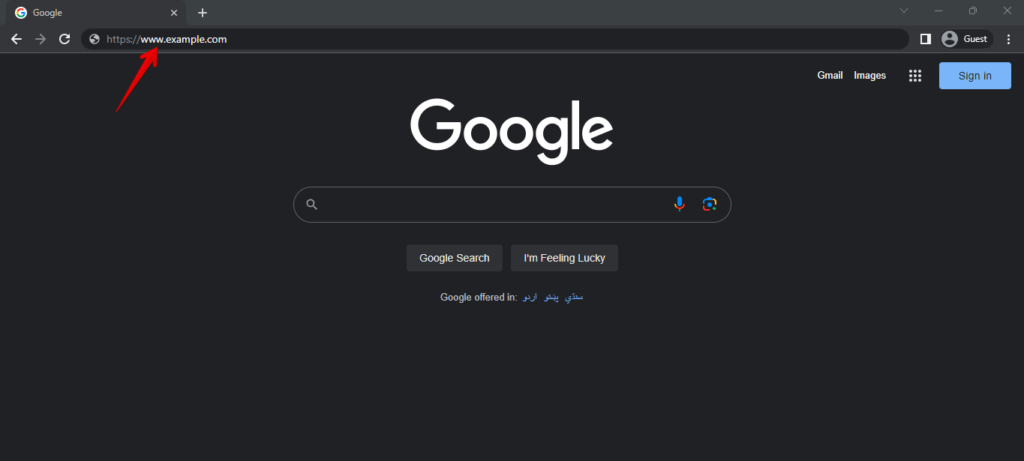
- Um nach browser-spezifischen Problemen zu suchen, rufen Sie Ihre Website mit verschiedenen Webbrowsern wie Google Chrome, Mozilla Firefox und anderen auf.
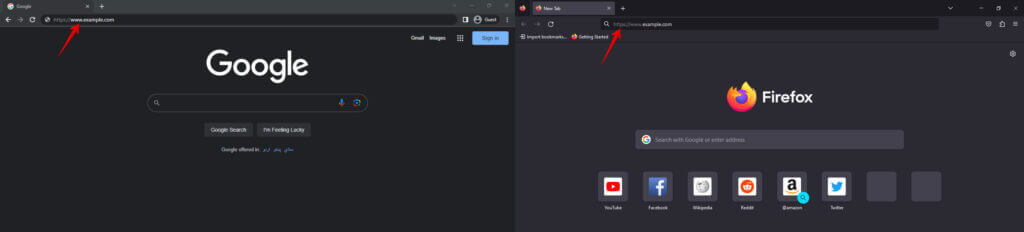
- Wenn der „Secure Connection Error" oder andere Probleme auf bestimmte Browser beschränkt sind, notieren Sie sich die Browser, in denen das Problem auftritt.
- Empfehlen Sie Benutzern, ihre Browser auf dem neuesten Stand zu halten, da ältere Browserversionen möglicherweise keine modernen Sicherheitsfunktionen unterstützen und Probleme mit SSL/TLS-Verbindungen verursachen können.
Wenn Sie diese Schritte befolgen, können Sie die Kompatibilität Ihrer WordPress-Website mit verschiedenen Webbrowsern überprüfen, browser-spezifische Probleme identifizieren, die den „Secure Connection Error" verursachen könnten, und ein konsistentes und reibungsloses Erlebnis für alle Besucher unabhängig von ihrer Browserwahl gewährleisten.
Fazit
Um den „Secure Connection Error" in WordPress zu beheben, überprüfen Sie SSL-Zertifikate, verifizieren Sie SSL-Einstellungen, deaktivieren Sie konfliktverursachende Plugins und wechseln Sie zu Standard-Themes.
Halten Sie WordPress-Core, Themes und Plugins auf dem neuesten Stand, sorgen Sie für SSL/TLS-Kompatibilität und holen Sie sich bei Bedarf fachkundige Unterstützung für ein sicheres Website-Erlebnis.
Verwandte Artikel
