


Das Erstellen und Testen von WordPress sollte nicht damit beginnen, dass du einen Server mietest, Konfigurationsdateien bearbeitest oder deine Live-Website beschädigst. Mit WP Staging Desktop richtest du eine echte, vollständige WordPress-Seite direkt auf deinem eigenen Computer ein, in nur wenigen Minuten und mit wenigen Klicks.
Probiere ein neues Theme aus. Teste ein Plugin-Update, bevor es deine echte Seite berührt. Lerne, experimentiere und baue mit völliger Freiheit: Alles läuft lokal, nichts geht online, und du kannst alles verwerfen und jederzeit neu anfangen.
In dieser Anleitung
- Was ist WP Staging Desktop?
- Warum WordPress-Seiten auf dem eigenen Computer erstellen?
- Was du brauchst, bevor du startest
- Schritt 1: Die App installieren
- Schritt 2: Deine erste lokale WordPress-Seite erstellen
- Schritt 3: Deine Seite öffnen und verwalten
- Sieh, was läuft
- Wie es weitergeht
Was ist WP Staging Desktop?
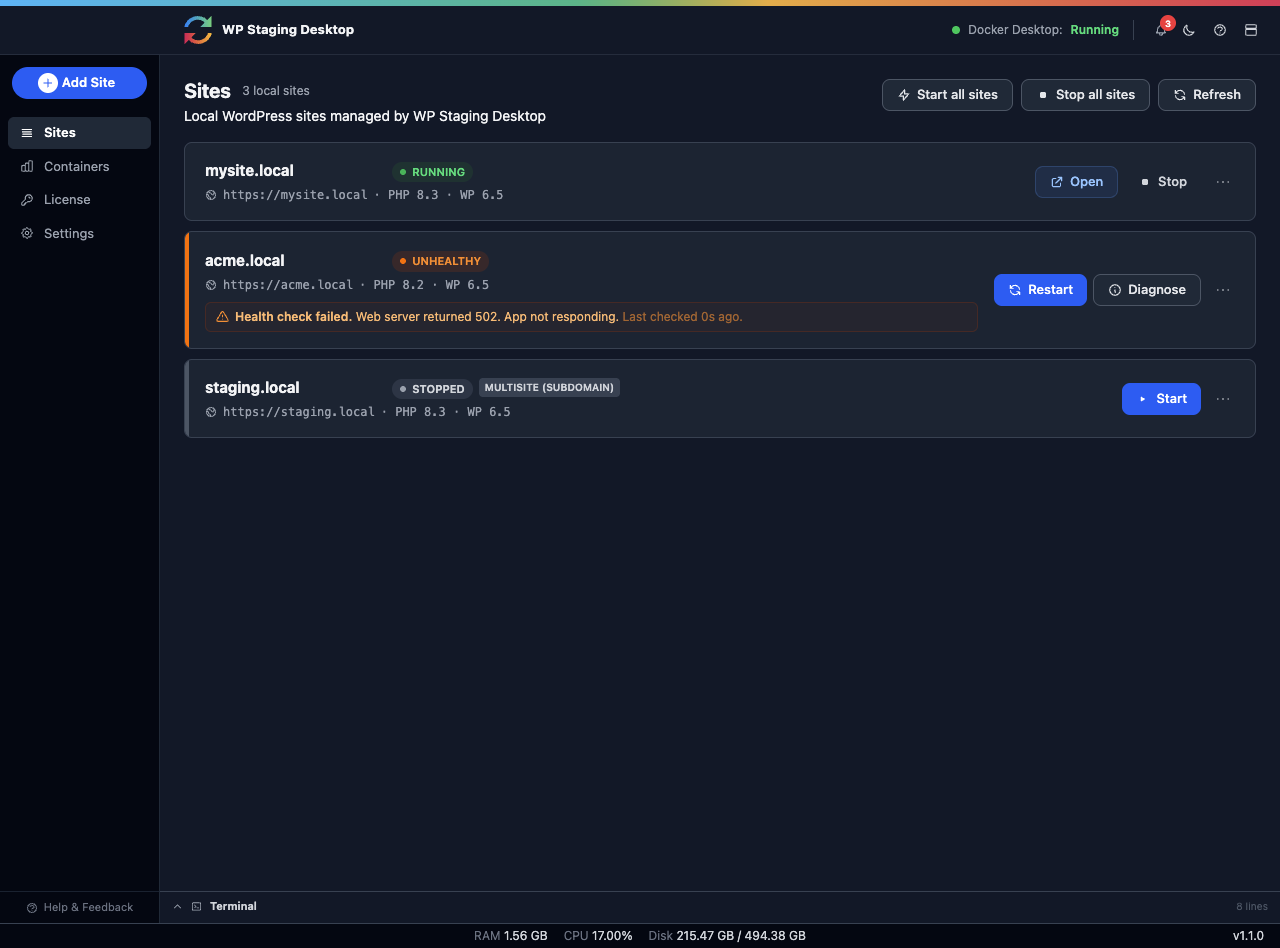
WP Staging Desktop ist eine kostenlose Desktop-App für Windows, macOS und Linux. Sie erstellt vollständige WordPress-Seiten auf deinem eigenen Rechner, sodass du an WordPress arbeiten kannst, ganz ohne Webhosting.
Jede Seite, die du erstellst, ist eine echte WordPress-Installation mit eigener Datenbank, eigener PHP-Version und eigener Webadresse wie zum Beispiel https://mysite.local. Die App kümmert sich hinter einer klaren und einfachen Oberfläche um alle technischen Teile für dich.
Warum WordPress-Seiten auf dem eigenen Computer erstellen?
- Es ist schnell. Eine neue Seite ist in Minuten fertig: kein Hosting-Konto, kein Einrichtungsassistent, kein Warten.
- Es ist sicher. Teste riskante Änderungen, Plugin-Updates oder ein neues Theme, ohne deine Live-Website je zu berühren.
- Es ist privat. Alles bleibt auf deinem Computer. Nichts wird online veröffentlicht, es sei denn, du entscheidest dich dafür.
- Es ist flexibel. Betreibe viele Seiten nebeneinander, jede mit einer anderen PHP- und WordPress-Version.
- Es ist aufgeräumt. Test beendet? Lösche die Seite mit einem Klick und gib den Speicherplatz wieder frei.
Was du brauchst, bevor du startest
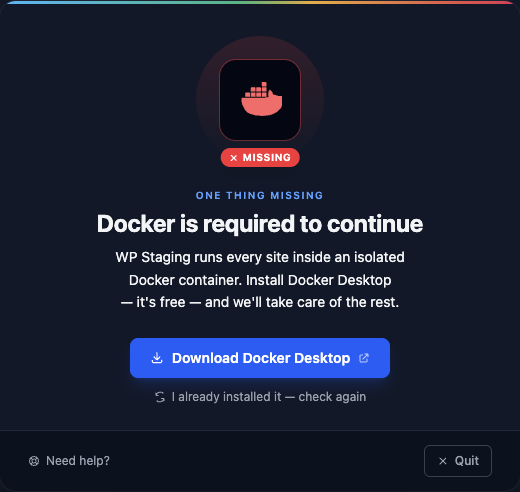
WP Staging Desktop betreibt deine Seiten in Docker, einem kostenlosen Tool, das jede Seite sauber voneinander trennt. Du brauchst nur zwei Dinge:
- WP Staging Desktop: die App selbst, für Windows, macOS oder Linux.
- Docker Desktop: die Engine, die deine Seiten betreibt. Die App prüft, ob es vorhanden ist, und leitet dich an, falls es fehlt.
Wenn Docker nicht installiert ist oder nicht läuft, zeigt WP Staging Desktop eine klare Meldung mit einer Schaltfläche, um das zu beheben. Du wirst nie im Unklaren gelassen.
Schritt 1: Die App installieren
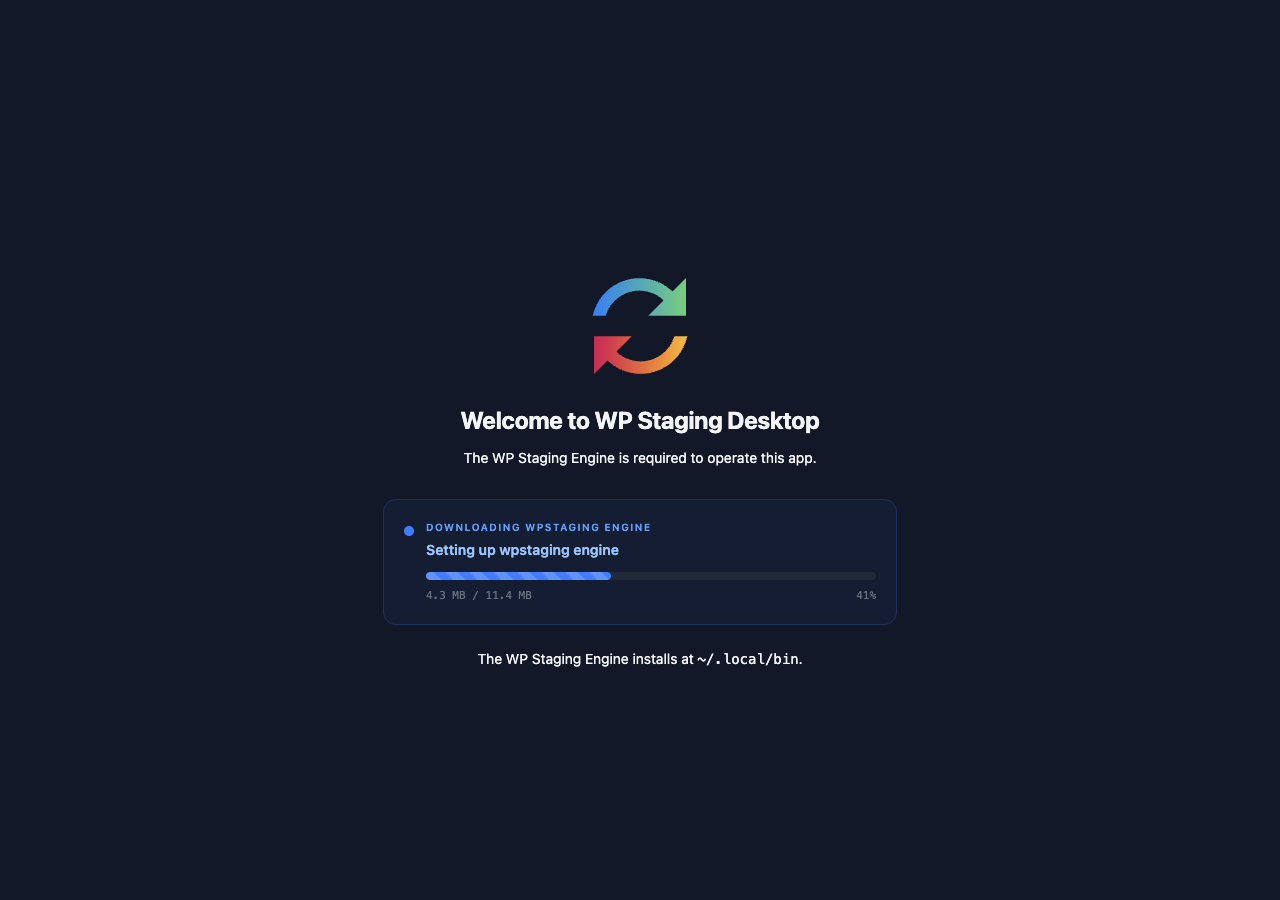
Lade WP Staging Desktop für dein System herunter und öffne es. Beim ersten Start richtet sich die App automatisch ein: Sie lädt die kleine Engine herunter, die sie zum Verwalten deiner Seiten braucht, und bereitet sie vor. Du beobachtest einfach den Fortschrittsbalken.
Schritt 2: Deine erste lokale WordPress-Seite erstellen
Hier passiert die Magie. Klicke auf Add Site, und ein einfaches Formular erscheint. Gib deiner Seite einen Namen, mehr brauchst du eigentlich nicht. Wenn du mehr Kontrolle möchtest, kannst du auch die PHP-Version, die WordPress-Version und weitere Optionen wählen.
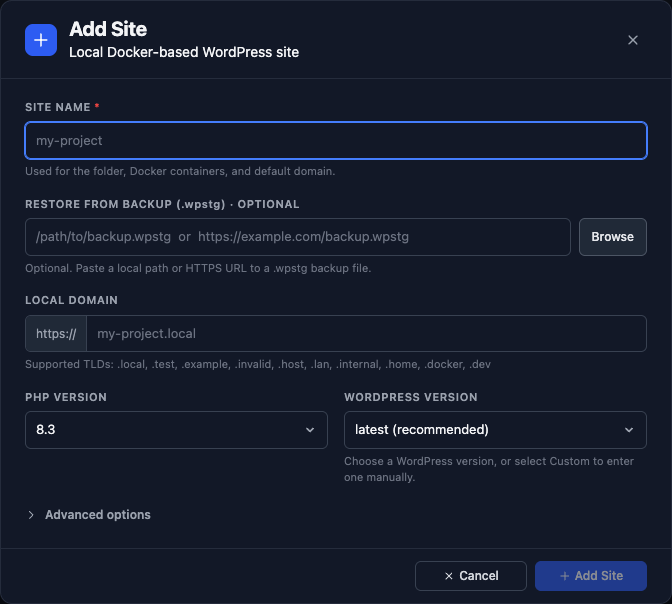
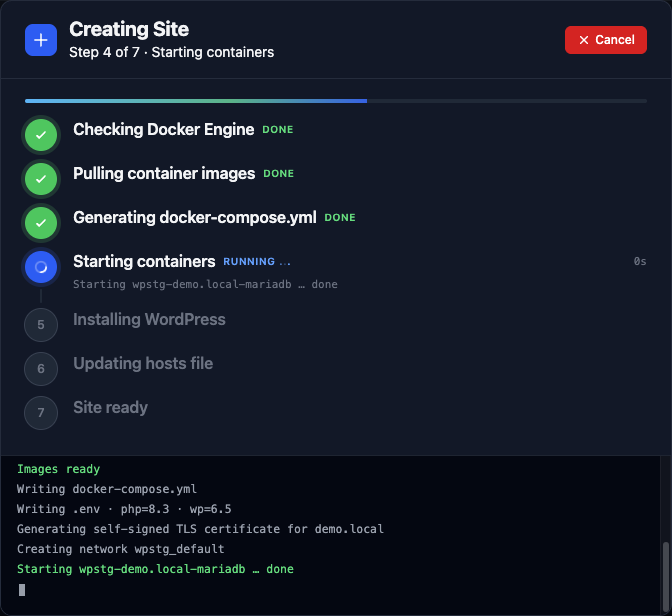
Klicke auf die Schaltfläche, und WP Staging Desktop erledigt den Rest. Es baut die Seite, richtet die Datenbank ein, installiert WordPress und bereitet eine sichere lokale Webadresse vor. Du kannst jeden Schritt live mitverfolgen.
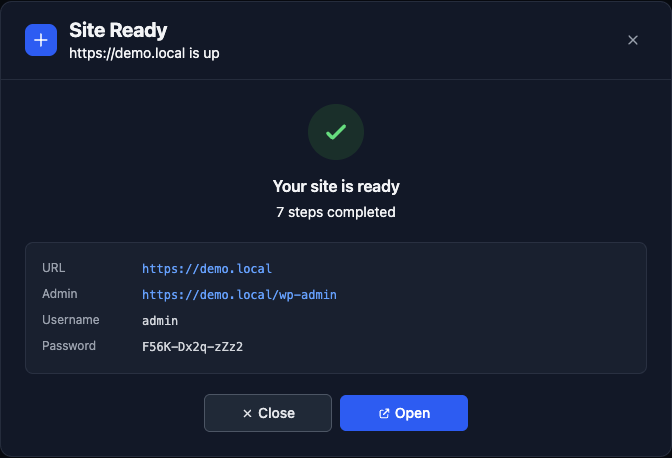
In ein paar Minuten ist deine Seite fertig. Du erhältst einen Link, um sie im Browser zu öffnen, und einen Link zum WordPress-Adminbereich, wo du dich sofort anmelden kannst.
Schritt 3: Deine Seite öffnen und verwalten
Jede Seite hat ihre eigene Detailseite. Von hier aus kannst du die Seite öffnen, das WordPress-Dashboard öffnen (du bist automatisch angemeldet), die Seite starten oder stoppen und alle wichtigen Details an einem Ort sehen: die Webadresse, die PHP- und WordPress-Versionen, die Datenbank, das E-Mail-Testing und mehr.
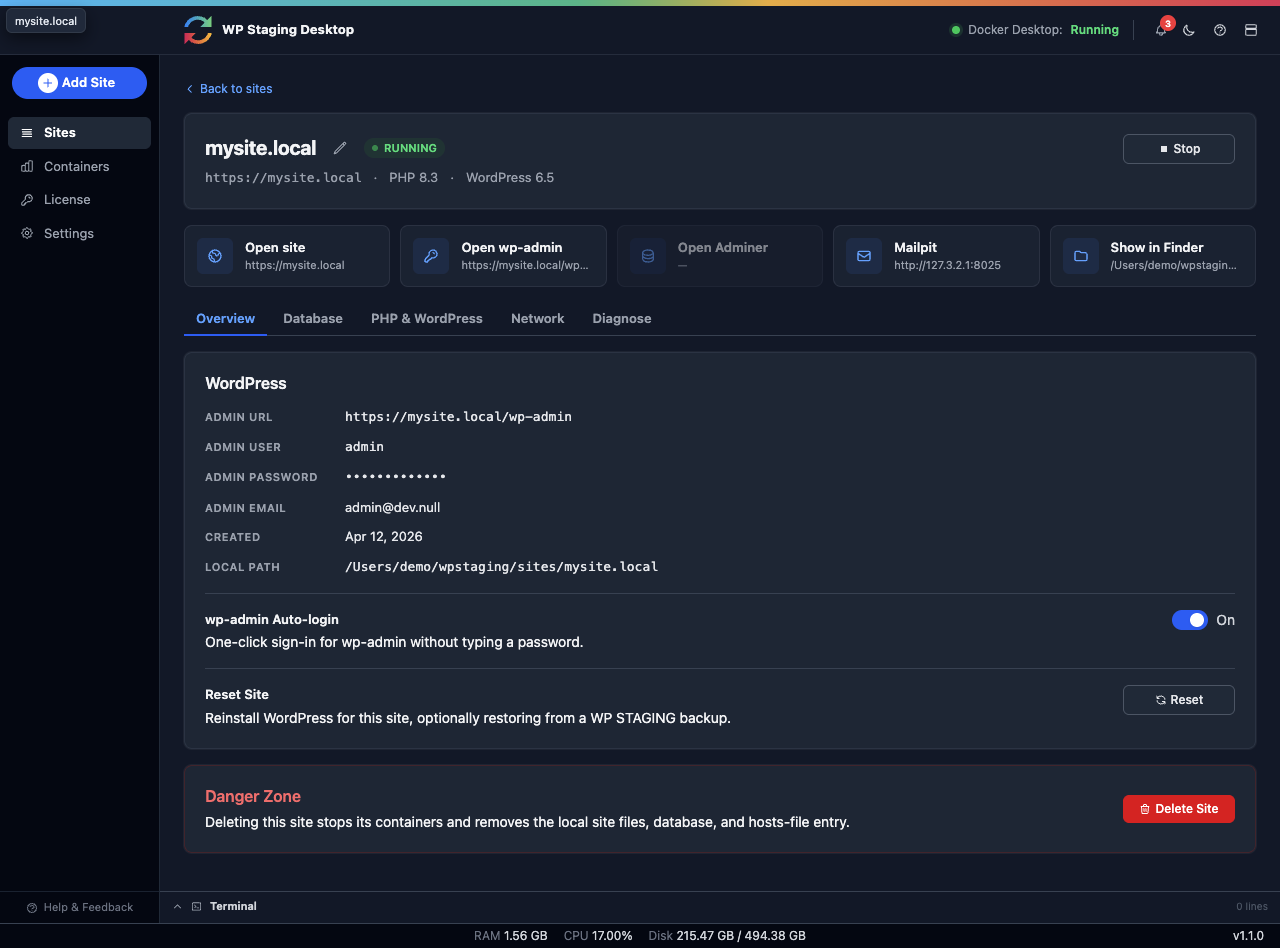
Wenn du eine Seite startest, öffnet sich dein Browser an ihrer lokalen Adresse. Danach nutzt du WordPress genau wie immer: Plugins installieren, Themes wechseln, Beiträge schreiben und alles testen, was du möchtest. Es ist das echte WordPress, nur auf deinem Computer.
Sieh, was läuft
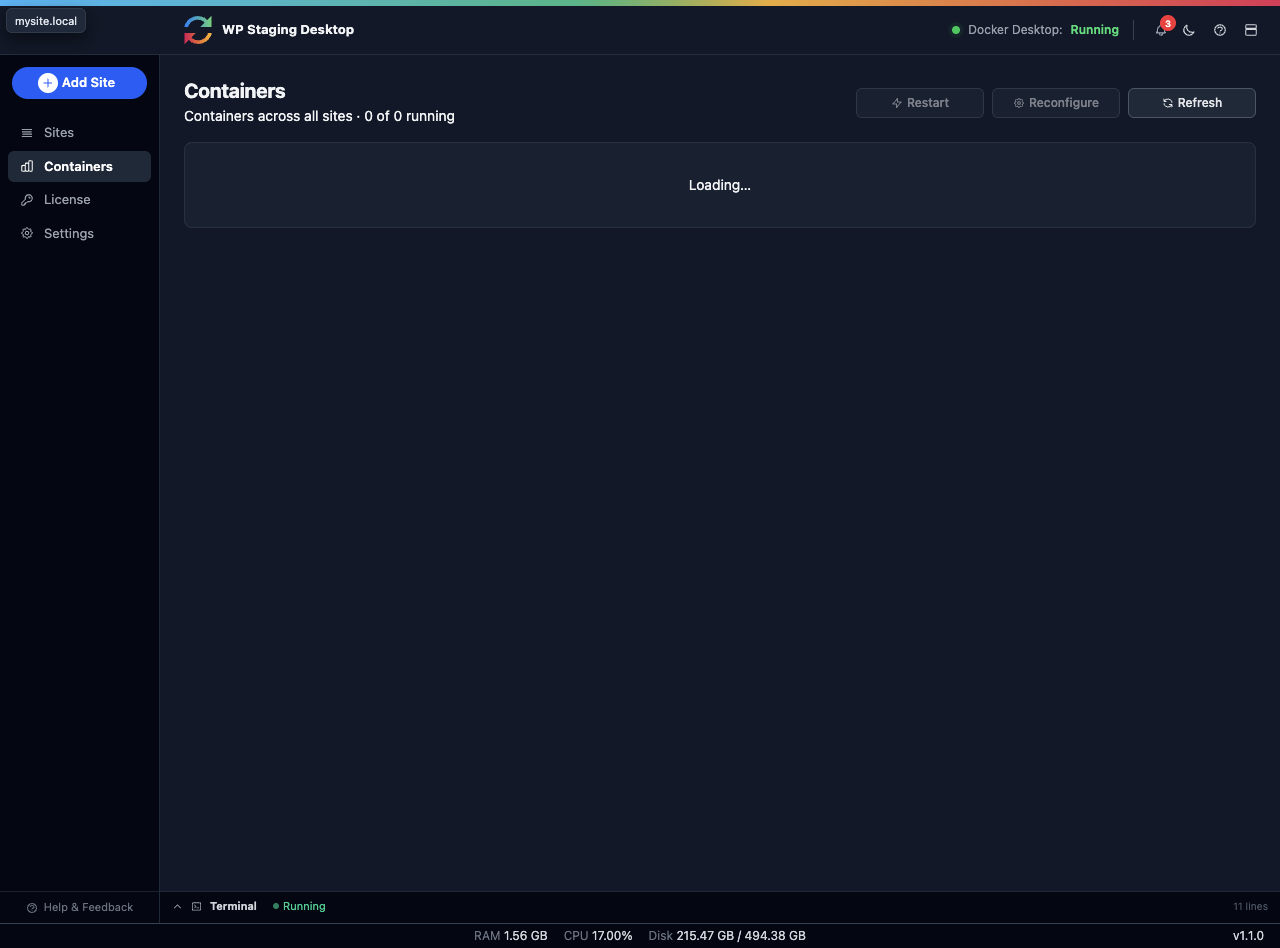
Neugierig, was deine Seiten antreibt? Die Ansicht Containers zeigt die Dienste, die für jede Seite im Hintergrund laufen, etwa den Webserver, die Datenbank und den Mail-Catcher. Du musst nichts davon anfassen, aber es ist da, falls du einmal einen Blick unter die Haube werfen möchtest.
Wie es weitergeht
Mehr braucht es nicht, um WordPress auf deinem eigenen Computer zu erstellen und zu betreiben. Von hier aus kannst du alles erkunden, was die App bietet. Wir fügen für jede Funktion ausführliche Anleitungen hinzu, schau also bald wieder vorbei:
- PHP- und WordPress-Versionen für eine Seite wählen (bald verfügbar)
- E-Mails mit dem eingebauten Mail-Catcher testen (bald verfügbar)
- Deine Datenbank mit Adminer verwalten (bald verfügbar)
- Eine Seite zurücksetzen, umbenennen und löschen (bald verfügbar)
- Dem lokalen HTTPS-Zertifikat vertrauen (bald verfügbar)
Bereit, deine erste lokale WordPress-Seite zu erstellen? Es dauert nur ein paar Minuten.
