


Créer et tester WordPress ne devrait pas commencer par la location d’un serveur, la modification de fichiers de configuration ou la mise en péril de votre site en production. WP Staging Desktop vous permet de lancer un vrai site WordPress complet directement sur votre propre ordinateur, en quelques minutes et en quelques clics.
Essayez un nouveau thème. Testez la mise à jour d’une extension avant qu’elle ne touche votre vrai site. Apprenez, expérimentez et créez en toute liberté : tout s’exécute en local, rien n’est mis en ligne, et vous pouvez tout supprimer et repartir de zéro quand bon vous semble.
Dans ce guide
- Qu’est-ce que WP Staging Desktop ?
- Pourquoi créer des sites WordPress sur votre propre ordinateur ?
- Ce dont vous avez besoin avant de commencer
- Étape 1 : installer l’application
- Étape 2 : créer votre premier site WordPress local
- Étape 3 : ouvrir et gérer votre site
- Voir ce qui tourne
- Et ensuite
Qu’est-ce que WP Staging Desktop ?
WP Staging Desktop est une application de bureau gratuite pour Windows, macOS et Linux. Elle crée des sites WordPress complets sur votre propre machine, ce qui vous permet de travailler sur WordPress sans aucun hébergement web.
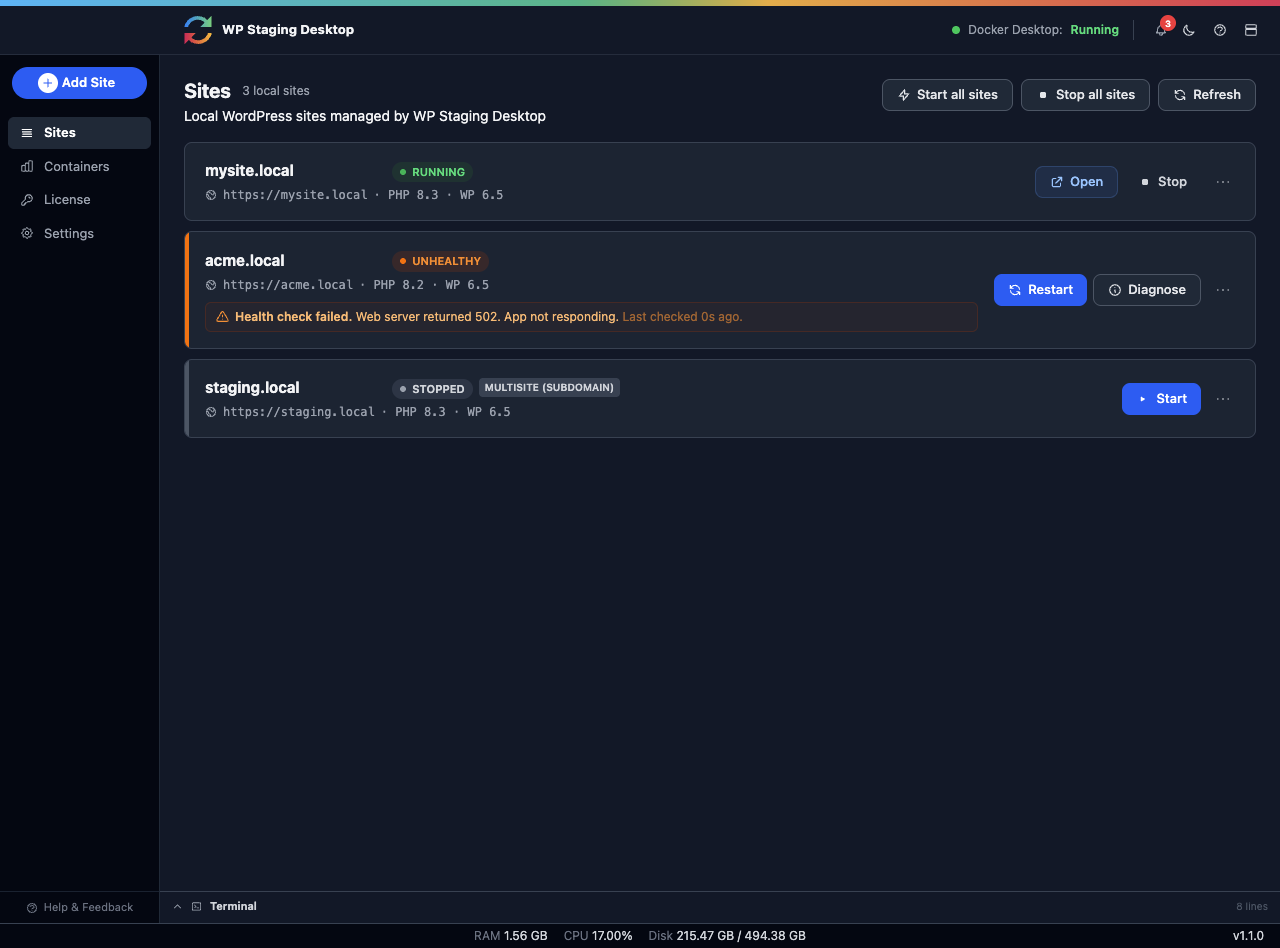
Chaque site que vous créez est une véritable installation WordPress, avec sa propre base de données, sa propre version de PHP et sa propre adresse web comme https://mysite.local. L’application se charge de toute la partie technique pour vous, derrière une interface claire et simple.
Pourquoi créer des sites WordPress sur votre propre ordinateur ?
- C’est rapide. Un nouveau site est prêt en quelques minutes : pas de compte d’hébergement, pas d’assistant de configuration, pas d’attente.
- C’est sûr. Testez des modifications risquées, des mises à jour d’extensions ou un nouveau thème sans jamais toucher à votre site en production.
- C’est privé. Tout reste sur votre ordinateur. Rien n’est publié en ligne, sauf si vous le décidez.
- C’est flexible. Faites tourner plusieurs sites côte à côte, chacun avec une version de PHP et de WordPress différente.
- C’est propre. Vous en avez fini avec un test ? Supprimez le site en un clic et récupérez l’espace.
Ce dont vous avez besoin avant de commencer
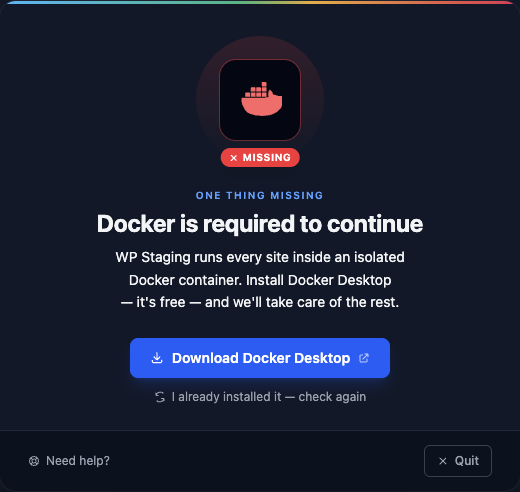
WP Staging Desktop exécute vos sites dans Docker, un outil gratuit qui garde chaque site bien séparé des autres. Vous n’avez besoin que de deux choses :
- WP Staging Desktop : l’application elle-même, pour Windows, macOS ou Linux.
- Docker Desktop : le moteur qui fait tourner vos sites. L’application vérifie sa présence et vous guide s’il manque.
Si Docker n’est pas installé ou n’est pas en cours d’exécution, WP Staging Desktop affiche un message clair avec un bouton pour régler le problème. Vous ne resterez jamais dans le flou.
Étape 1 : installer l’application
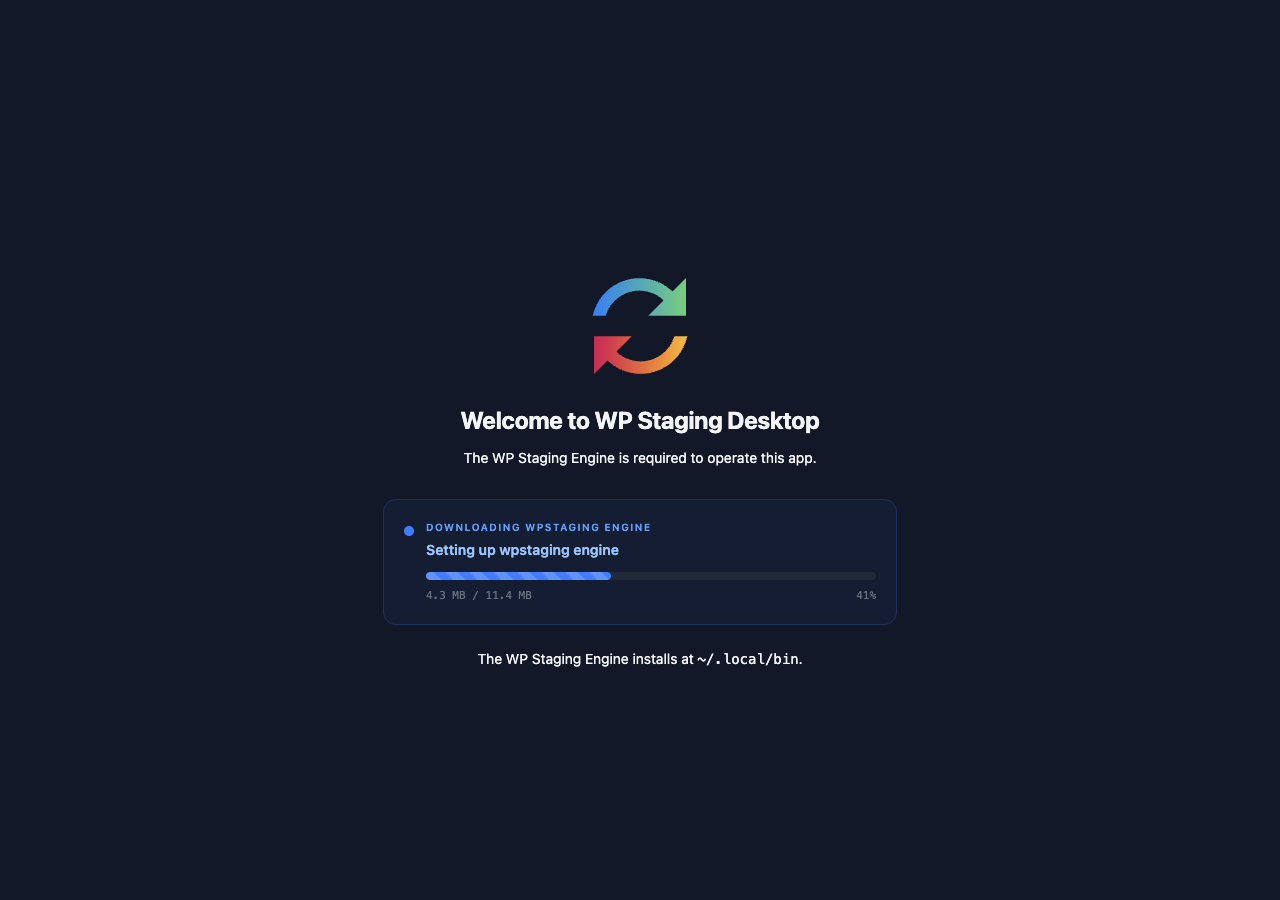
Téléchargez WP Staging Desktop pour votre système et ouvrez-le. Au premier lancement, l’application se configure automatiquement : elle télécharge et prépare le petit moteur dont elle a besoin pour gérer vos sites. Vous n’avez qu’à regarder la barre de progression.
Étape 2 : créer votre premier site WordPress local
C’est là que la magie opère. Cliquez sur Add Site, et un formulaire simple apparaît. Donnez un nom à votre site : c’est vraiment tout ce dont vous avez besoin. Si vous voulez plus de contrôle, vous pouvez aussi choisir la version de PHP, la version de WordPress et d’autres options.
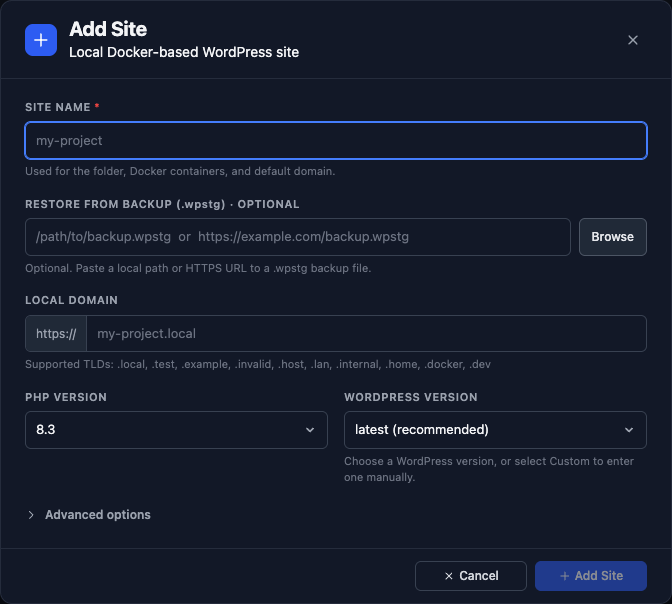
Cliquez sur le bouton et WP Staging Desktop fait le reste. Il construit le site, configure la base de données, installe WordPress et prépare une adresse web locale sécurisée. Vous pouvez suivre chaque étape en temps réel.
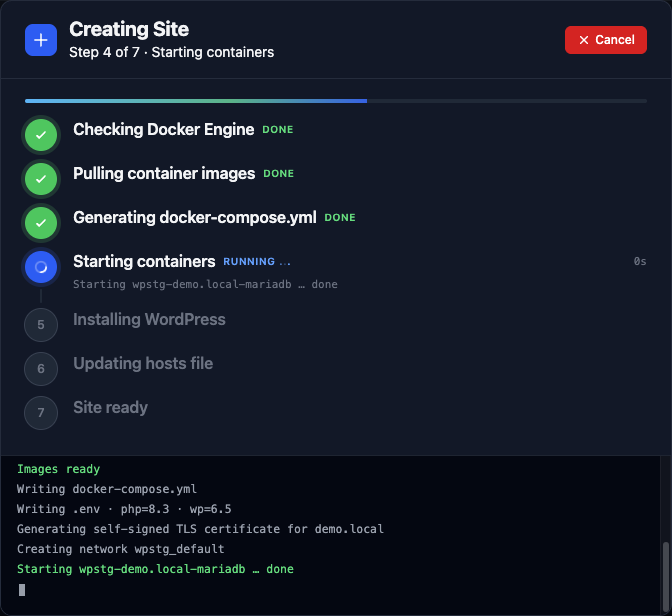
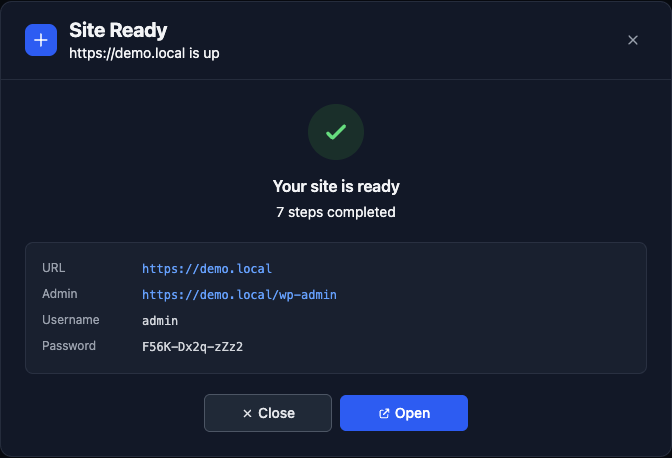
En quelques minutes, votre site est prêt. Vous obtenez un lien pour l’ouvrir dans votre navigateur et un lien vers l’administration de WordPress, où vous pouvez vous connecter immédiatement.
Étape 3 : ouvrir et gérer votre site
Chaque site possède sa propre page de détails. Depuis cette page, vous pouvez ouvrir le site, ouvrir le tableau de bord de WordPress (vous y êtes connecté automatiquement), démarrer ou arrêter le site, et voir tous ses détails importants au même endroit : l’adresse web, les versions de PHP et de WordPress, la base de données, le test des e-mails, et bien plus.
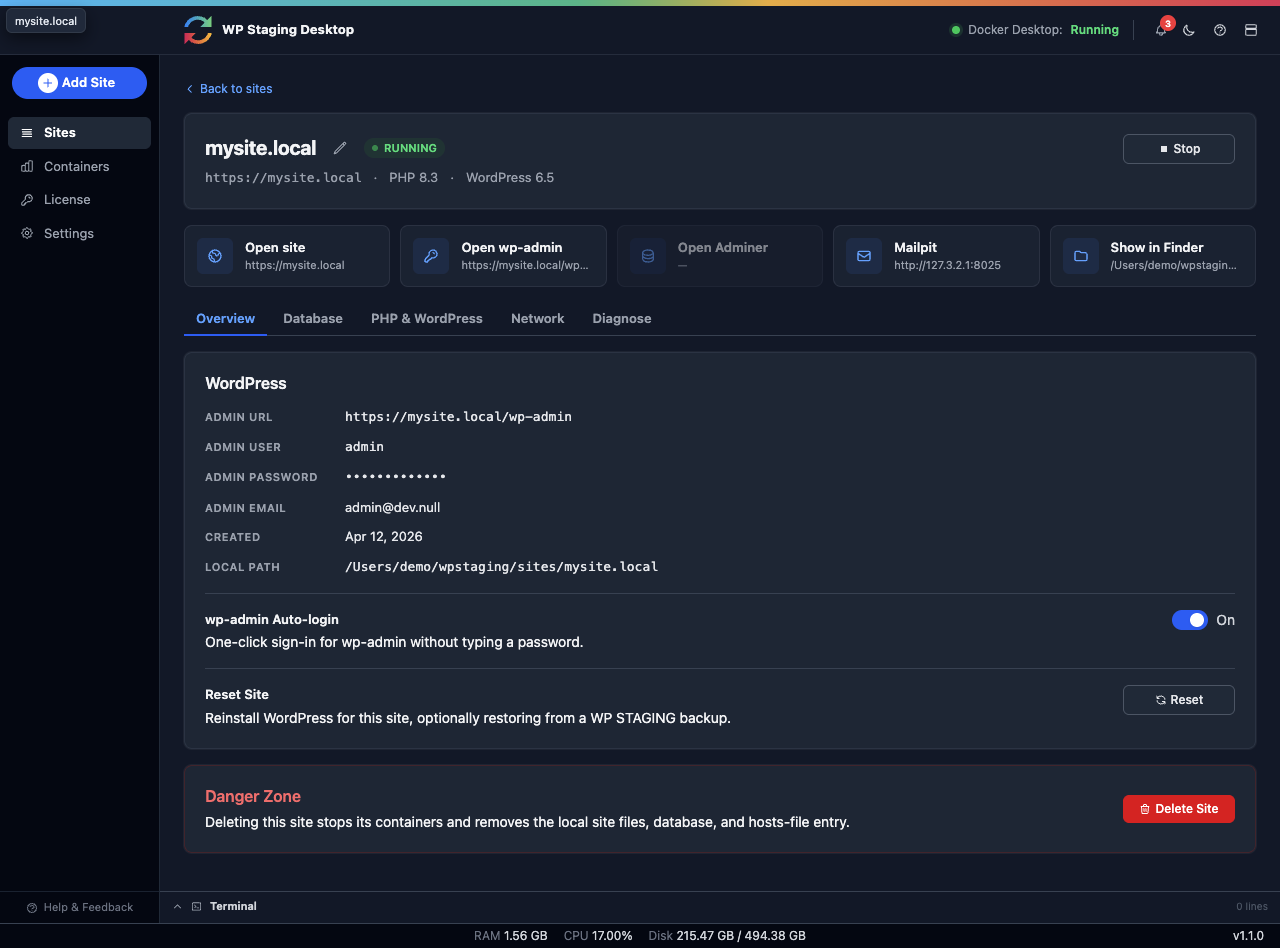
Lorsque vous démarrez un site, votre navigateur s’ouvre à son adresse locale. Vous utilisez ensuite WordPress exactement comme d’habitude : installez des extensions, changez de thème, rédigez des articles et testez tout ce que vous voulez. C’est le vrai WordPress, simplement sur votre ordinateur.
Voir ce qui tourne
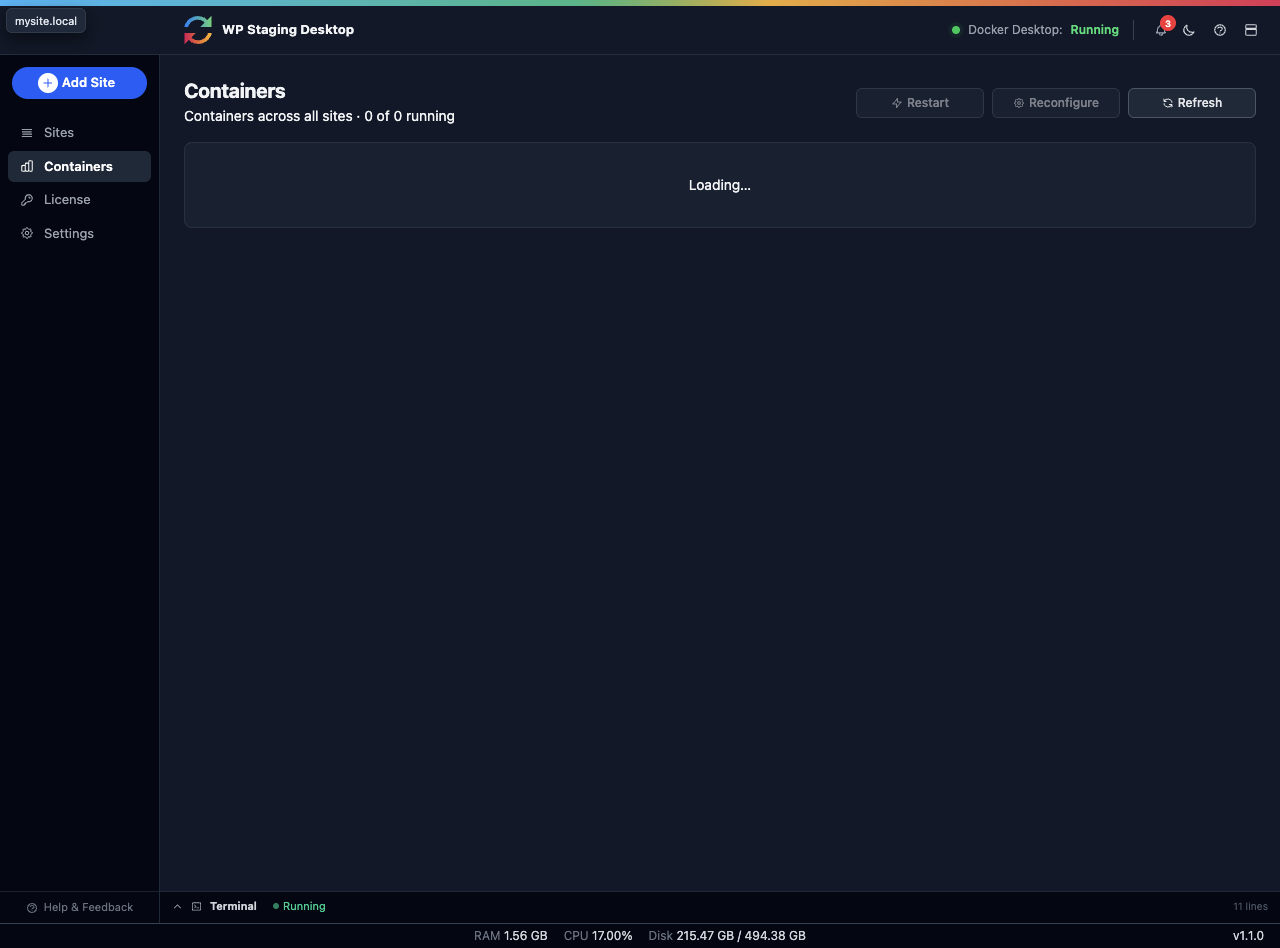
Envie de savoir ce qui fait fonctionner vos sites ? La vue Containers affiche les services qui tournent en coulisses pour chaque site, comme le serveur web, la base de données et le capteur d’e-mails. Vous n’avez besoin de toucher à rien, mais c’est là si vous voulez jeter un œil sous le capot.
Et ensuite
C’est tout ce qu’il faut pour créer et faire tourner WordPress sur votre propre ordinateur. À partir d’ici, vous pouvez explorer tout ce que l’application propose. Nous ajoutons des guides détaillés pour chaque fonctionnalité, revenez bientôt les consulter :
- Choisir les versions de PHP et de WordPress d’un site (bientôt disponible)
- Tester les e-mails avec le capteur d’e-mails intégré (bientôt disponible)
- Gérer votre base de données avec Adminer (bientôt disponible)
- Réinitialiser, renommer et supprimer un site (bientôt disponible)
- Faire confiance au certificat HTTPS local (bientôt disponible)
Prêt à créer votre premier site WordPress local ? Cela ne prend que quelques minutes.
