


Creare e testare WordPress non dovrebbe iniziare noleggiando un server, modificando file di configurazione o danneggiando il tuo sito attivo. WP Staging Desktop ti permette di avviare un vero sito WordPress completo direttamente sul tuo computer, in pochi minuti e con pochi clic.
Prova un nuovo tema. Testa l’aggiornamento di un plugin prima che tocchi il tuo sito reale. Impara, sperimenta e costruisci con totale libertà: tutto viene eseguito in locale, nulla va online e puoi cancellare tutto e ricominciare da capo quando vuoi.
In questa guida
- Cos’è WP Staging Desktop?
- Perché creare siti WordPress sul tuo computer?
- Cosa ti serve prima di iniziare
- Passaggio 1: installa l’app
- Passaggio 2: crea il tuo primo sito WordPress locale
- Passaggio 3: apri e gestisci il tuo sito
- Guarda cosa è in esecuzione
- Cosa fare dopo
Cos’è WP Staging Desktop?
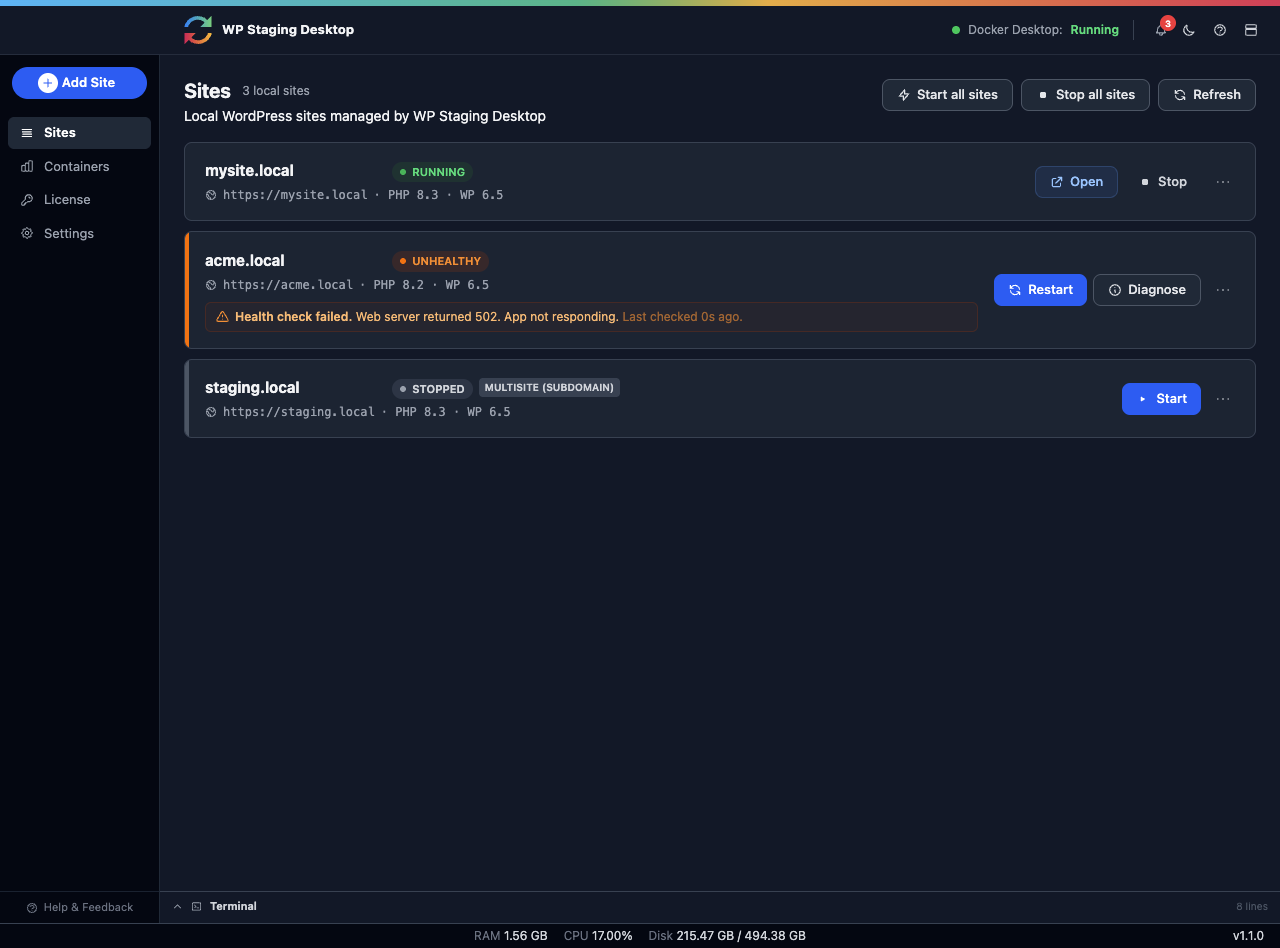
WP Staging Desktop è un’app desktop gratuita per Windows, macOS e Linux. Crea siti WordPress completi sul tuo computer, così puoi lavorare con WordPress senza alcun hosting web.
Ogni sito che crei è una vera installazione di WordPress con il proprio database, la propria versione di PHP e il proprio indirizzo web come https://mysite.local. L’app si occupa per te di tutti gli aspetti tecnici, dietro un’interfaccia pulita e semplice.
Perché creare siti WordPress sul tuo computer?
- È veloce. Un nuovo sito è pronto in pochi minuti: nessun account di hosting, nessuna procedura guidata, nessuna attesa.
- È sicuro. Testa modifiche rischiose, aggiornamenti di plugin o un nuovo tema senza mai toccare il tuo sito attivo.
- È privato. Tutto resta sul tuo computer. Nulla viene pubblicato online se non lo decidi tu.
- È flessibile. Esegui molti siti affiancati, ciascuno con una diversa versione di PHP e di WordPress.
- È ordinato. Hai finito un test? Elimina il sito con un clic e recupera lo spazio.
Cosa ti serve prima di iniziare
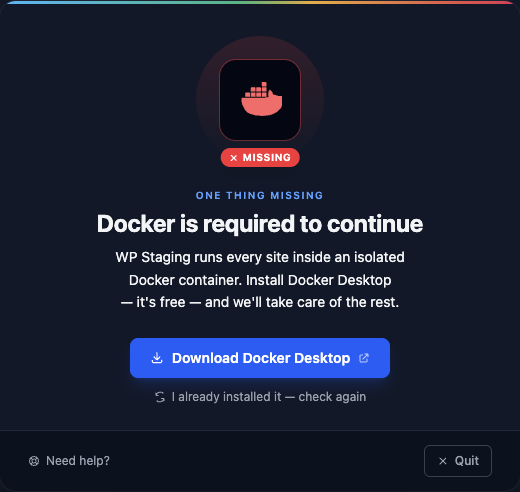
WP Staging Desktop esegue i tuoi siti dentro Docker, uno strumento gratuito che tiene ogni sito ben separato. Ti servono solo due cose:
- WP Staging Desktop: l’app vera e propria, per Windows, macOS o Linux.
- Docker Desktop: il motore che esegue i tuoi siti. L’app lo verifica e ti guida se manca.
Se Docker non è installato o non è in esecuzione, WP Staging Desktop mostra un messaggio chiaro con un pulsante per risolvere il problema: non rimarrai mai nel dubbio.
Passaggio 1: installa l’app
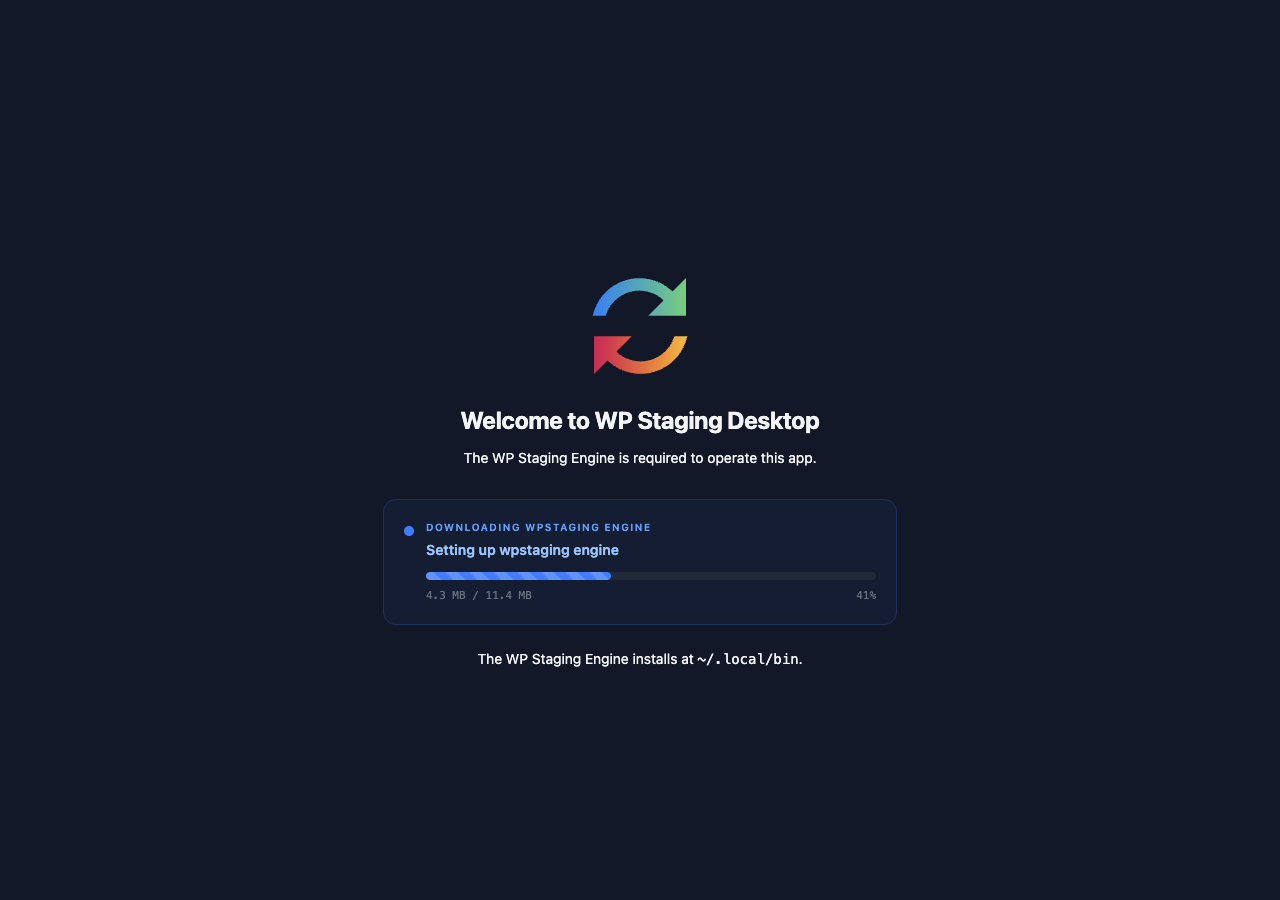
Scarica WP Staging Desktop per il tuo sistema e aprilo. La prima volta che avvii l’app, questa si configura automaticamente: scarica e prepara il piccolo motore di cui ha bisogno per gestire i tuoi siti. Tu devi solo osservare la barra di avanzamento.
Passaggio 2: crea il tuo primo sito WordPress locale
È qui che avviene la magia. Fai clic su Add Site e appare un semplice modulo. Dai un nome al tuo sito: è davvero tutto ciò che serve. Se desideri un maggiore controllo, puoi anche scegliere la versione di PHP, la versione di WordPress e altre opzioni.
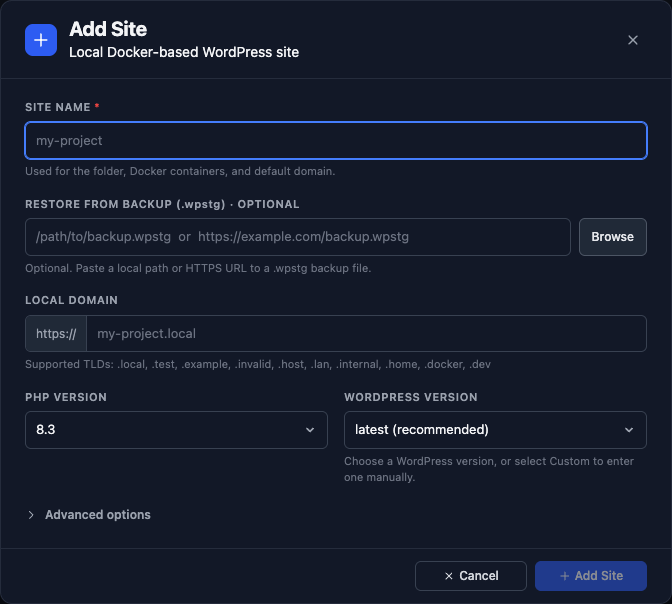
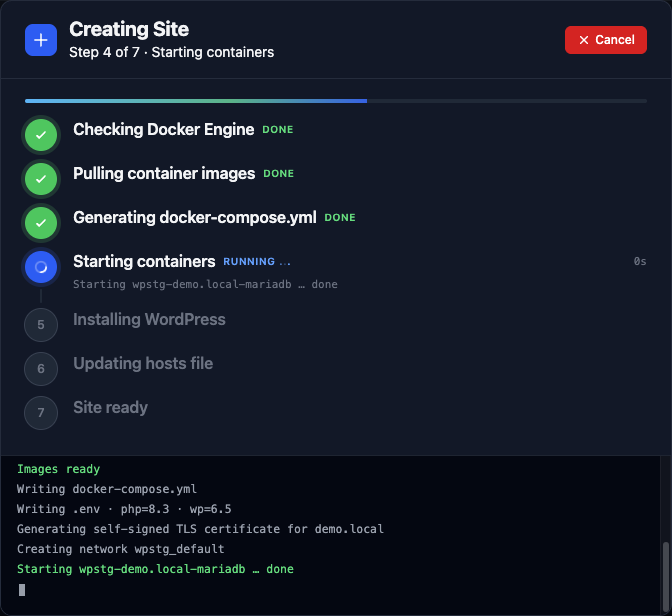
Fai clic sul pulsante e WP Staging Desktop fa il resto. Crea il sito, configura il database, installa WordPress e prepara un indirizzo web locale sicuro. Puoi seguire ogni passaggio mentre avviene.
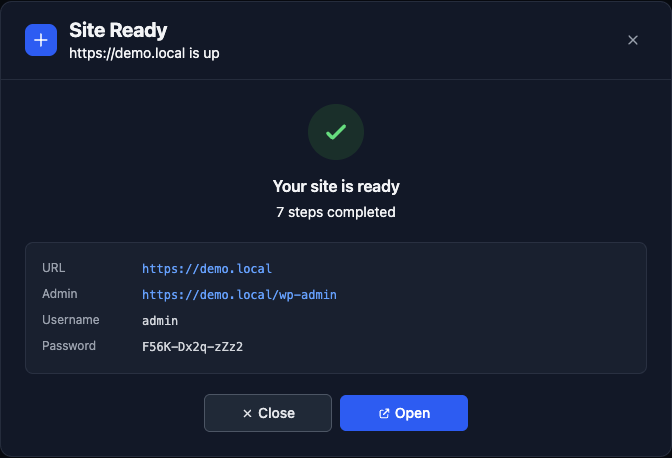
In un paio di minuti il tuo sito è pronto. Ottieni un link per aprirlo nel browser e un link all’area di amministrazione di WordPress, dove puoi accedere subito.
Passaggio 3: apri e gestisci il tuo sito
Ogni sito ha la propria pagina di dettaglio. Da qui puoi aprire il sito, aprire la bacheca di WordPress (l’accesso è automatico), avviare o arrestare il sito e vedere tutti i suoi dettagli principali in un unico posto: l’indirizzo web, le versioni di PHP e WordPress, il database, il test delle email e altro ancora.
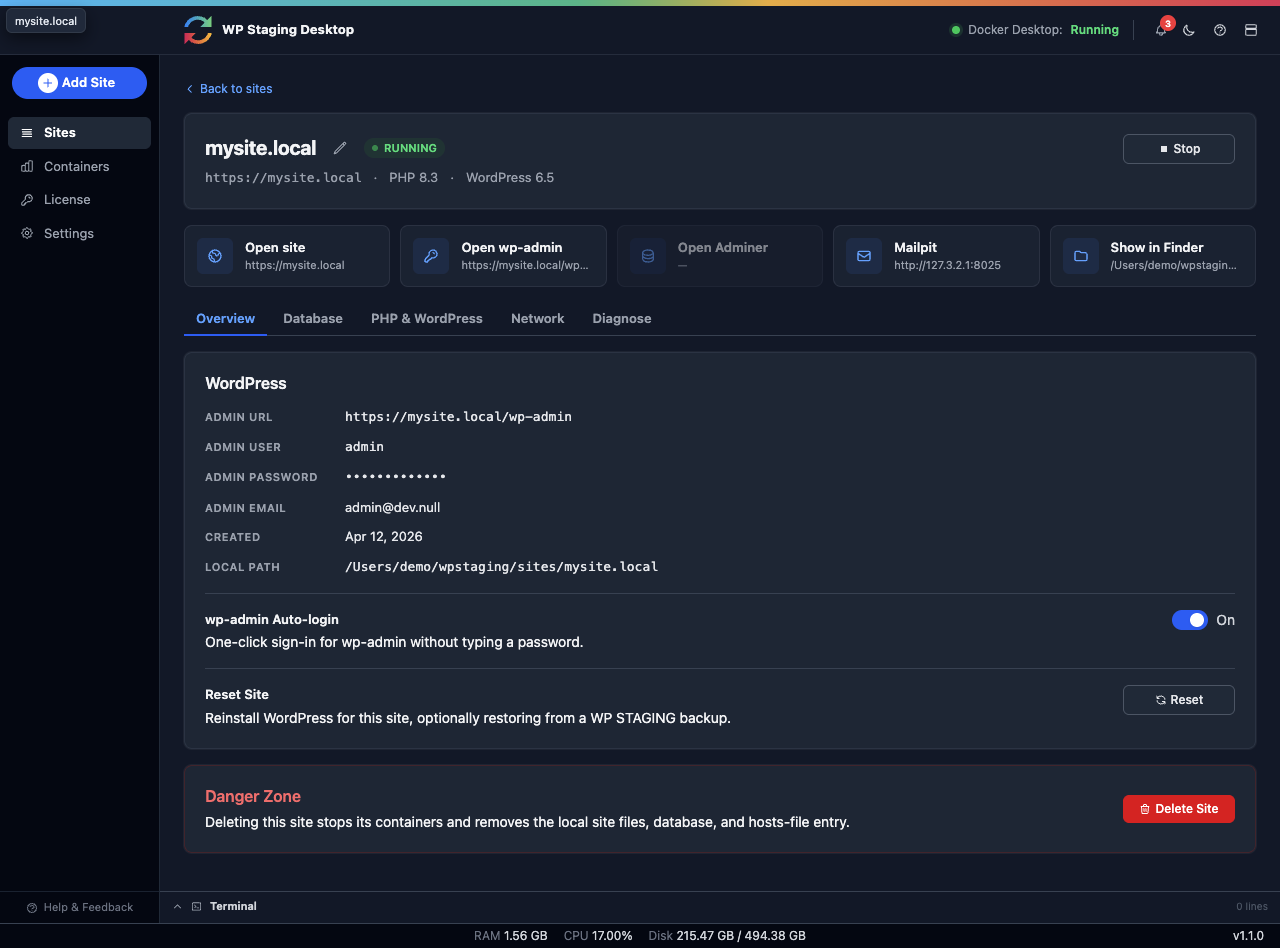
Quando avvii un sito, il browser si apre al suo indirizzo locale. Da lì usi WordPress esattamente come fai sempre: installa plugin, cambia tema, scrivi articoli e testa tutto ciò che vuoi. È il vero WordPress, solo sul tuo computer.
Guarda cosa è in esecuzione
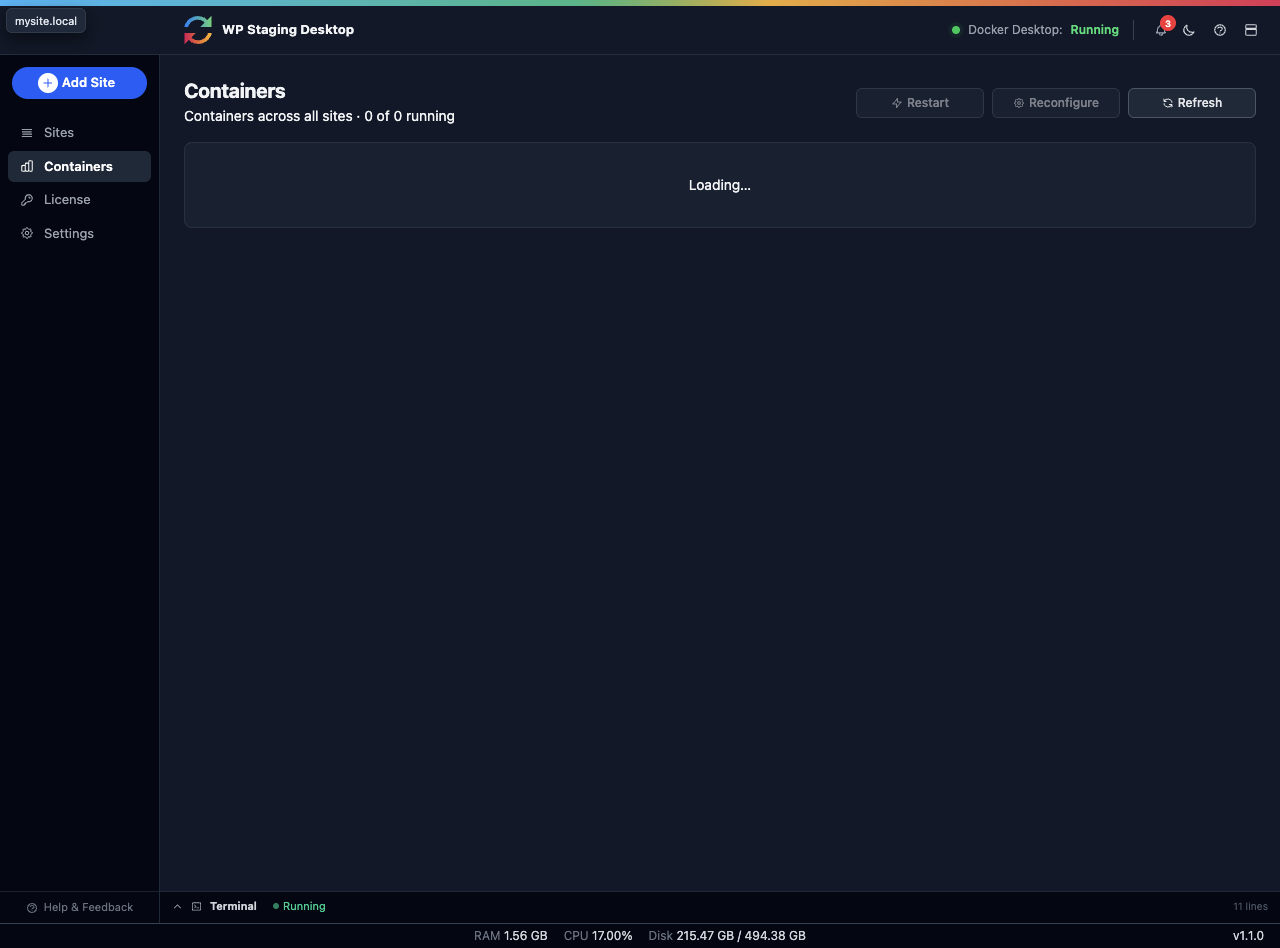
Sei curioso di sapere cosa alimenta i tuoi siti? La vista Containers mostra i servizi che lavorano dietro le quinte per ogni sito, come il server web, il database e il mail catcher. Non devi toccare nulla di tutto questo, ma è a disposizione se vuoi dare un’occhiata a cosa c’è sotto il cofano.
Cosa fare dopo
Questo è tutto ciò che serve per creare ed eseguire WordPress sul tuo computer. Da qui puoi esplorare tutto ciò che l’app offre. Stiamo aggiungendo guide dettagliate per ogni funzionalità: torna presto a controllare:
- Scegliere le versioni di PHP e WordPress per un sito (disponibile a breve)
- Testare le email con il mail catcher integrato (disponibile a breve)
- Gestire il database con Adminer (disponibile a breve)
- Reimpostare, rinominare ed eliminare un sito (disponibile a breve)
- Considerare attendibile il certificato HTTPS locale (disponibile a breve)
Pronto a creare il tuo primo sito WordPress locale? Bastano pochi minuti.
