


Construir e testar o WordPress não deveria começar com o aluguel de um servidor, a edição de arquivos de configuração ou a quebra do seu site ativo. O WP Staging Desktop permite que você crie um site WordPress real e completo diretamente no seu próprio computador, em apenas alguns minutos e com alguns cliques.
Experimente um novo tema. Teste a atualização de um plugin antes que ela chegue ao seu site real. Aprenda, experimente e construa com total liberdade: tudo funciona localmente, nada vai para a internet e você pode descartar tudo e começar do zero sempre que quiser.
Neste guia
- O que é o WP Staging Desktop?
- Por que criar sites WordPress no seu próprio computador?
- O que você precisa antes de começar
- Passo 1: Instalar o aplicativo
- Passo 2: Criar seu primeiro site WordPress local
- Passo 3: Abrir e gerenciar seu site
- Veja o que está em execução
- Próximos passos
O que é o WP Staging Desktop?
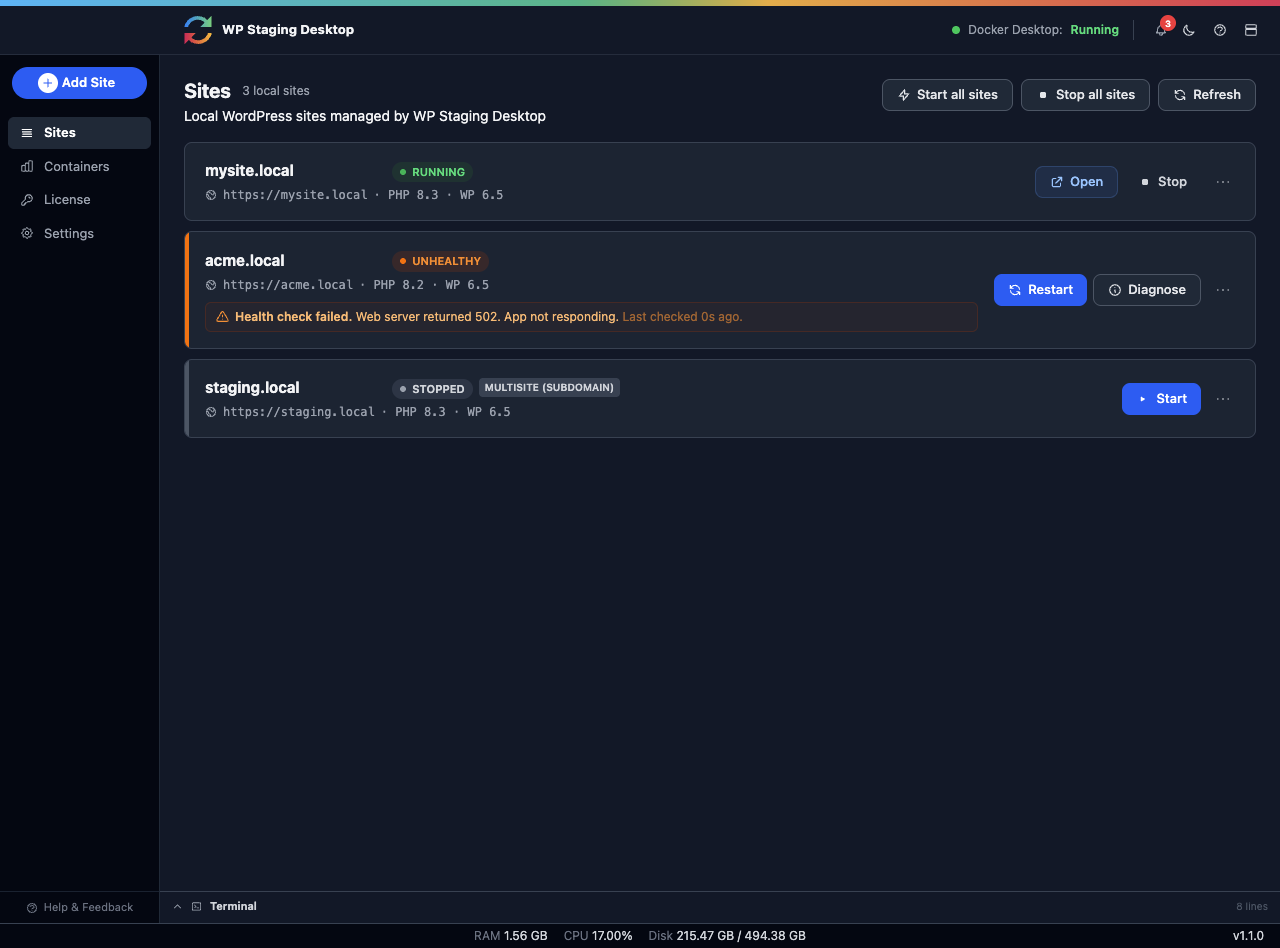
O WP Staging Desktop é um aplicativo de desktop gratuito para Windows, macOS e Linux. Ele cria sites WordPress completos na sua própria máquina, para que você possa trabalhar com o WordPress sem nenhuma hospedagem web.
Cada site que você cria é uma instalação real do WordPress, com seu próprio banco de dados, sua própria versão do PHP e seu próprio endereço web, como https://meusite.local. O aplicativo cuida de todas as partes técnicas por você, por trás de uma interface limpa e simples.
Por que criar sites WordPress no seu próprio computador?
- É rápido. Um novo site fica pronto em minutos: sem conta de hospedagem, sem assistente de configuração, sem espera.
- É seguro. Teste alterações arriscadas, atualizações de plugins ou um novo tema sem nunca tocar no seu site ativo.
- É privado. Tudo permanece no seu computador. Nada é publicado na internet, a menos que você escolha.
- É flexível. Execute vários sites lado a lado, cada um com uma versão diferente do PHP e do WordPress.
- É organizado. Terminou um teste? Apague o site com um clique e recupere o espaço.
O que você precisa antes de começar
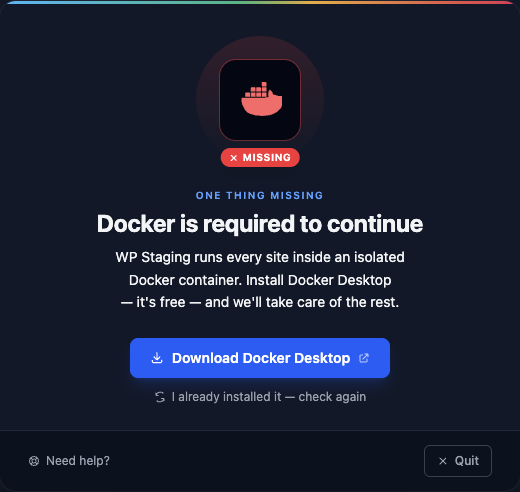
O WP Staging Desktop executa seus sites dentro do Docker, uma ferramenta gratuita que mantém cada site bem separado. Você só precisa de duas coisas:
- WP Staging Desktop: o aplicativo em si, para Windows, macOS ou Linux.
- Docker Desktop: o motor que executa seus sites. O aplicativo verifica se ele está presente e orienta você caso esteja faltando.
Se o Docker não estiver instalado ou não estiver em execução, o WP Staging Desktop mostra uma mensagem clara com um botão para resolver a situação, e você nunca fica sem saber o que fazer.
Passo 1: Instalar o aplicativo
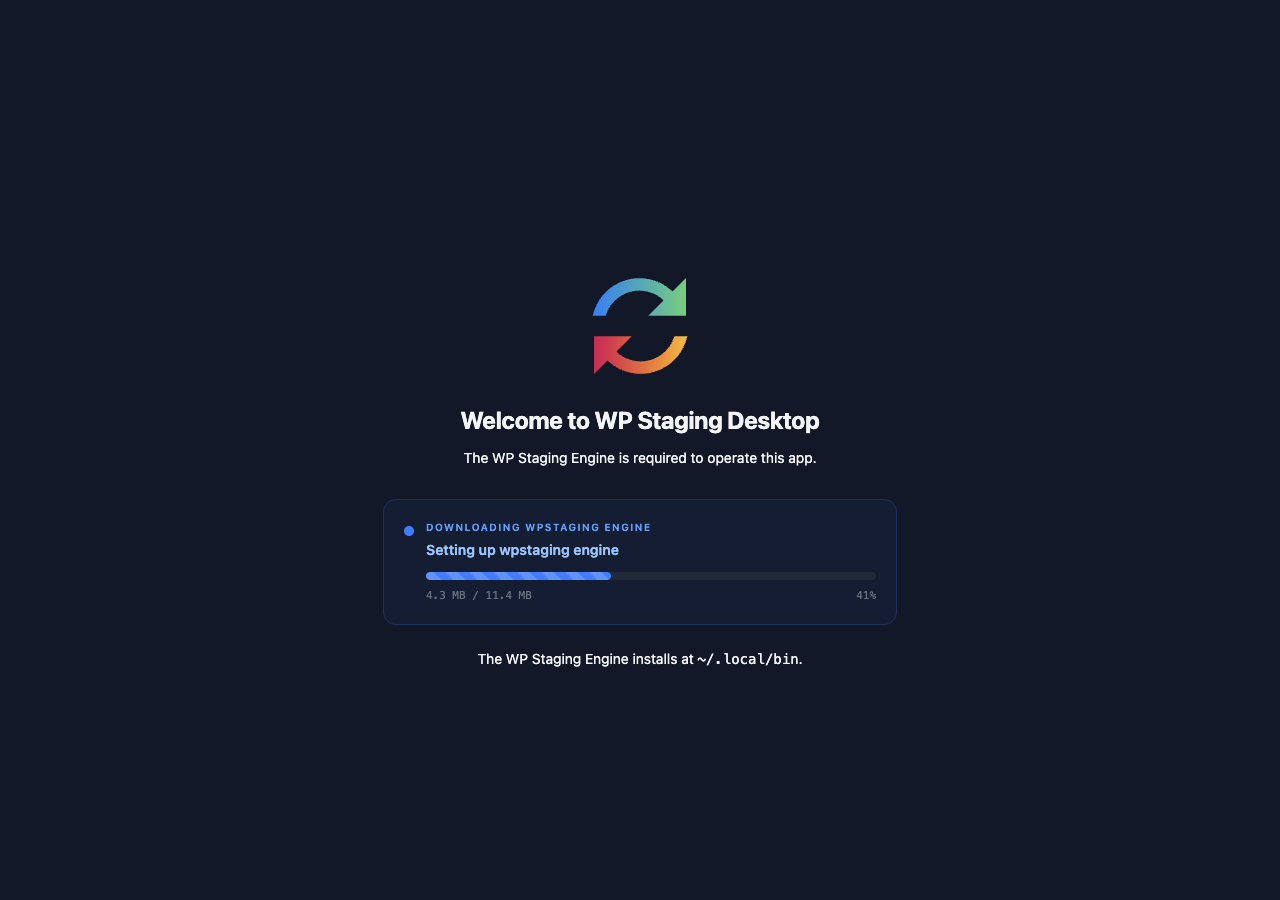
Baixe o WP Staging Desktop para o seu sistema e abra-o. Na primeira vez que você inicia o aplicativo, ele se configura automaticamente: baixa e prepara o pequeno motor de que precisa para gerenciar seus sites. Você só precisa acompanhar a barra de progresso.
Passo 2: Criar seu primeiro site WordPress local
É aqui que a mágica acontece. Clique em Adicionar site e um formulário simples aparece. Dê um nome ao seu site, isso é realmente tudo de que você precisa. Se quiser mais controle, também pode escolher a versão do PHP, a versão do WordPress e outras opções.
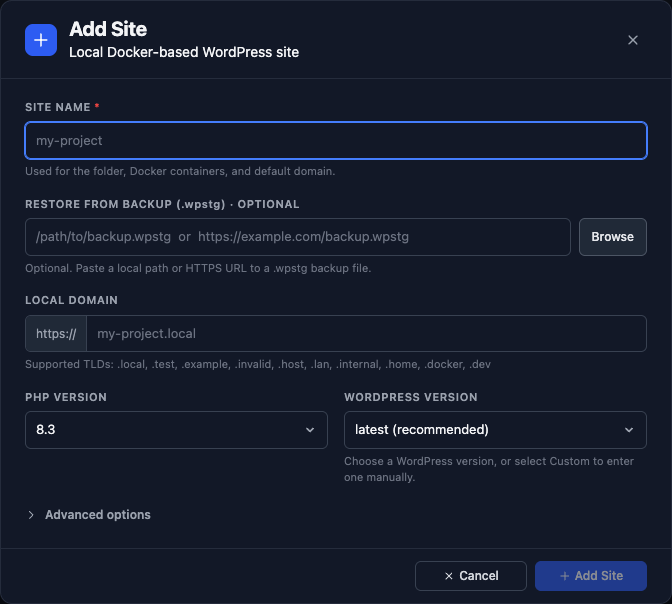
Clique no botão e o WP Staging Desktop faz o resto. Ele constrói o site, configura o banco de dados, instala o WordPress e prepara um endereço web local seguro. Você pode acompanhar cada passo à medida que acontece.
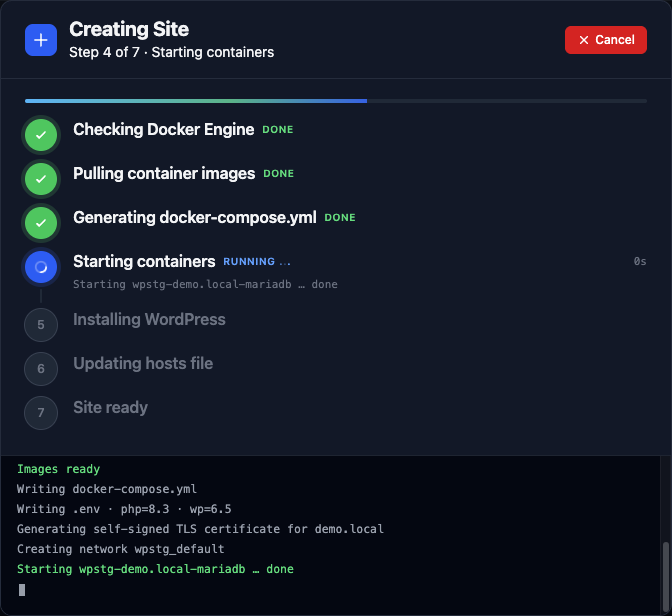
Em poucos minutos, seu site está pronto. Você recebe um link para abri-lo no navegador e um link para a área administrativa do WordPress, onde pode fazer login imediatamente.
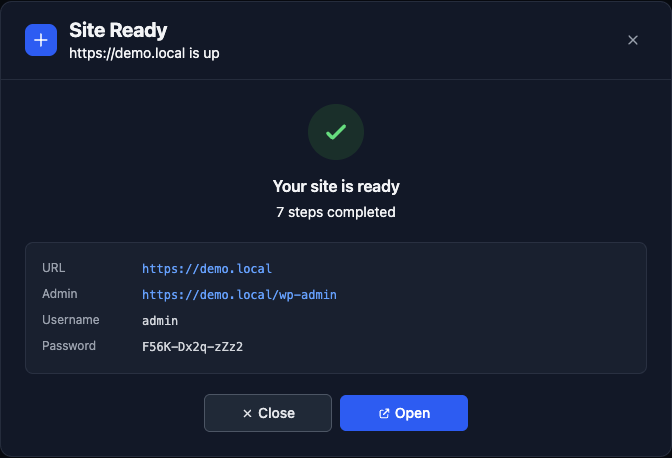
Passo 3: Abrir e gerenciar seu site
Cada site tem sua própria página de detalhes. A partir daqui, você pode abrir o site, abrir o painel do WordPress (você entra automaticamente), iniciar ou parar o site e ver todos os seus detalhes essenciais em um só lugar: o endereço web, as versões do PHP e do WordPress, o banco de dados, o teste de e-mail e muito mais.
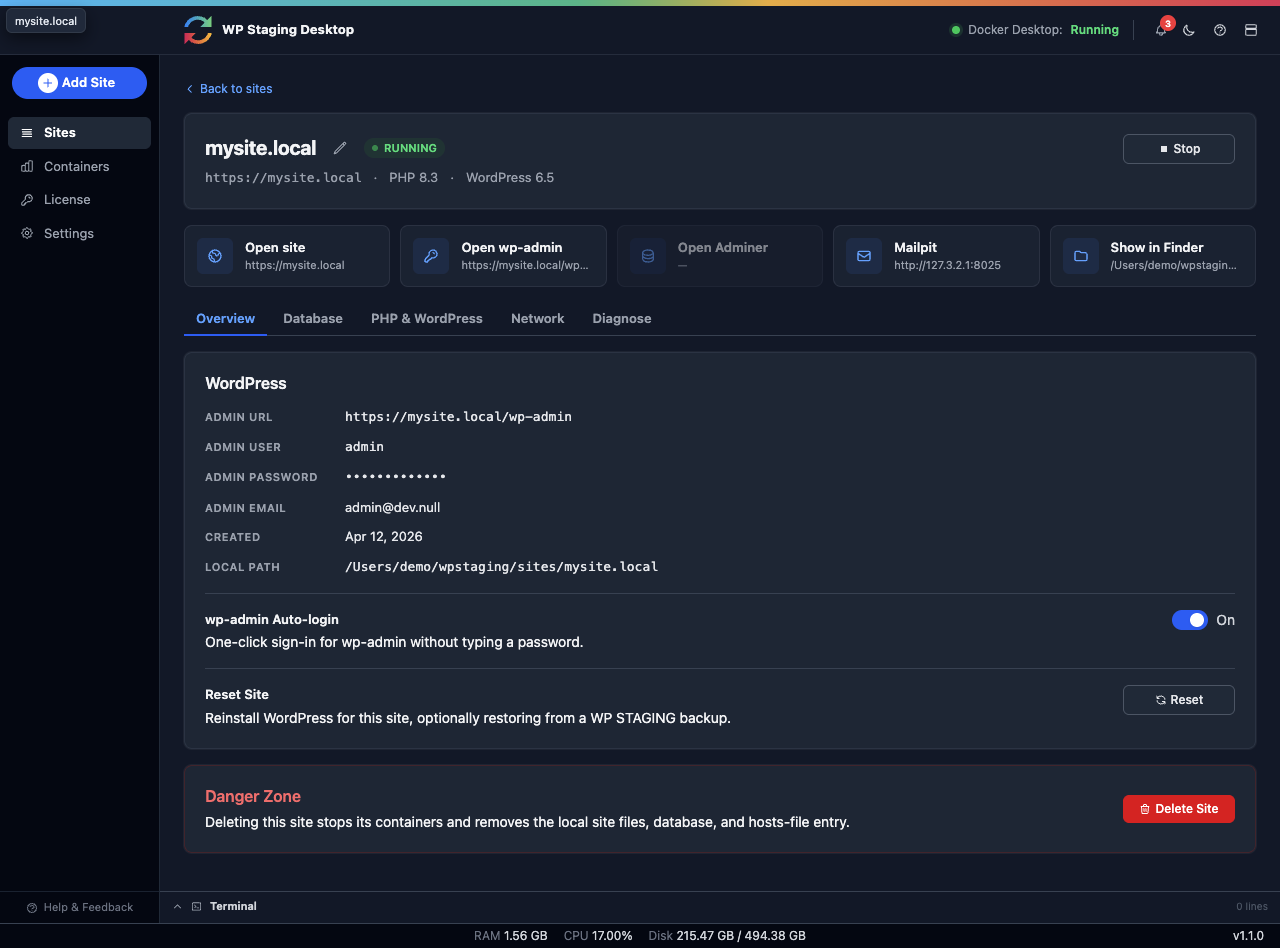
Quando você inicia um site, seu navegador abre no endereço local dele. A partir daí, você usa o WordPress exatamente como sempre faz: instala plugins, troca temas, escreve publicações e testa o que quiser. É o WordPress de verdade, só que no seu computador.
Veja o que está em execução
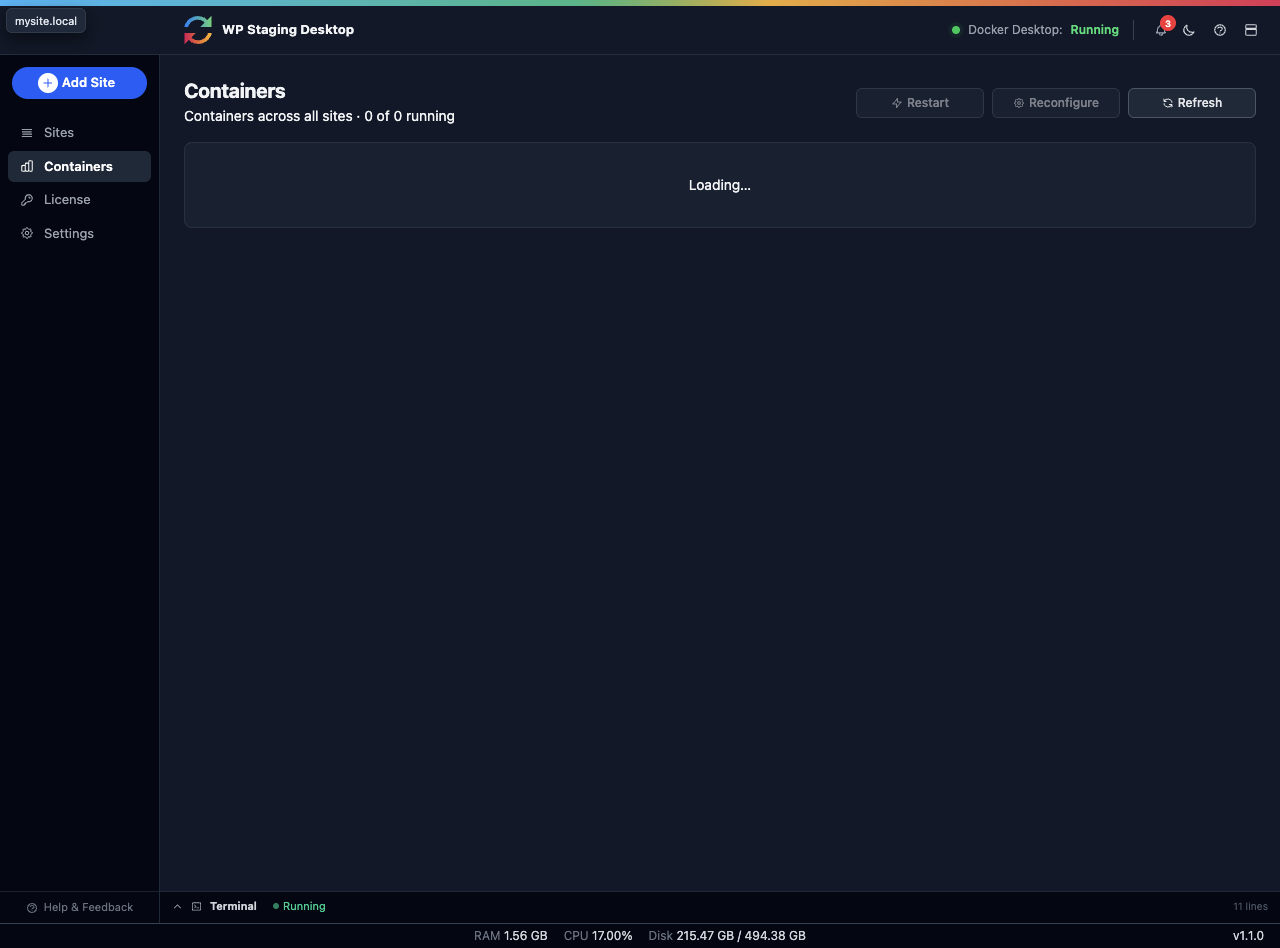
Curioso sobre o que dá vida aos seus sites? A visão Containers mostra os serviços que rodam nos bastidores de cada site, como o servidor web, o banco de dados e o capturador de e-mails. Você não precisa mexer em nada disso, mas está lá caso queira dar uma olhada por dentro.
Próximos passos
É só isso que é preciso para construir e executar o WordPress no seu próprio computador. A partir daqui, você pode explorar tudo o que o aplicativo oferece. Estamos adicionando guias detalhados para cada recurso, volte em breve para conferi-los:
- Escolher as versões do PHP e do WordPress para um site (em breve)
- Testar e-mails com o capturador de e-mails integrado (em breve)
- Gerenciar seu banco de dados com o Adminer (em breve)
- Redefinir, renomear e excluir um site (em breve)
- Confiar no certificado HTTPS local (em breve)
Pronto para construir seu primeiro site WordPress local? Leva apenas alguns minutos.
