


WordPress の構築とテストを始めるのに、サーバーを借りたり、設定ファイルを編集したり、本番サイトを壊したりする必要はありません。WP Staging Desktop を使えば、本物のフル機能の WordPress サイトを自分のパソコン上に、数分で、数クリックで立ち上げられます。
新しいテーマを試す。プラグインの更新を本番サイトに反映する前にテストする。完全な自由の中で学び、実験し、構築する。すべてはローカルで動作し、何もオンラインには公開されません。いつでも全部を捨てて、まっさらな状態からやり直せます。
このガイドの内容
- WP Staging Desktop とは?
- なぜ自分のパソコンで WordPress サイトを構築するのか?
- 始める前に必要なもの
- ステップ 1: アプリをインストールする
- ステップ 2: 最初のローカル WordPress サイトを作成する
- ステップ 3: サイトを開いて管理する
- 動作している仕組みを見る
- 次のステップ
WP Staging Desktop とは?
WP Staging Desktop は、Windows、macOS、Linux 向けの無料デスクトップアプリです。自分のマシン上に完全な WordPress サイトを作成できるので、ウェブホスティングを一切使わずに WordPress の作業ができます。
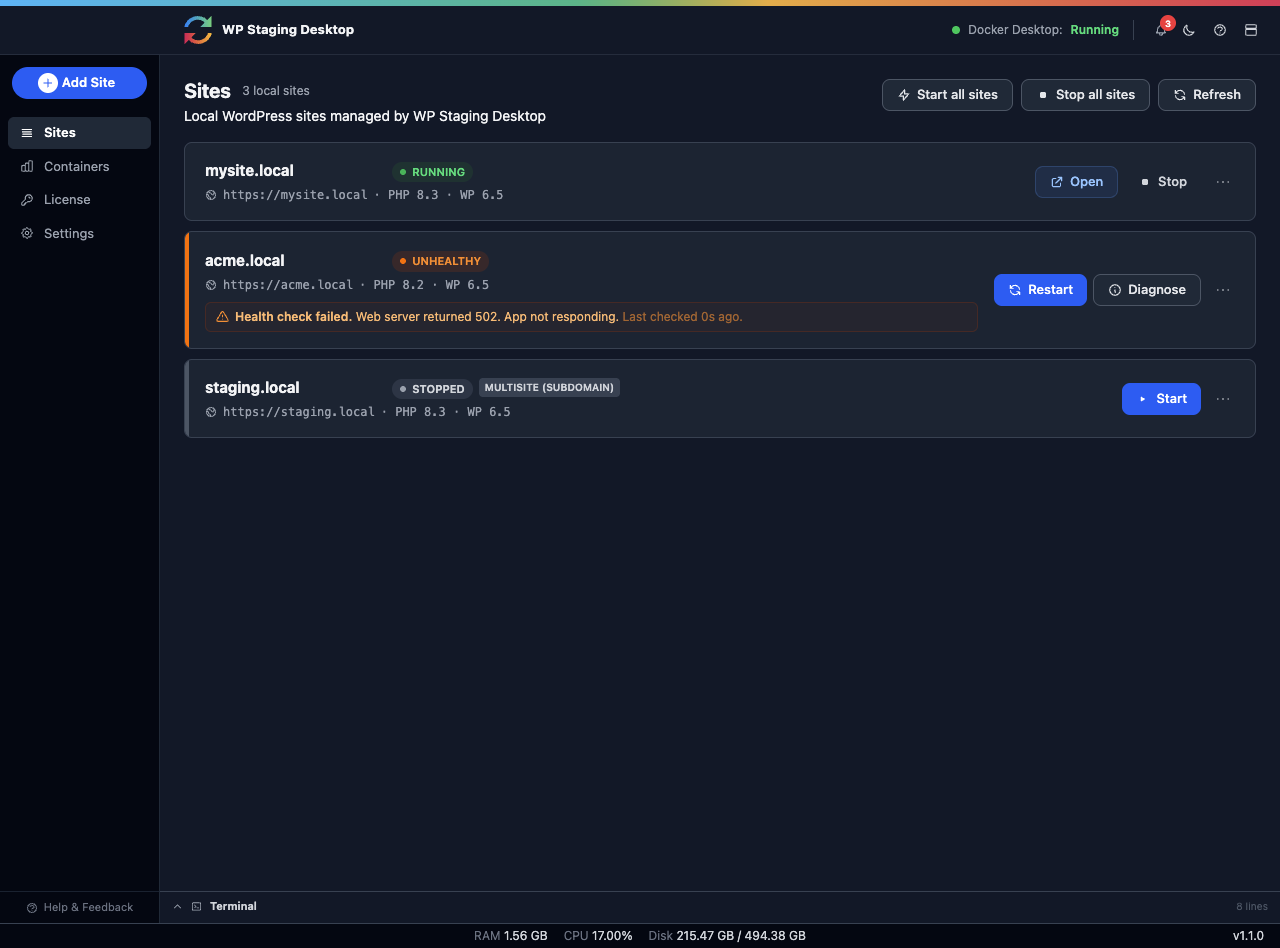
作成する各サイトは、独自のデータベース、独自の PHP バージョン、https://mysite.local のような独自のウェブアドレスを持つ、本物の WordPress インストールです。技術的な部分はすべてアプリが引き受け、すっきりとシンプルな画面の裏で処理してくれます。
なぜ自分のパソコンで WordPress サイトを構築するのか?
- 速い。 新しいサイトは数分で用意できます。ホスティングアカウントも、セットアップウィザードも、待ち時間もありません。
- 安全。 リスクのある変更、プラグインの更新、新しいテーマを、本番サイトに一切触れることなくテストできます。
- プライベート。 すべては自分のパソコンにとどまります。自分で選ばない限り、何もオンラインに公開されません。
- 柔軟。 複数のサイトを並べて動かし、それぞれ異なる PHP と WordPress のバージョンを使えます。
- すっきり。 テストが終わったら? ワンクリックでサイトを削除して、容量を取り戻せます。
始める前に必要なもの
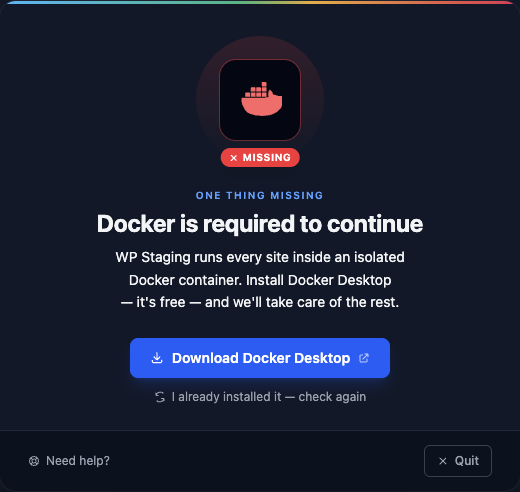
WP Staging Desktop は、各サイトをきれいに分離して管理する無料ツールである Docker の中でサイトを実行します。必要なものは 2 つだけです。
- WP Staging Desktop:アプリ本体。Windows、macOS、Linux 向け。
- Docker Desktop:サイトを実行するエンジン。アプリがその有無を確認し、なければ手順を案内します。
Docker がインストールされていない、または実行されていない場合、WP Staging Desktop は分かりやすいメッセージと修正用のボタンを表示します。迷うことは決してありません。
ステップ 1: アプリをインストールする
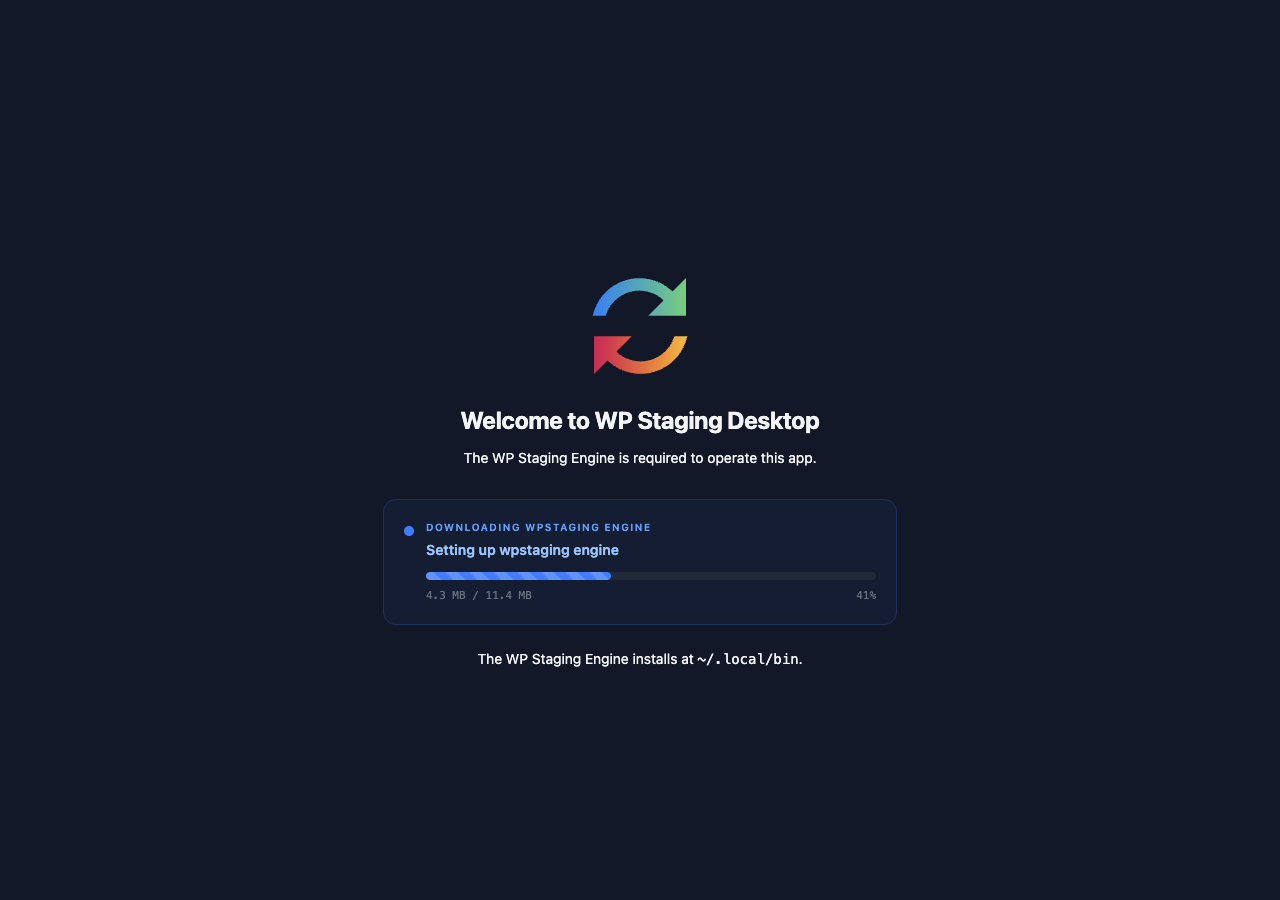
お使いのシステム向けの WP Staging Desktop をダウンロードして開きます。アプリを初めて起動すると、自動でセットアップが行われ、サイトの管理に必要な小さなエンジンをダウンロードして準備します。あなたは進捗バーを眺めているだけです。
ステップ 2: 最初のローカル WordPress サイトを作成する
ここが魔法の起こる場所です。サイトを追加 をクリックすると、シンプルなフォームが表示されます。サイトに名前を付けてください。本当に必要なのはそれだけです。もっと細かく設定したい場合は、PHP のバージョン、WordPress のバージョン、その他のオプションも選べます。
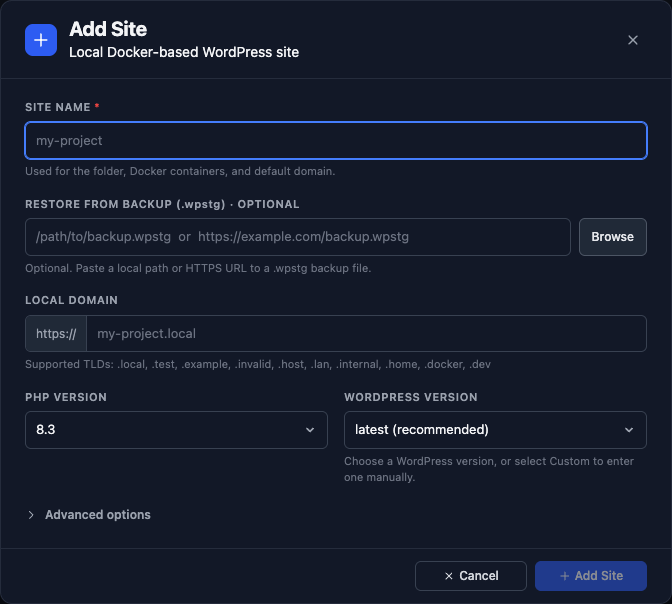
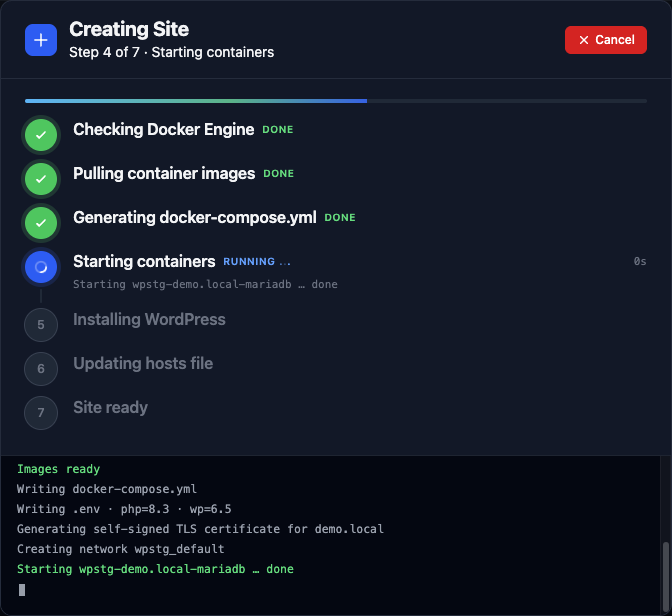
ボタンをクリックすれば、あとは WP Staging Desktop がやってくれます。サイトを構築し、データベースをセットアップし、WordPress をインストールし、安全なローカルのウェブアドレスを準備します。各ステップの進行をそのまま追うことができます。
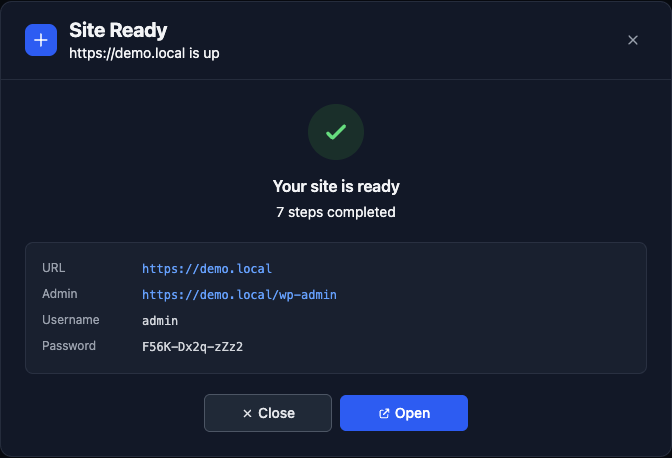
数分でサイトの準備が整います。ブラウザで開くためのリンクと、すぐにログインできる WordPress 管理画面へのリンクが手に入ります。
ステップ 3: サイトを開いて管理する
各サイトには専用の詳細ページがあります。ここからサイトを開いたり、WordPress ダッシュボードを開いたり(自動でサインインされます)、サイトを起動・停止したりでき、主要な情報をすべて 1 か所で確認できます。ウェブアドレス、PHP と WordPress のバージョン、データベース、メールテストなどです。
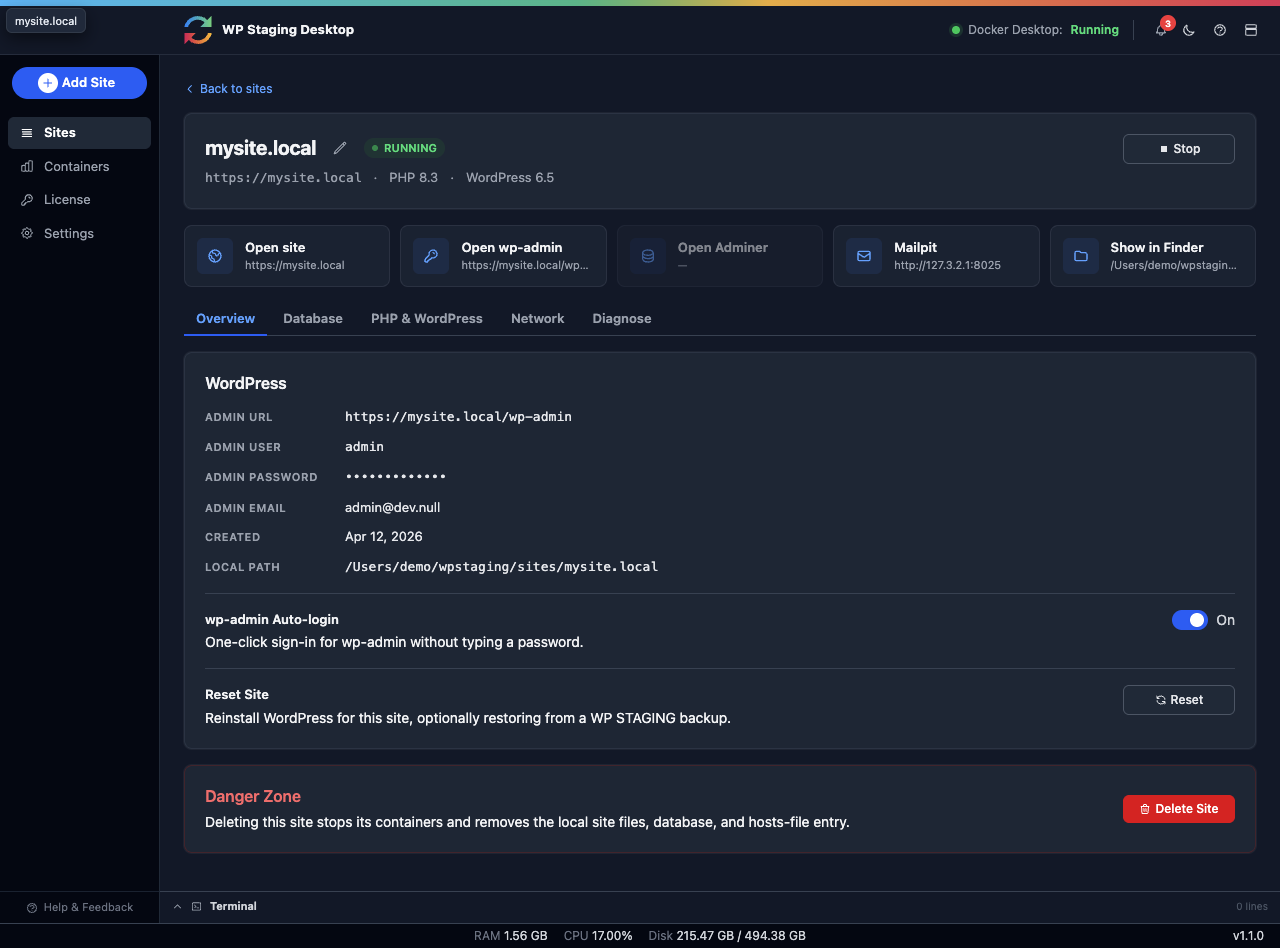
サイトを起動すると、ブラウザがそのローカルアドレスで開きます。あとはいつもどおりに WordPress を使うだけです。プラグインをインストールし、テーマを切り替え、投稿を書き、好きなだけテストできます。それは本物の WordPress で、ただ自分のパソコン上にあるだけです。
動作している仕組みを見る
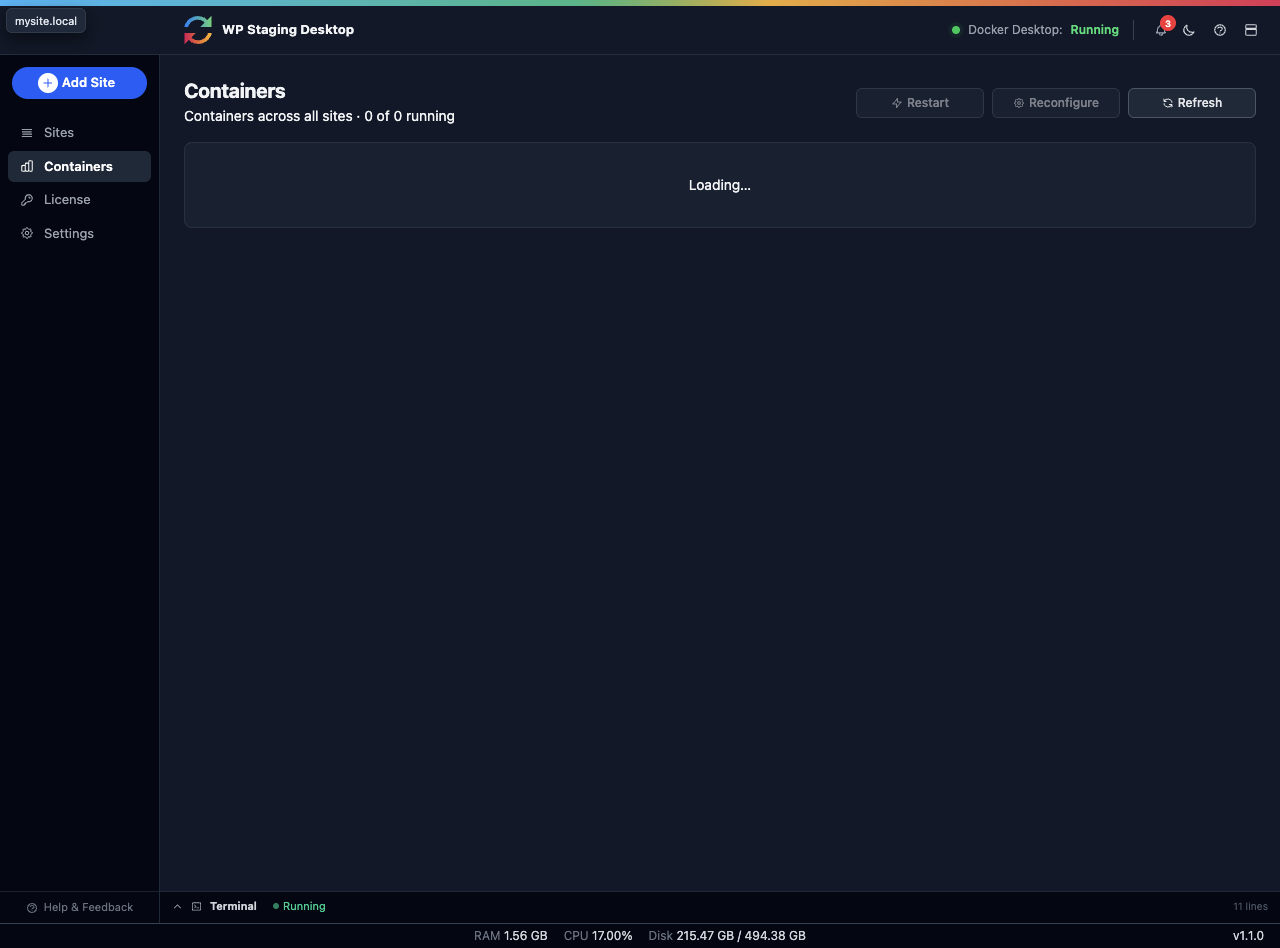
サイトを動かしている仕組みが気になりますか? コンテナ ビューには、各サイトの裏側で動いているサービスが表示されます。ウェブサーバー、データベース、メールキャッチャーなどです。これらに触れる必要はありません。でも、内部をのぞいてみたくなったときには、いつでもそこにあります。
次のステップ
自分のパソコンで WordPress を構築して動かすのに必要なのは、これだけです。ここからは、アプリが提供するすべての機能を探ってみましょう。各機能の詳しいガイドを追加していきます。近日公開予定のものをチェックしてください。
- サイトの PHP と WordPress のバージョンを選ぶ (近日公開)
- 組み込みのメールキャッチャーでメールをテストする (近日公開)
- Adminer でデータベースを管理する (近日公開)
- サイトのリセット、名前変更、削除 (近日公開)
- ローカルの HTTPS 証明書を信頼する (近日公開)
最初のローカル WordPress サイトを構築する準備はできましたか? ほんの数分で完了します。
